Propiedades del artículo
El lado derecho de la pantalla muestra todas las propiedades del(los) elemento(s) seleccionado(s). Aquí es donde puedes revisar y editar propiedades de los elementos, como el nombre, dimensiones, forma, imagen(es), etc.
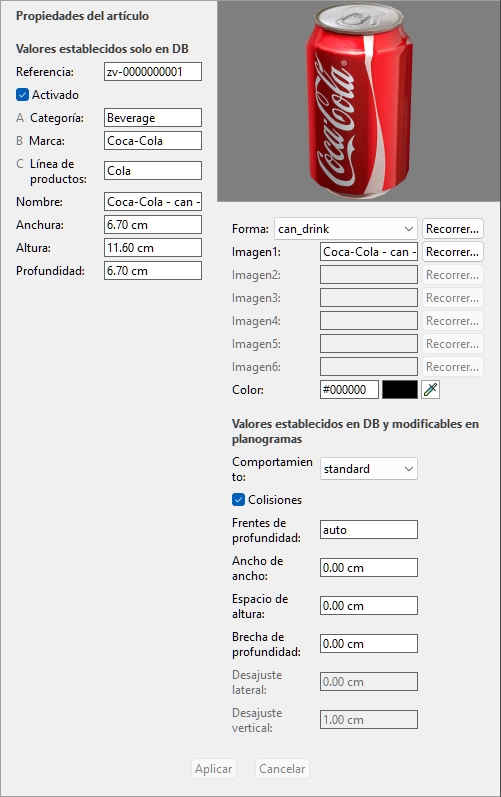
Las propiedades disponibles varían según el tipo de artículo seleccionado.
La única propiedad para la cual un valor es obligatorio es la siguiente: Referencia.
Sin embargo, recomendamos también asignar siempre valores para las siguientes propiedades básicas:
- Nombre (Propiedades del artículo)
- Anchura (Propiedades del artículo)
- Altura (Propiedades del artículo)
- Profundidad (Propiedades del artículo)
- [Propiedades de clasificación de artículos - Nivel 1]
- [Propiedades de clasificación de artículos - Nivel 2]
- [Propiedades de clasificación de artículos - Nivel 3]
- Imagen (1 – 6)
- Comportamiento (Comportamiento (Productos) y Comportamiento (Accesorios) )
Otras propiedades a menudo pueden quedar vacías, en cuyo caso se usarán valores por defecto.
Nota: si has seleccionado varios elementos, se muestran los valores de propiedad que son comunes a todos los elementos seleccionados. Se muestra un valor en blanco para los valores de propiedades que varían entre los elementos seleccionados.
El panel de propiedades está dividido en dos grupos de propiedades, cada uno descrito a continuación.
Valores establecidos solo en DB
La parte superior de este panel contiene las propiedades del ítem, cuyos valores están definidos en la base de datos y que no pueden modificarse por ítem en un proyecto de planograma.
Normalmente son atributos inherentes al propio objeto, que mantienen los mismos valores en cualquier planograma, como sus dimensiones, nombre o color.
Cada propiedad se describe a continuación.
Tipo (Propiedades del artículo)
Esta propiedad define el tipo de elemento en la base de datos.
- Valores apoyados:
Producto
Este tipo de objetos corresponde a los que vendes. También incluye productos de prueba colocados delante de la versión envasada vendible (cf. tester en Comportamiento (Productos) ).
Accesorio
Este tipo de artículos se utiliza para todos los accesorios expuestos en las estanterías para mejorar la presentación del producto: tiras de estantería, etiquetas, cabeceras, carteles, productos no vendibles expuestos sin embalaje, etc.
Componente de estante
Este tipo de objetos se utiliza para componentes de muebles personalizados que no pueden crearse con nuestros componentes paramétricos (Nuevos componentes de góndola). Normalmente, estas son partes de muebles que no son cuboides.
Para añadir estos componentes a tu base de datos, puedes usar formas estándar (Forma) o importar Formas 3D personalizadas. cf. Nuevo artículo Para instrucciones.
Importante:
Los componentes de mobiliario creados en la base de datos no pueden servir para colocar productos o accesorios, que solo pueden crearse con nuestros componentes paramétricos dedicados: Tabla trasera y Estante.
Elemento de cuarto
Este tipo de elementos se utiliza para elementos arquitectónicos o de almacenamiento personalizados que no pueden crearse con nuestros elementos paramétricos (Predefinidos (Nuevos elementos de cuarto)). Normalmente, estos se utilizan para representar partes de los elementos del almacén cuyas formas no son cuboides.
Para añadir estos elementos a tu base de datos, puedes usar formas estándar (Forma) o importar Formas 3D personalizadas. cf. Nuevo artículo Para instrucciones.
Material
Este tipo de elementos consiste en imágenes que pueden aplicarse al almacenamiento de elementos estructurales (cf. Cuarto) Para un aspecto más realista: suelo de baldosas, hormigón, moquetas, etc.
- Valores por defecto:
- En hojas de cálculo: cuando añades un elemento a la base de datos con Import lista o Import lista + imágenes, una celda vacía debajo Tipo resultará en Producto.
- En la interfaz gráfica: cuando añades un elemento a la base de datos directamente desde la interfaz gráfica con Nuevo artículo, su tipo está establecido como tu elección actual de Tipo de artículos en Tipo de artículos (Lista de elementos de la base de datos).
Consejos: El tipo de cada una Producto y Accesorio puede mostrarse en Lista de artículos del proyecto y Informes Por ejemplo.
Referencia
El identificador único obligatorio del artículo.
Esta propiedad se utiliza para identificar cada elemento de la base de datos. Por tanto, cada artículo debe tener un valor distinto que no puede usarse para ningún otro.
Además, el valor asignado en la creación no puede modificarse en la base de datos después, a diferencia de todas las demás propiedades.
Recomendamos utilizar el código EAN, UPC, SKU o cualquier otra referencia de producto permanente y única.
- Valores soportados: [0-9][A-Z][a-z][the space character]$&@=.,;-_!^~)(][}{
- Valores no soportados: todos los caracteres no listados anteriormente (por ejemplo, caracteres no latinos). Los caracteres inválidos se sustituyen por un guion bajo [_] al importar en lote.
- Valor por defecto: sin valor por defecto
- Ejemplo: 045631548b
Notas:
- El símbolo numérico [#] no está permitido en el campo de tarea de la base de datos, pero puede usarse con un significado especial con Import lista + imágenes y con Import lista.
- Para los materiales, se asigna automáticamente un valor, aunque también puedes introducir tu propio valor si lo deseas.
Activado
El estado de activación del objeto.
- Valores apoyados:
- Sí (marcado en la interfaz gráfica): el artículo está disponible en los catálogos para colocar en planogramas (Catálogo de productos, Catálogo de accesorios).
- No (no marcado en la interfaz gráfica): el artículo existe en la base de datos pero no está disponible en los catálogos. Desactivar los artículos es útil para evitar que otros usuarios de tu empresa los coloquen en planogramas, como productos que ya no se venden pero que quizá quieras reactivarlos más adelante.
- Valor por defecto: Sí (marcado en la interfaz gráfica)
Consejos: Puedes resaltar los elementos deshabilitados en rojo en el proyecto actual de Planograma. cf. Color por… Activado.
[Propiedades de clasificación de artículos - Nivel 1]
El valor de clasificación de objetos en el primer nivel. (Antes de usar esta propiedad, véase Propiedades de clasificación de artículos (Escenarios) para definir su nombre.)
Asigna este valor opcional para organizar tu artículo.
- Valores soportados: texto, incluyendo caracteres Unicode para valores de texto no latinos
- Valor por defecto: vacío
- Ejemplo: Bebidas
Nota: Los artículos con valores vacíos se muestran en el catálogo como: indefinido.
Nota: este valor no es sensible a mayúsculas minúsculas, por lo que los elementos con variaciones se agrupan en la lista de la base de datos y en los catálogos de artículos. Por ejemplo, Juguetes y JUGUETES se agrupan como el mismo valor.
[Propiedades de clasificación de artículos - Nivel 2]
El valor de clasificación del ítem en la propiedad de clasificación de segundo nivel. (Antes de usar esta propiedad, véase Propiedades de clasificación de artículos (Escenarios) para definir su nombre.)
Asigna este valor opcional para organizar tu artículo.
- Valores soportados: texto, incluyendo caracteres Unicode para valores de texto no latinos
- Valor por defecto: vacío
- Ejemplo: Coca-Cola
Nota: Los artículos con valores vacíos se muestran en el catálogo como: indefinido.
Nota: este valor no es sensible a mayúsculas minúsculas, por lo que los elementos con variaciones se agrupan en la lista de la base de datos y en los catálogos de artículos. Por ejemplo, Juguetes y JUGUETES se agrupan como el mismo valor.
[Propiedades de clasificación de artículos - Nivel 3]
El valor de clasificación del ítem en la propiedad de clasificación de tercer nivel. (Antes de usar esta propiedad, véase Propiedades de clasificación de artículos (Escenarios) para definir su nombre.)
Asigna este valor opcional para organizar tu artículo.
- Valores soportados: texto, incluyendo caracteres Unicode para valores de texto no latinos
- Valor por defecto: vacío
- Ejemplo: Cherry
Nota: Los artículos con valores vacíos se muestran en el catálogo como: indefinido.
Nota: este valor no es sensible a mayúsculas minúsculas, por lo que los elementos con variaciones se agrupan en la lista de la base de datos y en los catálogos de artículos. Por ejemplo, Juguetes y JUGUETES se agrupan como el mismo valor.
Nombre (Propiedades del artículo)
El nombre del objeto.
Asignar un valor a esta propiedad es opcional, pero muy recomendable para ayudarte a identificar el elemento en el catálogo y en tus planogramas.
Introduce el nombre real del artículo, normalmente tal como está impreso en el embalaje.
- Valores soportados: texto, incluyendo caracteres Unicode para valores de texto no latinos
- Valor por defecto: vacío
- Ejemplo: Coca-Cola Zero 500 ml
Nota: Para los materiales, si el valor está vacío, se asigna automáticamente un valor inicial usando el nombre del archivo imagen (sin la extensión) como base. También puedes asignar tu propio valor si lo prefieres.
Propiedades personalizadas de artículos [1 - 20]
El valor del elemento para la propiedad personalizada seleccionada.
Un máximo de 20 propiedades personalizadas definidas por el usuario puede usarse opcionalmente para asignar valores a cada elemento de tu base de datos. Solo aparecen las propiedades personalizadas que se han definido en las propiedades del elemento de la base de datos. cf. Propiedades personalizadas de artículos (Parámetros) para definir tus propiedades personalizadas.
- Valores soportados: texto, incluyendo caracteres Unicode para valores de texto no latinos
- Valor por defecto: vacío
- Ejemplo: 5 kg
Comportamiento (Accesorios)
Esta propiedad define cómo se coloca cada accesorio en las estanterías y los muebles.
PlanogramBuilder ofrece varios comportamientos para ajustarse a las colocaciones típicas de los accesorios. Elige el comportamiento que corresponda al modo de colocación más utilizado para el accesorio seleccionado.
- Valores soportados: véase la lista a continuación
- Valores por defecto:
- En hojas de cálculo: celda vacía (= panel)
- En la interfaz gráfica: panel
- Ejemplo: bay header
Se pueden crear varios tipos de accesorios en PlanogramBuilder. Los siguientes valores están disponibles:
|
Comportamiento |
Descripción |
Ejemplo |
bay header |
Un accesorio que se ajusta a la parte superior de cualquier panel trasero. Nota: si el mueble no tiene panel trasero, no puedes colocar un encabezado. En este caso, sugerimos crear un pequeño panel trasero como barra transversal para soportar el conector que deseas. Úsala para colocar los paneles de cabeza sobre los paneles traseros. |
|
divider |
Un accesorio que se acopla automáticamente al borde delantero de una estantería. Úsalo para crear señales divisorias laterales, por ejemplo. Consejo: la siguiente forma es muy adecuada para este tipo de objetos: box_sides. cf. Formas para 1 imagen (sin transparencia)
|
|
ondisplay |
Un objeto que puede colocarse en cualquier estantería sin duplicarse en profundidad. Ten en cuenta que esto suele aplicarse a productos personalizados que se muestran directamente de la caja (en exhibición). |
|
panel(valor por defecto) |
Un accesorio que se engancha en los paneles traseros de cualquier estantería. Nota: si el mueble no tiene panel trasero, el panel puede colocarse entre las baldas más bajas y más altas. Úsalo para crear carteles, tarjetas de respaldo o cualquier otro colgante de la historia. |
|
presenter |
Un accesorio que se coloca en la estantería y sobre el que puedes colocar otro accesorio con el comportamiento: ondisplay. Utilízalo para crear stands que presenten productos listos para usar. Nota: Un accesorio colocado en presenter Siempre está a la misma altura que la estantería. Por eso, este accesorio solo es adecuado para soportes que tienen una plataforma muy fina para colocar un dispositivo sacado de la caja. |
|
Shelf badge |
Un accesorio que se acopla al borde frontal de cualquier estantería en 3 posiciones predefinidas posibles: izquierda, centro, derecha. Úsala para crear tarjetas de estantería / insignias de estantería. |
|
Shelf strip |
Un accesorio que se engancha en el borde delantero de cualquier estantería. Está centrado horizontalmente y alineado con la parte superior de la estantería. Usa esto para crear tiras de una sola balda. |
|
sticker |
Un accesorio que se engancha al frente de una estantería o tira de estantería en cualquier posición lateral. Úsalo para crear tarjetas, normalmente para mostrar información o promociones. |
|
shape defined |
Este es un comportamiento especial que solo debes usar si te han indicado hacerlo. |
|
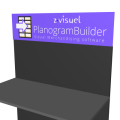
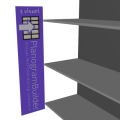
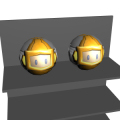
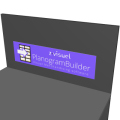
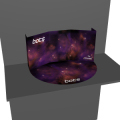
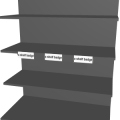
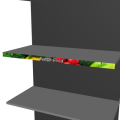
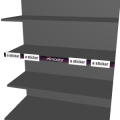
Nota: Incluso si eliges un idioma distinto al inglés para la interfaz de usuario, los nombres de los comportamientos permanecen como se indican arriba.
Anchura (Propiedades del artículo)
Anchura (Propiedades del artículo) (para productos y accesorios)
El ancho físico del objeto en la unidad de medida actual.
- Valores soportados: valor numérico positivo [0-9 y punto decimal]
- Valor por defecto: vacío (= 10 cm, 100 mm, 0,1 m, 5 pulgadas; según Unidad de medida)
- Ejemplo: 6.5
Consejo: No necesitas escribir la unidad de medida real (por ejemplo, cm), solo el valor.
Nota importante:
El ancho se basa en el objeto que se ve desde el frente cuando se coloca en la estantería, así que siempre es la dimensión de izquierda a derecha. Así que, el ancho no es necesariamente la dimensión más grande del artículo. Mira la ilustración de abajo:
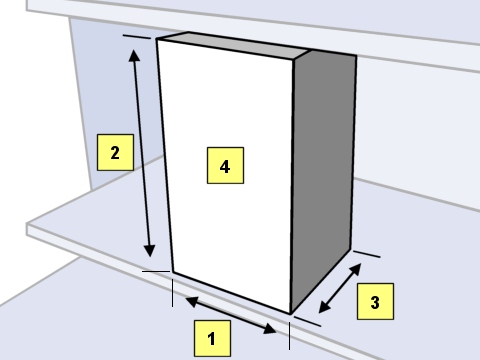
- Ancho
- Altura
- Profundidad
- la parte delantera del artículo cuando se coloca en la estantería
Anchura (Propiedades del artículo) (para materiales)
El ancho de 1 tesela de imagen si Azulejo es Marcado.
- Valor por defecto: vacío (= 100 cm, 1000 mm, 1 m, 36 pulgadas; según Unidad de medida)
- Ejemplo: 45
Altura (Propiedades del artículo)
Altura (Propiedades del artículo) (para productos y accesorios)
La altura física del objeto en la unidad de medida actual.
- Valores soportados: valor numérico positivo [0-9 y punto decimal]
- Valor por defecto: vacío (= 10 cm, 100 mm, 0,1 m, 5 pulgadas; según Unidad de medida)
- Ejemplo: 10.2
Consejo: No necesitas escribir la unidad de medida real (por ejemplo, cm), solo el valor.
Nota importante:
La altura se basa en el objeto que se ve desde el frente cuando se coloca en la estantería, por lo que siempre es de la dimensión de arriba a abajo. Mira la ilustración de abajo:
- Ancho
- Altura
- Profundidad
- la parte delantera del artículo cuando se coloca en la estantería
Altura (Propiedades del artículo) (para materiales)
La altura de 1 tesela de imagen si Azulejo es Marcado.
- Valor por defecto: vacío (= 10 cm, 100 mm, 0,1 m, 5 pulgadas; según Unidad de medida)
- Ejemplo: 45
Profundidad (Propiedades del artículo)
Profundidad (Propiedades del artículo) (para productos y accesorios)
La profundidad física del objeto en la unidad de medida actual.
- Valores soportados: valor numérico positivo [0-9 y punto decimal]
- Valor por defecto: vacío (= 10 cm, 100 mm, 0,1 m, 5 pulgadas; según Unidad de medida)
- Ejemplo: 7.14
Consejo: No necesitas escribir la unidad de medida real (por ejemplo, cm), solo el valor.
Nota importante:
La profundidad se basa en el objeto que se ve desde el frente cuando se coloca en la estantería, así que siempre es la dimensión de adelante hacia atrás. Así que la profundidad no es necesariamente la dimensión más pequeña del objeto. Mira la ilustración de abajo:
- Ancho
- Altura
- Profundidad
- la parte delantera del artículo cuando se coloca en la estantería
Forma
Tutorial en vídeo sobre este tema: 6: Añadir productos de varias formas a la base de datos
La forma geométrica que más se parece a la apariencia del objeto.
Esto suele corresponder a la forma de embalaje de los productos y a la forma sin empaquetar del artículo para los accesorios.
La aplicación utiliza la forma especificada para generar automáticamente un modelo 3D del elemento seleccionado, que se escala a las dimensiones que especifiques y, opcionalmente, se combina con la(s) imagen(es) subidas.
- Valores soportados: véase las listas a continuación
- Valores por defecto:
- En hojas de cálculo: celda vacía (= box)
- En la interfaz gráfica: box
- Ejemplo: alpha_plane_standing
PlanogramBuilder viene con el siguiente conjunto de formas básicas:
Formas para 1 imagen (sin transparencia)
Puedes subir hasta 1 imagen con las siguientes formas.
Estas formas ignoran la transparencia de la imagen que puede existir en la imagen subida.
La lista siguiente está ordenada alfabéticamente excepto por la forma predeterminada de la caja:
|
Nombre de la forma |
Descripción |
Forma sin imagen |
Ejemplo con imagen aplicada |
|
(valor por defecto) |
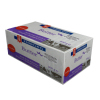
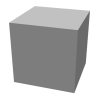
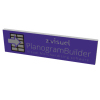
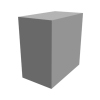
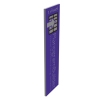
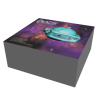
Un recuadro para 1 imagen aplicado a los 6 lados. Nota: Si no especificas una forma, esta se usa por defecto. |
|
|
|
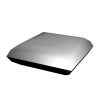
Box_rounded |
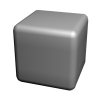
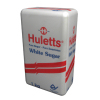
Una caja con bordes redondeados para una imagen aplicada a los 6 lados. |
|
|
|
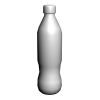
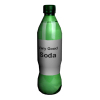
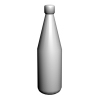
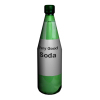
bottle_soda_large |
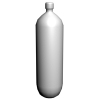
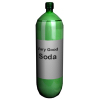
Una botella grande de refresco (por ejemplo, 2 litros) para una imagen aplicada en la parte delantera y trasera. |
|
|
|
bottle_soda_small |
Una pequeña botella de refresco (por ejemplo, 0,5 l) para una imagen aplicada en la parte delantera y trasera. |
|
|
|
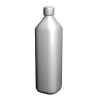
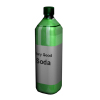
bottle_square |
Un frasco con 4 lados planos para una imagen aplicado en la parte delantera y trasera. |
|
|
|
bottle_tapered |
Un frasco con tapa afilada para una imagen aplicada delante y trasero. |
|
|
|
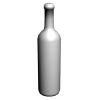
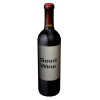
bottle_wine |
Una típica botella de vino para una imagen aplicada en la parte delantera y trasera. |
|
|
|
box_front |
Una caja para 1 imagen aplicada solo en la parte frontal. El otro lado usará el Color* especificado. Úsalo cuando no quieras que los laterales muestren la imagen frontal, como en tiras de estantería o encabezados. |
|
|
|
box_sides |
Una caja para 1 imagen aplicada solo a la izquierda y derecha. Las otras partes usarán el Color* especificado. Úsala cuando quieras que solo los laterales muestren la imagen, como para los divisores (accesorios). |
|
|
|
box_top |
Una caja para 1 imagen aplicada solo en la parte superior. Las otras partes usarán el Color* especificado. Úsalo cuando quieras que solo la parte superior muestre la imagen. |
|
|
|
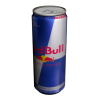
can_drink |
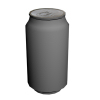
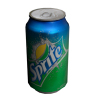
Una lata típica de bebida cilíndrica con tapa metálica y para una imagen aplicada en la parte delantera y trasera. |
|
|
|
can_drink_slim |
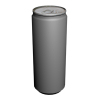
Una lata típica de bebida cilíndrica con tapa metálica y para una imagen aplicada en la parte delantera y trasera. |
|
|
|
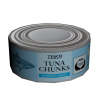
can_food_cylindrical |
Una lata típica de comida cilíndrica con tapa metálica y para una imagen aplicada en la parte delantera y trasera. |
|
|
|
chocolate_bar |
Una forma típica de tableta de chocolate para una imagen aplicada en la parte delantera y trasera. |
|
|
|
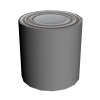
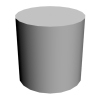
cylinder |
Un cilindro para 1 imagen aplicado en el frente, trasero, arriba e abajo. |
|
|
|
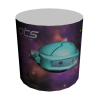
cylinder_front_back |
Un cilindro para una imagen aplicado solo en la parte frontal y trasera. La parte superior e inferior usarán el color especificado*. Consejo: Esto se puede usar para recipientes cuando no quieres que la imagen frontal se aplique a la tapa, por ejemplo. |
|
|
|
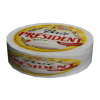
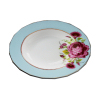
cylinder_top |
Un cilindro para 1 imagen aplicado en la parte superior e inferior. Las otras partes usarán el Color* especificado. Consejo: Esto puede usarse para platos o recipientes cuando la imagen superior es más representativa. |
|
|
|
plane_lying |
Un plano horizontal para 1 imagen aplicado en la parte superior e inferior. No tiene un grosor visible, pero la altura especificada se tiene en cuenta para apilar los elementos en planogramas. Puedes usarlo para objetos que no se parezcan a ninguna de las otras formas 3D proporcionadas. |
|
|
|
plane_standing |
Un plano vertical para 1 imagen aplicado al frente y al trasero. No tiene un grosor visible, pero la profundidad especificada se tiene en cuenta para espaciar los elementos en planogramas. También puedes usarlo para objetos que no se parezcan a ninguna de las otras formas 3D proporcionadas. |
|
|
|
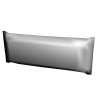
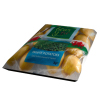
pouch_lying |
Una bolsa blanda colocada horizontalmente para una imagen aplicada en la parte superior e inferior. |
|
|
|
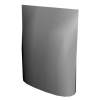
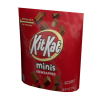
pouch_standing |
Una bolsa blanda colocada verticalmente para una imagen aplicada en la parte frontal, trasera e inferior. |
|
|
|
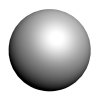
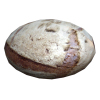
sphere |
Una esfera / forma ovoidal para una imagen aplicada en la parte frontal y trasera. |
|
|
|
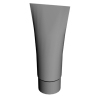
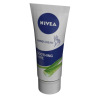
tube |
Un tubo para una imagen aplicado en la parte delantera y trasera. Úsalo para pasta de dientes, cremas y artículos similares. |
|
|

Formas para 1 imagen (con transparencia)
Puedes subir hasta 1 imagen con las siguientes formas.
Estas formas conservan la transparencia de la imagen que puede existir en la imagen subida (cf. Formatos de archivo de imagen compatibles y requisitos).
Consejo: Todas las formas que soportan la transparencia llevan el prefijo del término alfa.
La lista que aparece a continuación está ordenada alfabéticamente:
|
Nombre de la forma |
Descripción |
Forma sin imagen |
Ejemplo con imagen aplicada |
|
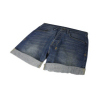
alpha_cloth_lying |
Una forma muy adecuada para ropa que se coloca plana, para una imagen aplicada en arriba e abajo. |
|
|
|
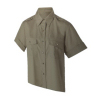
alpha_cloth_standing_front |
Una forma muy adecuada para ropa colgada de cara delante para una imagen aplicada al frente y al reverso. |
|
|
|
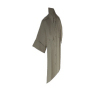
alpha_cloth_standing_sideways |
Una forma muy adecuada para ropa colgada de lado para una imagen aplicada a la izquierda y derecha. |
|
|
|
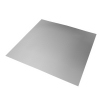
alpha_plane_lying |
Un plano horizontal para 1 imagen aplicado en la parte superior e inferior. No tiene un grosor visible, pero la altura especificada se tiene en cuenta para apilar los elementos en planogramas. Puedes usarlo para objetos que estén planos y que no se parezcan a ninguna de las otras formas 3D proporcionadas. |
|
|
|
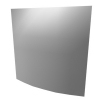
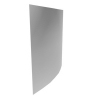
alpha_plane_standing |
Un plano vertical para 1 imagen aplicado al frente y al trasero. No tiene un grosor visible, pero la profundidad especificada se tiene en cuenta para espaciar los elementos en planogramas. También puedes usarlo para objetos que miran hacia adelante y que no se parezcan a ninguna de las otras formas 3D proporcionadas. |
|
|
Formas para 2 imágenes (sin transparencia)
Puedes subir hasta 2 imágenes con las siguientes formas.
Estas formas ignoran la transparencia de la imagen que puede existir en la imagen subida.
La lista que aparece a continuación está ordenada alfabéticamente:
|
Nombre de la forma |
Descripción |
Forma que muestra la posición de la imagen |
|
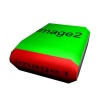
bag_lying - 2 pics - 1 front - 2 top bottom |
Una bolsa para 2 imágenes: Imagen1 aplicada al frente Imagen2 aplicada en la parte superior e inferior |
|
|
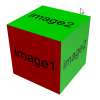
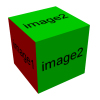
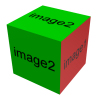
box 2pics - 1 front - 2 other faces |
Una caja para 2 imágenes: Imagen1 aplicada al frente Imagen2 aplicada a todos los demás lados |
|
|
box 2pics - 1 left - 2 other faces |
Una caja para 2 imágenes: Imagen1 aplicada al lado izquierdo Imagen2 aplicada a todos los demás lados |
|
|
box 2pics - 1 right - 2 other faces |
Una caja para 2 imágenes: Imagen1 aplicada al lado derecho Imagen2 aplicada a todos los demás lados |
|
|
box 2pics - 1 top - 2 other faces |
Una caja para 2 imágenes: Imagen1 aplicada en la parte superior Imagen2 aplicada a todos los demás lados |
|
|
cylinder - 2 pics - 1 front back - 2 top |
Un cilindro para 2 imágenes: Imagen1 aplicada a las caras frontal y trasera Imagen2 aplicada en la parte superior. |
|
|
cylinder_lying - 2 pics - 1 front - 2 top bottom |
Un cilindro para 2 imágenes: Imagen1 aplicada al frente Imagen2 aplicada en la parte superior e inferior.
|
|
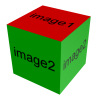
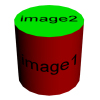
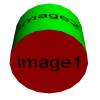
Formas para 2 imágenes (con transparencia)
Puedes subir hasta 2 imágenes con las siguientes formas.
Estas formas conservan la transparencia de la imagen que puede existir en la imagen subida (cf. Formatos de archivo de imagen compatibles y requisitos).
Consejo: Todas las formas que soportan la transparencia llevan el prefijo del término alfa.
|
Nombre de la forma |
Descripción |
Forma que muestra la posición de la imagen |
|
alpha_plane_standing_sideways - 2 pics - 1 left - 2 right |
2 planos verticales para 2 imágenes: Imagen1 aplicada al lado izquierdo Imagen2 aplicada al lado derecho. No tiene bordes a lo largo de su grosor, pero el ancho especificado sigue teniendo en cuenta los planogramas. Puedes usarlo para separadores o paneles laterales que no tienen forma rectangular. |
|
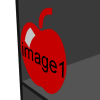
Formas para 4 imágenes (sin transparencia)
Puedes subir hasta 4 imágenes con las siguientes formas.
Estas formas ignoran la transparencia de la imagen que puede existir en la imagen subida.
La lista que aparece a continuación está ordenada alfabéticamente:
|
Nombre de la forma |
Descripción |
Forma que muestra la posición de la imagen |
|
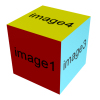
box 4pics - 1 front - 2 left - 3 right - 4 top |
Una caja con 4 imágenes: Imagen1 aplicada al frente Imagen2 aplicada al lado izquierdo Imagen3 aplicada al lado derecho Imagen4 aplicada en la parte superior. |
|
Formas para 6 imágenes (sin transparencia)
Puedes subir hasta 6 imágenes con las siguientes formas.
Estas formas ignoran la transparencia de la imagen que puede existir en las imágenes subidas.
La lista que aparece a continuación está ordenada alfabéticamente:
|
Nombre de la forma |
Descripción |
Forma que muestra la posición de la imagen |
|
box 6pics - 1 front - 2 left - 3 right - 4 top - 5 back - 6 bottom |
Una caja para 6 imágenes: Imagen1 aplicada al frente Imagen2 aplicada al lado izquierdo Imagen3 aplicada al lado derecho Imagen4 aplicada en la parte superior Imagen5 aplicada al reverso Imagen6 aplicada en la parte inferior. |
|
Notas para todas las formas 3D
- Cada una de las formas anteriores se ajusta en ancho, profundidad y altura para ajustarse exactamente a las dimensiones totales de tu objeto.
- En el editor de bases de datos, solo se activan los campos de Imagen disponibles dependiendo de la forma asignada. Por ejemplo, asignar la forma nombrada box Solo habilita la primera Imagen campo.
- Si tienes imagen(es) especificada(s), se redimensionarán para que encajen en la forma seleccionada.
- Para formas cuya(s) área(s) usan un color, el color es blanco por defecto, pero puede especificarse por elemento. Si no aplicas imagen(es), las áreas de la imagen se colorearán con el valor de color especificado.
- Si no puedes leer el nombre completo de la forma asignada en la lista desplegable plegada, puedes mostrarlo en una descripción introductoria pasando el ratón por encima del nombre de la forma.
- Incluso si eliges un idioma distinto al inglés para la interfaz de usuario, los nombres de las formas 3D siguen basándose en el inglés como se ha indicado arriba.
Formas 3D personalizadas
Si necesitas una forma 3D diferente que no se menciona antes, puedes importar tus propios modelos 3D. véase las instrucciones a continuación.
Creación de un modelo 3D
En PlanogramBuilder, las formas 3D son básicamente modelos 3D con solo su malla geométrica. Una forma puede usarse para generar varios productos o accesorios simplemente cambiando la(s) imagen(es) referenciada(s) y las dimensiones del artículo.
Esta guía explica cómo preparar tus modelos 3D con Autodesk 3ds Max, aunque estas pautas también deberían aplicarse a otros programas de modelado 3D, siempre que puedan guardar archivos *.3DS.
En tu aplicación de modelado 3D, sigue las siguientes reglas al crear un modelo para usar como forma de PlanogramBuilder:
- Formato de archivo compatible: *.3DS (formato DOS original de Autodesk 3D Studio).
- Unidad de medición: las unidades del sistema en 3ds Max deben estar configuradas en cm, ya que PlanogramBuilder la utiliza para importar modelos 3D. Si tu modelo está en otra unidad de medida, conviértelo a cm.
- Animación: PlanogramBuilder no soporta animación, así que debes eliminar todas las teclas de animación antes de exportar el archivo de 3DS.
- Geometría:
- Mantente en un número razonable de polígonos, ya que los archivos 3D se usarán para renderizado en tiempo real. Puedes aplicar un modificador Optimizar o MultiRes a los modelos para reducir el número de polígonos.
- Asegúrate de tener modelos limpios con vértices soldados y sin caras duplicadas. En 3ds Max, la comprobación modificadora de comprobación STL puede usarse para comprobar la integridad del modelo.
- Orientación: asegúrate de que tu modelo esté orientado de tal manera que su parte superior esté orientada hacia arriba y el frente hacia adelante, como te gustaría que apareciera en un planograma.
- Tipos de material: usa solo materiales 3ds Max Standard o Multi/Sub-objeto con sombreado Blinn o Phong.No se soportan materiales arquitectónicos ni shaders procedurales.
- Opacidad del material: se admiten los valores de opacidad / transparencia para los materiales. PlanogramBuilder utiliza transparencia aditiva, así que asegúrate de configurar tu material para usar este sistema y previsualizarlo con precisión antes de exportar el archivo de 3DS.
- Convención de nombres de materiales: Cuando creas modelos 3D para usarlos como formas de PlanogramBuilder, convenciones especiales para los nombres de materiales definen cómo cada material será interpretado por PlanogramBuilder. Esto permite que los usuarios de PlanogramBuilder asignen su propio color e imágenes a los elementos usando una forma personalizada. Nombra cada material aplicado a tu modelo 3D de la siguiente manera:
-
- color: un material llamado color puede asignarse a partes o a todo tu modelo 3D. Será interpretado por PlanogramBuilder para que el usuario pueda especificar el color real con la propiedad correspondiente de la base de datos (Color (Propiedades del artículo)). Un material con este nombre no soporta mapas de imagen en PlanogramBuilder, así que solo debería asignarse a las partes de tu modelo que sean de color sólido.
- image1, image2, image3, image4, image5, image6: se puede asignar un material a cada uno con uno de estos nombres a partes o a todo tu modelo 3D. Cada material será interpretado por PlanogramBuilder para que los usuarios puedan asignar su propia imagen a cada propiedad correspondiente de la base de datos (Imagen (1 – 6) ). El número máximo de estos materiales es de seis, uno de cada uno, lo que corresponde a un máximo de seis imágenes asignables por el usuario en PlanogramBuilder.
- plano_keep: Todos los materiales que no utilicen los nombres mencionados anteriormente deben estar nombrados con este prefijo (por ejemplo, plano_keep cristal). Cualquier cantidad de estos materiales puede asignarse a partes o a todo tu modelo 3D. Estos materiales no son editables en PlanogramBuilder, por lo que los usuarios no podrán modificarlas en la base de datos. Nota: El único mapa de imagen permitido en estos materiales es un entorno especial Reflexión imagen de mapa siempre nombrada refmap.png (haz clic para descargar). Puedes descargar y usar este mapa especial dentro de cualquiera de estos materiales si deseas conseguir superficies reflectantes, como el vidrio. No necesitas subir el refmap.png ya que ya está disponible en nuestros servidores.
- Mapas de imagen compatibles: las imágenes solo pueden usarse para definir color difuso y Transparencia (ambos usando la misma imagen). Otros tipos de mapas como bump o Reflexiones PlanogramBuilder no es compatible con asignarlos como Imagen (1 – 6) .
- Las coordenadas de mapeo UVW para los mapas difusos (también opcionalmente usadas como mapa de opacidad) deben aplicarse a tu geometría para coincidir con el resultado que quieres conseguir. Puedes aplicar valores de mosaico en el modificador de mapeo UVW. Sin embargo, no apliques mosaico ni desplazamiento en la configuración del mapa de materiales, ya que esto no está soportado por el formato 3DS.
- Convención de nombres de archivos 3D: si tu modelo 3D está diseñado para soportar imágenes con Transparencia alfa, debes nombrar el exportado *.3DS Archivar con el prefijo alpha_ (por ejemplo, alpha_mySHape.3ds). Este prefijo indica a PlanogramBuilder que debe usar el canal alfa de la imagen (si está disponible en la imagen) para definir la opacidad del elemento.
Guardar un modelo 3D
- En 3ds Max, selecciona solo los elementos para exportar:
- Geometrías
- Tontos si se usan para definir la jerarquía de objetos.
- No se deben seleccionar otros tipos de objetos: luces, cámaras, formas 2D, otros artilugios.
- En el menú de archivos, haz clic en Exportar seleccionado.
- En el cuadro de diálogo Seleccionar archivo para exportar, selecciona el tipo de archivo 3D Studio (*.3DS).
- Escribe un nombre para el archivo de 3DS. Puedes usar nombres largos de hasta 50 caracteres para el modelo de 3DS. El nombre del archivo se convertirá en el nombre del elemento en PlanogramBuilder, así que asegúrate de pensar en el nombre correcto deseado, especialmente porque cada forma debe tener un nombre único. Advertencia: no guardan un modelo 3D llamado exactamente como una forma estándar existente de PlanogramBuilder, como box, porque esto sobrescribiría la forma estándar existente en PlanogramBuilder. Los nombres de todas las formas estándar se enumeran en Forma.
- Comprueba Preservar las coordenadas de textura de Max en el cuadro de opciones (opciones de la clave).
Consejo: Para comprobar si el archivo de 3DS se exportó correctamente, puedes volver a importar el archivo de 3DS en un documento de 3DS Max vacío. Todos los materiales y geometrías deberían seguir teniendo el aspecto original definido.
Consejos: Puedes descarga nuestro modelo 3D de muestra (steak-fries & drink.3ds) que también incluye imágenes que ilustran las instrucciones anteriores. Solo tienes que descomprimirlo en tu ordenador para acceder a todos los archivos que te proporcionan. También usamos este modelo de ejemplo en la siguiente sección para explicar cómo importarlo en PlanogramBuilder.
Importación de un modelo 3D
Para importar una nueva forma personalizada en PlanogramBuilder, puedes asignarla a un nuevo elemento o a uno existente. cf. Nuevo artículo o Selección de artículos para más detalles sobre estas tareas.
En las instrucciones siguientes, creamos un nuevo elemento usando nuestro modelo de ejemplo mencionado anteriormente como forma a importar.
- Haz clic en la tarea llamada Base de datos.
- Encima de la lista de la base de datos, utiliza el desplegable para seleccionar el tipo de elemento que quieres crear. cf. Tipo de artículos (Lista de elementos de la base de datos) Para más detalles. En nuestro ejemplo, seleccionamos Productos.
- Haz clic Nuevo artículo en la base de datos.
- En Propiedades del artículo, junto a Forma, haz clic Explorar.
- Seleccionar steak-fries & drink.3ds En tu ordenador y haz clic en Abierto.
- Después de subir el archivo de 3DS, aparece en la lista de formas de PlanogramBuilder. La nueva forma personalizada ahora está disponible para todos los usuarios en tu ID. Puedes reutilizarlo para cualquier número de elementos en la base de datos. No tienes que importar el modelo 3D de nuevo una vez que está en la lista de formas disponibles.
- Si no quieres crear un objeto en este punto, haz clic en Cancelar (elemento de la base de datos) debajo de las propiedades del objeto. La nueva forma personalizada seguirá estando en la lista de formas.
- Si quieres crear el elemento en la base de datos en este punto, define sus detalles bajo Propiedades del artículo, luego haz clic Crear (elemento de la base de datos) o Aplicar (elemento de la base de datos).
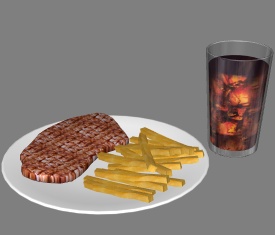
A continuación, un ejemplo de un producto creado con nuestro modelo 3D de ejemplo.
- Color (Propiedades del artículo), que se aplica al plato, estaba configurado en blanco (#FFFFFF)
- image1 fue asignado steak.png.
- image2 fue asignado fries.png.
- image3 fue asignado cola.png.
A continuación hay otro ejemplo modificado de un producto creado con nuestro modelo 3D de ejemplo.
- Color (Propiedades del artículo), que se aplica al plato, se ha ajustado a un gris oscuro (#232323).
- image1 fue asignado steak.png.
- image2 fue asignado fries.png.
- image3 fue asignado Apple juice.png.
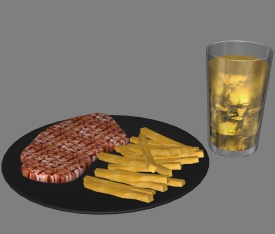
Imagen (1 – 6)
Una o más imágenes (hasta 6) aplicadas al artículo para lograr un aspecto más realista.
El número exacto de imágenes que puedes aplicar depende de la forma asignada al artículo, que deberías elegir en consecuencia (cf. Forma). Los campos de imagen que no están disponibles por la forma del objeto están deshabilitados.
- Valores soportados: nombre y extensión del archivo
- Valor por defecto: vacío
- Ejemplo: gel de ducha - aguacate - flacón - 500g.png
Instrucciones:
- Haz clic en Explorar.
- Selecciona el archivo de imagen deseado en tu PC.
- Espera a que la imagen se suba a la base de datos. El progreso se muestra en la barra de estado como un valor porcentual.
- Haz clic Crear (elemento de la base de datos) para ver el resultado (o haz clic en Aplicar (elemento de la base de datos) si estás actualizando el artículo).
- Repite estos pasos para todos los campos de imagen disponibles.
Para subir imágenes de varios elementos en una sola operación, véase Import lista + imágenes.
Nota: Las imágenes no son obligatorias. Si no aplicas una imagen, el producto tendrá un color uniforme (que puedes definir con Color (Propiedades del artículo)), y su nombre aparecerá impreso en el producto (solo si su forma = box).
Formatos de archivo de imagen compatibles y requisitos
- Formatos soportados: jpg, png, bmp, gif, tif
- Tamaño máximo del archivo de imagen: 5 MB. No se suben archivos más grandes.
- Recuento máximo de píxeles: las imágenes se reducen automáticamente en PlanogramBuilder si son mayores a 786'432 píxeles (=1024 x 768 o 500 x 1573, por ejemplo). Por tanto, subir imágenes más grandes no ofrece mejor calidad. Idealmente, utiliza imágenes cuya resolución en píxeles sea lo suficientemente grande para distinguir los detalles deseados, como el texto del producto o el embalaje.
- Orientación EXIF: soportada
Transparencia de imagen
Las imágenes con fondo transparente permiten obtener un aspecto realista mostrando solo el objeto y ocultando la zona de fondo de la imagen. Esto es especialmente útil para productos sin empaquetar si no hay una forma 3D adecuada. La transparencia solo se aplica al artículo si tanto su forma COMO su(s) imagen(es) soportan transparencia, como se indica a continuación:
- Formas que apoyan la transparencia:
- Formatos de archivo de imagen que soportan transparencia:
- PNG y TIF en color de 32 bits: 256 niveles de transparencia (canal alfa).
- png y gif en color de 8 bits: 1 color transparente.
Elegir la(s) vista(s) de producto(s) adecuada(s)
- Para formas con una sola imagen, haz una foto de la cara más representativa del producto (normalmente la cara frontal).
- Para formas con múltiples imágenes, toma fotos del producto en otros lados según la documentación de la forma elegida.
Haciendo las fotos
- No enciendas el flash de la cámara porque crea puntos de luz en la foto.
- Toma la foto de frente, no desde un ángulo.
- Idealmente, no uses un objetivo gran angular (es decir, un smartphone) porque distorsiona los objetos.
Recortando tus imágenes
- Recorte automático: si tus imágenes tienen un fondo transparente como se explicó antes, PlanogramBuilder realiza un recorte automático para eliminar las áreas no deseadas que rodean el producto. Ten en cuenta que la función de recorte automático funciona con cualquier forma 3D, incluso con formas que no soportan transparencia: en este caso, la imagen se recortará pero su fondo se mostrará opaco.
- Recorte manual: las imágenes que no tienen un fondo transparente deben recortarse manualmente hasta los límites exteriores de tu producto (es decir, la imagen debe recortarse para que el contorno del producto toque los 4 bordes exteriores de la imagen). véase los ejemplos de imágenes a continuación.
Ejemplos de imágenes
Por favor, mira los ejemplos de buenas y malas imágenes a continuación. Las líneas discontinuas representan los bordes de cada imagen:
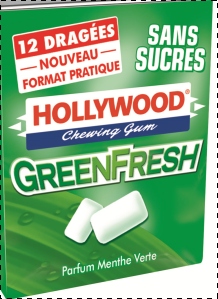
Mala imagen: está distorsionada porque fue tomada desde un ángulo.
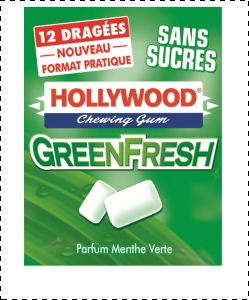
Mala imagen: el espacio extra no deseado en la imagen alrededor del producto no se recortará automáticamente porque esta imagen no tiene transparencia.
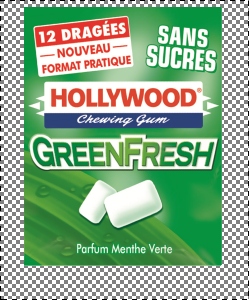
Buena imagen: el espacio extra no deseado en la imagen alrededor del producto se recortará automáticamente porque es transparente.
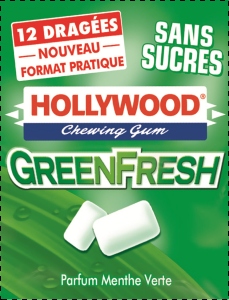
Buenas fotos: el producto se ve directamente de frente y la imagen se recorta en los límites exteriores del producto.
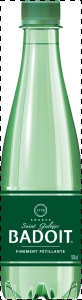
Buena imagen: el producto se ve directamente de frente y la imagen se recorta en los límites exteriores del producto.
Color (Propiedades del artículo)
Esta propiedad te permite especificar un color uniforme para cada elemento de la base de datos.
El color tiene el siguiente efecto en los objetos:
- El color especificado se aplica a las áreas mencionadas en la descripción de la forma elegida (cf. Forma).
- El color especificado se aplica a todo el elemento si no se especifica ninguna imagen para el objeto.
- El color también se aplica a los objetos si Estilo de visualización de objetos se activa.
En todos los casos, el color puede especificarse de la siguiente manera como valor de texto:
- Valores soportados: códigos de color HTML (con o sin el prefijo #, no distinguen mayúsculas y minúsculas). La referencia completa de estos códigos de colores HTML puede encontrarse, por ejemplo, en:
- Valor por defecto: vacío (= #FFFFFF) (blanco)
- Ejemplo: #FF8000 (naranja)
Al crear o editar un elemento directamente en la tarea de la base de datos, el color también puede elegirse de la siguiente manera:
- Muestra de color:
- Haz clic en la muestra de color junto a Color para mostrar la paleta de colores
- Selecciona el color deseado.
- Haz clic en OK.
- Selector de colores:
- Haz clic en el icono del selector de color junto a Color para activar la herramienta.
- Elige cualquier color del elemento 3D en el área de vista previa.
- Al pulsar el botón del ratón sobre cualquier área con el selector de color, la muestra de color se actualiza con el color seleccionado.
- Suelta el botón del ratón para aplicar el color.
Nota: La herramienta selectora de colores permanece activa hasta que hagas clic en cualquier otra herramienta (por ejemplo Zoom).
Valores establecidos en DB y modificables en planogramas
La parte inferior de este panel contiene las propiedades del elemento cuyos valores están definidos en la base de datos, pero que pueden ser anulados por elemento en proyectos planogramas. Esto proporciona flexibilidad para valores de propiedades que no siempre son los mismos según la situación.
Normalmente, establecerás estos valores de propiedad en la base de datos para que coincidan con los valores más comunes (si los hay) de cada elemento o dejarás los valores vacíos en caso contrario.
Por ejemplo, configurarás el comportamiento de un producto en Pegado en la base de datos si normalmente se coloca en ganchos, pero puedes anular este comportamiento para cualquier producto en un planograma cambiándolo a Estándar Por si necesitas poner el producto en una estantería. (cf. Datos artículos para aprender a anular estas propiedades por revestimiento.)
Cada propiedad se describe a continuación.
Comportamiento (Productos)
Esta propiedad define cómo se coloca cada producto en las estanterías y en los muebles.
PlanogramBuilder ofrece diversos comportamientos para ajustarse a las colocaciones típicas de los productos. Elige el comportamiento que corresponda al modo de colocación más utilizado para el producto seleccionado.
- Valores soportados: véase la lista a continuación
- Valores por defecto:
- En hojas de cálculo: celda vacía (= standard)
- En la interfaz gráfica: standard
- Ejemplo: pegged
En PlanogramBuilder se pueden utilizar cuatro tipos de productos. Los siguientes valores están disponibles:
|
Comportamiento |
Descripción |
Ejemplo |
pegged |
Un producto fijado. Cuelga de clavijas y se repite a lo largo de la clavija. Utiliza este comportamiento para cualquier producto que suele colocarse en ganchos (por ejemplo, blíster). |
|
stackable |
Esto es igual que los productos estándar, salvo que puede apilarse sobre diferentes productos que también tienen el comportamiento apilable. Utiliza este comportamiento para productos que a menudo deben apilarse sobre o debajo de diferentes productos (por ejemplo, bolsas grandes de comida para perros con variaciones que deben compartir el mismo espacio en la estantería para ganar espacio). Nota: un producto apilado está centrado lateralmente sobre el producto de abajo, por lo que es más adecuado para apilar diferentes productos del mismo ancho. Advertencia: no uses este comportamiento si quieres crear montones verticales del mismo producto. En este caso, cf. Facings de altura. |
|
standard(valor por defecto) |
Un producto estándar. Se coloca en estanterías y puede repetirse para llenar la profundidad de la estantería. Utiliza este comportamiento para cualquier producto que suele colocarse en las estanterías (por ejemplo, botellas de refresco). |
|
tester |
Un producto de prueba. Está en las estanterías y solo un producto está colocado en el borde frontal de la estantería. Puedes colocar productos estándar detrás. Úsalo para productos listos de caja colocados delante de la versión envasada del mismo producto (por ejemplo, probadores de perfumes) |
|
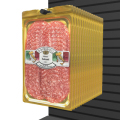
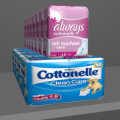
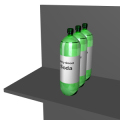
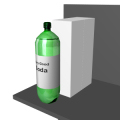
Consejos: Para productos que a veces se colocan de forma diferente según las estanterías disponibles, más adelante puedes anular el comportamiento de la base de datos por elemento en cualquier planograma (cf. Datos artículos).
Nota: Incluso si eliges un idioma distinto al inglés para la interfaz de usuario, los nombres de los comportamientos permanecen como se indican arriba.
Colisiones (Propiedades del artículo)
Esta propiedad permite o desactiva la detección de colisiones para el artículo.
- Valores apoyados:
- Sí (marcado en la interfaz gráfica): el objeto colisionará con otros elementos.
- No (no marcado en la interfaz gráfica): el elemento podrá solaparse con otros elementos en el planograma. Normalmente, puede ser necesario desactivar las colisiones para objetos que tienen partes sobresalientes o que están inclinados lateralmente. Esto permitirá colocarlos junto a ellos.
- Valor por defecto: Sí (= Marcado en la interfaz gráfica)
Nota: El valor de esta propiedad no tiene efecto si Colisiones (Parámetros) no está marcado.
Consejos: Más adelante puedes anular este valor de base de datos por elemento en cualquier planograma (cf. Datos artículos).
Nota: En hojas de cálculo, al importar o exportar elementos por lotes, aún puedes usar nuestro sistema de notación anterior para estos valores: 1 para Sí, 0 para No.
Facings de profundidad
Solo aplicable a productos.
El número de los mismos productos colocados adyacentes en profundidad en una estantería o clavija, si hay suficiente espacio para esa cantidad.
Si hay varias unidades del producto, forman un bloque que se trata como un solo objeto en PlanogramBuilder.
- Valores soportados: valor numérico [0-150], vacío, auto
- Valor por defecto: celda vacía (= auto)
- Ejemplo: 5
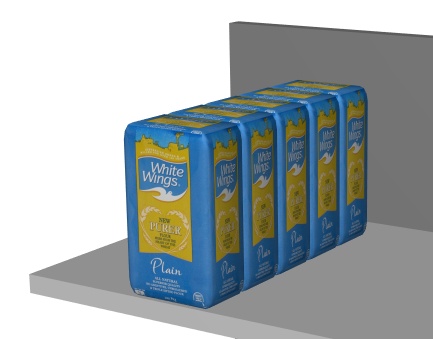
Ejemplo: un producto con 5 Facings de profundidad
Si este valor = vacío o auto, la cantidad de productos a lo largo del eje de profundidad se determina de la siguiente manera:
- Para productos en clavijas, la cantidad se determina automáticamente por la longitud de la clavija.
- Para productos en Estante de góndola (cf. Tipo de estante), la cantidad se determina automáticamente por la profundidad disponible de la repisa subyacente.
- Para productos en Tablero de mesa y Arcón refrigerado (cf. Tipo de estante), la cantidad se establece en 1 producto.
Consejos: Más adelante puedes anular este valor de base de datos por elemento en cualquier planograma en (especificando un valor en Datos artículos o con el ratón en Ajustar la cantidad del producto).
- Atajos de teclado al ajustar valores en el proyecto abierto actualmente:
- Disminuir el número de Facings de profundidad: Menos (-) en el teclado numérico
- Incrementa el número de Facings de profundidad: Más (+) en el teclado numérico
Notas:
- Si el valor especificado en la base de datos supera el número de productos que caben en la profundidad de estantería o en la longitud del clavijero en el proyecto actual, la cantidad de artículos realmente colocados se reduce automáticamente para que encaje en el espacio disponible. Ten en cuenta que en este caso, Datos artículos Todavía se emite el valor definido en la base de datos, para que se coloque el número correcto de elementos si se aumenta el espacio disponible.
- En Datos artículos, el valor de auto es solo para productos en Pegs o Estante de góndola. Productos en Tablero de mesa o Arcón refrigerado y con un valor de auto automáticamente se asigna un valor de 1 en el proyecto.
Ancho de ancho
Solo aplicable a productos.
La brecha horizontal entre los productos es múltiple Facings de ancho se utilizan.
- Valores soportados: valor numérico positivo/negativo [+-0-9 y punto decimal] (basado en Unidad de medida)
- Valor por defecto: vacío (= 0)
- Ejemplo: 0.3
Nota: Para un producto fijado en paneles de tablero de clavijas, el valor introducido corresponde al espacio mínimo: el producto se colocará en el gancho más cercano que garantiza ese espacio mínimo.
Consejos: Más adelante puedes anular este valor de base de datos por elemento en cualquier planograma (cf. Datos artículos).
Espacio de altura
Solo aplicable a productos.
La distancia vertical entre los productos es múltiple Facings de altura se utilizan.
- Valores soportados: valor numérico positivo/negativo [+-0-9 y punto decimal] (basado en Unidad de medida)
- Valor por defecto: vacío (= 0)
- Ejemplo: 2
Nota: Para productos pegados en paneles de tablero o de listones de pies, el valor introducido corresponde al espacio mínimo: el producto se colocará en el gancho más cercano que garantice ese espacio mínimo.
Consejo: Este parámetro también es muy conveniente si quieres representar productos anidados en un montón. En este caso, introduce un valor negativo correspondiente a la cantidad de espacio en la que el producto debe anidarse dentro del siguiente. Por ejemplo, introduce -3 para un cuenco que está anidado 3 unidades dentro del cuenco debajo de sí mismo.
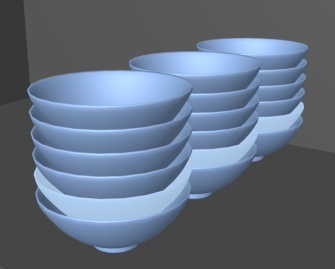
Ejemplo de cuencos anidados usando un valor negativo
Consejos: Más adelante puedes anular este valor de base de datos por elemento en cualquier planograma (cf. Datos artículos).
Brecha de profundidad
Solo aplicable a productos.
La brecha de profundidad entre los productos es múltiple Facings de profundidad se utilizan.
- Valores soportados: valor numérico positivo/negativo [+-0-9 y punto decimal] (basado en Unidad de medida)
- Valor por defecto: vacío (= 0)
- Ejemplo: 1.25
Nota: Para productos pegados en paneles de tablero o de listones de pies, el valor introducido corresponde al espacio mínimo: el producto se colocará en el gancho más cercano que garantice ese espacio mínimo.
Consejo: Este parámetro es conveniente si quieres representar productos anidados en profundidad, como la placa. En este caso, introduce un valor negativo correspondiente a la cantidad de espacio en la que el producto debe estar anidado dentro del que está detrás. Por ejemplo, introduce -1,2 para una placa que está anidada 1,2 unidades dentro de la placa detrás de sí misma.
Consejos: Más adelante puedes anular este valor de base de datos por elemento en cualquier planograma (cf. Datos artículos).
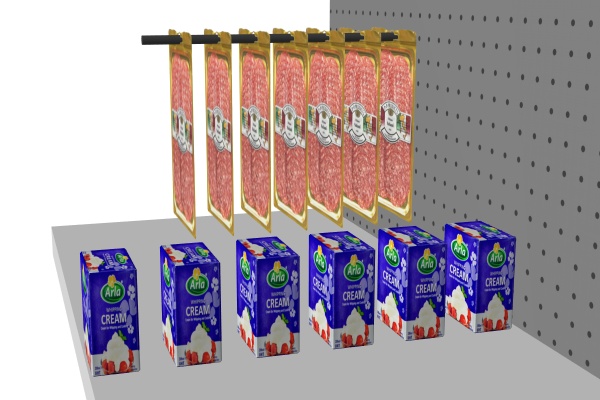
Ejemplo de productos espaciados con un valor de 3 cm
Desajuste lateral (Propiedades del artículo)
Aplicable solo a productos con fijación.
La posición desplazada izquierda o derecha de los productos con anclajes. Esto es conveniente cuando la pestaña colgante del producto no está centrada en el producto.
- Valores soportados: valor numérico positivo/negativo [+-0-9 y punto decimal] (basado en Unidad de medida)
- Valor por defecto: vacío (= 0)
- Ejemplo: -1.2
Uso:
- valor de 0 = el producto está centrado en el agujero de la clavija
- valores positivos = desplazamiento del producto a la derecha
- valores negativos = desplazamiento del producto izquierdo
Nota: El desplazamiento puede previsualizarse en el editor de bases de datos si Ver ganchos está marcado.
Consejos: Más adelante puedes anular este valor de base de datos por elemento en cualquier planograma (cf. Datos artículos).
Desajuste vertical
Aplicable solo a productos con fijación.
La posición de desplazamiento vertical de los productos anclados. Esto es conveniente para ajustar la ubicación vertical exacta del producto para colgar el agujero.
- Valores soportados: valor numérico positivo/negativo [+-0-9 y punto decimal] (basado en Unidad de medida)
- Valor por defecto: celda vacía (= -1 cm, -10 mm, 0,1 m, -0,39 pulgadas; según Unidad de medida)
- Ejemplo: -1,6
Uso:
- Valor vacío = el agujero de la clavija está desplazado por debajo del borde superior del producto por el valor por defecto.
- valor de 0 = el borde superior del producto está alineado con el agujero del clavo en el panel trasero
- valores positivos = desplazar el producto hacia arriba
- valores negativos = desplazar el producto hacia abajo
Nota: El desplazamiento puede previsualizarse en el editor de bases de datos si Ver ganchos está marcado.
Consejos: Más adelante puedes anular este valor de base de datos por elemento en cualquier planograma (cf. Datos artículos).
Azulejo
Solo aplicable a materiales.
Este parámetro determina cómo se aplica la imagen material a los elementos.
- Valores apoyados:
-
- Sí (marcado en la interfaz gráfica): la imagen del material se muestra en mosaico (repetida) en el elemento cuando se aplica.
- No (no marcado en la interfaz gráfica): la imagen se estira para cubrir el elemento de la sala cuando se aplica.
- Valor por defecto: Marcado
Consejos: Más adelante puedes anular este valor de base de datos por elemento en cualquier planograma (cf. Datos artículos).
Comandos de ítem
Los siguientes comandos son accesibles como botones debajo de las propiedades del objeto.
Se utilizan para aplicar o cancelar cambios realizados en las propiedades del objeto.
Crear (elemento de la base de datos)
Este comando finaliza la creación del objeto.
cf. Nuevo artículo Para instrucciones completas.
Aplicar (elemento de la base de datos)
Este comando actualiza el/los elemento(s) seleccionado(s) con todos los valores introducidos y las elecciones realizadas en Propiedades del artículo.
Consejos: El proceso descrito a continuación consiste en modificar elementos directamente en la interfaz de usuario. Otra característica, Import lista + imágenes, te permite actualizar lotes de objetos y es mucho más rápido cuando necesitas modificar varios objetos con valores diferentes de una sola vez. También ten en cuenta que el uso mixto de editar elementos en la interfaz de usuario e importación por lotes no es una buena idea. Puede provocar discrepancias entre el contenido de tu base de datos y el contenido local de los archivos, dificultando la sincronización de las actualizaciones de los elementos.
Instrucciones:
- A la izquierda de Lista de elementos de la base de datos, expande Elección de contenido Si está colapsado.
- Bajo Tipo de artículos, haz clic en un botón de radio para elegir Materiales, Productos o Accesorios.
- Selecciona el(los) elemento(s) que quieres modificar en la lista. Usa Filtro artículos Ayudar.
- Bajo Propiedades del artículo A la derecha de tu pantalla, cambia las propiedades de tu(s) objeto(s).
- Una vez que hayas introducido todos los valores deseados:
- Haz clic Aplicar (elemento de la base de datos) para validar las modificaciones en tu(s) artículo(s). (También puedes pulsar Entra en tu teclado.)
- Si no, si has cambiado de opinión y no quieres aplicar las modificaciones, puedes hacer clic en el siguiente botón: Cancelar (elemento de la base de datos) (o la Escape clave).
- Si tus modificaciones afectan a más de un artículo, aparecerá un mensaje emergente. Haz clic en Aceptar para confirmar que quieres actualizar los elementos seleccionados.
- Tras actualizar, el/los elemento(s) se regenerarán en 3D. Esto puede llevar algo de tiempo si subes una imagen.
- Vista previa del ítem Muestra una vista previa de tu artículo, una a una.
- Tu(s) ítem(s) también se actualizan en las siguientes áreas de PlanogramBuilder:
Nota: Si el/los ítem(es) actualizado(s) está(s) presentes en el planograma abierto actualmente, debes guardar, cerrar y volver a abrir este proyecto para reflejar las modificaciones del elemento.
Cancelar (elemento de la base de datos)
Este comando cancela la creación o cambios que aún no se hayan aplicado a un elemento (antes Crear (elemento de la base de datos) o Aplicar (elemento de la base de datos)).
Suprimir (elemento de la base de datos)
Este comando elimina el/los elemento(s) seleccionado(s) de la base de datos.
Utiliza este comando para eliminar elementos de la base de datos cuando ya no deberían usarse en planogramas. Ten mucha precaución al eliminar elementos, ya que eliminará permanentemente el/los artículo para todos los usuarios de tu empresa.
Notas:
- Para minimizar la eliminación accidental, aparecerá un mensaje emergente como advertencia. Haz clic en Aceptar para confirmar la eliminación del(los) elemento(s) seleccionado(s).
- Este comando es el único método para eliminar elementos de la base de datos. Los elementos no pueden eliminarse con Import lista + imágenes o Import lista.
Consejos: En algunos casos, quizá quieras simplemente desactivar los elementos en lugar de eliminarlos de la base de datos. cf. Activado Para instrucciones.
Vista previa del ítem
Si se selecciona un solo elemento en la lista de la base de datos, este panel muestra una vista previa interactiva del elemento almacenado en la base de datos en su estado actual.
Puedes ajustar la vista previa con herramientas y comandos. cf. Herramientas y comandos (Cámara).
Nota: Si has hecho algunos cambios en las propiedades de un objeto, haz clic en Crear (elemento de la base de datos) o Aplicar (elemento de la base de datos) para validar los cambios y actualizar la vista previa.
