Vista
Herramientas y comandos (Vista)
La barra de herramientas incluye los siguientes botones:

También están disponibles en Menú principal > Vista:
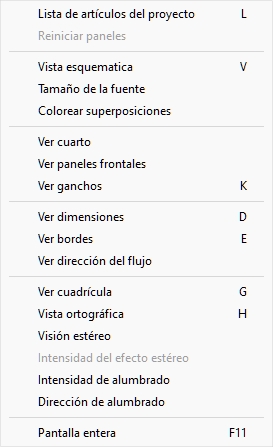
Nota: la mayoría de los interruptores anteriores también pueden controlarse mediante casillas de verificación (cf. Visualización > Configuración de vista).
Lista de artículos del proyecto (alternar)
Esto activa la visualización de la lista de productos y accesorios en tu planograma actual. cf. la descripción de este panel en la sección dedicada: Lista de artículos del proyecto.
- Acceso directo de teclado: L
- Valores apoyados:
- Presionado (marcado): Lista de artículos del proyecto se muestra en pantalla.
- No presionado (no marcado): Lista de artículos del proyecto no se muestra.
- Valor por defecto:
- En la tarea llamada Publicar: Presionado (marcado)
- En otras tareas: No pulsado (no marcado)
Nota: La lista también puede cerrarse haciendo clic en el icono de la cruz en su esquina superior derecha.
Reiniciar paneles
Este comando redimensiona y reposiciona todos los paneles de la interfaz de usuario a sus valores predeterminados.
Ver etiquetas
Este botón y elemento del menú activa la visibilidad de las etiquetas en productos y accesorios. (también disponible como casilla de verificación en Configuración de vista.)
- Atajo de teclado: V
- Valores apoyados:
- Prensado (marcado): se muestran las etiquetas.
- No prensado (no marcado): las etiquetas no se muestran.
- Valor por defecto: No pulsado (no marcado)
Notas:
- Puedes establecer el estilo y contenido de las etiquetas (cf. Visualización > Etiquetas).
- Las etiquetas del texto están orientadas horizontalmente, salvo si encajan mejor verticalmente, normalmente en productos delgados y altos.
- Las etiquetas de texto aparecen en la superficie de los objetos que miran más cerca del punto de vista. Por ejemplo:
-
- Las etiquetas se muestran en la parte frontal de los artículos cuando se mira desde el frente.
- Las etiquetas se muestran en la parte superior de los objetos cuando se mira desde arriba.
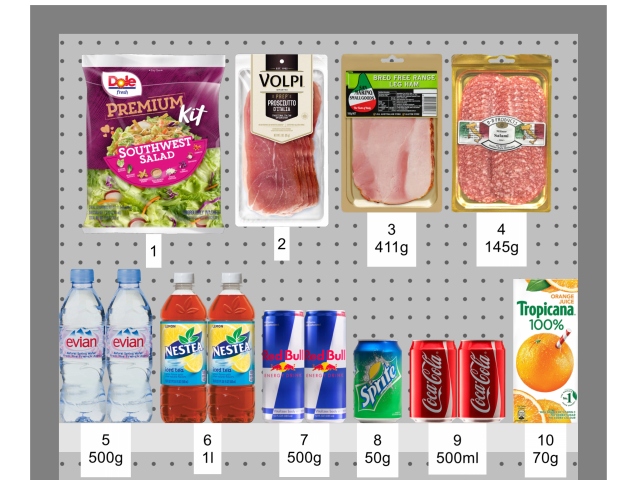
Ejemplo de Ver etiquetas
Tamaño de la fuente (herramienta)
Usa esta herramienta para ajustar el tamaño de las etiquetas con el ratón.
Instrucciones:
- Muestra las etiquetas con Ver etiquetas.
- Activa Tamaño de la fuente (herramienta) desde el menú o el botón de la barra de herramientas.
- Coloca el cursor del ratón en el área de visualización.
- Pulsa y mantén pulsado el botón izquierdo del ratón.
- Mueve el ratón a la izquierda, derecha, arriba o abajo. El tamaño del texto cambia.
- Suelta el botón del ratón.
- Activa otra herramienta para salir de esta función. Por ejemplo, Zoom
Para volver a poner el tamaño del texto en su valor predeterminado:
- Activa la herramienta desde el menú.
- Coloca el cursor del ratón en el área de visualización.
- Haz clic en el botón izquierdo del ratón.
- Activa otra herramienta para salir de esta función. Por ejemplo, Zoom
Consejos: También puedes establecer el valor del tamaño de la fuente con precisión con el siguiente parámetro: Altura de fuente (Etiquetas). Esa sección también explica en detalle qué textos de etiqueta se ven afectados por esta herramienta.
Ver como cajas
Este botón y elemento de menú activa un modo especial de visualización que muestra todos los productos y accesorios de tu proyecto como simples cajas. (también disponible como casilla de verificación en Configuración de vista.)
- Valores apoyados:
- Presionado (marcado): Ver como cajas está habilitado.
- No presionado (no marcado): Ver como cajas está discapacitado.
- Valor por defecto: No pulsado (no marcado)
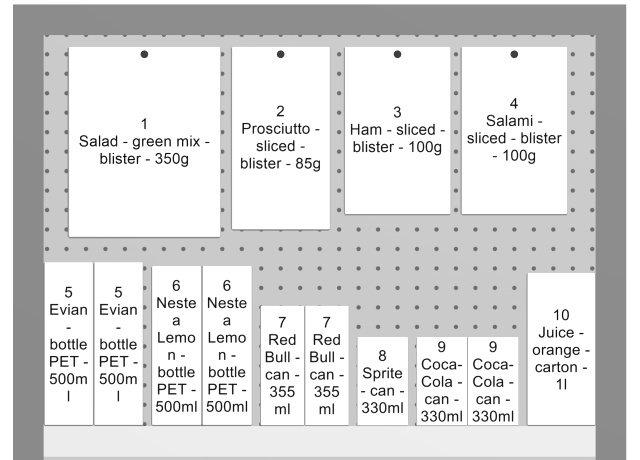
Ejemplo 1 de Ver como cajas
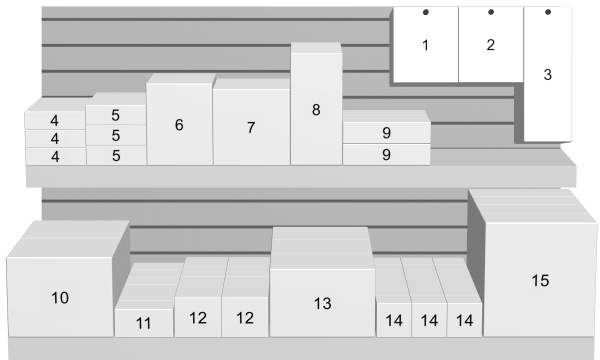
Ejemplo 2 de Ver como cajas
Ver bordes
Este botón y elemento del menú se activa el dibujo de líneas de borde en objetos. (también disponible como casilla de verificación en Configuración de vista.)
Esto es útil para ayudar a distinguir cada producto y componente del mueble en tus planogramas.
- Atajo de teclado: E
- Valores apoyados:
- Presionado (con marca de verificación): se dibujan líneas de borde.
- No presionado (no marcado): las líneas de borde no se dibujan.
- Valores por defecto:
- Vista previa en Crear góndolas: Pulsado (marcado)
- Área de visualización:
- Versión de la luz PlanogramBuilder: Prensada (marcada)
- Versión completa de PlanogramBuilder: No prensada (no marcada)
Si está marcado, los bordes se dibujan para los siguientes casos y objetos:
- Para todos Cuarto y componentes de muebles (incluyendo en Crear góndolas)
- Para productos que usan la forma: box y no se aplica ninguna imagen. cf. Formas para 1 imagen (sin transparencia).
- Para Productos genéricos, cf. Insertar producto genérico.
- Para todos los productos, si Ver como cajas se activa.
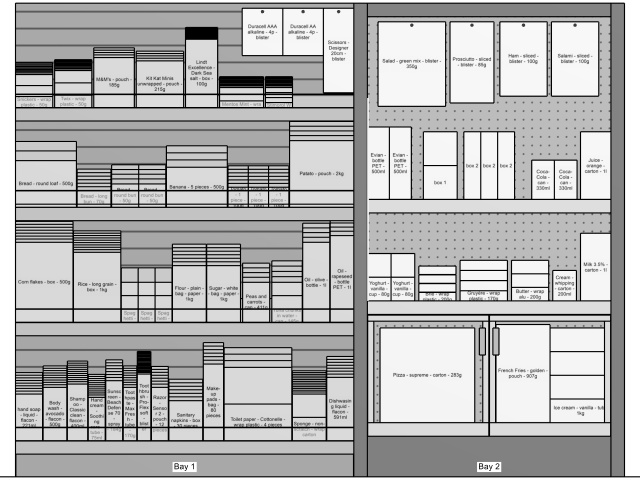
Ejemplo con Ver bordes y Ver como cajas Marcado
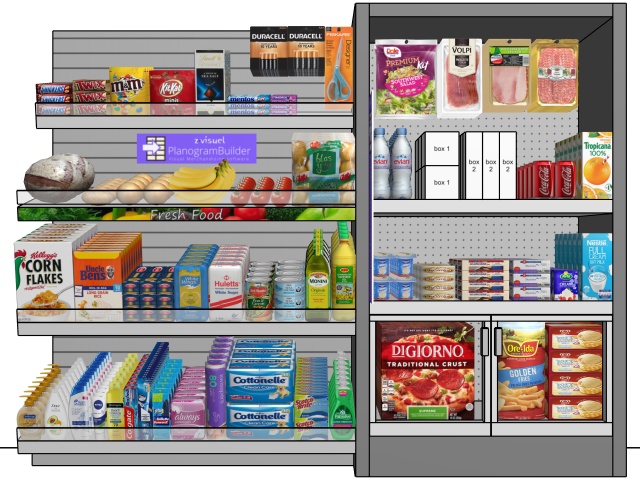
Ejemplo con Ver bordes Marcado, pero Ver como cajas sin marcar
Colorear superposiciones
Este botón y elemento del menú se activa Destacando el producto que se solapan físicamente con otros objetos o componentes de muebles. (también disponible como casilla de verificación en Configuración de vista.)
Es especialmente útil identificar solapamientos en tu proyecto si Colisiones (Parámetros) está discapacitado. Porque en este caso, los objetos pueden colocarse fácilmente parcialmente sobre otros objetos.
- Valores apoyados:
- Pulsado (marcado): los elementos que se solapan se resaltan en amarillo.
- No prensado (no marcado): los elementos que se solapan no están resaltados.
- Valor por defecto: No pulsado (no marcado)
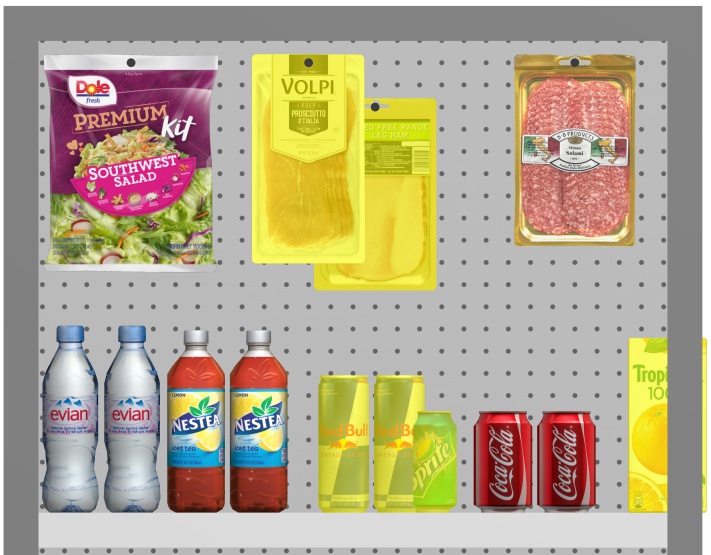
Ejemplo de Colorear superposiciones
Ver cuarto
Este botón y elemento del menú se activa La visibilidad de Cuarto. (también disponible como casilla de verificación en Configuración de vista.)
Ocultarlo es útil, por ejemplo, cuando bloquea la vista al trabajar con estanterías o productos. Valores apoyados:
- Presionado (marcado): Cuarto es visible.
- No presionado (no marcado): Cuarto está oculto.
- Valor por defecto: Pulsado (marcado)
Nota: Ver cuarto se activa automáticamente cuando insertas un proyecto o un proyecto plantilla que contiene los siguientes elementos de sala.
Ver paneles frontales
Este botón y elemento del menú se activa La visibilidad de los componentes de la pieza de mobiliario de tipo: Panel delantero. (también disponible como casilla de verificación en Configuración de vista.)
Ocultar los paneles frontales permite seleccionar y editar productos detrás de los paneles, por ejemplo en caso de que tengas puertas de cristal en una nevera. Entonces puedes mostrar los paneles frontales una vez que todos los elementos de detrás estén posicionados.
- Valores apoyados:
- Prensado (marcado): los paneles frontales son visibles.
- No planchado (no marcado): los paneles frontales están ocultos.
- Valor por defecto: Pulsado (marcado)
Nota: cf. Panel delantero Para detalles sobre este tipo de componentes de muebles.
Ver ganchos
Este botón y elemento del menú se activa mostrando los ganchos reales de los productos pegados. (también disponible como casilla de verificación en Configuración de vista.)
Mostrar los ganchos puede ayudar a visualizar exactamente dónde está la clavija, incluyendo cualquier desplazamiento.
- Acceso directo de teclado: K
- Valores apoyados:
- Prensado (marcado): los paneles frontales son visibles.
- No planchado (no marcado): los paneles frontales están ocultos.
- Valor por defecto: Pulsado (marcado)
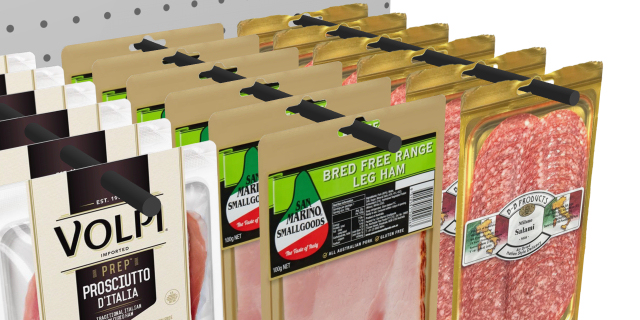
Ejemplo de Ver ganchos
Nota: Para definir la longitud de la clavija, consulte:
- Longitud de los ganchos (Tabla trasera (Crear góndolas))
- Longitud de los ganchos (Paneles posteriores seleccionados)
Ver dimensiones
Este botón y elemento del menú se activa la visualización de las líneas dimensionales y los valores de los objetos en tu planograma. (también disponible como casilla de verificación en Configuración de vista.)
- Acceso directo de teclado: D
- Valores apoyados:
- Presionado (marcado): se muestran las dimensiones.
- No prensado (no marcado): las dimensiones no se muestran.
- Valor por defecto: No pulsado (no marcado)
Dependiendo del contexto, se muestran varias dimensiones en pantalla:
Por defecto, el ancho total, la profundidad y la altura se muestran para cada pieza aislada de mobiliario y cada grupo de muebles adyacentes:
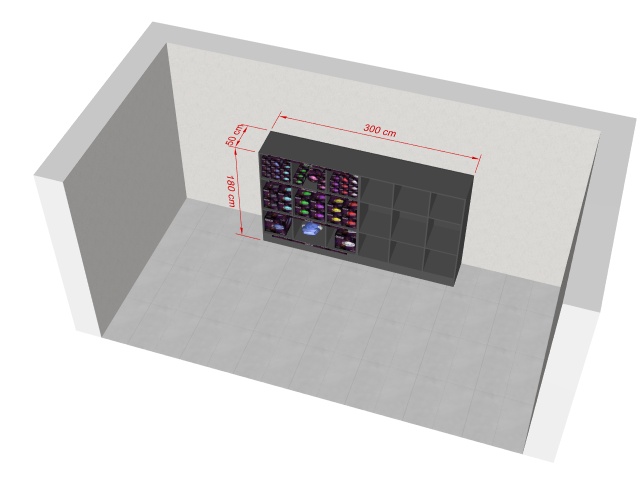
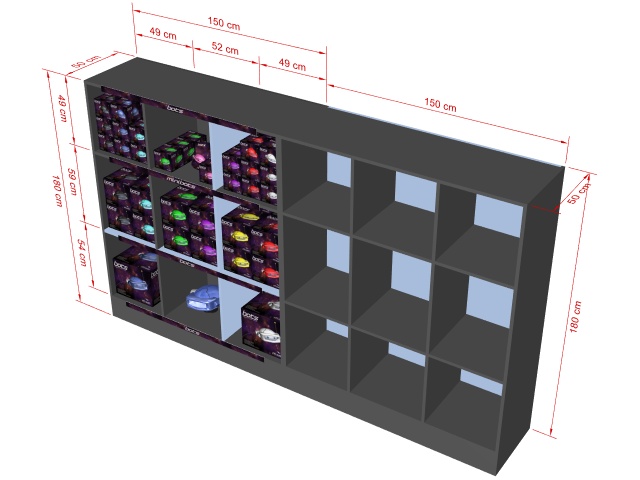
Además, para cada mueble con al menos uno seleccionado Estantería, Medidas de estantería vertical se muestran. Y para cada mueble con al menos uno Panel separador seleccionado, Distancias laterales entre cada una Panel separador se muestran, como se muestra a continuación:
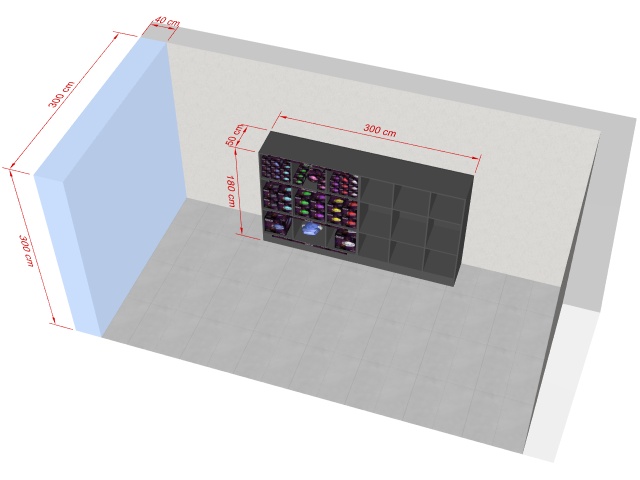
Además, también se muestran el ancho, profundidad y altura total de cada elemento de sala seleccionado, como se muestra a continuación:
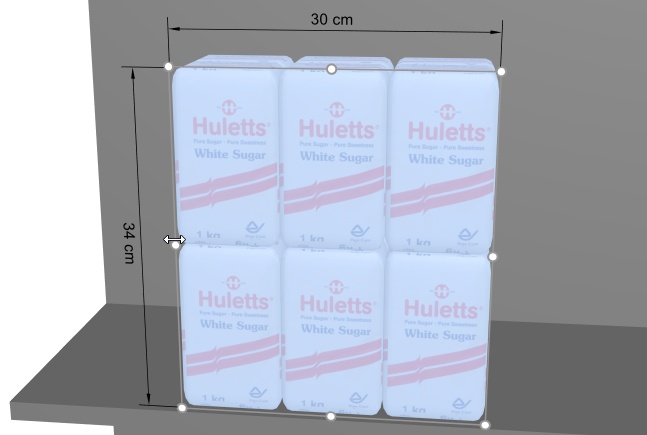
Las dimensiones de cualquier mueble, componente o bloque de productos también se muestran al hacer clic en una de sus asas redondas en el modo de edición correspondiente, como se muestra a continuación:
Nota: Una dimensión solo se muestra si el ángulo de visión y el espacio disponible lo permiten. Si no puedes ver una dimensión deseada, usa Zoom, Pivote, Panorama herramientas para ajustar la vista en consecuencia.
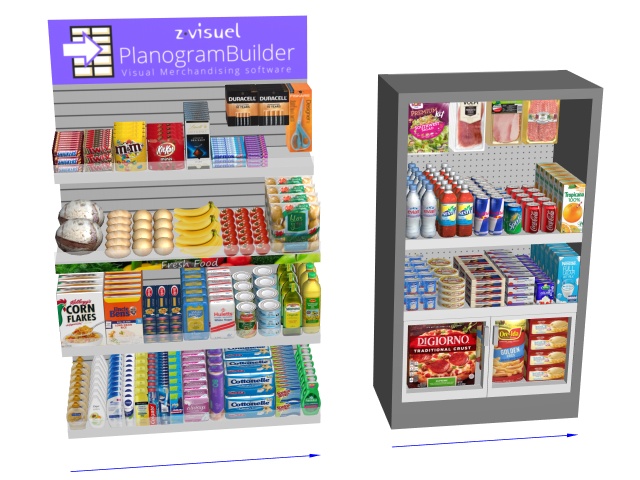
Ver dirección del flujo
Este botón y elemento del menú se activa La visualización de flechas que indican la dirección del tráfico en la base de cada mueble de tu proyecto. (también disponible como casilla de verificación en Configuración de vista.)
Esta orden no tiene efecto sobre los muebles para los cuales Dirección del flujo no se ha definido. cf. Dirección del flujo Para detalles sobre cómo establecer la dirección del flujo para tus muebles.
- Valores apoyados:
- Prensado (marcado): los paneles frontales son visibles.
- No planchado (no marcado): los paneles frontales están ocultos.
- Valor por defecto: No pulsado (no marcado)
Ver cuadrícula
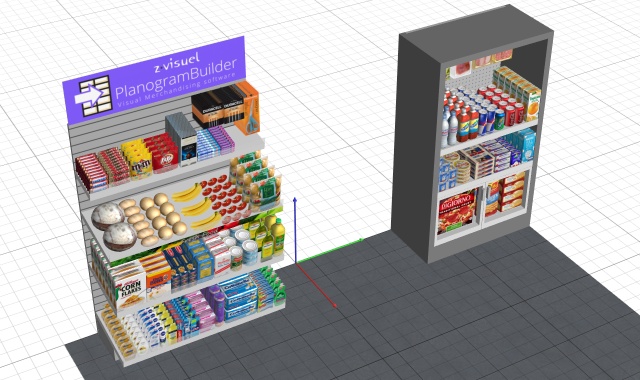
Este botón y elemento del menú se activa La exhibición de un ayudante de cuadrícula en el plano de suelo. (también disponible como casilla de verificación en Configuración de vista.)
- Atajo de teclado: G
- Valores apoyados:
- Pulsado (con marca marcada): se muestra la cuadrícula.
- No pulsado (no marcado): no se muestra ninguna cuadrícula.
- Valor por defecto: No pulsado (no marcado)
Visión estéreo
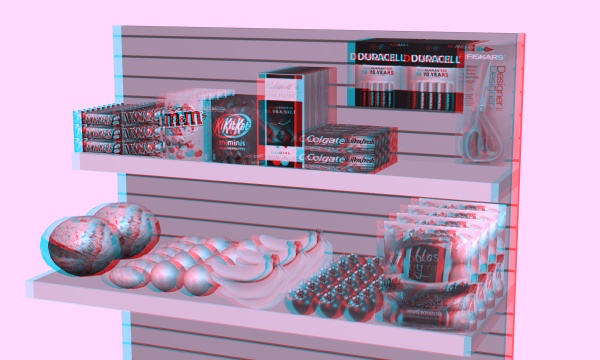
Este elemento del menú activa la visualización de tu planograma en modo anaglifo estereoscópico. Necesitarás unas gafas rojas/cian para percibir la profundidad 3D de la vista.
- Valores apoyados:
- Marcado: el planograma se muestra en modo anaglifo estereográfico.
- No marcado: el planograma se muestra sin efecto estéreo.
- Valor por defecto: No marcado
Nota: este comando solo está disponible en el menú, no como botón de barra de herramientas.
Intensidad del efecto estéreo
Esta herramienta de menú te permite ajustar la cantidad de efecto estéreo si Visión estéreo está marcado. Así es cambiando las distancias de separación entre las imágenes izquierda y derecha. Esto ayuda a igualar la separación física de los ojos.
Instrucciones:
- Haz clic en este comando: Visión estéreo.
- Ponte tus gafas rojas/cian.
- Activa esta herramienta: Menú principal > Vista > Intensidad del efecto estéreo.
- Mientras mantienes pulsado el botón izquierdo del ratón en el área de visualización, mueve el ratón hacia arriba o hacia abajo para aumentar o disminuir el efecto.
Nota: Este comando solo está disponible en el menú, no en la barra de herramientas.
Consejos:
- Recomendamos usar un efecto mínimo para evitar imágenes fantasma y dolores de cabeza.
- Mientras la herramienta está activa, puedes hacer clic en el área de visualización para restablecer el valor predeterminado.
Intensidad de alumbrado (herramienta)
Esta herramienta te permite ajustar la cantidad de luz en tu planograma.
Instrucciones:
- Activar Esta herramienta de: Menú principal > Vista.
- Mientras mantienes pulsado el botón izquierdo del ratón en el área de visualización, mueve el ratón hacia arriba o hacia abajo para aumentar o disminuir la iluminación.
Nota: Mientras la herramienta está activa, puedes hacer clic en el área de visualización para restablecer el valor predeterminado.
Consejos: También puedes establecer el valor exacto con Intensidad (Iluminación parámetro).
Dirección de alumbrado (herramienta)
Esta herramienta te permite ajustar la orientación de la luz en tu planograma.
Instrucciones:
- Activar Esta herramienta de: Menú principal > Vista.
- Mientras mantienes pulsado el botón izquierdo del ratón en el área de visualización, mueve el ratón en cualquier dirección para cambiar la dirección de la iluminación.
Nota: Mientras la herramienta está activa, puedes hacer clic en el área de visualización para restablecer el valor predeterminado.
Pantalla entera
Este botón y elemento de menú activa el modo de pantalla completa.
- Acceso directo de teclado: F11: alterna Pantalla entera
En este modo, la visualización del planograma se maximiza para llenar toda la pantalla.
Aún puedes usar comandos para Editar, Vista y Cámara desde las barras de herramientas y desde el menú contextual principal.
Atajos de ratón y teclado aún puede usarse para realizar cualquier acción soportada.
Configuración de vista
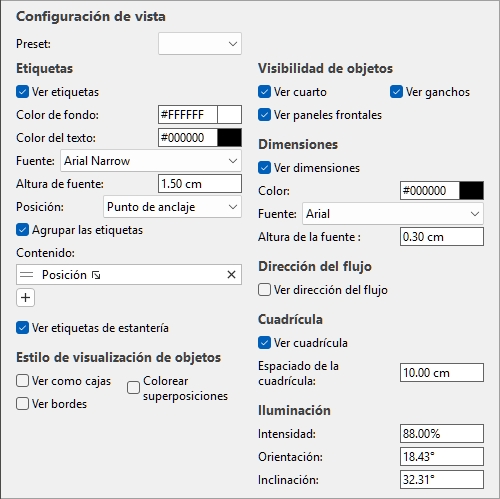
Este panel contiene parámetros para configurar qué objetos son visibles y cómo se muestran en el área de visualización.
Presets (Configuración de vista)
Tus ajustes actuales para Configuración de vista pueden guardarse y recuperarse como presets.
Preset (Configuración de vista)
Una lista desplegable donde puedes seleccionar un preajuste guardado. Si se utiliza actualmente un preset guardado, se muestra su nombre.
La lista de preajustes guarda parámetros por usuario. Los preajustes guardados aquí están disponibles para cualquier proyecto de planograma.
Crea un preset (Configuración de vista)
- Bajo Configuración de vista, ajusta los parámetros de vista según se desee.
- Haz clic derecho en cualquier parte del panel de parámetros de Vista.
- En el menú contextual, elige Presets > Grabar bajo.
- Escribe el nombre del preset para guardarlo en el cuadro de texto.
- Haz clic Grabar.
- El preset guardado ya está disponible en la lista desplegable.
Aplica un preajuste (Configuración de vista)
- Selecciona un ajuste predefinido en la lista desplegable para cargarlo.
- Los parámetros de vista cambian para coincidir con el preajuste cargado.
Eliminar un preset (Configuración de vista)
- Selecciona un ajuste predefinido en la lista desplegable para cargarlo.
- Haz clic derecho en cualquier parte del panel de parámetros de Vista.
- En el menú contextual, elige Presets > Suprimir.
Etiquetas
Las etiquetas con texto personalizable pueden mostrarse como superposiciones sobre productos, accesorios y muebles.
Las etiquetas ayudan a identificar estos elementos al editar y publicar planogramas.
Ver etiquetas
Esta casilla de verificación activa la visibilidad de la etiqueta, exactamente igual que el botón y el elemento del menú correspondientes. cf. Ver etiquetas.
Color de fondo (Etiquetas)
El color de fondo de las etiquetas.
Nota: Solo editable si Ver etiquetas está marcado.
Nota: Este color no se aplica a productos y accesorios si Ver como cajas está marcado.
El color puede especificarse de la siguiente manera:
Campo de texto a color:
- Valores soportados: códigos de color HTML (con o sin el prefijo #, no distinguen mayúsculas y minúsculas). La referencia completa de estos códigos de colores HTML puede encontrarse, por ejemplo, en:
- Valor por defecto: #FFFFFF (blanco)
- Ejemplo: 000000 (negro)
Muestra de color:
- Haz clic en la muestra de color junto a Color para mostrar la paleta de colores.
- Selecciona el color deseado.
- Haz clic en OK.
Color del texto (Etiquetas)
El color del texto de las etiquetas.
Nota: Solo editable si Ver etiquetas está marcado.
Nota: Este color no se aplica a productos y accesorios si Ver como cajas está marcado.
El color puede especificarse de la siguiente manera:
Campo de texto a color:
- Valores soportados: códigos de color HTML (con o sin el prefijo #, no distinguen mayúsculas y minúsculas). La referencia completa de estos códigos de colores HTML puede encontrarse, por ejemplo, en:
- Valor por defecto: #000000 (negro)
- Ejemplo: FFFFFF (blanco)
Muestra de color:
- Haz clic en la muestra de color junto a Color para mostrar la paleta de colores.
- Selecciona el color deseado.
- Haz clic en OK.
Fuente (Etiquetas)
La tipografía de las etiquetas.
También controla la fuente de los textos mostrados en productos genéricos y productos sin imágenes que usan la siguiente forma: box.
- Valores soportados: fuentes instaladas en tu ordenador
- Valor por defecto: Arial
- Ejemplo: Tahoma
Altura de fuente (Etiquetas)
Establece la altura de la fuente para los textos de etiquetas.
También controla la altura de los textos mostrados en productos genéricos y productos sin imágenes que usan la forma llamada box.
- Valores soportados: valor numérico positivo [0-9 y punto decimal]
- Valor por defecto: 2 cm, 20 mm, 0,79 pulgadas, 0,02 m (según Unidad de medida)
- Ejemplo: 1.4
Consejos: También puedes ajustar este valor de forma interactiva. cf. Tamaño de la fuente (herramienta).
Posición (Etiquetas)
La posición de las etiquetas respecto a cada producto o accesorio.
Nota: Solo editable si Ver etiquetas está marcado.
- Valores apoyados:
- Encima: la etiqueta se coloca en el borde superior del objeto. Nota: no disponible si Ver como cajas está marcado.
- Cima: el borde superior de la etiqueta se coloca en el borde superior del artículo. El borde superior de la etiqueta siempre permanece por debajo del gancho para productos con fijas.
- Centrar: la etiqueta se coloca en el centro del artículo. El borde superior de la etiqueta siempre permanece por debajo del gancho para productos con fijas.
- Fondo: el borde inferior de la etiqueta se coloca en el borde inferior del objeto. El borde superior de la etiqueta siempre permanece por debajo del gancho para productos con fijas.
- Debajo: el borde superior de la etiqueta se coloca en el borde inferior del objeto. En este caso, al verlo desde el frente, la etiqueta también se mueve hacia delante de la estantería para preservar la legibilidad. Nota: no disponible si Ver como cajas está marcado.
- Punto de anclaje: usos Fondo posición para productos en las estanterías, y Arriba posición para los productos en clavijas (el punto de anclaje de cada producto). Esto hace que las etiquetas estén bien alineadas en todas las filas.
- En estantes / ganchos: Al verlo desde el frente, la posición de las etiquetas se asemeja a la forma en que se colocan físicamente las etiquetas en las tiendas. Nota: no disponible si Ver como cajas está marcado. El puesto varía según lo siguiente:
- Artículos con anclajes: el borde superior de la etiqueta se coloca en el borde superior del artículo.
- Otros elementos: la etiqueta en el borde inferior se coloca en el borde inferior del artículo.
Consejos: Al observar desde el frente, En estantes / ganchos se parece a la forma en que se colocan físicamente las etiquetas en las tiendas.
Ejemplos:
Posición (Etiquetas): En estantes / ganchos
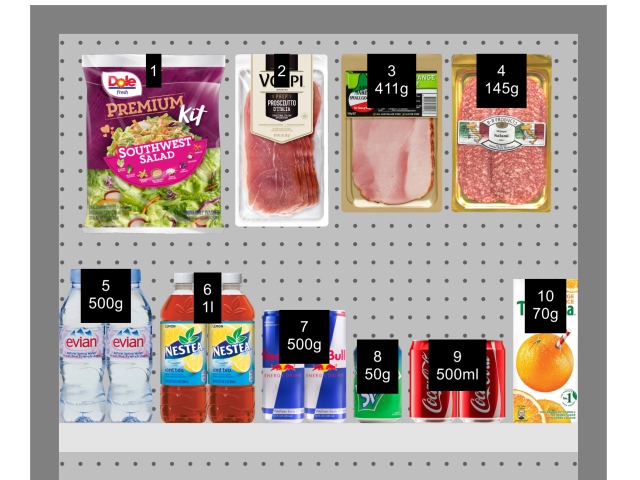
Posición (Etiquetas): Cima
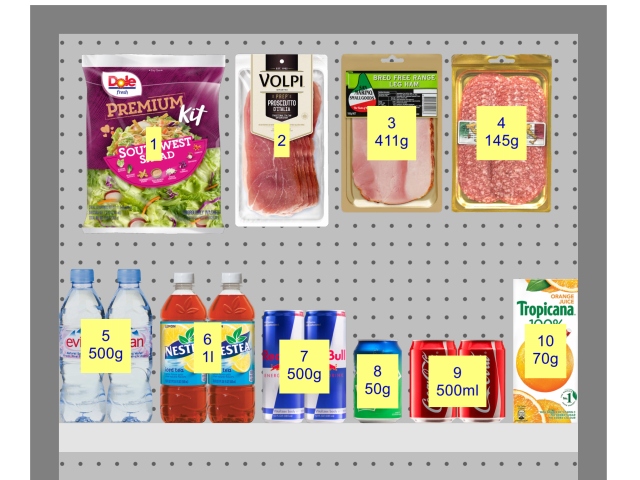
Posición (Etiquetas): Centrar
Posición (Etiquetas): Debajo
Agrupar las etiquetas
Esta casilla permite combinar etiquetas en productos dentro de bloques de los mismos productos.
Nota: Solo editable si Ver etiquetas está marcado.
- Valores apoyados:
- Marcado: Las etiquetas se combinan dentro de cada bloque del mismo producto. El efecto exacto varía:
- Si Ver como cajas no está marcado: se muestra una única etiqueta para cada bloque del mismo producto.
- Si Ver como cajas también está marcado: las etiquetas solo se agrupan verticalmente (por ejemplo, producto 5 abajo). Para ayudar a identificar visualmente los productos, no se agrupan horizontalmente (por ejemplo, producto 14 en el siguiente ejemplo):
- Sin marcar marcado: Se muestra una etiqueta distinta en cada artículo, incluso dentro de cada bloque del mismo producto.
- Valor por defecto: No marcado
Ejemplos:
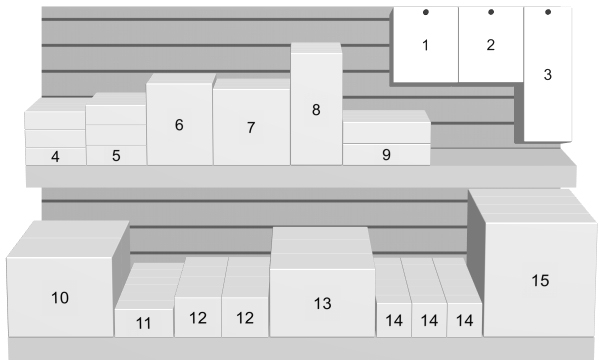
Agrupar las etiquetas: marcado (con Ver como cajas)
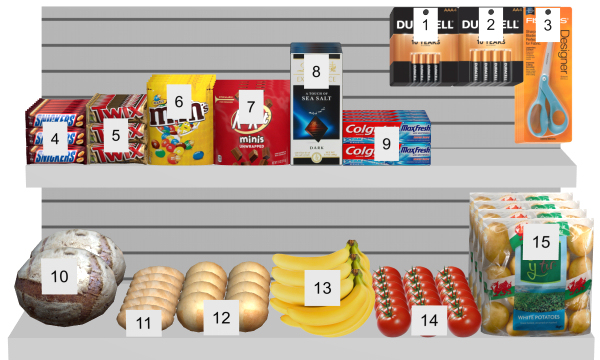
Agrupar las etiquetas: marcado (sin Ver como cajas)
Contenido (Etiquetas)
Aquí puedes elegir y organizar la información para mostrar en las etiquetas.
Nota: Solo editable si Ver etiquetas está marcado.
Puedes mostrar una o varias líneas de información en cada etiqueta. Cada línea está representada por una ficha blanca, como en este ejemplo:

Añadir contenido a las etiquetas
- Haz clic en el botón con un signo +.
- Se abre una ventana de diálogo que muestra la lista de contenido disponible. cf. Columnas (Lista de artículos del proyecto) para los detalles, ya que las mismas opciones se describen allí.
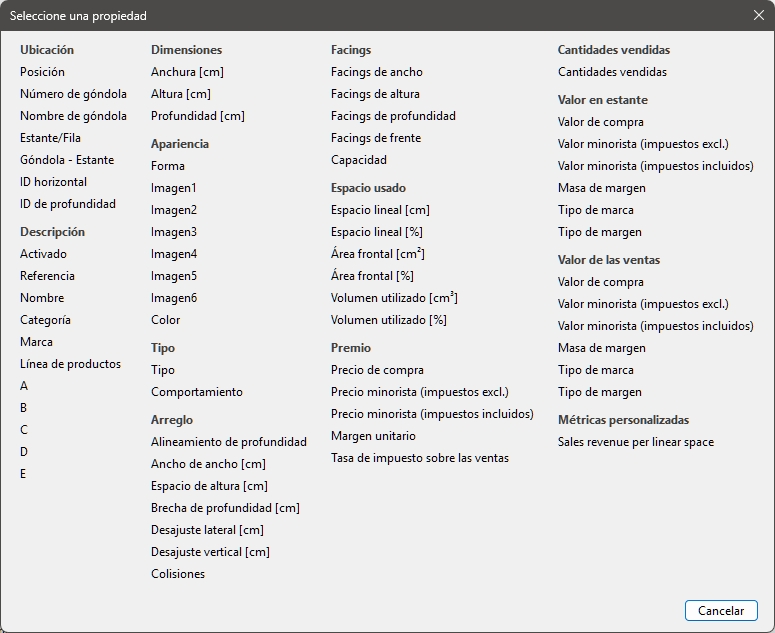
- Selecciona un contenido para mostrar en las etiquetas (por ejemplo Ubicación).
- La ventana de diálogo se cierra.
- El contenido de la etiqueta recién creado está representado por una nueva ficha como esta:
- Los valores reales se muestran en las etiquetas de productos y accesorios en tu planograma.
Modificar el contenido de las etiquetas
- Haz clic en el nombre de la ficha.
- Se abre una ventana de diálogo que muestra la información seleccionada en ese momento.
- Selecciona otra información.
- La ventana de diálogo se cierra.
- El contenido actualizado de la etiqueta se representa en la casilla correspondiente.
- Los valores actualizados se muestran en las etiquetas de productos y accesorios en tu planograma.
Volver a ordenar el contenido de las etiquetas
- Si tienes varias casillas, coge las dos líneas de la loseta y arrástralas hacia arriba o hacia abajo.
- La ficha se reposiciona y el orden cambia.
- Las etiquetas se actualizan en productos y accesorios.
Elimina el contenido de las etiquetas
- Haz clic en la X de la baldosa.
- La casilla se elimina.
- Las etiquetas se actualizan en productos y accesorios.
Ejemplos:
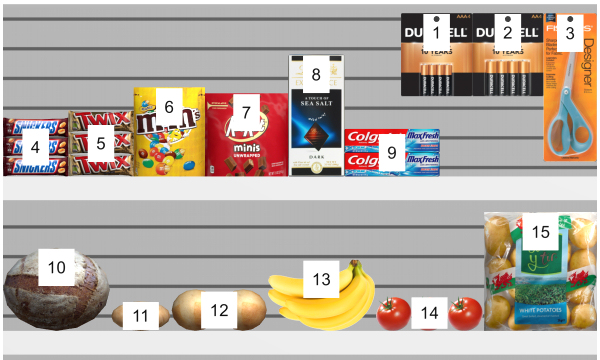
Contenido (Etiquetas): Ubicación
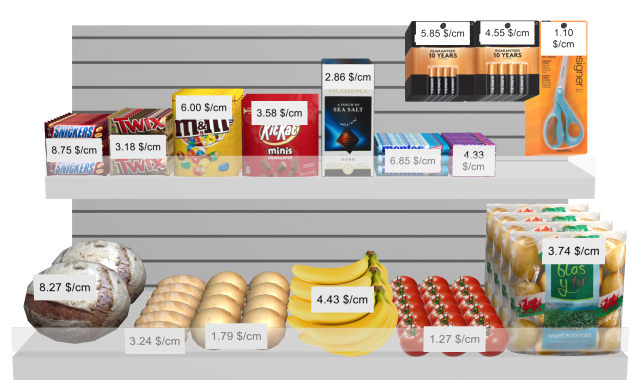
Contenido (Etiquetas): ingresos por espacio lineal. cf. Métricas personalizadas (Análisis de Proyectos).
Ver etiquetas de estantería
Esta casilla desactiva la visualización de etiquetas Góndola si Ver etiquetas está marcado.
- Valores apoyados:
- Marcado: Programas El nombre de Góndola en una etiqueta como se muestra a continuación. cf. Nombre de góndola para averiguar cómo asignar el nombre.
- Sin marcar marca: Etiquetas en Góndola no se muestran.
- Valor por defecto: No marcado
Nota: Las etiquetas del texto aparecen en la superficie de los muebles que miran más directamente hacia el mirador. Por ejemplo:
- Las etiquetas se muestran en la parte frontal de los muebles cuando se mira desde el frente.
- Las etiquetas se muestran en la parte superior de los muebles cuando se mira desde arriba.
Ejemplo:
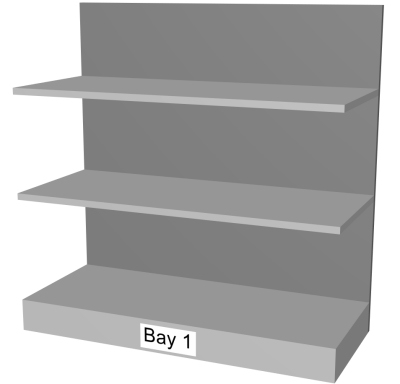
Ver etiquetas de estantería: marcado
Estilo de visualización de objetos
Estas casillas controlan el aspecto visual de los objetos en el área de visualización, igual que los botones y elementos del menú correspondientes. Consulta:
Visibilidad de objetos
Estas casillas controlan la visibilidad de varios objetos en el área de visualización, igual que los botones y elementos del menú correspondientes. Consulta:
Dimensiones
Las dimensiones pueden mostrarse en tus planogramas para ayudarte a colocar productos, construir o redimensionar estanterías y elementos de la habitación.
Ver dimensiones
Esta casilla desactiva la visibilidad de dimensiones, exactamente como el botón y el elemento del menú correspondientes. cf. Ver dimensiones.
Color (Dimensiones)
Establece el color de las líneas dimensionales y el texto si Ver dimensiones está marcado.
El color puede especificarse de la siguiente manera:
Campo de texto a color:
- Valores soportados: códigos de color HTML (con o sin el prefijo #, no distinguen mayúsculas y minúsculas). La referencia completa de estos códigos de colores HTML puede encontrarse, por ejemplo, en:
- Valor por defecto: #000000 (negro)
- Ejemplo: #FFFFFF (blanco)
Muestra de color:
- Haz clic en la muestra de color junto a Color para mostrar la paleta de colores.
- Selecciona el color deseado.
- Haz clic en OK.
Fuente (Dimensiones)
Establece la altura de la fuente para los textos con valores dimensionales si Ver dimensiones está marcado. El Tamaño de las flechas de la línea dimensional también se ajusta en consecuencia.
- Valores soportados: valor numérico positivo [0-9 y punto decimal]
- Valor por defecto: 0,3 cm, 3 mm, 0,12 pulgadas (según Unidad de medida)
- Ejemplo: 0,4
Consejo: El valor por defecto corresponde a líneas de dimensión estándar y tamaños de texto, por lo que solo deberías necesitar cambiar este valor al exportar imágenes que se imprimirán en formato muy grande.
Advertencia: En el área de visualización de Publicar, el tamaño del texto en pantalla no corresponde realmente al valor establecido, sino a una vista previa escalada basada en el valor del siguiente parámetro: Resolución (Imágenes Individuales).
Altura de la fuente (Dimensiones)
Establece la altura de la fuente para los textos dimensionales si Ver dimensiones está marcado. El Tamaño de las flechas de la línea dimensional también se ajusta en consecuencia.
- Valores soportados: valor numérico positivo [0-9 y punto decimal]
- Valor por defecto: 0,3 cm, 3 mm, 0,12 pulgadas (según Unidad de medida)
- Ejemplo: 0,4
Consejo: El valor por defecto corresponde a líneas de dimensión estándar y tamaños de texto, por lo que solo deberías necesitar cambiar este valor al exportar imágenes que se imprimirán en formato muy grande.
Advertencia: Cuando estás en la tarea llamada Publicar, el tamaño dimensional del texto en el área de visualización no corresponde realmente al valor del conjunto, sino a una vista previa escalada basada en el valor del siguiente parámetro: Resolución (Imágenes Individuales).
Dirección del flujo
Ver dirección del flujo
Esta casilla de verificación cambia para mostrar flechas que indican la dirección del tráfico, exactamente igual que el botón y el elemento del menú correspondientes. cf. Ver dirección del flujo.
Cuadrícula
Una cuadrícula puede mostrarse y usarse para posicionar muebles y elementos de habitaciones encajándolos en las líneas de la cuadrícula e intersecciones.
Ver cuadrícula
Esta casilla de verificación cambia de forma que muestra una cuadrícula, exactamente igual que el botón y el elemento del menú correspondientes. cf. Ver cuadrícula.
Espaciado de la cuadrícula
Establece la distancia entre líneas finas en la cuadrícula. Cambia el valor según sea necesario.
- Valores soportados: valor numérico positivo [0-9 y punto decimal]
- Valor por defecto: 10 cm, 100 mm, 5 pulgadas (según Unidad de medida)
- Ejemplo: 20
Iluminación
Aquí puedes controlar la iluminación de tus planogramas.
Intensidad (Iluminación parámetro)
Determina la cantidad de luz.
- Valores soportados: valor porcentual positivo [20% a 150%]
- Valor por defecto: 88%
- Ejemplo: 110%
Consejos: También puedes ajustar este valor de forma interactiva. cf. Intensidad de alumbrado (herramienta).
Orientación (Iluminación parámetro)
El ángulo de la luz en grados alrededor del eje vertical.
- Valores soportados: valor numérico positivo/negativo entre -180 y 180 [+-0-9 y punto decimal]
- Valores por defecto: 0 (la luz apunta hacia la parte frontal del planograma)
- Ejemplo: -90 (la luz apunta al lado izquierdo del planograma)
Consejos: La orientación también puede definirse con el ratón. cf. Dirección de alumbrado (herramienta).
Inclinación (Iluminación parámetro)
El ángulo de la luz en grados alrededor del eje horizontal.
- Valores soportados: valor numérico positivo/negativo entre -90 y 90 [+-0-9 y punto decimal]
- Valor por defecto: 0 (la luz apunta desde el nivel del horizonte)
- Ejemplo: 90 (la luz apunta desde arriba)
Consejos: La inclinación también puede definirse con el ratón. cf. Dirección de alumbrado (herramienta).
