Parámetros que afectan al usuario actual solamente
Las siguientes Configuraciones se guardan para cada nombre de usuario. Así que, si tienes varios usuarios en tu empresa, cada uno puede establecer sus propias preferencias.
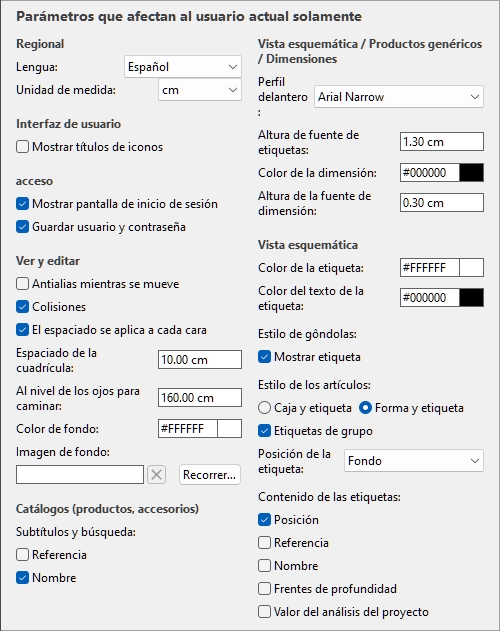
Valores por defecto mostrados arriba
Regional
Lengua
El lenguaje de la solicitud.
- Valores apoyados:
- Deutsch: Alemán
- English: Inglés
- Español: Español
- Français: Francés
- Italiano: Italiano
- Português (Brasil): Portugués (Brasil)
- Русский: Ruso
- Valor por defecto: el lenguaje que usaste para solicitar tu prueba gratuita en nuestra web, English de lo contrario.
Unidad de medida
La unidad de medida utilizada en PlanogramBuilder, como elementos de sala, estanterías y dimensiones del producto.
- Valores apoyados:
mm
Milímetros
Centímetros
pulgada
Pulgadas decimales
Metros
- Valor por defecto: cm
Nota: cambiar la unidad de medida te permite introducir y mostrar las dimensiones de productos o estanterías en tu unidad preferida. No cambia su tamaño real.
Interfaz de usuario
Mostrar títulos de iconos
Activa la visualización de los pies de foto bajo los botones de las barras de herramientas.
Nota: Si tienes una pantalla de baja resolución o si tienes una escala de pantalla alta en Windows, mostrar los subtítulos puede impedir que todos los botones encajen en tu pantalla. En tal caso, algunas barras de herramientas se vuelven desplazables para dar acceso a los botones ocultos, pero recomendamos desactivar los subtítulos para mayor comodidad.
acceso
Tutorial en vídeo sobre este tema: 2: Ajustes básicos de PlanogramBuilder
Mostrar pantalla de inicio de sesión
Activa la visibilidad de la pantalla de inicio de sesión de la aplicación.
- Valores apoyados:
- Marcado: esto obliga a PlanogramBuilder a mostrar siempre la pantalla de inicio de sesión.
- Sin marcar marca: la pantalla de inicio de sesión se omite (Guardar usuario y contraseña también debe estar marcado).
- Valor por defecto: No marcado
Guardar usuario y contraseña
Activa el recuerdo del nombre de usuario y la contraseña para inicios de sesión posteriores.
- Valores apoyados:
- Con marca: la aplicación recuerda el último nombre de usuario y contraseña introducidos, así que no tienes que escribirlos de nuevo.
- No marcado: siempre debes introducir tu nombre de usuario y contraseña al abrir PlanogramBuilder.
- Valor por defecto: Marcado
Ver y editar
Antialias mientras se mueve
Activa el antialiasing (suavizado de bordes) mientras interactúa con la visualización del planograma.
- Valores apoyados:
- Marcado: la visualización del planograma en pantalla siempre está suavizada (antialiasada) incluso mientras navegas por la vista o mueves elementos en tu planograma.
- No marcado: la visualización del planograma en pantalla solo se antialiase cuando está estática. La calidad de imagen es un poco más agresiva al mover objetos o la vista. Elige esta configuración si experimentas una respuesta lenta al mover la vista u objetos.
- Valor por defecto: No marcado
Colisiones (Parámetros)
Controla la detección de colisiones para todos los elementos y elementos en PlanogramBuilder. La detección de colisiones imita el mundo real evitando cualquier solapamiento entre objetos. Los objetos también pueden ser empujados por otros objetos al moverlos.
- Valores apoyados:
- Marcado: la detección de colisiones está activada y los elementos no pueden solaparse.
- Si la posición deseada del objeto se solapa con otro, el objeto que posicionas empuja al otro(s) elemento(s) para que hagan espacio si lo hay, o puede ser bloqueado por el otro elemento si no hay espacio para empujarlo más.
- Si la posición deseada del objeto se solapa con un componente del mueble, el objeto que estás posicionando colisiona y queda bloqueado por el componente del mueble.
- No marcado: la detección de colisiones está desactivada. Todos los objetos pueden colocarse libremente y solaparse.
- Valor por defecto: Marcado
Consejo: Como alternativa a desactivar la detección de colisiones en los ajustes, puedes desactivar temporalmente las colisiones manteniendo pulsada la tecla C del teclado mientras mueves o arrastras objetos en las estanterías. Esto es útil para evitar mover objetos mientras los mueves en las estanterías.
El espaciado se aplica a cada cara
Activa el efecto del espaciado cuando se usan comandos de espaciado en los mismos productos dentro de los bloques.
- Comandos afectados:
- Valores apoyados:
- Marcado: Todos los productos se redistribuyen en el espacio, independientemente de si forman parte de un bloque de los mismos productos. También se ajustan todas las diferencias entre productos dentro de los bloques de productos para ajustarse a la distribución deseada. Utiliza esta configuración si quieres obtener un espaciado uniforme entre productos, incluyendo entre varias caras de productos que forman parte del mismo bloque.
- No marcado: Los grupos de los mismos productos se tratan como entidades individuales. Sin embargo, los espacios entre productos individuales dentro de los bloques se mantienen como en el bloque original. Elige esta configuración si quieres obtener un espaciamiento uniforme entre los bloques de producto, mientras puedes ajustar por separado el espaciado entre productos dentro de los bloques.
- Valor por defecto: Marcado
- Ejemplos: Ambos valores se ilustran aquí: Alinear y espaciar (productos y accesorios).
Color de fondo
Establece el color de fondo y el área de visualización
El color puede especificarse de la siguiente manera:
Campo de texto a color:
- Valores soportados: códigos de color HTML (con o sin el prefijo #, no distinguen mayúsculas y minúsculas). La referencia completa de estos códigos de colores HTML puede encontrarse, por ejemplo, en:
- Valor por defecto: #FFFFFF (blanco)
- Ejemplo: 000000 (negro)
Muestra de color:
- Haz clic en la muestra de color junto a Color para mostrar la paleta de colores.
- Selecciona el color deseado.
- Haz clic en OK.
Notas:
- Cuando cambias esta configuración, el color más reciente se guarda en tu cuenta y se reutiliza para nuevos proyectos.
- El color de fondo actual también se usa en Imágenes Individuales.
- El color de fondo actual NO se usa en Informes, que tienen su propio color de fondo.
Imagen de fondo
Define una imagen de fondo para tus planogramas.
- Valores soportados: ruta de archivo del archivo de imagen en formato compatible (jpg, png, bmp, gif, tif)
- Valor por defecto: vacío
- Ejemplo: C:\Desktop\my_shop_wall.jpg
Instrucciones:
- Haz clic en Explorar.
- Selecciona el archivo de imagen deseado en tu PC.
- Haz clic en Abrir.
- Espera a que se suba la imagen.
Para eliminar la imagen de fondo, haz clic en el pequeño botón de cruz roja.
Notas:
- Esta configuración se guarda por usuario y se aplica a todos los proyectos.
- La imagen de fondo también se utiliza en Imágenes Individuales.
- La imagen de fondo NO se usa en Informes.
Advertencia: Si eliminas la imagen de tu ordenador, o si abres PlanogramBuilder desde otro ordenador, la imagen de fondo no se mostrará.
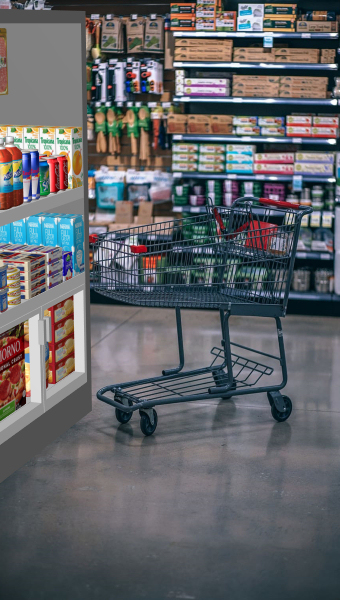
Consejo: Si has hecho una fotografía de la zona de la tienda donde se implementará tu proyecto, puedes usar una foto como fondo y ver tu proyecto en la situación. Ejemplo a continuación:
Texto de sugerencia sobre artículos
Cuando la herramienta nombró Editar productos y accesorios activa, se muestra una descripción emergente al pasar el ratón sobre cualquier producto o accesorio en el área de visualización.
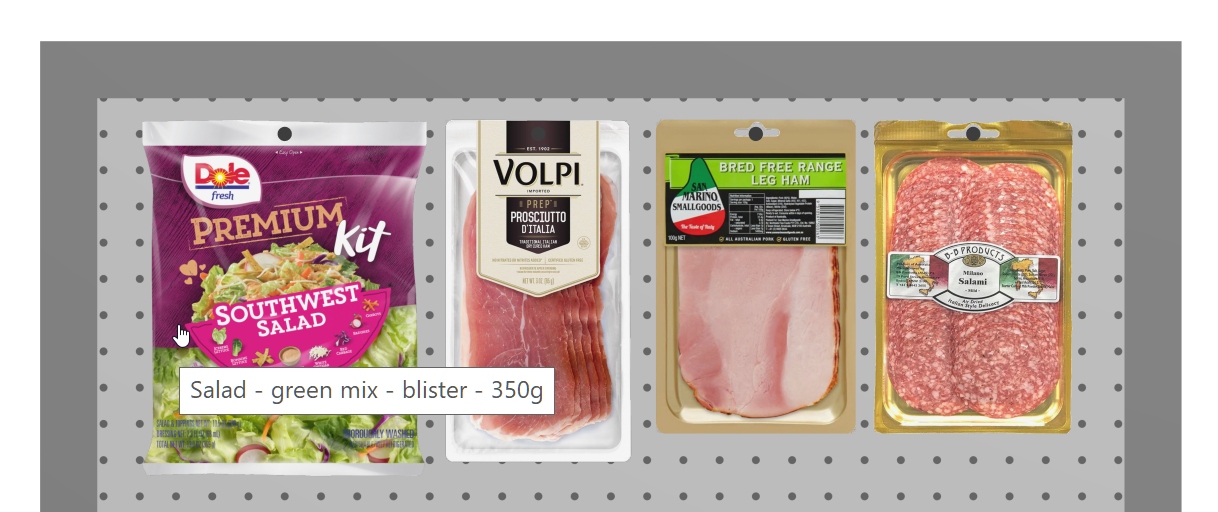
Ejemplo de una descripción introductoria que muestra el nombre del artículo.
- Valores soportados: cualquier propiedad del elemento así como varios valores calculados. cf. Columnas (Lista de artículos del proyecto) para detalles sobre cada propiedad disponible, ya que las mismas opciones se describen allí.
- Valor por defecto: Nombre
- Ejemplo: Referencia
Instrucciones:
- Cerca de Texto de sugerencia sobre artículos, haz clic en la información actual del elemento (por ejemplo Nombre).
- Se abre una ventana de diálogo que muestra la lista de contenido disponible.
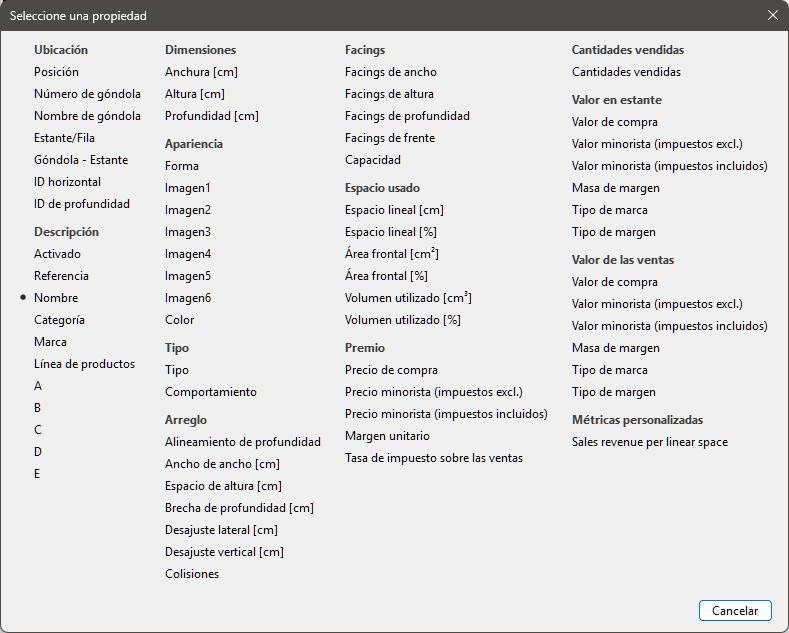
- Por ejemplo, selecciona un contenido para mostrar en las descripciones emergentes> Referencia.
- La ventana de diálogo se cierra.
- La nueva información emergente ya está establecida.
Catálogos (productos, accesorios)
Subtítulos y búsqueda
Esto establece los valores de las propiedades que se muestran como descripciones de texto debajo de cada miniatura en los catálogos de elementos Catálogo de productos, Catálogo de accesorios). Las propiedades seleccionadas también pueden usarse para buscar elementos por texto en los catálogos según sus valores correspondientes (cf. búsqueda texto (Catálogo de productos)).
- Valores apoyados:
- Referencia
- Nombre (cf. Nombre (Propiedades del artículo))
- Propiedades personalizadas de artículos [1 - 20]. (cf. Propiedades personalizadas de artículos (Parámetros) para definir estas propiedades)
- Valor por defecto: Nombre
- Ejemplo:
- Referencia
- Peso
Nota: Esta configuración no se aplica a Catálogo de plantillas, Personales (Nuevos elementos de cuarto), Personales (Catálogo de materiales) y Personales (Nuevos componentes de góndola), que siempre muestra los nombres de los objetos.
Instrucciones:
- Haz clic Seleccionar propiedades.
- Se muestra el siguiente diálogo.
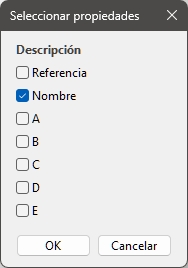
- Pon una marca de verificación junto a las propiedades para mostrarlas en los catálogos.
- Haz clic en OK.
