Informes
Puedes publicar tus planogramas como informes detallados que incluyen la lista de elementos de tu proyecto, así como imágenes opcionales predefinidas del planograma.
Los informes pueden guardarse en formatos de archivo comunes como PDF y son muy adecuados para imprimir y transmitir tus directrices de planograma para su implementación.
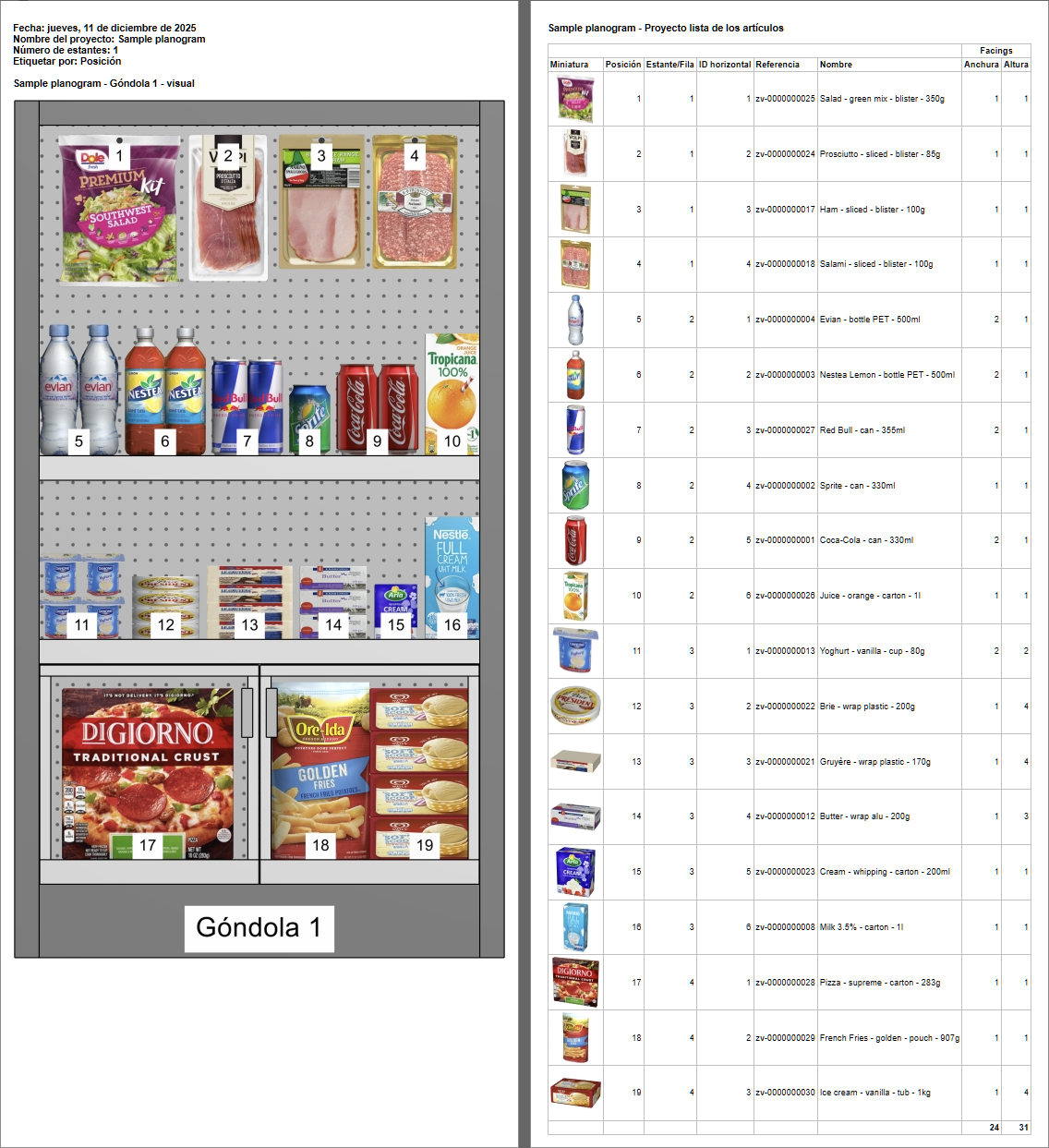
Ejemplo de Informes
Parámetros (Informes)
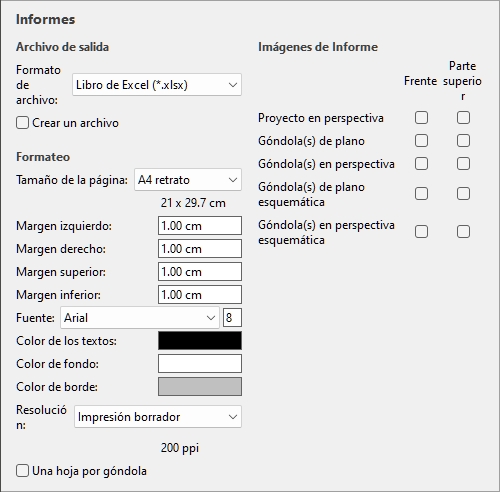
En este panel, puedes configurar tus informes para la salida.
Consejos: Una vez configurado el informe, utiliza el comando dedicado para guardarlo (Informe).
Título del informe
El título de tus informes se genera automáticamente y contiene la siguiente información:
- Fecha... (la fecha del informe, que puede ser diferente de la fecha del proyecto)
- Nombre del proyecto: el nombre que asignaste al guardar el proyecto. cf. Nombre (Propiedades del proyecto).
- Número de estantes: el número de muebles individuales
- Agrupar por: la propiedad por la que se agrupan los objetos. Esto se muestra si Agrupar (alternar) es activo excepto si Agrupar por… es por Número de góndola o por Nombre de góndola.
- Resaltar por: la propiedad por la que se destacan los objetos. Esto se muestra si Colorear (alternar) está activo.
- Etiquetar por: la propiedad con la que se etiquetan los objetos. Esto se muestra si Contenido (Etiquetas) no es vacío y al menos uno Foto en Imágenes de Informe tiene Ver etiquetas marcado bajo Conmutadores de vista (Imágenes de Informe).
Archivo de salida
En esta sección, puedes configurar la salida de archivos para informes.
Formato de archivo (Informes)
El formato de archivo para guardar el informe.
- Valores apoyados:
- HTML (*.html): (Lenguaje de Marcado de Hipertexto). Un archivo con archivos de imagen separados en formato jpeg (imágenes planográficas y miniaturas de ítems). Elige este formato para:
- Publica el informe y las imágenes "tal cual" directamente en una intranet o sitio web de Internet.
- Abierto en Microsoft ® Word para más edición e impresión. Una vez abierto en Word, también puedes guardar como PDF, DOC o DOCX documentos, lo que reagrupa la lista y las imágenes del informe que de otro modo serían separadas en un solo archivo.
- Libro de Excel (*.xlsx): (Cuaderno de trabajo de Microsoft ® Excel). Elige este formato para:
- Abre y edita la ficha de productos en planograma en una hoja de cálculo.
- Notas:
- Al imprimir el informe desde Excel, si la lista es demasiado amplia para caber dentro del tamaño de página seleccionado, se generan páginas adicionales para las columnas adicionales.
- Las imágenes de planogramas y las miniaturas de los elementos se incrustan en archivos de Excel.
- En este formato, cualquier grupo (Agrupar) mostrado en estado colapsado en Lista de artículos del proyecto también está colapsado en la lista de informes de Excel. Puede expandirse si se desea en Excel usando el símbolo más (+).
- Libro de Excel 97-2003 (*.xls): el formato de archivo Excel antiguo. Úsalo para compatibilidad si es necesario.
- PDF (*.pdf): (Formato de documento portátil). Elige este formato para:
- Obtén el informe y las imágenes en un formato listo para imprimir o enviar a otros.
- Notas:
- No elijas este formato si quieres editar aún más el diseño o el contenido del informe.
- En este formato, si las columnas del listado son demasiado anchas para el tamaño de página seleccionado, se generan páginas adicionales para las columnas adicionales.
- Las imágenes de planogramas y las miniaturas de los objetos se incrustan en archivos PDF.
- Valor por defecto: HTML (*.html)
Crear un archivo
Activa la creación de una nueva carpeta en la que guardar el informe.
- Valores apoyados:
- Marcado: se crea automáticamente una nueva carpeta cuando guardas un informe. La carpeta se crea dentro de la carpeta seleccionada en el cuadro de diálogo de Guardar y lleva el mismo nombre que el nombre del informe.
- No marcado: no se crea ninguna carpeta nueva cuando guardas un informe. El informe se guarda directamente en la carpeta especificada al guardarlo.
- Valor por defecto: No marcado
Diseño
La configuración a continuación ofrece diversas opciones para personalizar el diseño de tus informes.
Tamaño de la página
Una lista de valores predefinidos que definen las dimensiones de las páginas del informe. Esta lista incluye tamaños de página comunes y personalizados.
- Valores apoyados:
- A3 paisaje
- A3 retrato
- A4 paisaje
- A4 retrato
- Ledger (paisaje)
- Legal paisaje
- Legal retrato
- Carta paisaje
- Carta retrato
- Tabloide
- Personalizado: Si no encuentras un valor preestablecido adecuado, elige este y establece tus propios valores de ancho y altura de página en el cuadro de texto que aparece abajo. Introduce los valores de la siguiente manera: Unidad de ancho x altura (cm / mm / m / en). Usa la letra "x" para especificar el símbolo de multiplicación. Si no se introduce ningún tipo de unidad, por defecto pasa a tu elección actual de Unidad de medida Según lo establecido en la configuración de la aplicación.
- Valor por defecto: A4 retrato
- Ejemplo: 18 x 24 cm
Notas:
- El tamaño de página para formato PDF está bien soportado.
- Cuando abres un informe HTML en un navegador web, el tamaño de la página no afecta solo al ver el informe. El tamaño de página solo se utiliza para determinar el diseño de la página para imprimir los informes desde navegadores web o al abrirlos en aplicaciones en papel como Microsoft ® Word.
- El tamaño de página para los formatos HTML y Excel solo es reconocido por algunos navegadores web y aplicaciones, como se muestra en la tabla siguiente:
|
|
Microsoft ® Word |
Microsoft ® Excel |
Microsoft ® Edge |
Google Chrome |
Mozilla Firefox |
|
Soporte para tamaño de página |
Sí |
No |
Sí |
Sí |
No |
- En caso de que no se soporte el tamaño de página, debes configurar manualmente el diseño de la página en tu aplicación cuando quieras imprimir un informe, por ejemplo desde Excel.
Margen izquierdo (Informes)
El ancho del margen izquierdo en el informe.
- Valores soportados: valor numérico positivo [0-9 y punto decimal] (basado en Unidad de medida)
- Valor por defecto: 0
- Ejemplo: 15
Margen derecho (Informes)
El ancho del margen derecho en el informe en la elección actual de Unidad de medida.
Margen superior (Informes)
La altura del margen superior en el informe está en la elección actual de Unidad de medida.
Margen inferior (Informes)
La altura del margen inferior en el informe está en la elección actual de Unidad de medida.
Estilo
La configuración a continuación ofrece diversas opciones para personalizar los colores y las fuentes de tus informes.
Fuente (Informes)
Establece la tipografía y el tamaño del texto para los listados de productos en los informes. Los títulos de los informes también se escalan en función del valor seleccionado.
- Valores compatibles para la tipografía: fuentes instaladas en tu ordenador.
- Valores soportados para el tamaño: valores numéricos enteros positivos [0-9] correspondientes al tamaño del punto de fuente. Máximo 100 puntos.
- Valor por defecto: Arial, 8
- Ejemplo: Tahoma, 14
Consejo: Si tus listas de informes no caben en la página, intenta seleccionar un tamaño de fuente más pequeño.
Color de los textos (Informes)
El color de los mensajes en los informes.
- Valores soportados: cualquier color elegido de la paleta de colores.
- Valor por defecto: negro
- Ejemplo: azul
Instrucciones:
- Haz clic en el Muestra de color a la derecha de Color de los textos.
- Elige cualquier color de la paleta.
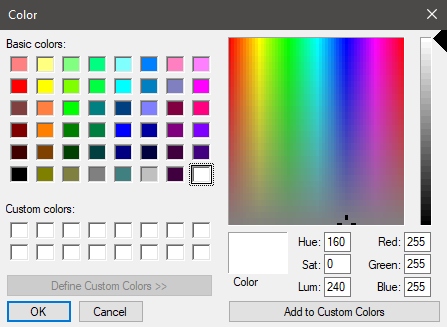
- Haz clic en OK para confirmar.
Color de fondo (Informes)
El color del fondo de la página para los informes.
- Valores soportados: cualquier color elegido de la paleta de colores.
- Valor por defecto: blanco
- Ejemplo: amarillo
Instrucciones:
- Haz clic en el Muestra de color a la derecha de Color de fondo.
- Elige cualquier color de la paleta.
- Haz clic en OK para confirmar.
Color de borde (Informes)
El color de los bordes de las tablas que contienen los listados de productos.
- Valores soportados: cualquier color elegido de la paleta de colores.
- Valor por defecto: plata
- Ejemplo: gris oscuro
Instrucciones:
- Haz clic en el Muestra de color a la derecha de Color de borde.
- Elige cualquier color de la paleta.
- Haz clic en OK para confirmar.
Una hoja por góndola
Alterna la disposición de los informes entre una y varias hojas de Excel.
- Esta opción solo está disponible si se cumplen ambas condiciones:
-
- un Excel se eligió el formato de archivo. cf. Formato de archivo (Informes).
- Agrupar por… Número de góndola o por Nombre de góndola se aplica en Lista de artículos del proyecto.
- Valores apoyados:
- Marcado: el informe de Excel se divide en Sábanas separadas para cada mueble. Cada hoja incluye las imágenes (Imágenes de Informe) y la lista de elementos (Lista de artículos del proyecto) por un solo mueble. Por si no lo has definido Imágenes del proyecto, el título del proyecto también aparece en cada hoja.
- Sin marcar marca: todo el informe de Excel se muestra en una sola hoja, que incluye las imágenes (Imágenes de Informe) y la lista de elementos (Lista de artículos del proyecto) Para todos los muebles del proyecto. Las imágenes y listas se ordenan verticalmente desde el primer mueble en la parte superior hasta el último mueble en la parte inferior de la sábana.
- Valor por defecto: No marcado
Imágenes de Informe
Puedes incluir dos tipos de imágenes en tu informe: Imágenes del proyecto y Imágenes de góndolas.
Estas imágenes son diferentes de Imágenes Individuales: Las imágenes del informe pueden configurarse con puntos de vista predefinidos y se recortan y amplían automáticamente para ajustarse bien a tu planograma en el informe.
Puedes añadir y configurar varias imágenes para incluirlas en tus informes.
Resolución (Imágenes de Informe)
La resolución en píxeles por pulgada (PPI) para todas las imágenes de un informe. Hay varias opciones predefinidas disponibles, y también puedes introducir un valor personalizado. Cuanto más alto sea el ajuste, más detalladas serán tus imágenes. Es útil cuando haces zoom o cuando los imprimes. El precio de una resolución más alta es un tamaño de archivo mayor.
- Valores apoyados:
-
- Pantalla: (96 ppi). Esto corresponde al ppi del sistema de Windows con una pantalla escalando al 100%. Adecuado para informes que se muestran en pantallas de bajo dpi que no se hacen zoom.
- Impresión borrador: (200 ppi). Adecuado para impresión de baja calidad o informes en pantalla.
- Impresión calidad mediana: (300 ppi). Recomendado para informes que se imprimirán.
- Impresión calidad alta: (600 ppi). Recomendado para informes que quieres imprimir en alta resolución.
- Personalizado: puedes especificar valores de hasta 1000 ppi. Ten en cuenta que no tienes que entrar PPI Después del valor.
- Valor por defecto: Impresión borrador
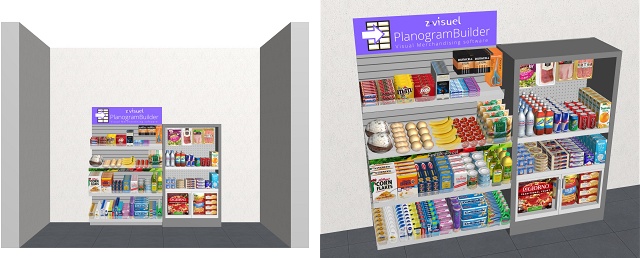
Imágenes del proyecto
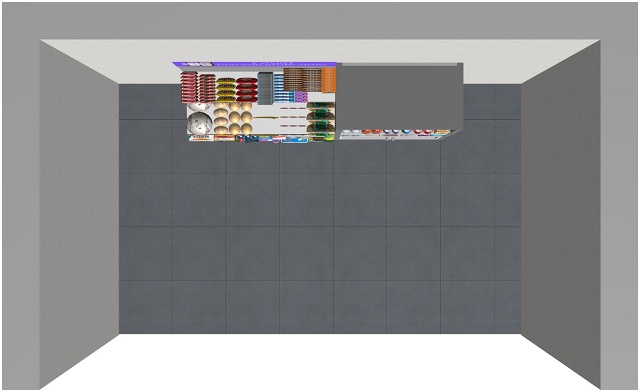
Imágenes que muestran todo tu planograma en el informe, mostradas justo debajo del título del informe.
Esto es útil si tienes una habitación o varios muebles en tu proyecto de planograma.
Ejemplos:
Imágenes de góndolas
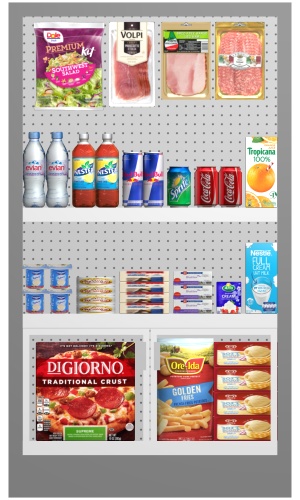
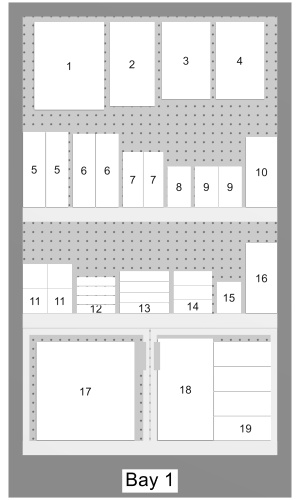
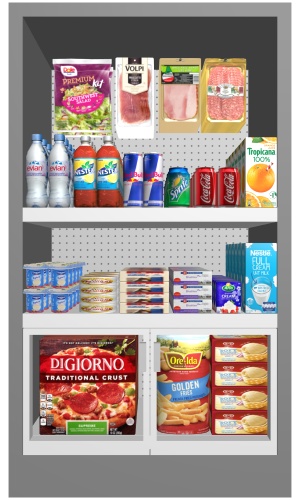
Imágenes que muestran cada pieza de mobiliario en el informe. Esto te permite tener una imagen clara de los productos en cada mueble.
Estas imágenes se muestran en diferentes lugares del informe según los siguientes criterios:
- Las imágenes se encuentran justo encima de la lista de objetos del mueble correspondiente si los productos y/o accesorios se agrupan por una de las siguientes propiedades en Lista de artículos del proyecto > Agrupar: Número de góndola, Nombre de góndola, Góndola - Estante. Consejos: Es muy cómodo obtener un informe con una sección separada para cada mueble (con sus imágenes y su lista de productos).
- Por lo demás, las imágenes se encuentran encima de la lista de elementos de todo el proyecto.
Consejo: Para encontrar fácilmente cada producto en las imágenes del informe y en los listados de artículos:
- Marca Ver etiquetas en Propiedades (Imágenes de Informe).
- Marca Ubicación en la lista de propiedades de etiquetas en Visualización > Vista > Etiquetas > Contenido.
- Además, marca Ubicación bajo Columnas, en Elección de contenido (Lista de artículos del proyecto).
Ejemplos:
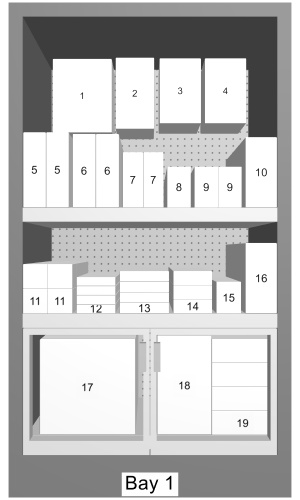
Imágenes de informes de gestión
Para ambos tipos de imágenes (Imágenes del proyecto, Imágenes de góndolas), cada imagen se representa como una ficha blanca con su título de imagen. Ejemplo:

Añadir una foto del informe
- Haz clic en el signo de más (+) bajo el tipo de imagen deseado (Imágenes del proyecto o Imágenes de góndolas).
- Se abre un diálogo mostrando las propiedades de la imagen.
- Marca los parámetros deseados. cf. Propiedades (Imágenes de Informe) Para detalles sobre las opciones disponibles.
- Introduce un título para la imagen, por ejemplo: Frente de perspectiva. cf. Título de la imagen Para más detalles.
- Clic OK para validar.
- La nueva imagen aparece como una ficha blanca debajo del tipo de imagen elegido.
Modificar una imagen de informe
- Haz clic en su baldosa blanca.
- Se abre un diálogo mostrando las propiedades de la imagen.
- Cambia los parámetros deseados. cf. Propiedades (Imágenes de Informe) Para detalles sobre las opciones disponibles.
- Cambia el título si lo deseas.
- Clic OK para validar.
- Los parámetros actualizados de la imagen se guardan y su mosaico refleja su título actualizado si corresponde.
Fotos del informe de reordenación
- Coge las dos líneas horizontales a la izquierda de una ficha de imagen y luego muévela por encima o por debajo de otra ficha.
- La ficha se recoloca y el orden de las fotos cambia en el informe.
Borrar una foto de informe
- Haz clic en la X a la derecha de su mosaico.
Propiedades (Imágenes de Informe)
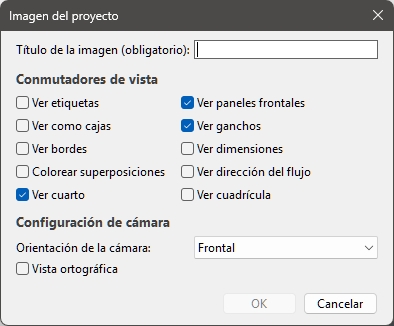
Los siguientes parámetros están disponibles para Imágenes del proyecto:
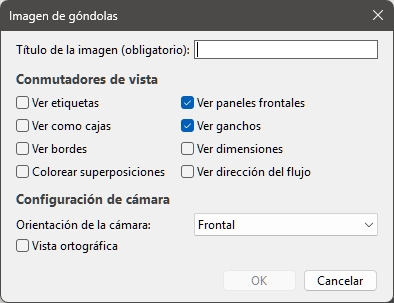
Los siguientes parámetros están disponibles para Imágenes de góndolas:
Título de la imagen
Un título descriptivo obligatorio definido por el usuario para la imagen.
- Valores soportados: texto, incluyendo caracteres Unicode para valores de texto no latinos
- Valor por defecto: vacío. Nota: debe introducirse un título, de lo contrario la imagen no puede crearse.
- Ejemplo: imagen esquemática
Nota: En el informe publicado, el título de la imagen se mostrará sobre la(s) imagen(es) correspondiente(s) y se antepone automáticamente al nombre del proyecto (Nombre (Propiedades del proyecto)) y por el tipo de imagen (Proyecto o Góndola Imágenes del proyecto). Ejemplo: Mi último planograma - Góndola – frente en perspectiva
Conmutadores de vista (Imágenes de Informe)
Las opciones de visualización para la imagen seleccionada. Las elecciones propuestas tienen el mismo efecto que las descritas en Herramientas y comandos (Vista), excepto que afectan a la imagen del informe en lugar de a la vista interactiva en PlanogramBuilder. Por ejemplo, puedes ocultar las dimensiones en una imagen de informe, pero mostrarlas en el área de visualización mientras editas tu planograma.
- Valores apoyados:
véase cada uno de los enlaces anteriores para una descripción.
- Valores por defecto: tus opciones actuales para los interruptores correspondientes en Configuración de vista (área de visualización) se usan.
Configuración de cámara (Imágenes de Informe)
Estas opciones de ángulo de visión y perspectiva para la imagen seleccionada del informe.
Orientación de la cámara
Establece el punto de vista desde el que se ve tu imagen.
- Valores apoyados:
-
- Dirección actual (solo para Imágenes del proyecto): aplica el mismo ángulo de cámara que se usa actualmente en el área de visualización.
- Automático (solo para Imágenes de góndolas): esta elección establece la dirección de visualización de cada imagen de forma independiente según los tipos de estanterías y paneles traseros de cada mueble:
-
- Un Vista frontal se utiliza si el mueble no contiene panel trasero ni estantería, o si solo contiene paneles traseros y/o estanterías del siguiente tipo: Estante de góndola.
- Un Vista superior se utiliza si el mueble contiene únicamente estanterías de los siguientes tipos: Tablero de mesa, Arcón refrigerado
- En caso contrario, se utiliza una vista frontal de 45° (si el mueble contiene una mezcla de lo anterior)
-
- Frontal: el proyecto o mueble se muestra desde el frente.
- 45° Frontal: el proyecto o pieza de mobiliario se muestra desde un ángulo entre el frente y la parte superior.
- Arriba: el proyecto o pieza de mobiliario se muestra desde arriba.
- Izquierda: el proyecto o pieza de mobiliario se muestra desde la izquierda.
- Derecha: el proyecto o mueble se muestra desde la derecha.
- Trasera: el proyecto o mueble se muestra desde la parte trasera.
- Valor por defecto: Frontal
Vista ortográfica (Imágenes de Informe)
Activa el efecto de perspectiva en la imagen del informe. Esto tiene el mismo efecto que Vista ortográfica, pero se aplica solo a la(s) imagen(es) seleccionada(s) del informe, no a la visualización interactiva.
- Valores apoyados:
- Pulsado (marcado): la imagen se muestra en modo ortográfico.
- No pulsado (no marcado): la imagen se muestra en modo de perspectiva.
- Valor por defecto: tu elección actual de Vista ortográfica (Configuración de cámara) (área de visualización) se usa.
Notas (Imágenes de Informe)
- Las dimensiones de la imagen son un máximo de 10.000 píxeles de ancho y 10.000 píxeles de altura. Imágenes que resultan en mayor ancho o altura de píxel según lo elegido Tamaño de la página y Resolución (Imágenes de Informe) se limitan al máximo de píxeles permitidos.
- Si Ver dimensiones está marcado para una imagen, el texto dimensional y las flechas se ajustan automáticamente para obtener una altura de texto de 3 mm en tus imágenes impresas. Esto no corresponde al tamaño del texto de las dimensiones en el área de visualización.
- Si Ver dimensiones está marcado para una imagen, El tipo de dimensión mostrado en las imágenes del informe varía según el tipo de imagen:
- Imágenes del proyecto:
-
- Estas imágenes incluyen las dimensiones de cada grupo de estanterías (cada pieza aislada de mobiliario y cada grupo de muebles adyacentes).
- No se muestran las dimensiones de los elementos de la habitación, productos y accesorios.
- El ancho, la altura y la profundidad se muestran según el ángulo de visión y el espacio disponible para dimensionar.
- Imágenes de góndolas:
-
- Estas imágenes incluyen las dimensiones del mueble, además de medidas verticales de estanterías y distancias laterales entre Panel separador.
- El ancho, la altura y la profundidad se muestran según el ángulo de visión y el espacio disponible para dimensionar. Por ejemplo, las vistas frontales solo muestran el ancho y la altura; Las vistas superiores solo muestran ancho y profundidad.
Lista de elementos (Informes)
Los informes también incluyen la lista de todos los productos y/o accesorios utilizados en un proyecto.
La lista de informes refleja Lista de artículos del proyecto. Por esta razón, Lista de artículos del proyecto siempre se muestra en esta tarea (Publicar).
Asegúrate de configurar Lista de artículos del proyecto para obtener el diseño y contenido deseados para la lista de elementos en tus informes. Recomendamos ahorrar Presets (Lista de artículos del proyecto) para necesidades diversas.
Notas sobre los grupos en las listas de informes:
- Si los elementos no están agrupados en Lista de artículos del proyecto, el informe contiene una única lista con todos los elementos. (cf. Agrupar)
- El informe contiene una lista de elementos separada para cada mueble si has agrupado los objetos según las siguientes propiedades: Nombre de góndola o Número de góndola.
- Si has agrupado los elementos por cualquier otra propiedad (por ejemplo, categoría), el informe contiene una única lista con todos los elementos. Filas adicionales con un color distinto muestran el nombre de cada grupo (por ejemplo, bebida). Ver ejemplo a continuación:
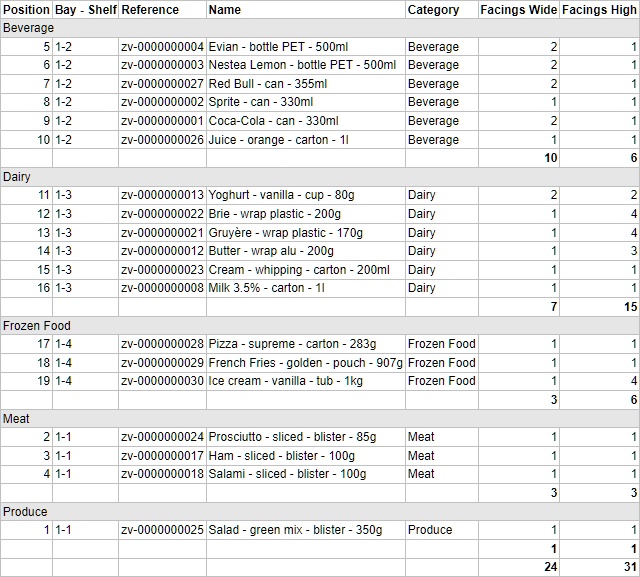
Ejemplo de una lista de informes en formato Microsoft Excel.
Herramientas y comandos (Informes)
La barra de herramientas en la parte inferior de este panel contiene un comando para guardar Informes.

Informe
Guarda un informe con una lista de elementos e imágenes opcionales de tu proyecto en tu disco duro local.
Notas:
- cf. Informes Para la descripción, ejemplos e instrucciones para configurar el formato del informe y el archivo.
- La barra de estado indica cuándo el informe está listo.
