Herramientas y comandos (Lista de artículos del proyecto)
Hay muchas opciones para configurar la lista de elementos.
Esto se hace desde su barra de herramientas, desde su menú contextual y directamente desde la lista.

Lista de artículos del proyecto: barra de herramientas
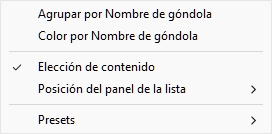
Lista de artículos del proyecto: menú contextual
Elección de contenido (Lista de artículos del proyecto)
Este botón a la izquierda de la barra de la lista abre un diálogo donde puedes elegir qué mostrar en la lista.
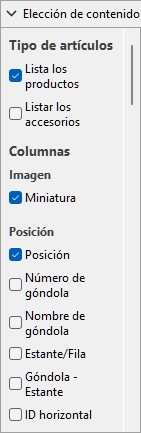
Instrucciones:
- Haz clic Elección de contenido.
- Ahora se muestra el diálogo.
- Pon una marca de verificación junto a la información para mostrarla en la lista. Las distintas opciones se explican a continuación.
- Haz clic en OK.
Tipo de artículos (Lista de artículos del proyecto)
Esta sección te permite elegir qué tipo(s) de elementos quieres que se muestren en la lista.
Lista los productos
Activa la visualización de productos en la lista.
- Valores apoyados:
- Marcado: los productos aparecen en la lista.
- No marcado: los productos no aparecen en la lista.
- Valor por defecto: Marcado
Listar los accesorios
Activa la visualización de accesorios en la lista.
- Valores apoyados:
- Marcado: los accesorios se muestran en la lista.
- No marcado: los accesorios no aparecen en la lista.
- Valor por defecto: No marcado
Columnas
Para cada propiedad mostrada en la lista como columna, se muestra el valor de cada producto o accesorio. Los totales por grupo y por proyecto también se muestran cuando es posible para valores numéricos y porcentuales.
Todas las opciones disponibles están en forma de casillas de verificación que desactivan la visualización de los valores correspondientes en la lista.
- Valores apoyados:
- Marcado: los valores correspondientes se muestran en la lista.
- No marcado: los valores correspondientes no aparecen en la lista.
- Valores por defecto: basados en tus últimas elecciones
Notas:
- Si algunas columnas no caben en el panel de lista, puedes usar la barra de desplazamiento horizontal para verlas.
- Las propiedades que no están disponibles aparecen en gris en las elecciones de columnas. Por ejemplo:
- Margen unitario no se puede seleccionar si no has importado precios de productos (Archivo de lista de precios).
- Métricas personalizadas solo se muestran si defines al menos uno. Haz esto en Análisis de Proyectos.
- Las columnas de propiedades destenuadas no se muestran en la lista, aunque las propiedades tengan una marca de verificación en la elección de columnas.
- Las métricas indefinidas se muestran con el valor N/A en la lista.
- Las métricas basadas en datos incompletos tienen (DM) (datos faltantes) añadidos a los valores calculados en la lista.
Los siguientes grupos de propiedades y métricas están disponibles:
Imagen
Miniatura
Una imagen en miniatura de cada elemento de la lista. Las miniaturas pueden ayudar a identificar visualmente cada producto en el anuncio.
Altura de fuente determina el tamaño de la miniatura, y la imagen usa el mismo punto de vista que en Catálogo de productos.
Ubicación
Valores calculados que indican dónde se encuentra cada elemento en el planograma.
Ubicación
Un número único del 1 a la n para cada producto y accesorio.
Advertencia:
La posición se calcula únicamente para el(los) tipo(s) de elementos listados. Por ejemplo, si marcas solo productos, los accesorios en tu planograma no recibirán un número de posición. En tales casos, su posición en las etiquetas o en las descripciones emergentes del producto mostrará un guion (-) en lugar de un número.
El orden de numeración se basa en la ubicación física de cada elemento con las siguientes reglas:
- En cada mueble, la numeración se ordena desde el producto más cercano a la parte delantera izquierda de la estantería/fila más alta hasta el producto más cercano a la parte trasera-derecha de la estantería/fila más baja.
- Si los elementos se agrupan en la lista de la siguiente manera, por Número de góndola o por Nombre de góndola, la numeración de los elementos se reinicia desde 1 en cada mueble (cf. Agrupar).
- Si los elementos son no Agrupados o agrupados por cualquier otra propiedad en la lista, se asigna un número único a cada elemento del proyecto. En este caso, la numeración comienza con los ítems en Número de góndola 1 y termina con los que aparecen en el último número de mueble del planograma.
Consejo: Para facilitar la identificación de dónde se coloca cada elemento de la lista en tu planograma, puedes combinar la visualización de Posiciones (y/o cualquier otra propiedad de objeto, por cierto) en varios lugares:
- Como columna en Lista de artículos del proyecto. cf. Lista de artículos del proyecto (alternar) y Elección de contenido (Lista de artículos del proyecto).
- Como etiquetas de objetos en el área de visualización y en Imágenes Individuales. cf. Ver etiquetas y Contenido (Etiquetas).
- Como etiquetas de objetos en Imágenes de Informe. cf. y Conmutadores de vista (Imágenes de Informe) y Contenido (Etiquetas).
- Como descripciones de objetos en el área de visualización. cf. Texto de sugerencia sobre artículos.
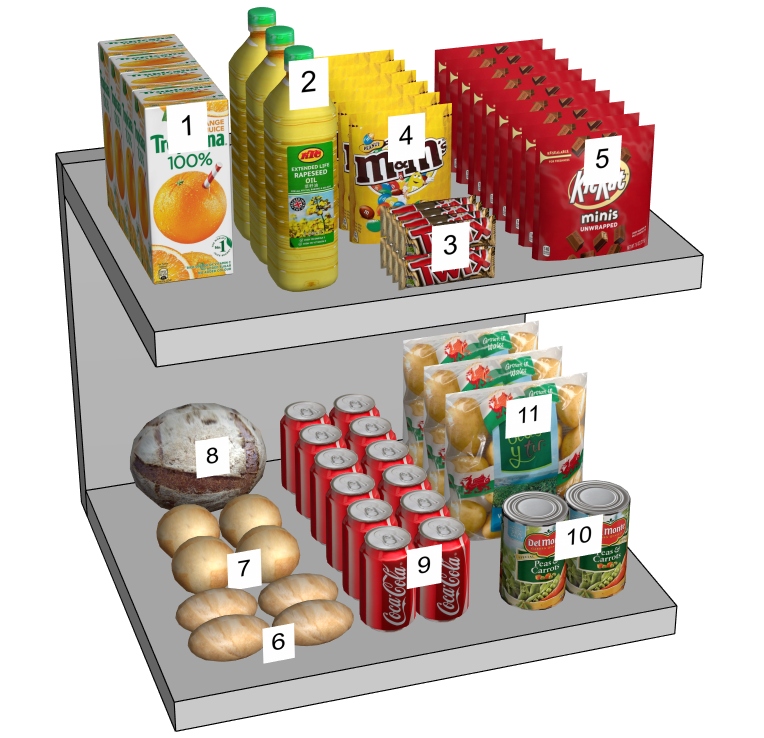
Ejemplo que muestra cómo Ubicación se asigna a cada producto
Número de góndola
Un número único asignado a cada mueble. La numeración comienza en el mueble más a la izquierda y termina en el mueble más a la derecha en el planograma, visto desde el frente.
Nombre de góndola
El nombre de cada mueble (definido en Nombre de góndola). Si no se define un nombre para un mueble dado, su nombre se muestra en la lista de objetos como: Góndola [Número de góndola], por ejemplo Góndola 7.
Estante/Fila
Un número del 1 a n que representa en qué estante o fila se coloca cada producto.
Notas:
- La numeración comienza desde arriba y termina en la fila o estantería más baja de cada mueble.
- Las estanterías vacías también están numeradas.
Góndola - Estante
Esto proporciona una versión más compacta de la posición de los ítems, combinando Número de góndola + Estante/Fila. Por ejemplo, 2 - 5 significa que el objeto está en el lugar Góndola 1, estantería 5.
ID horizontal
Un número del 1 a la n representa el orden de cada elemento distinto desde la parte trasera izquierda hasta la derecha delantera en cada estantería/fila.
Nota: Los bloques de varios productos iguales representan un único ID horizontal.
ID de profundidad
Un número que representa la posición de profundidad de cada elemento distinto con la misma ID horizontal en una estantería, incrementado de delante a trasero de cada estantería.
Esta indicación se aplica principalmente a Arcón refrigerado y Tablero de mesa donde diferentes productos se colocan unos detrás de otros (cf. Tipo de estante).
Nota: Los bloques de varios productos iguales representan un único ID de profundidad.
Descripción
Propiedades que describen los elementos (según se define en Base de datos y/o en Datos artículos).
[Propiedades de clasificación de artículos - Nivel 1]
[Propiedades de clasificación de artículos - Nivel 2]
[Propiedades de clasificación de artículos - Nivel 3]
Nombre (Propiedades del artículo)
Propiedades personalizadas de artículos [1 - 20]
véase los enlaces anteriores para más detalles.
Dimensiones
Las dimensiones de los elementos (según se define en Base de datos).
Anchura (Propiedades del artículo)
Altura (Propiedades del artículo)
Profundidad (Propiedades del artículo)
véase los enlaces anteriores para más detalles.
Apariencia
Propiedades que definen la apariencia de los objetos (según se define en Base de datos).
Color (Propiedades del artículo)
véase el enlace anterior para más detalles.
Tipo (Lista de artículos del proyecto)
Propiedades que definen los elementos tipo (tal como se define en Base de datos y/o en Datos artículos).
Tipo
El tipo de objeto, ya sea Producto o Accesorio, basado en el tipo definido para cada elemento. En la base de datos. cf. Tipo (Propiedades del artículo) para una descripción de este tipo de objetos.
Comportamiento
cf. Comportamiento (Productos) y Comportamiento (Accesorios) Para más detalles.
Arreglo
Propiedades que definen la disposición física de los objetos en estanterías o ganchos (tal como se define en Base de datos y/o en Datos artículos).
Desajuste lateral (Propiedades del artículo)
Colisiones (Propiedades del artículo)
véase los enlaces anteriores para más detalles.
Facings
Valores que indican las cantidades para cada elemento en el planograma.
Los totales se calculan por bloque de los mismos productos, según las siguientes reglas:
- Los mismos productos adyacentes que forman parte de un mismo bloque de producto (entidad única seleccionable) se agrupan en una línea con la cantidad total del bloque.
- Los mismos productos adyacentes que forman parte de bloques separados (múltiples entidades) se muestran en líneas separadas en la lista con los totales por línea.
- Los diferentes productos apilados verticalmente no se contabilizan en el mismo bloque. Están listados en líneas distintas.
véase los enlaces anteriores para más detalles.
Facings de frente
|
|
|
|
= |
Facings de frente |
Capacidad
La cantidad total de cada bloque de productos en una línea de la lista.
|
|
Facings de ancho × Facings de altura × Facings de profundidad |
|
= |
Capacidad |
Espacio usado
Valores calculados que muestran el espacio utilizado por los productos en tu proyecto.
Nota: los siguientes valores se calculan en función del espacio ocupado por cada bloque de producto, incluyendo los huecos entre productos, si los hay. Por ejemplo, un producto de 10 cm de ancho × 8 cm de alto, colocado dos veces de ancho y dos veces de alto, con un hueco de 1 cm de ancho, da como resultado esta superficie frontal:
((10 cm × 2 + 1 cm) × (8 cm × 2)) = 336 cm2
Espacio lineal [Unidad de medida]
El ancho que usa cada bloque de los mismos productos en las estanterías.
Los valores se expresan en tu unidad de medida preferida (cf. Unidad de medida).
- Para productos en estantería: el ancho de cada bloque de productos. (Cada fila usa la misma estantería, por lo que solo contamos la fila base de la pila como usando espacio lineal.)
|
|
|
|
+ |
Ancho de ancho × (Facings de ancho -1) |
|
= |
Espacio lineal [Unidad de medida] |
- Para productos con pegging: el ancho de cada bloque de productos × la cantidad de productos en altura. (Cada fila utiliza un agujero separado en el panel trasero, así que contamos cada fila como usando espacio lineal)
|
|
|
|
+ |
Ancho de ancho × (Facings de ancho -1) |
|
= |
Subtotal |
|
× |
|
|
= |
Espacio lineal [Unidad de medida] |
Espacio lineal [%]
El ancho utilizado por cada bloque de los mismos productos, expresado en porcentaje del espacio total ocupado por los productos en el proyecto.
- Para productos en estantería: el ancho de cada bloque de productos.
- Para productos con pegging: el ancho de cada bloque de productos × la cantidad de productos en altura.
|
|
Espacio lineal [Unidad de medida] (bloque actual de productos) |
|
/ |
Espacio lineal [Unidad de medida] (proyecto actual) |
|
= |
Espacio lineal [%] |
Área frontal [Unidad de medida2]
La zona frontal (ancho × alto) utilizada por cada bloque de productos.
Los valores se expresan en tu unidad de medida preferida (cf. Unidad de medida).
|
|
|
|
+ |
Espacio de altura (brecha efectiva) × (Facings de altura -1) |
|
= |
Subtotal |
|
× |
|
|
= |
Área frontal [Unidad de medida2] |
Área frontal [%]
El área frontal (ancho × altura) utilizada por cada bloque de productos, expresada en porcentaje del área total utilizada por todos los productos del proyecto.
|
|
Área frontal [Unidad de medida2] (bloque actual de productos) |
|
/ |
Área frontal [Unidad de medida2] (proyecto actual) |
|
= |
Área frontal [%] |
Volumen utilizado [Unidad de medida3]
El volumen (ancho × altura × profundidad) utilizado por cada bloque de producto.
Los valores se expresan en tu unidad de medida preferida (cf. Unidad de medida).
|
|
Profundidad (Propiedades del artículo) × Facings de profundidad |
|
× |
|
|
= |
Volumen utilizado [Unidad de medida3] |
Volumen utilizado [%]
El volumen (ancho × altura × profundidad) utilizado por cada bloque de producto expresado en porcentaje del volumen total utilizado por todos los productos del proyecto.
|
|
Volumen utilizado [Unidad de medida3] (bloque actual de productos) |
|
/ |
Volumen utilizado [Unidad de medida3] (proyecto actual) |
|
= |
Volumen utilizado [%] |
Premio
Esta sección te permite mostrar los valores de precios de cada producto.
Nota: Esta sección requiere Archivo de lista de precios.
Nota: los productos con valores faltantes muestran un valor N/D.
Precio minorista (impuestos excl.)
Precio minorista (impuestos incluidos)
Tasa de impuesto sobre las ventas
véase los enlaces anteriores para más detalles.
Margen unitario
La diferencia entre comprar y vender precios antes de impuestos.
|
|
|
|
- |
|
|
= |
Margen unitario |
Cantidades vendidas
Esta sección te permite mostrar cantidades relacionadas con las ventas de cada producto.
Cantidades vendidas (Lista de artículos del proyecto)
El número de unidades vendidas por cada producto.
Notas:
- Esto requiere Archivo de cifras de ventas. cf. Cantidades vendidas (Archivo de cifras de ventas) para importar estos datos.
- Los productos con valores faltantes muestran un valor N/A.
Valor en estante
Esta sección contiene valores calculados para cada bloque de producto, basados en Capacidad. Los totales también se muestran cuando corresponde.
Notas:
- Esta sección requiere Archivo de lista de precios.
- En Lista de artículos del proyecto, las columnas de esta sección muestran un encabezado superior sobre el(los) encabezado(s) de columna(s), llamado Valor en estante.
- Los productos con valores faltantes en esta sección se muestran como N/A.
Valor en estante > Valor de compra [Símbolo monetario]
El valor de compra por bloques de productos, según su cantidad en la estantería.
|
|
|
|
× |
|
|
= |
Valor en estante > Valor de compra [Símbolo monetario] |
Valor en estante > Valor minorista (impuestos excl.) [Símbolo monetario]
El valor de venta antes de impuestos por producto, basado en la cantidad que tienen en la estantería.
|
|
|
|
× |
|
|
= |
Valor en estante > Valor minorista (impuestos excl.) [Símbolo monetario] |
Valor en estante > Valor minorista (impuestos incluidos) [Símbolo monetario]
El valor de venta con impuestos por producto, basado en la cantidad que tienen en la estantería.
|
|
|
|
× |
|
|
= |
Valor en estante > Valor minorista (impuestos incluidos) [Símbolo monetario] |
Valor en estante > Masa de margen [Símbolo monetario]
El valor de margen por producto, basado en la cantidad que tienen en la estantería.
|
|
|
|
× |
|
|
= |
Valor en estante > Masa de margen [Símbolo monetario] |
Valor en estante > Tipo de marca [Símbolo monetario]
El porcentaje de margen por producto para todos los productos en la estantería.
|
|
|
|
/ |
|
|
= |
Valor en estante > Tipo de marca [Símbolo monetario] |
Valor en estante > Tipo de margen [Símbolo monetario]
El porcentaje de beneficio por producto para todos los productos en las estanterías.
|
|
|
|
/ |
|
|
= |
Valor en estante > Tipo de margen [Símbolo monetario] |
Valor de las ventas
Esta sección contiene los valores de ventas calculados para cada producto, basados en Cantidades vendidas (Archivo de cifras de ventas). Los totales también se muestran cuando corresponde.
Notas:
- Esta sección requiere Archivo de lista de precios y Archivo de cifras de ventas.
- En Lista de artículos del proyecto, las columnas de esta sección muestran un encabezado superior sobre el(los) encabezado(s) de columna(s), llamado Valor de las ventas.
- Los productos con valores faltantes en esta sección se muestran como N/A.
Valor de las ventas > Valor de compra [Símbolo monetario]
El valor de compra por producto, basado en la cantidad vendida.
|
|
|
|
× |
|
|
= |
Valor de las ventas > Valor de compra [Símbolo monetario] |
Valor de las ventas > Valor minorista (impuestos excl.) [Símbolo monetario]
El valor de venta antes de impuestos por producto, basado en la cantidad vendida.
|
|
|
|
× |
|
|
= |
Valor de las ventas > Valor minorista (impuestos excl.) [Símbolo monetario] |
Valor de las ventas > Valor minorista (impuestos incluidos) [Símbolo monetario] Valor de las ventas
El valor de venta con impuestos por producto, basado en la cantidad vendida.
|
|
|
|
× |
|
|
= |
Valor de las ventas > Valor minorista (impuestos incluidos) [Símbolo monetario] Valor de las ventas |
Valor de las ventas > Masa de margen [Símbolo monetario]
El valor de margen por producto, basado en la cantidad vendida.
|
|
|
|
× |
|
|
= |
Valor de las ventas > Masa de margen [Símbolo monetario] |
Valor de las ventas > Tipo de marca [Símbolo monetario]
El porcentaje de margen por producto. Productos sin ventas (sin valor en Cantidades vendidas (Archivo de cifras de ventas) mostrar un valor de N/A.
|
|
|
|
/ |
|
|
= |
Valor en estante > Tipo de marca [Símbolo monetario] t |
Valor de las ventas > Tipo de margen [Símbolo monetario]
El porcentaje de beneficio por producto. Productos sin ventas (sin valor en Cantidades vendidas (Archivo de cifras de ventas) mostrar un valor de N/A.
|
|
|
|
/ |
|
|
= |
Valor en estante > Tipo de margen [Símbolo monetario] |
Métricas personalizadas (Lista de artículos del proyecto)
Esta sección solo se muestra si tienes métricas personalizadas definidas, en cuyo caso cada métrica definida queda disponible para mostrar en la lista.
cf. Métricas personalizadas (Análisis de Proyectos) Para detalles sobre cómo definirlos.
Nota: los productos con valor faltante muestran un valor N/A.
Agrupar
Puedes agrupar los elementos de la lista por cualquier propiedad disponible.
Al usar grupos, también se muestran subtotales por grupo para las columnas aplicables (porcentajes y valores numéricos).
Agrupar (alternar)
Para alternar la agrupación de los elementos en la lista, existen dos métodos:
Botón:
- Haz clic en el botón llamado Agrupar
Arriba de la lista de ítems:

- Cuando pulsas el botón, tus elementos se agrupan en la lista.
- Cuando no se pulsa el botón, tus elementos no se agrupan en la lista.
Menú contextual:
- Haz clic derecho en cualquier parte del panel de la lista para mostrar su menú contextual.
- Haz clic Agrupar En el menú para
alternar agrupamiento:
- Cuando el texto del menú está en negro, tus elementos se agrupan en la lista.
- Cuando el texto está deshabilitado, tus elementos no se agrupan en la lista.
Notas:
- El estado actual de agrupación se mantiene hasta que el usuario actual lo cambia.
- con Presets, el estado de agrupación elegido puede guardarse y recargarse.
Agrupar por…
Para seleccionar por qué propiedad se agrupan los elementos en la lista:
- Activa Agrupar.
- Luego, utiliza uno de los dos métodos
disponibles:
- Botón: Haz clic en el texto a la
derecha del botón () por encima de la lista de ítems.
- Menú contextual: haz clic derecho en la lista para mostrar su menú contextual, luego haz clic en Agrupar por… en el menú.
- Botón: Haz clic en el texto a la
derecha del botón (
- Aparece un diálogo con la lista de propiedades disponibles para agrupar los elementos.
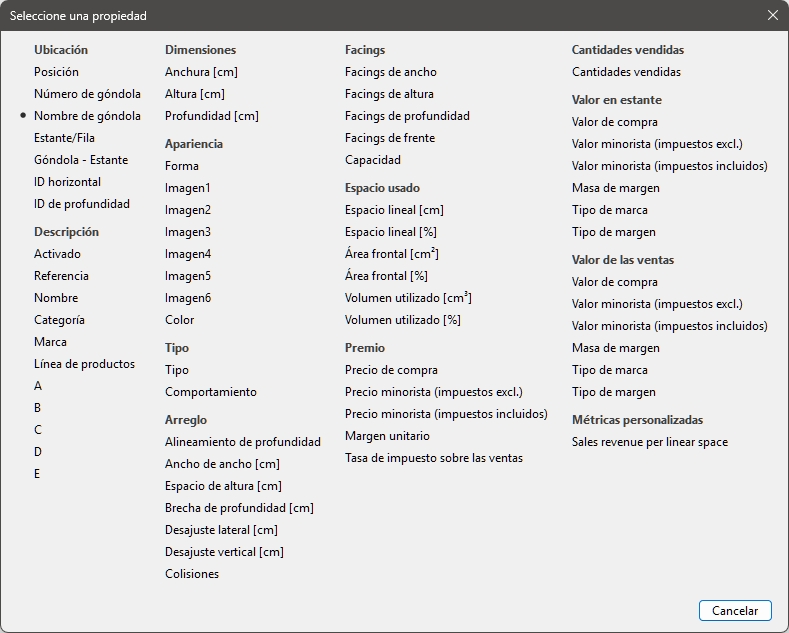
- Haz clic en la propiedad por la que deben agruparse tus objetos, por ejemplo: Nombre de góndola.
- La lista de elementos ahora está agrupada,
como indica el texto a la derecha del botón ().
Notas:
- La propiedad de agrupación actual normalmente se mantiene hasta que el usuario actual la cambia.
- Si la propiedad de agrupación elegida no está disponible, Número de góndola se utiliza para agrupar.
- Presets puede guardar y recargar la propiedad de agrupación elegida.
- Si agrupas por las siguientes propiedades: Nombre de góndola, Número de góndola, Ubicación Reinicia en 1 para cada grupo.
Ejemplos:
- La captura de pantalla en Lista de artículos del proyecto muestra la lista agrupada por Nombre de góndola.
- La captura de pantalla en Color por… Categoría muestra la lista agrupada por Categoría.
Orden de ordenación de grupos
Para alternar la dirección de ordenación de los grupos en la lista:
- Activa Agrupar.
- Haz clic en la flecha pequeña a la derecha
del icono de agrupación y la propiedad sobre la lista de objetos.
- Cuando la flecha apunta hacia arriba, los grupos se ordenan en orden alfanumérico de menor a mayor valor.
- Cuando la flecha apunta hacia abajo, los grupos se ordenan en orden alfanumérico de mayor a menor valor.
Expandir todos los grupos / Colapso de todos los grupos
Para ampliar o colapsar todos los grupos de la lista:
- Haz clic derecho en cualquier parte del panel de la lista para mostrar su menú contextual.
- Haz clic en respectivamente Expandir todos los grupos / Colapso de todos los grupos.
Colorear
Puedes resaltar elementos en Lista de artículos del proyecto y Área de visualización por cualquier propiedad de elemento disponible y varios valores calculados, por ejemplo, el uso de espacio por producto en tu proyecto.
Los resaltados se aplican a los elementos de la siguiente manera:
- Para valores textuales (ej: Color por… Categoría):
- Se aplica un color distinto a cada valor distinto. Esto proporciona un indicador visual de qué valor tienen los objetos.
- Para valores booleanos (ex: Color por… Activado):
- Se aplica un color rojo a los elementos cuyos valores para la propiedad seleccionada no están marcados (No).
- Se aplica un color verde a los elementos cuyos valores para la propiedad seleccionada están marcados (Sí).
- Para valores numéricos y porcentuales (ej: Color por… Espacio lineal [%], o Métricas personalizadas):
- Se asigna un color de un rango entre rojo y verde a cada elemento en función de su valor en relación con los valores mínimos y máximos que aparecen en tu planograma. En este caso, el rango de colores aplicado también aparece en la parte superior del área de visualización como una barra horizontal de colores con los valores de muestra como leyenda. Resaltar elementos por propiedades medibles o valores calculados te da un indicador visual de rendimiento.
Colorear (alternar)
Para activar el resaltado de los elementos (Lista de artículos del proyecto y Área de visualización), hay dos métodos:
Botón:
- Haz clic en el botón llamado Colorear
Arriba de la lista de ítems:

- Cuando pulsas el botón, tus objetos se resaltan.
- Cuando no se pulsa el botón, tus objetos no se resaltan.
Menú contextual:
- Haz clic derecho en cualquier parte del panel de la lista para mostrar su menú contextual.
- Haz clic Colorear En el menú para
alternar agrupamiento:
- Cuando el texto del menú está en negro, tus objetos están resaltados.
- Cuando el texto está en gris, tus elementos no se resaltan.
Notas:
- El estado de resaltado actual se mantiene hasta que el usuario actual lo cambia.
- El estado de resaltado se puede guardar y recargar con Presets.
Color por…
Para seleccionar con qué propiedad se resaltan los elementos (Lista de artículos del proyecto y Área de visualización):
- Activa Colorear.
- Luego, utiliza uno de los dos métodos
disponibles:
- Botón: Haz clic en el texto a la
derecha del botón () por encima de la lista de ítems.
- Menú contextual: haz clic derecho en la lista para mostrar su menú contextual, luego haz clic en Color por… en el menú.
- Botón: Haz clic en el texto a la
derecha del botón (
- Aparece un diálogo con la lista de propiedades disponibles para resaltar elementos.
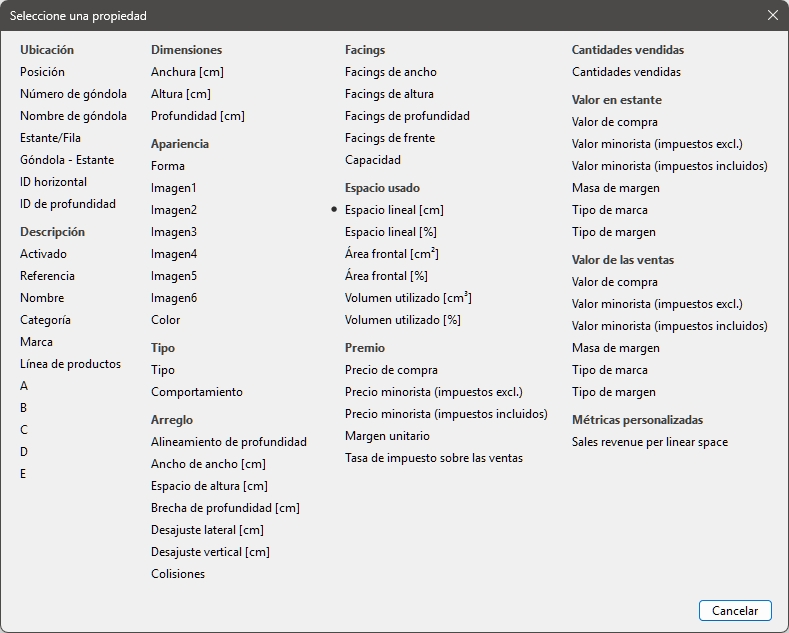
- Haz clic en la propiedad que debería resaltar tus objetos (por ejemplo Espacio lineal [Unidad de medida]).
- Los elementos ahora están resaltados, como
indica el texto a la derecha del botón ().
Notas:
- La propiedad de resaltado actual normalmente se mantiene hasta que el usuario actual la cambia.
- Si la propiedad de resaltado elegida no está disponible, Espacio lineal [Unidad de medida] se utiliza para resaltar el ambiente.
- Presets puede usarse para guardar y recargar la propiedad de resaltado elegida.
Ejemplos:
Color por… Categoría
Los elementos se resaltan con colores según su valor para la siguiente propiedad: Categoría.

Productos destacados por Categoría en Lista de artículos del proyecto
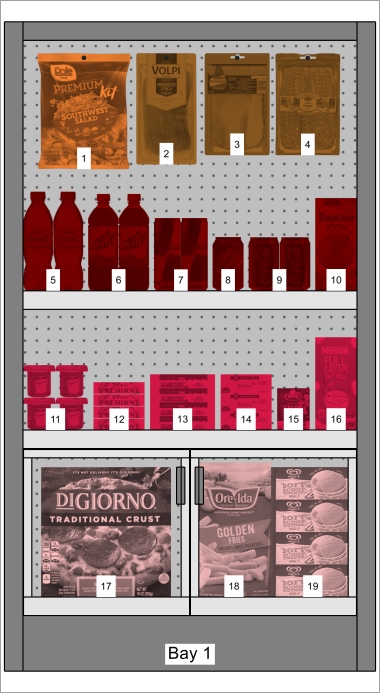
Productos destacados por Categoría en Área de visualización
Color por… Activado
Los elementos se resaltan en rojo o verde para indicar si cada elemento está habilitado o deshabilitado (el valor de Activado en tu base de datos).
Explicación: los productos y accesorios pueden desactivarse en la base de datos, por lo que no se muestran en el catálogo. Sin embargo, si abres un proyecto que contiene elementos deshabilitados, estos se cargan y se muestran en tus bahías porque siguen existiendo en la base de datos.
Resaltar estos elementos en rojo te ayuda a identificarlos rápidamente en tu proyecto actual.
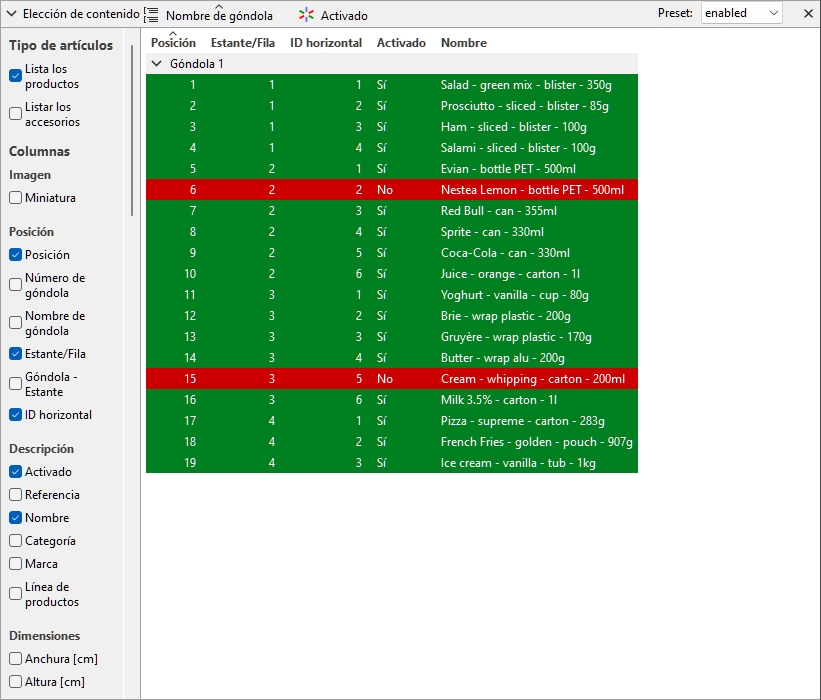
Productos destacados por Activado en Lista de artículos del proyecto
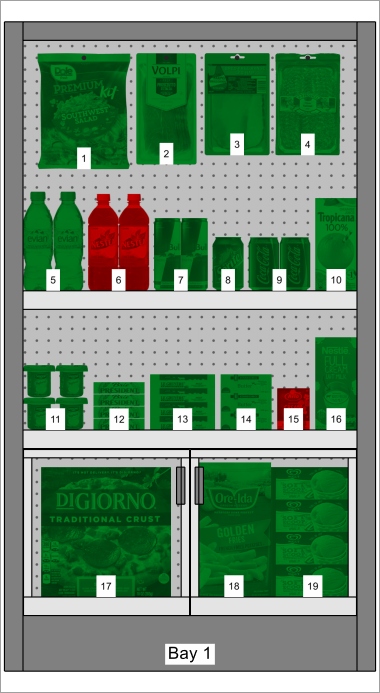
Productos destacados por Activado en Área de visualización
Nota: Si desactivas los elementos en la base de datos mientras están en el proyecto abierto, los elementos desactivados solo se resaltarán tras volver a cargar el proyecto.
Color por… Espacio lineal [%]
Los elementos se resaltan de rojo a verde según el porcentaje de ancho de cada uno representa en el planograma abierto (Espacio lineal [%]).
La gama de colores te ayuda a visualizar rápidamente el espacio que utiliza cada producto.
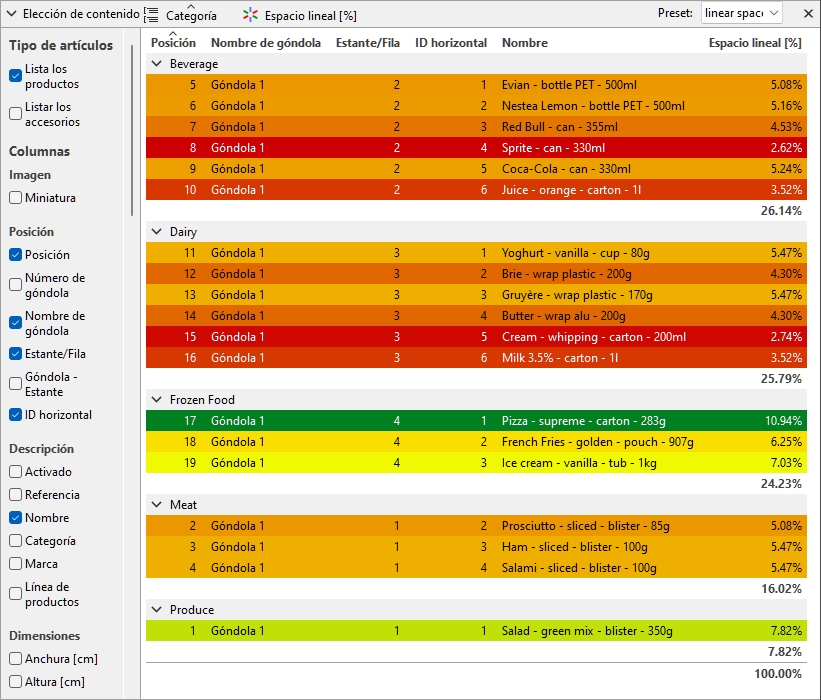
Productos destacados por Espacio lineal [%] en Lista de artículos del proyecto
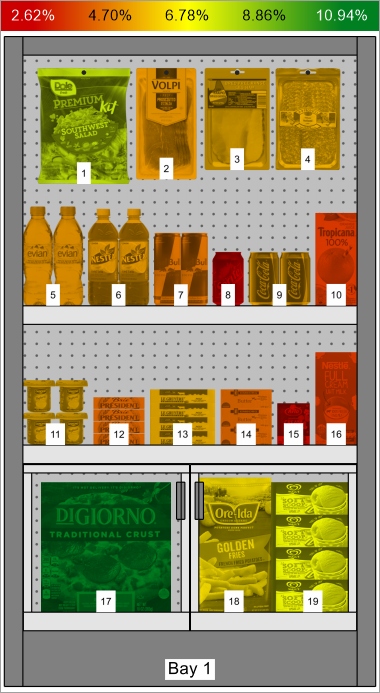
Productos destacados por Espacio lineal [%] en Área de visualización
Orden de clasificación de los artículos
Para ordenar los elementos de la lista según el contenido deseado de la columna:
- Haz clic en la cabecera de columna deseada en la lista de elementos (por ejemplo Ubicación).
- Haz clic de nuevo para invertir el orden de ordenación.
Para ordenar los grupos de listas (si los hay) en el orden deseado:
- Haz clic en el encabezado del grupo junto al icono del grupo (por ejemplo Número de góndola).
- Haz clic de nuevo para invertir el orden de ordenación.
Orden de las columnas
Para reorganizar el orden de las columnas en la lista:
- Arrastra cualquier encabezado de columna a la izquierda o derecha hasta la posición deseada.
Presets (Lista de artículos del proyecto)
Esta función te permite guardar y aplicar múltiples parámetros preferidos para la lista. Esto es muy útil para cambiar rápidamente entre varios tipos de listas para mostrar en pantalla o para incluir en informes.
Los siguientes parámetros de la lista se almacenan en cada preset:
- Tipo de artículos (Lista de artículos del proyecto)
- Columnas
- Agrupar
- Colorear
- Orden de clasificación de los artículos
- Orden de las columnas
Preset (Lista de artículos del proyecto)
Una lista desplegable donde puedes seleccionar un preajuste guardado. Si se utiliza actualmente un preset guardado, se muestra su nombre.
La lista de preajustes guarda parámetros por usuario. Los preajustes guardados aquí están disponibles para cualquier proyecto de planograma.
Crear un preset (Lista de artículos del proyecto)
Para guardar la configuración actual de la lista como preset:
- Haz clic derecho en cualquier parte del panel de la lista para mostrar su menú contextual.
- Mueve el cursor del ratón Presets en el menú.
- Haz clic Grabar bajo.
- En la barra de herramientas de lista, junto a Preset, escribe el nombre deseado para la configuración actual de la lista.
- Haz clic Grabar.
- La configuración actual de la lista ahora está guardada y disponible para su reutilización.
Aplica un preset (Lista de artículos del proyecto)
Para aplicar un preajuste guardado anteriormente:
- En la barra de herramientas de lista, junto a Preset, haz clic en la lista preestablecida para ampliarlo.
- Selecciona el preset deseado para aplicarlo.
Eliminar un preset (Lista de artículos del proyecto)
Para eliminar un preajuste guardado anteriormente:
- En la barra de herramientas de lista, junto a Preset, haz clic en la lista preestablecida para ampliarlo.
- Selecciona el preset que quieres eliminar.
- Haz clic derecho en cualquier parte de la lista de elementos del proyecto.
- Se muestra un menú contextual.
- Mueve el cursor del ratón Presets en el menú.
- Haz clic Suprimir para eliminar el preajuste actual.
Disposición del panel de la lista
Puedes mover y redimensionar todo el panel de la lista.
Posición del panel de la lista
Para mover el panel a otra ubicación en pantalla:
- Haz clic derecho en cualquier parte del panel de Lista de Elementos del Proyecto para mostrar su menú contextual.
- Mueve el cursor del ratón en Posición
- Haz clic en izquierda, derecha, arriba o abajo.
- La Lista de Elementos del Proyecto ahora se coloca en la ubicación seleccionada.
Tamaño del panel de la lista
Para redimensionar el panel en la pantalla:
- Coloca el cursor del ratón sobre la línea de separación entre el panel de lista y el área de visualización. El cursor se convierte en una flecha de doble extremo.
- Arrastra la línea de separación hasta la ubicación deseada en pantalla.
- El panel ahora está redimensionado.
Nota: si algunas columnas no caben en el panel de lista, puedes usar la barra de desplazamiento horizontal para verlas.
