Análisis de Proyectos
En Análisis de Proyectos, puedes definir métricas personalizadas para Medida Tu rendimiento de planograma en su conjunto y por producto.
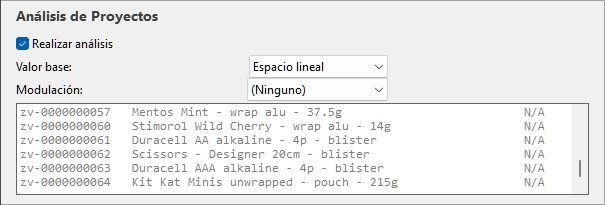
Métricas personalizadas (Análisis de Proyectos)
Cada métrica personalizada combina dos métricas relacionadas con ventas, precios o uso de espacio. El valor principal de la métrica se divide por el valor de la métrica de escala para obtener los valles resultantes.
Ejemplos:
- Una métrica personalizada que calcula el valor de venta al público (impuestos excl.) en la estantería por frente frontal:
|
|
Valor en estante > Valor minorista (impuestos excl.) |
|
/ |
Facings de frente |
|
= |
Valor resultante |
- Una métrica personalizada que calcula los ingresos por ventas por espacio lineal:
|
|
Valor de las ventas |
|
/ |
|
|
= |
Valor del resultado |
Notas:
- Las métricas indefinidas se muestran con el valor N/A.
- Las métricas basadas en datos incompletos tienen el valor (MD) (datos faltantes) añadido al valor calculado.
Una vez definida una métrica personalizada, sus valores para cada producto pueden mostrarse en:
- Lista de artículos del proyecto y Informes: métricas personalizadas disponibles en Elección de contenido (Lista de artículos del proyecto). Nota: Los valores totales y medios de tu proyecto también se muestran en la última línea cuando corresponde.
- Colorear: métricas personalizadas disponibles en Color por…
- Etiquetas: métricas personalizadas disponibles en Contenido (Etiquetas)
Ejemplos de visualización de valores de métricas personalizadas:
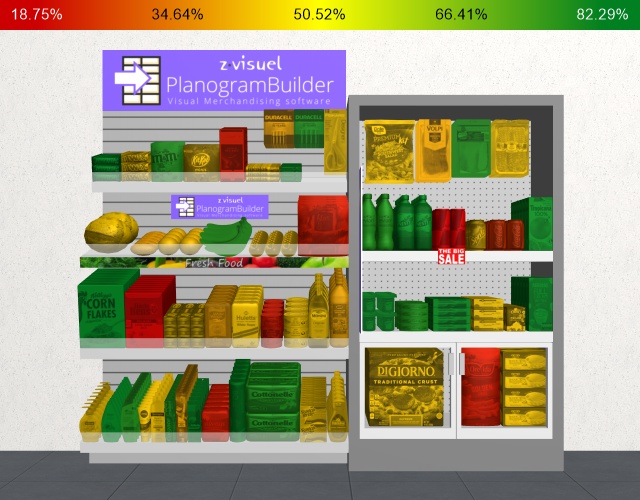
Valores de una métrica personalizada mostrados como resaltados de colores
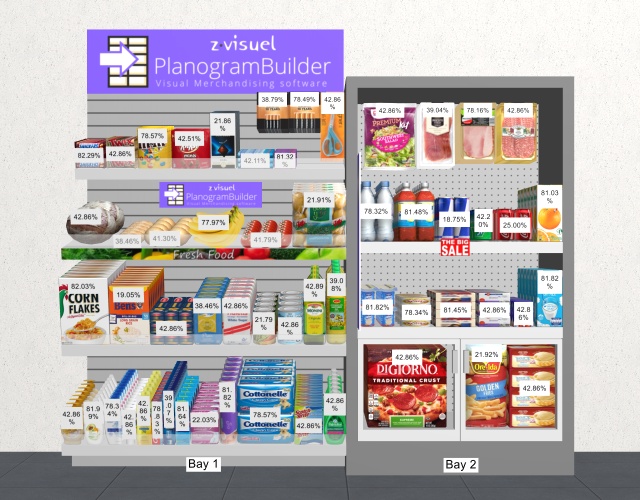
Valores de una métrica personalizada mostrados como etiquetas de producto
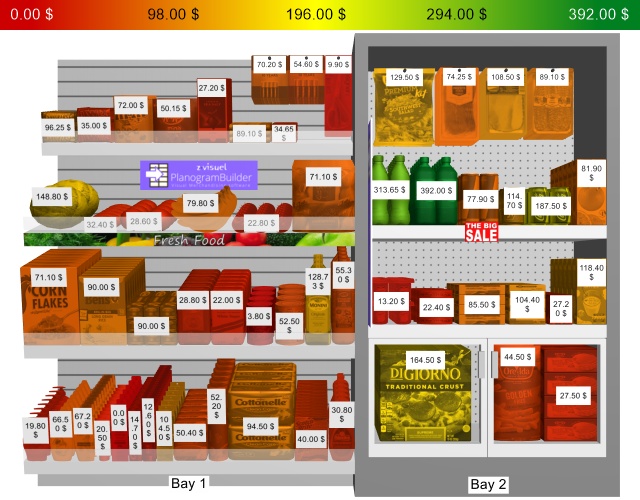
Valores de una métrica personalizada mostrados como etiquetas de productos y resaltados de colores
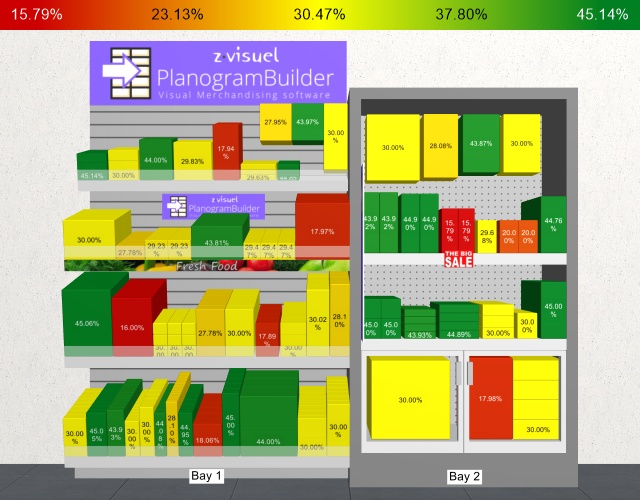
Valores de una métrica personalizada mostrados como etiquetas de productos y resaltados de colores, con productos mostrados como cuadros
Gestionar métricas personalizadas
Aquí tienes las instrucciones para crear, modificar y eliminar métricas personalizadas.
Cada métrica personalizada está representada por una ficha blanca, como en este ejemplo:

Definamos una métrica personalizada
- Haz clic en el botón con un signo +.
- Se abre un diálogo mostrando las propiedades de la métrica personalizada.
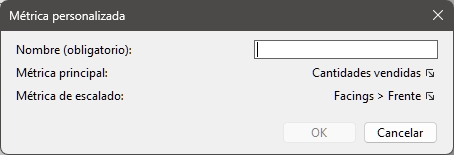
- A la derecha de Métrica principal Métrica principal, haz clic en la métrica actual para abrir las opciones disponibles.
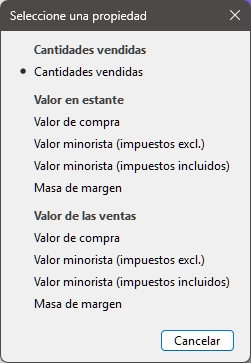
- Haz una elección entre las métricas disponibles para Métrica principal.
- A la derecha de Métrica de escalado Métrica principal, haz clic en la métrica actual para abrir las opciones disponibles.
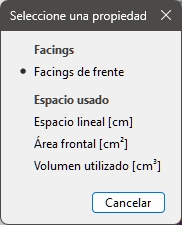
- Haz una elección entre las métricas disponibles para Métrica de escalado.
- Introduce un nombre para la métrica, por ejemplo: valor de ventas por espacio lineal.
- Clic OK para validar.
- para detalles sobre cada propiedad disponible, ya que las mismas opciones se describen allí.
- La ventana de diálogo se cierra.
- La métrica personalizada recién creada ya está disponible y representada por una nueva ficha como esta:
Modificar una métrica personalizada
- Haz clic en el nombre de una casilla métrica personalizada.
- Procede como se describe aquí: Definamos una métrica personalizada.
Reordenar métricas personalizadas
- Si tienes varias casillas, coge las dos líneas de la loseta y arrástralas hacia arriba o hacia abajo.
- La ficha se reposiciona y el orden cambia.
- El orden de las métricas personalizadas te permite colocar la que más te importa en lo alto de la lista, pero no tiene otro efecto.
Eliminar una métrica personalizada
- Haz clic en la X de la baldosa.
- La casilla se elimina.
- La métrica personalizada ya no está disponible.
Parámetros métricos personalizados
Nombre (Métrica personalizada)
Un nombre descriptivo definido por el usuario para la métrica, por ejemplo: ingresos por ventas por espacio lineal
Métrica principal
Esta lista te permite elegir los criterios principales para realizar el análisis del proyecto.
- Valores apoyados:
- Cantidades vendidas
-
- Cantidades vendidas: cf. Cantidades vendidas (Archivo de cifras de ventas).
- Valor en estante
- Valor de las ventas
- Valor por defecto: Cantidades vendidas
Métrica de escalado
La métrica de escalado se utiliza como divisor de los valores principales de la métrica para escalar los resultados en función de la cantidad o el espacio utilizado por cada producto en tu proyecto actual.
Esto es útil, por ejemplo, para realizar análisis de espacio frente a ventas.
- Valores apoyados:
- Valor por defecto: Facings de frente
