Parámetros que afectan a todos los usuarios
La configuración a continuación se aplica a todos los usuarios de PlanogramBuilder que comparten tu ID de cuenta, normalmente a todos los usuarios de tu empresa.
Nota: Los ajustes de esta sección solo pueden configurarse mediante PlanogramBuilder Administrador.
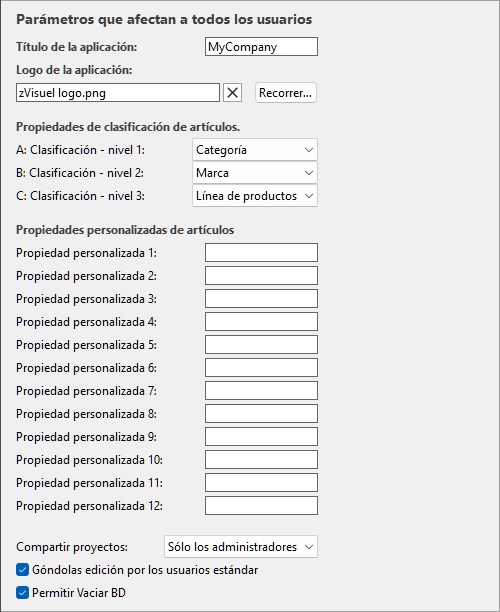
Personalización de la interfaz
Las siguientes configuraciones te permiten mostrar el nombre y el logotipo de tu propia empresa en la ventana de PlanogramBuilder.
Título de la aplicación
Define el título de la aplicación para todos los usuarios de PlanogramBuilder en tu empresa (compartiendo tu accountID). Normalmente, el título ya muestra el nombre de tu empresa o tu nombre si eres una persona individual. El título aparece en azul claro en la esquina superior derecha de la pantalla de PlanogramBuilder (cf. la imagen de Distribución de la pantalla).
- Valores soportados: texto, incluyendo caracteres Unicode para valores de texto no latinos
- Valor por defecto: el nombre de la empresa (o el nombre y apellido de las personas individuales) introducido al pedir tu licencia
- Ejemplo: zVisuel SA
Logo de la aplicación
Define una opción imagen del logo en la barra de título visible para todos los usuarios de PlanogramBuilder en tu empresa (cf. imagen de Distribución de la pantalla).
- Valores soportados: nombre de archivo y extensión en el formato compatible (jpg, png, bmp, gif, tif)
- Valor por defecto: vacío
- Ejemplo: zVisuel logo.png
Instrucciones:
- Haz clic en Explorar.
- Selecciona el archivo de imagen deseado en tu PC.
- Haz clic en Abrir.
- Espera a que se suba la imagen.
Para eliminar la imagen del logo, haz clic en el pequeño botón de la cruz roja.
Nota: Las imágenes con fondo transparente están soportadas en formato PNG. Cuando se utiliza una imagen así, el color normal de la barra de título de PlanogramBuilder se muestra detrás de la parte transparente de la imagen del logo.
Configuración de la base de datos
Las siguientes configuraciones te permiten personalizar algunas propiedades de la base de datos para que coincidan con la forma en que describes y clasificas tus productos. Estos campos deben definirse antes de añadir productos en la base de datos.
Propiedades de clasificación de artículos (Escenarios)
PlanogramBuilder ofrece tres propiedades personalizables para clasificar jerárquicamente tus productos y accesorios y así ajustarlos mejor a tu clasificación interna de producto:
- Nivel 1: el primer nivel de clasificación.
- Nivel 2: el segundo nivel de clasificación.
- Nivel 3: el tercer nivel de clasificación.
Aunque no es obligatorio, es conveniente definir los nombres de cada propiedad para que coincidan con un orden jerárquico lógico. Esto facilitará profundizar en el catálogo de productos al buscar productos. Por ejemplo, define el primer nivel como Categoría, el segundo nivel como Línea de productos, no todo lo contrario.
- Valores apoyados:
-
- Marca
- Línea de marcas
- Categoría
- Grupo
- Grupo principal
- Fabricante
- Línea de productos
- Región
- Sub-marca
- Subcategoría
- Subgrupo
- Personalizado: Selecciona esto si los nombres predefinidos no se ajustan a tus necesidades. Aparecerá un nuevo campo de texto donde podrás escribir el nombre deseado, como se muestra a continuación con Año y País.
- Valores por defecto:
Ejemplos de combinaciones posibles:
|
|
Nombres por defecto |
|
Ejemplo 1 |
|
Ejemplo 2 |
|
Ejemplo 3 |
|
Nivel 1 |
Categoría |
|
Categoría |
|
Categoría |
|
País |
|
Nivel 2 |
Marca |
|
Subcategoría |
|
Grupo |
|
Categoría |
|
Nivel 3 |
Línea de productos |
|
Región |
|
Año |
|
Subcategoría |
Nota importante: Si introduces un nombre personalizado para una propiedad de clasificación, no uses un nombre predefinido de propiedad de elemento. Por ejemplo, no asignes el nombre Referencia o Activado.
Una vez que hayas definido los nombres de las tres propiedades, puedes asignar valores a cada producto y accesorio en la base de datos (cf. Propiedades del artículo).
Estas propiedades y sus valores pueden mostrarse en las siguientes áreas de PlanogramBuilder:
- Lista de elementos de la base de datos
- Catálogo de productos, Catálogo de accesorios
- Etiquetas
- Texto de sugerencia sobre artículos
- Lista de artículos del proyecto
- Informes
Propiedades personalizadas de artículos (Parámetros)
PlanogramBuilder ofrece hasta 20 propiedades opcionales definidas por el usuario para añadir atributos a tu Productos y accesorios (no aplicables a personalizados Elementos de cuarto, personalizado Componentes de estante, ni materiales).
Para habilitar una propiedad personalizada, debes ponerle nombre. Así, la propiedad queda disponible en tu base de datos.
- Valores soportados: texto, incluyendo caracteres Unicode para valores de texto no latinos
- Valor por defecto: vacío
- Ejemplo: Peso
Estas propiedades y sus valores pueden mostrarse en las siguientes áreas de PlanogramBuilder:
- Lista de elementos de la base de datos
- Catálogo de productos, Catálogo de accesorios
- Etiquetas
- Texto de sugerencia sobre artículos
- Lista de artículos del proyecto
- Informes
Añadir una propiedad personalizada
- Haz clic en el botón con un signo +.
- Se abre una ventana de diálogo como se muestra a continuación.
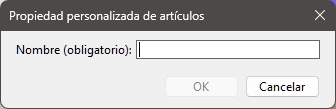
- Escribe el nombre deseado para tu propiedad personalizada. Por ejemplo: el peso.
- Haz clic en OK.
- La ventana de diálogo se cierra.
- La propiedad recién creada se representa con una nueva ficha como esta (por ejemplo, con una propiedad llamada A):

- Una vez que hayas definido el nombre de una propiedad, puedes asignar valores a cada producto y accesorio en la base de datos: Propiedades del artículo.
Nota importante: No uses un nombre de propiedad predefinido para tus propiedades personalizadas. Por ejemplo, no asignes el nombre Referencia o Activado.
Modificar una propiedad personalizada
- Haz clic en el nombre de la ficha.
- Se abre una ventana de diálogo que muestra el nombre de la propiedad seleccionada.
- Escribe un nombre nuevo.
- Haz clic en OK.
- La ventana de diálogo se cierra.
- El nombre de la propiedad se actualiza y se representa en la ficha correspondiente.
- Una vez que has renombrado una propiedad, puedes asignar valores a cada producto y accesorio en la base de datos: Propiedades del artículo.
Nota importante: No uses un nombre de propiedad predefinido para tus nombres personalizados. Por ejemplo, no asignes el nombre Referencia o Activado.
Advertencia: si renombras una propiedad personalizada, asegúrate también de actualizar la cabecera correspondiente de la columna en cualquier archivo de Excel que puedas usar para importar elementos. cf. Import lista + imágenes Para más detalles.
Reordenar propiedades personalizadas
- Si tienes varias casillas, coge las dos líneas de la loseta y arrástralas hacia arriba o hacia abajo.
- La ficha se reposiciona y el orden cambia.
Consejos: Si solo quieres cambiar el orden de las propiedades personalizadas en las columnas de Lista de artículos del proyecto, puedes hacerlo directamente con Orden de las columnas.
Eliminar una propiedad personalizada
- Haz clic en la X de la baldosa.
- La propiedad personalizada se elimina.
Advertencia: eliminar una propiedad personalizada también elimina todos los valores que puedas haber asignado a productos y accesorios para la propiedad eliminada. Asegúrate de hacer una copia de seguridad de tu base de datos antes por si no estás seguro de si aún necesitas esta propiedad y valores (Export lista).
Propiedades de clasificación de proyectos (Escenarios)
PlanogramBuilder ofrece tres propiedades personalizables para clasificar jerárquicamente tus proyectos y así ajustarlos mejor a tu clasificación interna:
- Nivel 1: el primer nivel de clasificación.
- Nivel 2: el segundo nivel de clasificación.
- Nivel 3: el tercer nivel de clasificación.
Aunque no es obligatorio, es conveniente definir los nombres de cada propiedad para que coincidan con un orden jerárquico lógico. Esto facilitará encontrar proyectos en la lista de proyectos y en el catálogo de plantillas. Por ejemplo, define el primer nivel como Grupo, el segundo nivel como Subgrupo, no el contrario.
- Valores soportados: texto, incluyendo caracteres Unicode para valores de texto no latinos
- Valores por defecto: vacíos
- Ejemplos de combinaciones posibles:
|
|
Ejemplo 1 |
|
Ejemplo 2 |
|
Nivel 1 |
Categoría |
|
País |
|
Nivel 2 |
Grupo |
|
Tienda |
|
Nivel 3 |
Subgrupo |
|
Pasillo |
Nota importante: Asegúrate de no usar el mismo nombre que una propiedad de proyecto predefinida (por ejemplo Nombre (Propiedades del proyecto) o Comentario).
Una vez que hayas definido los nombres de las tres propiedades, puedes asignar valores a cada proyecto en Propiedades del proyecto.
Estas propiedades y valores también se muestran en el Catálogo de plantillas.
Configuración de derechos de usuario
En esta sección encontrarás configuraciones para controlar cómo los usuarios pueden editar y compartir planogramas.
Compartir proyectos
Si hay varios usuarios de PlanogramBuilder en tu empresa, puedes elegir cómo podrán compartir sus proyectos de planogramas.
- Valores apoyados:
- Discapacitado: Cada usuario (Usuario estándar y PlanogramBuilder Administrador) solo puede editar sus propios proyectos:
- Sólo los administradores: PlanogramBuilder Administrador También puede editar proyectos de otros usuarios:
- Abrir
- Grabar
- Administrar
- Consulta el nombre de cada propietario del proyecto bajo una columna etiquetada Dueño en Lista de proyectos.
- Todos los usuarios: Cada usuario (Usuario estándar y PlanogramBuilder Administrador) También puede editar proyectos de otros usuarios:
- Abrir
- Grabar
- Administrar (solo accesible a PlanogramBuilder Administrador)
- Consulta el nombre de cada propietario del proyecto bajo una columna etiquetada Dueño en Lista de proyectos
- Valor por defecto: Sólo los administradores
Notas:
- Independientemente de la configuración anterior, los proyectos marcados como plantillas siempre pueden ser accedidos por otros usuarios (cf. Modelo).
- Sea cual sea la configuración anterior, los proyectos marcados como plantillas solo pueden ser guardados por el propietario correspondiente. Para hacer cambios en las plantillas si no eres el propietario, primer desmarcar: Modelo.
- No importa el ajuste anterior, los proyectos con bloqueado (Propiedades del proyecto) no puede ser salvado. Para realizar cambios en dichos planogramas, primero desmarcar bloqueado (Propiedades del proyecto).
- Independientemente de la configuración anterior, un proyecto que ya ha sido abierto por un usuario no puede ser abierto por otro usuario. El proyecto debe cerrarse primero para que otro usuario lo pueda abrir.
Góndolas edición por los usuarios estándar
Activa o desactiva todas las funciones de creación y edición de estanterías para usuarios estándar.
- Valores apoyados:
- Marcado: Crear góndolas, Modificar góndolas y las herramientas relacionadas pueden ser accedidas por todos los usuarios, incluyendo Usuario estándar.
- Sin marcar marca: Crear góndolas, Modificar góndolas y las herramientas relacionadas están ocultas a los usuarios estándar. Solo PlanogramBuilder Administrador Puede crear y editar estanterías.
- Valor por defecto: Marcado
Consejos: Desactivar la edición de estanterías suele ser útil cuando uno o más administradores de PlanogramBuilder están a cargo de crear los muebles y ponerlos a disposición de otros usuarios (con Modelo o Compartir proyectos).
Permitir Vaciar BD
Activa la visualización del siguiente botón Base de datos barra de herramientas: Vaciar BD.
Para minimizar la eliminación total accidental del contenido de la base de datos, este interruptor debe ser marcado por un administrador antes de poder ver y usar el comando que realmente borra la base de datos.
- Valores apoyados:
- Valor por defecto: No marcado
Notas:
- A diferencia de la mayoría de los otros ajustes, marcar esta casilla no se mantiene tras cerrar PlanogramBuilder. Debe reactivarse en cada nueva sesión.
- cf. Vaciar BD para instrucciones sobre cómo eliminar el contenido de la base de datos.
