Herramientas y comandos (Base de datos)
Hay varios comandos disponibles para gestionar tu base de datos.

PlanogramBuilder ofrece varios métodos para gestionar los elementos de tu base de datos:
- Añade elementos uno a uno con Nuevo artículo y definir sus características directamente en el editor de bases de datos integrado (Propiedades del artículo). Este método es adecuado si solo tienes un conjunto muy limitado de productos y accesorios. También se recomienda usar este método temporalmente cuando empieces a usar la aplicación para familiarizarte con la base de datos y las distintas propiedades de los elementos.
- Añadir o actualizar elementos y sus características desde un archivo de hoja de cálculo con Import lista + imágenes o Import lista. Este método se recomienda si tienes muchos materiales, productos o accesorios, porque puedes añadir o modificar varios elementos en una sola operación.
- Añadir, actualizar y eliminar elementos con API de base de datos. Esto permite desarrollar una aplicación puente para sincronizar tu base de datos interna con tu base de datos PlanogramBuilder.
Una vez decidido qué método usar, te recomendamos no mezclar métodos, ya que esto podría provocar discrepancias entre el contenido de tu base de datos y el contenido de los archivos locales, lo que dificultaría la sincronización de las actualizaciones de los elementos.
La barra de herramientas de la base de datos también incluye comandos para Vaciar BD y para exportar (Export lista + imágenes, Export lista) tu base de datos a archivos locales en tu PC para respaldo.
véase la descripción de cada comando en la sección siguiente.
Import lista + imágenes
Nota: Solo disponible para PlanogramBuilder Administrador
Tutorial en vídeo sobre este tema: 9: Importación por lotes de elementos en la base de datos
Este comando te permite añadir y actualizar elementos en tu base de datos desde un archivo de hoja de cálculo e imágenes en tu PC.
Usa este comando cuando quieras:
- Añade nuevos elementos a tu base de datos, incluyendo imágenes de los mismos elementos.
- Actualiza los elementos existentes en tu base de datos y vuelve a subir sus imágenes. Por ejemplo, si algunas imágenes de productos han cambiado.
Antes de añadir elementos a la base de datos, asegúrate de configurar los siguientes parámetros de la aplicación porque afectarán a tu base de datos:
- Lengua
- Unidad de medida
- Propiedades de clasificación de artículos (Escenarios)
- Propiedades personalizadas de artículos (Parámetros)
Instrucciones:
- Para ayudarte a preparar tu primera hoja de cálculo para la importación, puedes obtener ejemplos como sigue:
- Exporta tu existente Base de datos (Export lista + imágenes) de PlanogramBuilder. Si tu base de datos está vacía en ese momento, el archivo exportado será una plantilla en blanco con las columnas adecuadas. Si tu base de datos ya contiene elementos, los archivos exportados también incluirán los elementos existentes y sus imágenes como ejemplos.
- Si tu base de datos está vacía en ese momento, aún puedes descargar un conjunto de archivos con elementos e imágenes como ejemplos: sample_files/database_import/database_import_example.zip
- Abre en un programa de hoja de cálculo el archivo de Excel obtenido en el paso 1.
- Cada línea representa un material, producto o accesorio, y cada columna representa una propiedad del artículo. cf. Propiedades del artículo para una descripción de todas las propiedades disponibles.
|
Referencia |
Categoría |
Marca |
Línea de productos |
Nombre |
Anchura |
Altura |
Profundidad |
Imagen1 |
Forma |
Comportamiento |
Color |
Tipo de panel posterior |
|
045631 |
Bebida |
Coca-Cola |
Cero |
Coca Zero 500 ml |
6 |
20 |
6 |
045.png |
cylinder |
standard |
#ff0000 |
|
|
054256 |
Bebida |
Coca-Cola |
Cherry |
Coca Cherry 500 ml |
6 |
20 |
6 |
042.png |
cylinder |
standard |
|
|
|
136853 |
Bebida |
Sprite |
Cherry |
Sprite Cherry 330 ml |
8 |
11 |
8 |
153.jpg |
cylinder |
standard |
#6C0232 |
|
|
bjh002 |
Bebida |
Coca-Cola |
|
Tira de estantería de Coca-Cola 80 cm |
80 |
2.5 |
0.3 |
002.jpg |
box_front |
Shelf strip |
#6C0232 |
Accesorio |
Ejemplo de hoja de cálculo para importación
- Si omites algunas columnas o dejas los valores vacíos para propiedades que no son obligatorias, se aplicarán valores por defecto al elemento al importar.
- Para importar accesorios o materiales, la columna Nombre Tipo de panel posterior Debe Estar presente en la hoja de cálculo con los valores correctos por elemento. cf. Tipo (Propiedades del artículo).
- Para subir imágenes a tus artículos, procede de la siguiente manera:
- cf. Imagen (1 – 6) Para instrucciones sobre cómo preparar tus imágenes.
- Escribe solo el nombre del archivo de imagen y la extensión en la columna correspondiente (por ejemplo, myimage.png). Nota: si insertas solo el nombre del archivo de imagen sin su extensión, PlanogramBuilder intentará encontrar automáticamente tu imagen con un formato compatible en el siguiente orden: png, jpg, jpeg, jpe, jfif, bmp, tif, tiff, gif, tga, ico.
- Copia todos los archivos de imagen referenciados en la carpeta o en una subcarpeta donde guardaste el archivo de hoja de cálculo. Nota: como alternativa a copiar todas las imágenes, si tus imágenes ya están en una carpeta en una ruta diferente en tu ordenador (pero no en una red), puedes crear un acceso directo a tu carpeta de imágenes existente en la carpeta donde está el archivo de Excel. Este paso es importante porque de lo contrario PlanogramBuilder no podrá subir las imágenes.
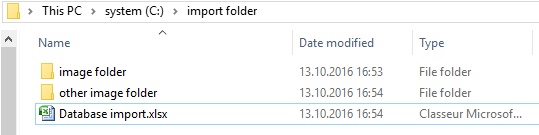
Ejemplo de estructura de carpetas sugerida para importar bases de datos con imágenes
- Guarda tu hoja de cálculo como archivo de Excel (*.xls o *.xlsx), o si no puedes guardar como archivos de Excel desde tu aplicación, guarda como archivo de texto Unicode (*.txt).
- En PlanogramBuilder, Base de datos, haz clic Import lista + imágenes, luego selecciona el archivo de hoja de cálculo que has preparado y espera a que se generen todos los elementos. PlanogramBuilder también encontrará y subirá automáticamente las imágenes referenciadas a la base de datos al importarlas y creará los modelos 3D usando estas imágenes.
- La barra de estado muestra el progreso de la subida.
- Una vez terminado, aparece un mensaje emergente que muestra un resumen de lo que se ha importado, así como la velocidad media de subida para lotes de 5 MiB o superiores.
- Tus elementos ahora se muestran en los siguientes paneles según su tipo respectivo:
- Si has actualizado uno o más elementos, también se actualizan en tu Guardados existentes Proyectos. Nota: Si los elementos actualizados están presentes en el planograma abierto actualmente, debes guardar, cerrar y volver a abrir este proyecto para reflejar las modificaciones del elemento.
Consejos:
- Puedes cancelar Import lista + imágenes haciendo clic en su icono cuando se está subiendo una imagen por lote.
- Puedes usar tantos archivos de hojas de cálculo como fuentes para importar. Cada hoja de cálculo puede importarse por separado para añadir o actualizar solo algunos elementos de la base de datos. Por ejemplo:
- Puedes separar tus productos por categoría o por marca, cada uno en una lista de hojas de cálculo separada para facilitar la gestión de los productos.
- Puedes crear una nueva hoja de cálculo separada, que contenga solo los elementos nuevos para añadir en cada operación de importación y así evitar reimportar los elementos que ya están en tu base de datos.
Advertencia: Si editas tu hoja de cálculo en Excel, las Referencias (SKUs, Gencode o EANs) u otros valores expresados como números largos o que empiezan por 0 pueden no mostrarse correctamente. En este caso, tienes dos soluciones:
- Si quieres guardar el archivo como archivos nativos de Excel (xls o xlsx), configura las celdas que contienen esos números en texto para que tu Referencia de elemento se muestre correctamente.
- Si quieres guardar el archivo como texto Unicode, puedes añadir un signo numérico [#] como prefijo a una Referencia de elemento. PlanogramBuilder elimina automáticamente el primer carácter al importarlo si es un [#], así que tu referencia de elemento se mostrará correctamente en PlanogramBuilder.
Por ejemplo, un código de referencia de 13 dígitos 0235485217568 no es compatible con Excel como número. Así que cambia la celda que contiene a texto y Excel la mostrará correctamente. Por lo tanto, PlanogramBuilder también mostrará 0235485217568 en su base de datos tras la importación.
Notas:
- El nombre de cabecera de cada columna de tu hoja de cálculo debe coincidir exactamente con cada propiedad disponible en el editor de bases de datos.
- Si has configurado el idioma de la interfaz de usuario en un idioma distinto al inglés, los nombres de las propiedades de la base de datos se muestran en el idioma que elegiste. Al importar, también debes nombrar las cabeceras de columna de la hoja de cálculo fuente tal como aparecen en tu idioma en la interfaz de la base de datos.
- Puedes usar caracteres no latinos para la mayoría de las entradas de texto. Por ejemplo, puedes introducir nombres de productos en griego. cf. Propiedades del artículo para averiguar qué columnas de texto admiten caracteres Unicode.
- El orden de las columnas en tu hoja de cálculo no importa para la importación, ya que el importador compara los valores de los encabezados para que coincidan con las columnas.
- cf. las secciones relacionadas para ayuda sobre la definición de los nombres de Propiedades de clasificación de artículos (Escenarios) y Propiedades personalizadas de artículos (Parámetros).
- Puedes forzar una unidad de medida para las dimensiones de tus artículos añadiendo la abreviatura de la unidad entre corchetes después del encabezado. Aquí tienes las 4 opciones posibles:
- No se especifica ninguna unidad (ejemplo: Anchura). La unidad utilizada para importar será la actual PlanogramBuilder. cf. Unidad de medida para Detalles sobre este escenario.
- [mm] (ex. encabezado: Anchura [mm]). El ancho del producto se interpretará en milímetros.
- [cm] (ex. encabezado: Anchura [cm]). El ancho del producto se interpretará como centímetros.
- [pulgada] (ex. encabezado: Anchura [pulgada]). El ancho del producto se interpretará como pulgadas decimales.
- [m] (ex. encabezado: Anchura [m]). El ancho del producto se interpretará como metros.
- Los valores de color se especifican usando el código de color HTML correspondiente. cf. Color (Propiedades del artículo).
Regla para determinar si un elemento será añadido o modificado:
Para cada elemento listado en tu hoja de cálculo, el valor de Referencia determina si el elemento se añadirá o actualizará:
- Si el valor importado de Referencia no se puede encontrar en tu base de datos de PlanogramBuilder, se creará un nuevo elemento.
- Si el valor importado de Referencia ya existe en tu base de datos de PlanogramBuilder, el elemento se actualizará para coincidir con los valores de tu hoja de cálculo.
Normas para columnas faltantes:
Cuando importas un elemento, la única columna obligatoria en tu hoja de cálculo es la Referencia. Si omites otras columnas, PlanogramBuilder rellena sus valores según las siguientes reglas:
- Si el valor importado de Referencia ya existe en la base de datos y el valor de columna que falta ya está definido allí, el valor existente de la base de datos se mantiene sin cambios.
- Si el valor importado de Referencia ya existe en la base de datos pero el valor de columna faltante no está definido allí, o si el valor importado de Referencia aún no existe en la base de datos, se aplican valores por defecto para sus propiedades si procede, de lo contrario los valores quedan vacíos.
Ejemplo: Actualizar el Nombres de varios elementos que ya están en la base de datos simplemente importando una hoja de cálculo con dos columnas: Referencia, Nombre. Aunque uses Import lista + imágenes, las imágenes existentes no se cambiarán ni eliminarán ya que no hay ninguna columna nombrada Imagen (1 – 6) .
Reglas para celdas vacías:
Si dejas algunas celdas vacías para un elemento bajo las columnas de tu archivo de entrada:
- Si aquí se documenta un valor por defecto para una propiedad: Propiedades del artículo, el valor existente de la base de datos se sobrescribe por el valor por defecto.
- Si no se documenta ningún valor por defecto, el valor existente de la base de datos se sobrescribe por un valor vacío.
Ejemplos:
- Importa nuevos elementos desde una hoja de cálculo con celdas vacías bajo la columna etiquetada Comportamiento. Esto establecerá todos los elementos a su valor predeterminado para las siguientes propiedades: Comportamiento (Productos) o Comportamiento (Accesorios) .
- Usa Import lista + imágenes eliminar imágenes de uno o varios productos importando una hoja de cálculo con celdas vacías para los elementos deseados bajo la(s) columna(s) de imagen. Las imágenes se eliminarán para los elementos que tengan celdas vacías.
- Usa Import lista + imágenes para actualizar imágenes de productos importando una hoja de cálculo con nuevas imágenes referenciadas bajo las siguientes propiedades: Imagen (1 – 6) . Todas las imágenes referenciadas en tu archivo se volverán a subir. Consejos: Si solo quieres actualizar imágenes de algunos productos, no pongas celdas vacías porque así eliminarían las imágenes de los productos correspondientes. En su lugar, crea un archivo de entrada con solo las líneas de los productos que necesitan imágenes actualizadas.
Import lista
Nota: Solo disponible para PlanogramBuilder Administrador
Este comando te permite Añade o modifica varios elementos en tu base de datos de una sola vez. Eso realiza la misma función que Import lista + imágenes, pero sin subir imágenes de tus objetos. Cualquier columna de imagen (1 - 6) presente en tu archivo de hoja de cálculo de entrada simplemente se ignora.
Usa este comando cuando quieras:
- Añade nuevos elementos a tu base de datos si no tienes imágenes de esos elementos. Ten en cuenta que aún podrás importar imágenes más adelante actualizando los elementos con Import lista + imágenes.
- Actualiza los elementos existentes en tu base de datos sin volver a subir sus imágenes. Por ejemplo, cuando solo quieres cambiar algunos nombres de objetos o valores personalizados de propiedades.
Ejemplo: Actualizar varias propiedades de elementos de la base de datos como nombre, categoría o dimensiones sin volver a subir las imágenes del elemento. Con este comando, las imágenes existentes no se volverán a subir ni eliminar de la base de datos.
cf. Import lista + imágenes para detalles e instrucciones sobre este comando, ya que es el mismo excepto por imágenes.
Export lista + imágenes
Tutorial en vídeo sobre este tema: 8: Exportar la base de datos
Este comando exporta la lista de todos tus materiales, productos y accesorios, incluyendo sus propiedades. Esto también exporta todas las imágenes almacenadas en la base de datos a tu ordenador.
Usa este comando:
- Para crear una copia de seguridad completa de tu base de datos. Recomendamos encarecidamente hacer copias de seguridad regulares para que puedas recuperar tu base de datos en caso de que la borres accidentalmente o elimines elementos.
- Para obtener archivos plantilla con el formato y la estructura de carpetas correctos para Import lista + imágenes. Recomendamos encarecidamente dar este paso antes de tu primera importación en lote.
- Para volver a sincronizar los archivos fuente de tu PC local con el estado más actual de la base de datos. Esto es útil si has hecho modificaciones manuales de objetos y subidas imágenes en Propiedades del artículo Después de tu última importación por lote.
La lista de elementos exportados puede estar en formato Microsoft Excel (*.xls o *.xlsx), o en formato Unicode Text (*.txt), compatible con cualquier aplicación de hoja de cálculo.
Las imágenes exportadas se guardan en el mismo formato en que se subieron originalmente.
Instrucciones:
- Haz clic Export lista + imágenes.
- En el cuadro de diálogo, navega hasta la carpeta donde quieres guardar la base de datos exportada. Consejo: elige una carpeta vacía o crea una nueva carpeta para evitar que los archivos exportados se confundan con otros archivos existentes en tu ordenador.
- Elige el tipo de archivo
- Escribe un nombre de archivo.
- Haz clic Grabar.
- Espera a que todos los archivos terminen de descargarse en tu ordenador. El primer archivo exportado es la lista de elementos, que se descarga muy rápido, y luego las imágenes. La barra de estado muestra el progreso de la descarga.
- Una vez terminado, un mensaje emergente muestra un resumen de lo exportado, así como la velocidad media de subida para lotes de 5 MiB o mayores.
Consejos:
- Puedes abortar el proceso de exportación simplemente haciendo clic en Export lista + imágenes una vez más durante el proceso de exportación.
- Recomendamos elegir el formato *.xls o *.xlsx. De lo contrario, si seleccionas el formato *.txt se añade automáticamente un signo numérico [#] en el archivo txt exportado como prefijo a todas las referencias a elementos que empiecen por [0] o que sean números grandes (más de 11 dígitos). Esta convención es una solución alternativa para mostrar estos números correctamente si abres la lista exportada en Excel, que no soporta números largos.
Notas:
- Las imágenes se guardan en una nueva carpeta llamada imágenes. Las imágenes pueden tardar mucho en exportarse dependiendo del número de imágenes, su tamaño y la velocidad de tu conexión a Internet.
- Las dimensiones de tus objetos (ancho, profundidad y altura) se exportan en la unidad de medida activa actual. cf. Unidad de medida Para detalles sobre cómo establecer esta preferencia.
Export lista
Este mando exporta la lista de todos tus materiales, productos y Accesorios, incluyendo su Propiedades, desde tu base de datos PlanogramBuilder a tu ordenador. Eso realiza la misma función que Export lista + imágenes, pero sin guardar las imágenes de tus objetos.
Usa este comando para exportar tu base de datos cuando no necesites las imágenes, normalmente en caso de que ya tengas todas las imágenes actuales de tus elementos en tu PC.
cf. Export lista + imágenes para detalles e instrucciones sobre este comando, ya que es el mismo excepto por imágenes.
Vaciar BD
Este comando elimina todo el contenido de la base de datos: todos tus materiales, productos y accesorios.
Notas:
- Solo disponible para PlanogramBuilder Administrador
- Solo disponible si Permitir Vaciar BD está marcado en la configuración de la aplicación.
Instrucciones:
- Marca Parámetros > Permitir Vaciar BD.
- Haz clic Vaciar BD.
- Luego confirma haciendo clic en OK.
- Una vez completada, tu base de datos queda completamente vacía.
Advertencia: Todos sus productos, accesorios y materiales serán eliminados permanentemente de la base de datos y no podrán recuperarse después de esta operación. Asegúrate al menos de hacer una copia de seguridad de tu base de datos antes de borrarla. cf. Export lista + imágenes para instrucciones de respaldo.
Nuevo artículo
Nota: Solo disponible para PlanogramBuilder Administrador
Tutorial en vídeo sobre este tema: 5: Añadir tu primer producto a la base de datos
Tutorial en vídeo sobre este tema: 6: Añadir productos de varias formas a la base de datos
Tutorial en vídeo sobre este tema: 7: Añadir accesorios a la base de datos
Este comando crea un único elemento nuevo en tu base de datos.
Utiliza este comando en los siguientes casos:
- Aprender usando la base de datos, especialmente Propiedades del artículo.
- Añadir elementos uno a uno si tu base de datos tiene un número muy pequeño de elementos.
- Para añadir un objeto que use una forma personalizada que aún no hayas importado. cf. Formas 3D personalizadas.
En todos los demás casos, sugerimos usar más bien Import lista + imágenes para añadir varios elementos rápidamente. Mezclar tanto el método de importación por lotes como el de un solo elemento no es buena idea, ya que puede provocar discrepancias entre el contenido de tu base de datos y el contenido de los archivos locales, lo que complica la sincronización de actualizaciones de elementos.
Antes de añadir elementos a la base de datos, asegúrate de configurar los siguientes parámetros de la aplicación, ya que afectarán a tu base de datos:
- Lengua
- Unidad de medida
- Propiedades de clasificación de artículos (Escenarios)
- Propiedades personalizadas de artículos (Parámetros)
Instrucciones:
- Encima de la lista de la base de datos, junto a Tipo de artículos (Lista de elementos de la base de datos), utiliza el desplegable para seleccionar el tipo de artículo que quieres crear: Productos, Accesorios, Componentes de estante, Elementos de cuarto, Materiales.
- Haz clic Nuevo artículo.
- Bajo Propiedades del artículo A la derecha de tu pantalla, define las propiedades de tu nuevo objeto. cf. Propiedades del artículo para una descripción detallada de cada propiedad disponible.
- Una vez que hayas introducido todos los valores deseados, haz clic en Crear debajo de las propiedades para validar la creación de tu nuevo objeto. (También puedes pulsar Entra en tu teclado.) Si no, si has cambiado de opinión y no quieres crear el nuevo objeto, haz clic en Cancelar (elemento de la base de datos) (o la Escape clave).
- Tus elementos ahora se muestran en los siguientes paneles según su tipo respectivo:
- Lista de elementos de la base de datos
- Catálogo de productos > Personales (Catálogo de productos)
- Catálogo de accesorios > Personales (Catálogo de accesorios)
- Nuevos elementos de cuarto > Personales (Nuevos elementos de cuarto)
- Nuevos componentes de góndola > Personales (Nuevos componentes de góndola)
- Materiales > Personales (Catálogo de materiales)
Consejos: Al rellenar las propiedades de un material, primero Explorar para la imagen de tu material. Los siguientes campos se llenarán automáticamente con el nombre del archivo imagen: Referencia, Nombre.
Suprimir (elemento de la base de datos)
Nota: Solo disponible para PlanogramBuilder Administrador
Elimina el/los elemento seleccionado en la lista.
- Atajo de teclado: Del
Aparecerá un cuadro de confirmación para confirmar la eliminación.
Advertencia: los elementos eliminados no pueden recuperarse a menos que se haya realizado previamente una copia de seguridad local de la base de datos (cf. Export lista + imágenes).
