Nuevos elementos de cuarto
Este panel muestra catálogos de elementos estructurales que puedes usar para construir el espacio comercial en tu planograma.
Dos catálogos de Nuevos elementos de cuarto están disponibles, usando botones de radio para elegir.
Cada catálogo se explica a continuación.
Predefinidos (Nuevos elementos de cuarto)
Este catálogo contiene elementos estructurales proporcionados con el software para construir el espacio comercial en tu planograma.
Todos estos son elementos paramétricos de forma cúbica.
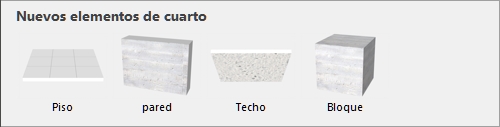
Los siguientes elementos predefinidos de la sala están disponibles:
Piso
Un elemento con 1 material en la superficie superior. Por defecto, los suelos miden 600 × 600 cm (o equivalente), no tienen superficie inferior ni grosor.
Consejo: Puedes combinar varios elementos de suelo para crear plantas de venta no rectangulares.
pared
Un elemento con un material en sus dos lados. Por defecto, las paredes miden 600 × 300 cm (o equivalente) y no tienen grosor. Puedes combinar varias paredes para crear cualquier tipo de habitación.
Techo
Un elemento con 1 material en la superficie inferior. Por defecto, los techos miden 600 × 600 cm (o equivalente), no tienen superficie superior ni grosor. Puedes combinar varios elementos del techo para crear habitaciones no rectangulares.
Bloque
Un elemento con un mismo material aplicado a todos los lados. Por defecto, las cajas miden 100 × 100 × 100 cm.
Personales (Nuevos elementos de cuarto)
Este catálogo contiene Elementos de cuarto que has añadido a la base de datos. Pueden tener cualquier forma. cf. Elemento de cuarto para una descripción detallada y Nuevo artículo Para instrucciones sobre cómo añadir dichos elementos a tu base de datos.
Añadir Elementos de cuarto a un planograma
Instrucciones:
- Seleccionar Predefinidos (Nuevos elementos de cuarto) o Personales (Nuevos elementos de cuarto).
- Arrastra la miniatura de nuevo elemento deseada al área de visualización. Normalmente, empieza por un suelo.
- Repite los pasos anteriores para añadir más elementos.
Para crear habitaciones más complejas, puedes combinar varios pisos, paredes y techos. Usa Bloque para crear otros elementos estructurales como columnas u obstáculos.
PlanogramBuilder intenta posicionar, orientar y dimensionar cada nuevo elemento para que coincida con los existentes. Por ejemplo, arrastrar una nueva pared cerca del borde del suelo coloca la nueva pared en el borde del suelo y coincide con la longitud del borde del suelo.
Nota: Puedes redimensionar cada elemento de la habitación, incluyendo añadir grosor. cf. Redimensionamiento (Editar elementos de cuarto). Todo el espacio comercial también puede redimensionarse (cf. Cuarto actual).
Consejos: Si quieres reutilizar una sala en otros planogramas, guarda la sala como proyecto y pon la marca como Modelo. Luego puedes arrastrar la habitación a cualquier otro planograma.
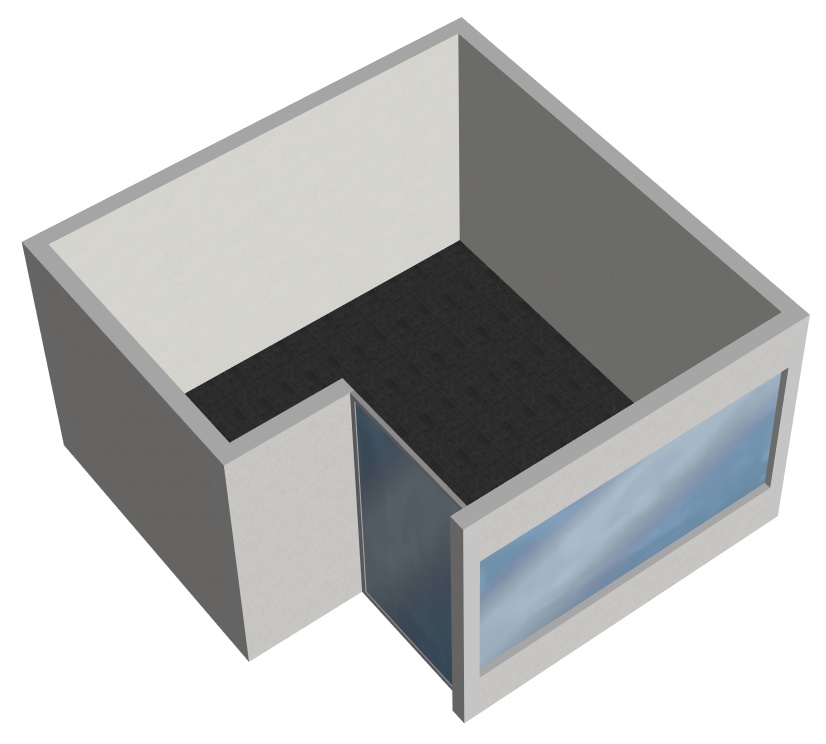
Ejemplo de Cuarto
