Cámara
En esta sección explicamos cómo navegar en el área de visualización.
Muchas acciones para manipular el punto de vista pueden realizarse de forma interactiva con el ratón: Herramientas y comandos (Cámara).
Además, puedes configurar, guardar y recuperar puntos de vista y sus valores precisos en un panel dedicado: Configuración de cámara.
Herramientas y comandos (Cámara)
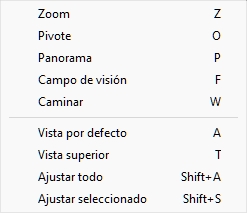
La barra de herramientas incluye herramientas y comandos comunes para navegar en el área de visualización:

Estos y otros comandos relacionados están disponibles en Menú principal > Cámara:
Vista ortográfica
Desactiva un modo de visualización que elimina cualquier efecto de perspectiva: esto se llama vista ortográfica.
- Atajo de teclado: H
- Valores apoyados:
- Presionado (marcado): el planograma se muestra en modo ortográfico.
- No presionado (no marcado): el planograma se muestra en modo perspectiva.
- Valor por defecto: No pulsado (no marcado)
Consejos:
- Combine Vista ortográfica con Vista por defecto para obtener una vista frontal 2D de tu planograma.
- Combine Vista ortográfica con Vista superior para obtener una vista en plano 2D de tu planograma.
Nota: también puedes configurar Vista ortográfica en Configuración de cámara.

Ejemplo de Vista ortográfica: marcado
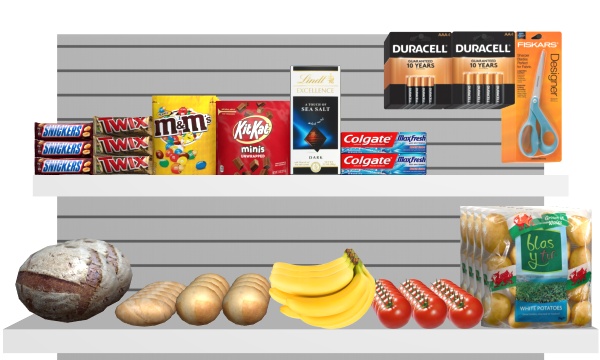
Ejemplo de Vista ortográfica: sin marcar
Zoom
Esta herramienta te permite hacer zoom en el área de visualización.

- Atajo de teclado: Z
Instrucciones:
Método 1: modo herramienta dedicada
- Activa la herramienta con su botón, elemento de menú o atajo de teclado.
- Luego haz una de las siguientes cosas:
- Mientras mantienes pulsado el botón izquierdo del ratón en el área de visualización, mueve el ratón hacia arriba para acercar o hacia abajo para alejar. Esto proporciona un control progresivo de zoom.
- Haz clic izquierdo en un punto del área de visualización. Cada clic consigue un zoom incremental que apunta al punto en el que has hecho clic. Usa Shift + clic para alejar la distancia en incrementos.
- Cambia a otra herramienta después de terminar de hacer zoom.
Método 2: modo temporal
También puedes hacer zoom sin activar la herramienta. Este método proporciona un zoom temporal conveniente mientras mantiene activa cualquier otra herramienta, como las herramientas de edición:
- Desplaza la rueda del ratón en el área de visualización.
Nota: Cuando haces zoom, la escena está centrada en la ubicación del puntero del ratón.
Consejo: para hacer zoom más despacio, mantén pulsada la barra espaciadora mientras haces zoom.
Pivote
Esta herramienta te permite rotar la vista de la escena.

- Atajo de teclado: O
Instrucciones:
Método 1: modo dedicado
- Activa la herramienta con su botón, elemento de menú o atajo de teclado.
- Luego haz una de las siguientes cosas:
- Mientras mantienes pulsado el botón izquierdo del ratón en el área de visualización, mueve el ratón en la dirección en la que quieras girar hasta alcanzar el ángulo de visión deseado. Esto proporciona un control progresivo de la rotación.
- Haz clic izquierdo en cualquier faceta de un objeto en el área de visualización. El ángulo de visión se ajusta para que sea perpendicular a la faceta con clic.
- Haz clic izquierdo en un área vacía dentro del área de visualización. El ángulo de visión se reinicia a la vista frontal.
Método 2: modo temporal
También puedes pivotar la vista sin activar la herramienta. Este método proporciona una órbita temporal conveniente mientras mantiene activa cualquier otra herramienta, como las de edición.
- Pulsa la tecla Ctrl y mantén pulsada durante los siguientes pasos.
- Haz una de las siguientes cosas:
- Mientras mantienes pulsado el botón central del ratón, arrastra el ratón dentro del área de visualización.
- Clic central en cualquier faceta de un objeto en el área de visualización. El ángulo de visión se ajusta para que sea perpendicular a la faceta con clic.
- Haz clic central en un área vacía en el área de visualización. El ángulo de visión se reinicia a la vista frontal.
Nota: La escena gira en torno a la posición del puntero del ratón.
Consejos:
- Para pivotar más despacio, mantén pulsada la barra espaciadora mientras pivotas.
- También puedes establecer la orientación del punto de vista con precisión. cf. Orientación (Configuración de cámara).
Panorama
Esta herramienta te permite cambiar el punto de vista a la izquierda, derecha, arriba o abajo.
- Acceso directo de teclado: P
Instrucciones:
Método 1: modo dedicado
- Activa la herramienta con su botón, elemento de menú o atajo de teclado.
- Luego haz una de las siguientes cosas:
- Mientras mantienes pulsado el botón izquierdo del ratón en el área de visualización, mueve el ratón en la dirección en la que quieras cambiar la vista. Esto proporciona un control progresivo de paneado.
- Haz clic izquierdo en cualquier parte del área de visualización. La vista se centra instantáneamente en el punto en el que pulsaste.
Método 2: modo temporal
También puedes panear la vista sin activar la herramienta. Este método proporciona un panorámico temporal conveniente mientras mantiene activa cualquier otra herramienta, como las herramientas de edición:
- Pulsa la tecla Ctrl y mantén pulsada durante los siguientes pasos.
- Luego haz una de las siguientes cosas:
- Mientras mantienes pulsado el botón central del ratón, arrastra el ratón dentro del área de visualización para panear.
- Clic del Medio en cualquier parte del área de visualización. La vista se centra instantáneamente en el punto en el que pulsaste.
Consejo: paneo más despacio, mantén pulsada la barra espaciadora mientras paneas.
Campo de visión (herramienta)
Esta herramienta te permite aumentar y disminuir el efecto de perspectiva (FOV) en el área de visualización. Es como cambiar la distancia focal de un objetivo en una cámara real.
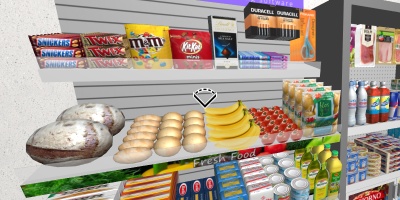
Atajo de teclado: F
Instrucciones:
- Activa la herramienta con su botón, elemento de menú o atajo de teclado.
- Mientras mantienes pulsado el botón central del ratón, mueve el ratón hacia arriba o hacia abajo hasta que estés satisfecho con la perspectiva.
Notas:
- Mientras la herramienta está activa, puedes hacer clic en el área de visualización para restablecer su valor a un valor por defecto.
- El valor por defecto también se restablece automáticamente al cerrar PlanogramBuilder.
Consejos: También puedes establecer un valor preciso del campo de visión aquí: Configuración de cámara.
Caminar
Esta herramienta te permite mover tu punto de vista en el área de visualización como si estuvieras entrando en la tienda.
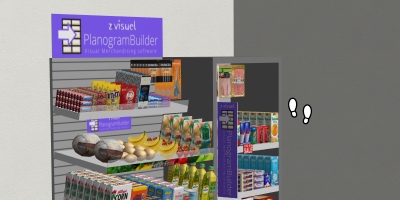
- Atajo de teclado: W
Instrucciones:
Método 1: navegación con ratón
- Activa la herramienta con su botón, elemento de menú o atajo de teclado.
- Mientras mantienes pulsado el botón central del ratón, mueve el ratón en la dirección en la que quieres caminar:
- Avanzar: dirección del ratón hacia arriba
- Retroceder: dirección del ratón hacia abajo
- Gira a la izquierda: dirección del ratón a la izquierda
- Gira a la derecha: dirección del ratón a la derecha
- Una vez que hayas alcanzado la dirección y velocidad deseadas, mantén el ratón en la misma posición para mantener la velocidad y dirección.
- Mueve el ratón en la dirección deseada cuando quieras ajustar la dirección o la velocidad.
- Para mirar hacia arriba o hacia abajo, pulsa el botón izquierdo y luego el derecho del ratón y mantén ambos pulsados. También puedes usar el método 2 que aparece abajo.
Método 2: navegación con teclado
- Activa la herramienta con su botón, elemento de menú o atajo de teclado.
- Utiliza las siguientes teclas del teclado para caminar:
- Gira a la izquierda: Flecha a la izquierda
- Gira a la derecha: Flecha a la derecha
- Avanzar: Flecha hacia arriba
- Retroceder: Flecha hacia abajo
- Buscar hacia arriba: barra espaciadora + flecha hacia arriba
- Mira hacia abajo: barra espaciadora + flecha hacia abajo
Notas:
- En cuanto haces clic en esta herramienta, el punto de vista se reubica automáticamente para que coincida con el nivel y ángulo de visión medio de un humano.
- El nivel de ojos por defecto puede definirse en Al nivel de los ojos para caminar.
Consejos:
- Para caminar más despacio, mantén pulsada la barra espaciadora mientras caminas.
- Quizá quieras ampliar el campo de visión para una experiencia más realista al caminar (Campo de visión).
Vista por defecto
Este comando reinicia el área de visualización a una vista predefinida que encaja con todos los elementos visibles de tu planograma.
Esta vista predeterminada varía según la tarea activa cuando apliques el comando:
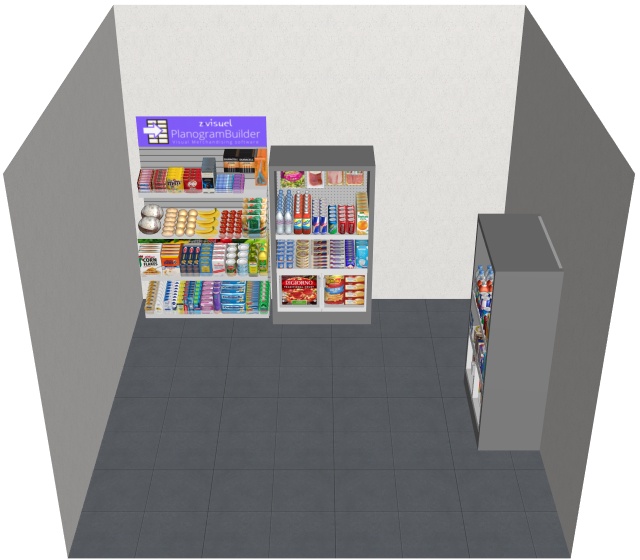
- En la tarea llamada Cuarto, tu planograma se muestra desde el frente mirando hacia abajo para facilitar la creación y edición de salas, como en el ejemplo siguiente:
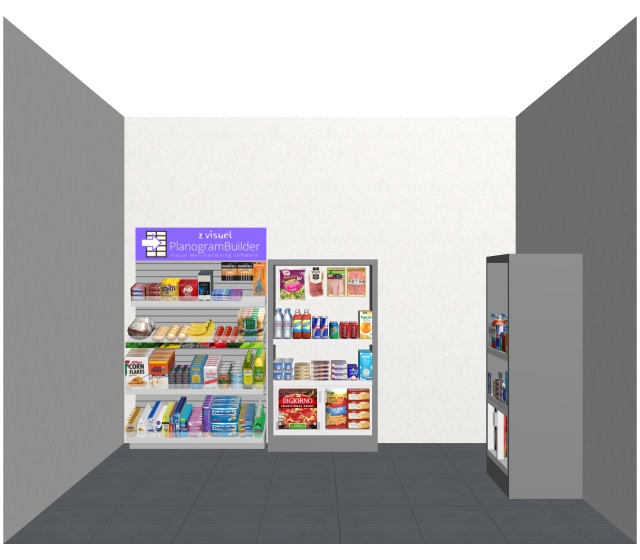
- En otras tareas, tu planograma se muestra directamente desde el frente, como en el ejemplo siguiente:
- Atajo de teclado: A
Vista superior
Este comando muestra todos los elementos de tu planograma en una vista de planta.
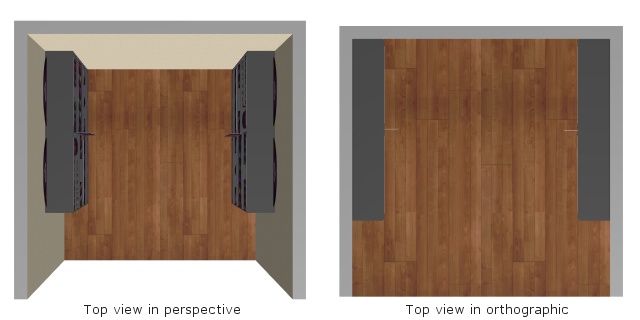
Acceso directo de teclado: T
Ajustar todo
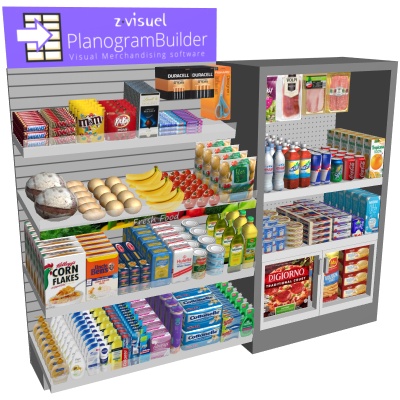
Este comando hace zoom en la vista para mostrar todo el contenido del planograma, manteniendo el ángulo de visión y el campo de visión actuales.
- Atajo de teclado: Shift + A
Ajustar seleccionado
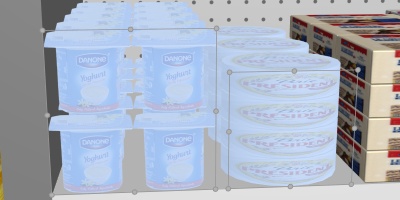
Este comando hace zoom en la vista sobre los elementos del planograma seleccionados, manteniendo el ángulo de visión y el campo de visión actuales.
- Acceso directo de teclado: Shift + S
Configuración de cámara
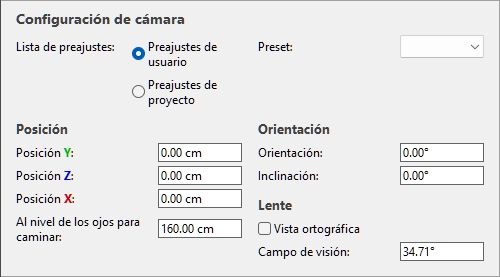
Este panel permite un control preciso de la cámara en el área de visualización.
Aquí puedes cambiar y guardar el punto de vista actual, así como aplicar un punto de vista guardado previamente.
Presets (Configuración de cámara)
Lista de preajustes (Configuración de cámara)
Los preajustes de cámara te permiten guardar y recuperar puntos de vista guardados.
Hay dos listas de presets disponibles para que los guardes y los cargues:
- Preajustes de usuario: esta lista guarda puntos de vista por usuario. Los preajustes guardados aquí están disponibles para cualquier proyecto de planograma. Utiliza esta lista para guardar puntos de vista que reutilizarás en varios planogramas. Ten en cuenta que una cámara guardada puede seguir haciendo zoom o alejándose automáticamente para que todo el planograma aparezca en pantalla. cf. Crea un preset (Configuración de cámara).
- Preajustes de proyecto: esta lista guarda puntos de vista dentro del proyecto actual. Los preajustes guardados aquí solo están disponibles con el proyecto en el que se guardan. Usa esta lista para guardar cámaras que solo uses para un proyecto. Puedes guardar y recargar varios puntos de vista, lo que facilita cambiar entre vistas predefinidas en un planograma complejo, por ejemplo, una memoria completa.
Preset (Configuración de cámara)
Una lista desplegable donde puedes seleccionar un preajuste guardado. Si se utiliza actualmente un preset guardado, se muestra su nombre.
El contenido de la lista desplegable depende de la lista preestablecida que hayas seleccionado. cf. Lista de preajustes (Configuración de cámara).
Crea un preset (Configuración de cámara)
- Ajusta la cámara al punto de vista deseado, usando Cámara o Parámetros actuales de la cámara.
- Haz clic derecho en cualquier parte del panel de parámetros de la cámara.
- En el menú contextual, elige Presets > Grabar bajo.
- Selecciona en qué lista de presets quieres guardar tu nuevo preset.
- Escribe el nombre del preset para guardarlo en el cuadro de texto.
- Opcionalmente, comprueba Ajustar todo:
- Marcado: esto guarda la orientación actual de visualización, el ángulo de campo de visión y el valor del interruptor ortográfico. Sin embargo, al cargar dicho preajuste guardado, la vista se replantea (se acerca o se aleja) para mostrar todo el planograma en pantalla. Cuando se guarda en la lista llamada Preajustes de usuario, esto es muy cómodo para ver múltiples planogramas desde un ángulo de visión repetible.
- No marcado: esto guarda todos los parámetros de la cámara en el preset. Recargar dicho preset aplica el punto de vista exacto, incluyendo la distancia a los objetos planogramas. Usa esto para guardar un punto de vista preciso que quieras reutilizar.
- Haz clic Grabar.
- El preset guardado ya está disponible en la lista desplegable.
Solicita un preset (Configuración de cámara)
- Elige la lista deseada de presets.
- Los presets guardados disponibles correspondientes se muestran en la lista desplegable.
- Selecciona un ajuste predefinido en la lista desplegable para cargarlo.
- El punto de vista cambia para coincidir con el preajuste cargado.
Eliminar un preset (Configuración de cámara)
- Elige la lista deseada de presets.
- Los presets guardados disponibles correspondientes se muestran en la lista desplegable.
- Selecciona un ajuste predefinido en la lista desplegable para cargarlo.
- Haz clic derecho en cualquier parte del panel de parámetros de la cámara.
- En el menú contextual, elige Presets > Suprimir.
Parámetros actuales de la cámara
La zona inferior del panel te permite mostrar y editar los parámetros actuales de la cámara.
Posición (Configuración de cámara)
Posición Y (Configuración de cámara)
La posición de la cámara en el eje Y (posición lateral) en la unidad de medida actual.
- Valores soportados: valor numérico positivo/negativo [+-0-9 y punto decimal]
- Valor por defecto: 0
- Ejemplo: 100
Consejos: La posición también puede definirse con el ratón. cf. Herramientas y comandos (Cámara).
Posición Z (Configuración de cámara)
La posición de la cámara en el eje Z (posición de altura) en la unidad de medida actual.
- Valores soportados: valor numérico positivo/negativo [+-0-9 y punto decimal]
- Valor por defecto: 0
- Ejemplo: 140
Consejos: La posición también puede definirse con el ratón. cf. Herramientas y comandos (Cámara).
Posición X (Configuración de cámara)
La posición de la cámara en el eje X (profundidad) en la unidad de medición actual.
- Valores soportados: valor numérico positivo/negativo [+-0-9 y punto decimal]
- Valor por defecto: 0
- Ejemplo: -200
Consejos: La posición también puede definirse con el ratón. cf. Herramientas y comandos (Cámara).
Al nivel de los ojos para caminar
La altura de la cámara para Caminar. Útil, por ejemplo, para simular el nivel de los ojos de un niño.
- Valores soportados: valor numérico positivo [0-9 y punto decimal]
- Valor por defecto: 160 cm, 1600 mm, 62,99 pulgadas, 1,6 m (según Unidad de medida)
- Ejemplo: 140
Nota: cf. Caminar para aprender a usar la herramienta de navegación.
Orientación (Configuración de cámara)
Orientación (Configuración de cámara)
La rotación de la cámara en grados alrededor de su eje vertical (Z) (también llamada guiñada de cámara).
- Valores soportados: valor numérico positivo/negativo entre -180 y 180 [+-0-9 y punto decimal]
- Valores por defecto: 0 (la cámara mira hacia la parte frontal del planograma)
- Ejemplo: -90 (la cámara mira hacia el lado izquierdo del planograma)
Consejos: La orientación también puede definirse con el ratón. cf. Pivote.
Inclinación (Configuración de cámara)
El ángulo de la cámara en grados alrededor del eje horizontal (Y) (también llamado paso de cámara).
- Valores soportados: valor numérico positivo/negativo entre -90 y 90 [+-0-9 y punto decimal]
- Valor por defecto: 0 (la cámara apunta desde el nivel del horizonte)
- Ejemplo: 90 (la cámara apunta desde arriba)
Consejos: La inclinación también puede cambiarse con el ratón. cf. Pivote.
Lente (Configuración de cámara)
Vista ortográfica (Configuración de cámara)
Esto cumple la misma función que el botón llamado Vista ortográfica.
Campo de visión (Configuración de cámara)
Nota: Este parámetro solo está disponible en la vista de perspectiva (Vista ortográfica no marcado).
El ángulo de apertura del campo de visión (FOV) de la cámara en el área de visualización. Es como cambiar la distancia focal de un objetivo en una cámara real.
- Valores soportados: valor numérico positivo entre 11,42° y 126,87° [+-0-9 y punto decimal]. Un valor menor corresponde a un campo de visión más estrecho. Un valor mayor da como resultado una cámara gran angular.
- Valor por defecto: 34,71°
- Ejemplo: 65
Consejos: El campo de visión también puede definirse con el ratón. cf. Campo de visión (herramienta).
Escalera (Configuración de cámara)
Nota: Este parámetro solo está disponible con el siguiente parámetro activo: Vista ortográfica.
Este valor refleja la ampliación de la cámara.
- Valores soportados: valor porcentual positivo entre el 0,01% y el 2000%. Un valor menor corresponde a una escala más pequeña. Un valor mayor resulta en una mayor ampliación.
- Valor por defecto: N/D
- Ejemplo: 32,5%
Consejos: La escala de la cámara también puede definirse con el ratón. cf. Zoom.
