Artikeldetails
Die rechte Seite des Bildschirms zeigt alle Eigenschaften der ausgewählten Gegenstände. Hier können Sie Objekteigenschaften wie Name, Maße, Form, Bild(e) usw. überprüfen und bearbeiten.
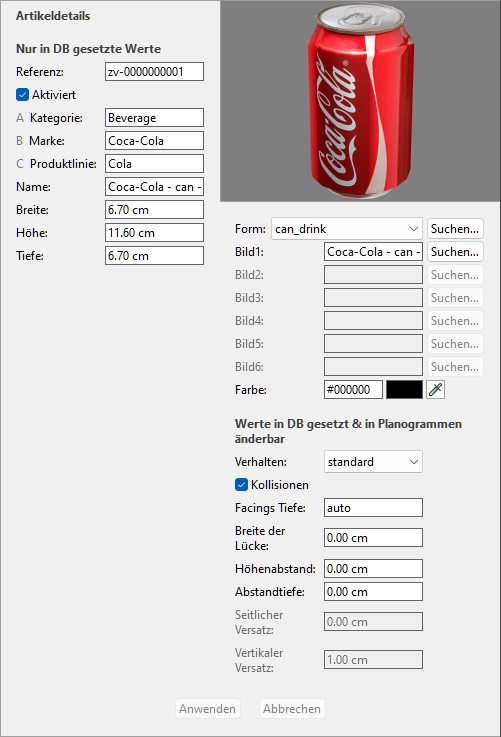
Die verfügbaren Eigenschaften variieren je nach Art der ausgewählten Gegenstand(en).
Die einzige Eigenschaft, für die ein Wert zwingend ist, ist folgende: Referenz.
Wir empfehlen jedoch auch, immer Werte für die folgenden Grundeigenschaften zuzuweisen:
- Name (Artikeldetails)
- Breite (Artikeldetails)
- Höhe (Artikeldetails)
- Tiefe (Artikeldetails)
- [Klassifizierungseigenschaften Artikel - Level 1]
- [Klassifizierungseigenschaften Artikel - Level 2]
- [Klassifizierungseigenschaften Artikel - Level 3]
- Bild (1 – 6)
- Verhalten (Verhalten (Produkte) und Verhalten (Zubehör) )
Andere Eigenschaften bleiben oft leer, in diesem Fall werden Standardwerte verwendet.
Hinweis: Wenn Sie mehrere Elemente ausgewählt haben, werden die gemeinsamen Eigenschaftswerte aller ausgewählten Elemente angezeigt. Ein leerer Wert wird für Immobilienwerte angezeigt, die zwischen den ausgewählten Elementen variieren.
Der Eigentumsbereich ist in zwei Gruppen von Eigenschaften unterteilt, die jeweils unten beschrieben werden.
Nur in DB gesetzte Werte
Der obere Teil dieses Fensters enthält die Elementeigenschaften, deren Werte in der Datenbank definiert sind und nicht pro Element in einem Planogrammprojekt modifiziert werden können.
Sie sind typischerweise Attribute, die dem Gegenstand selbst innewohnen und in jedem Planogramm die gleichen Werte beibehalten, wie seine Maße, Name oder Farbe.
Jede Immobilie wird unten beschrieben.
Typ (Artikeldetails)
Diese Eigenschaft definiert den Typ des Eintrags in der Datenbank.
- Unterstützte Werte:
Produkt
Diese Art von Artikeln entspricht den Artikeln, die du verkaufst. Es umfasst auch Testprodukte, die vor der verkaufbaren Verpackungsversion platziert sind (s. tester in Verhalten (Produkte) ).
Zubehör
Diese Art von Artikeln wird für alle Accessoires verwendet, die in Regalen ausgestellt werden, um die Produktpräsentation zu verbessern: Regalstreifen, Etiketten, Kopfzeilen, Poster, nicht verkäufliche Produkte ohne Verpackung usw.
Regakomponente
Diese Art von Gegenständen wird für individuelle Möbelkomponenten verwendet, die nicht mit unseren parametrischen Komponenten erstellt werden können (Neue Regalkomponenten). Typischerweise handelt es sich dabei um Möbelteile, die keine Kuboide sind.
Um solche Komponenten zu Ihrer Datenbank hinzuzufügen, können Sie Standardformen verwenden (Form) oder importieren Benutzerdefinierte 3D-Formen. s. Neuer Artikel Für Anweisungen.
Wichtig:
Möbelkomponenten, die in der Datenbank erstellt wurden, können nicht dazu dienen, Produkte oder Zubehör zu platzieren, die nur mit unseren dedizierten parametrischen Komponenten erstellt werden können: Rückwand und Regalboden.
Raumelement
Diese Art von Elementen wird für benutzerdefinierte architektonische oder Speicherelemente verwendet, die nicht mit unseren parametrischen Elementen erstellt werden können (Vordefinierte (Neue Raumelemente)). Typischerweise werden diese verwendet, um Teile von Speicherelementen darzustellen, deren Formen nicht kuboid sind.
Um solche Elemente zu Ihrer Datenbank hinzuzufügen, können Sie Standardformen verwenden (Form) oder importieren Benutzerdefinierte 3D-Formen. s. Neuer Artikel Für Anweisungen.
Material
Diese Art von Objekten besteht aus Bildern, die auf die Speicherstrukturelemente angewendet werden können (s. Raum) Für ein realistischeres Aussehen: gefliester Boden, Beton, Teppiche usw.
- Standardwerte:
- In Tabellenkalkulationen: Wenn du einen Eintrag zur Datenbank hinzufügst mit Liste Import oder Liste + Bilder Import, eine leere Zelle unter Typ wird resultieren in Produkt.
- In der GUI: Wenn du ein Element direkt aus der GUI zur Datenbank hinzufügst mit Neuer Artikel, der Typ ist als deine aktuelle Wahl festgelegt Artikelart in Artikelart (Datenbank-Itemliste).
Ratschläge: der Typ von jedem Produkt und Zubehör kann in angezeigt werden Projektartikelliste und Berichte Zum Beispiel.
Referenz
Die verpflichtende eindeutige Kennung des Gegenstands.
Diese Eigenschaft wird verwendet, um jedes Element in der Datenbank zu identifizieren. Jeder Gegenstand muss daher einen eigenen Wert haben, der für keinen anderen Gegenstand verwendet werden kann.
Außerdem kann der bei der Erstellung zugewiesene Wert in der Datenbank danach nicht mehr geändert werden, im Gegensatz zu allen anderen Eigenschaften.
Wir empfehlen, den EAN-, UPC-, SKU-Code oder jede andere dauerhafte und eindeutige Produktreferenz zu verwenden.
- Unterstützte Werte: [0-9][A-Z][a-z][the space character]$&@=.,;-_!^~)(][}{
- Nicht unterstützte Werte: alle oben nicht aufgeführten Zeichen (z. B. nicht-lateinische Zeichen). Ungültige Zeichen werden beim Batch-Import durch einen Unterstrich [_] ersetzt.
- Standardwert: kein Standardwert
- Beispiel: 045631548b
Notizen:
- Das Zahlensymbol [#] ist im Datenbankaufgabenfeld nicht erlaubt, kann aber mit einer besonderen Bedeutung verwendet werden Liste + Bilder Import und mit Liste Import.
- Bei Materialien wird ein Wert automatisch zugewiesen, obwohl man auch einen eigenen Wert eingeben kann, wenn man möchte.
Aktiviert
Der Aktivierungszustand des Gegenstands.
- Unterstützte Werte:
- Ja (in der GUI angekreuzt): Das Objekt ist in den Katalogen verfügbar, um es in Planogramme zu platzieren (Produkt-Katalog, Zubehörkatalog).
- Nein (nicht in der GUI markiert): Der Artikel existiert in der Datenbank, ist aber nicht in den Katalogen verfügbar. Das Deaktivieren von Artikeln ist hilfreich, um zu verhindern, dass andere Nutzer in Ihrem Unternehmen diese Artikel in Planogramme platzieren, wie zum Beispiel Produkte, die nicht mehr verkauft werden, die Sie aber später wieder aktivieren möchten.
- Standardwert: Ja (im GUI angekreuzt)
Ratschläge: Sie können deaktivierte Gegenstände im aktuellen Planogram-Projekt rot markieren. s. Färbung durch… Aktiviert.
[Klassifizierungseigenschaften Artikel - Level 1]
Der Wert der Item-Klassifizierung auf der ersten Ebene. (Bevor diese Eigenschaft verwendet wird, s. Klassifizierungseigenschaften Artikel (Einstellungen) um seinen Namen zu definieren.)
Weisen Sie diesen optionalen Wert zu, um Ihren Gegenstand zu organisieren.
- Unterstützte Werte: Text, einschließlich Unicode-Zeichen für nicht-lateinische Textwerte
- Standardwert: leer
- Beispiel: Getränke
Hinweis: Objekte mit leeren Werten werden im Katalog wie folgt dargestellt: unbestimmt.
Hinweis: Dieser Wert ist nicht groß- und kleinschreibungssensitiv, daher werden Einträge mit Variationen in der Datenbankliste und in den Artikelkatalogen gruppiert. Zum Beispiel werden Spielzeuge und SPIELZEUGE als denselben Wert gruppiert.
[Klassifizierungseigenschaften Artikel - Level 2]
Der Wert der Item-Klassifikation auf der zweiten Ebene der Klassifikationseigenschaft. (Bevor diese Eigenschaft verwendet wird, s. Klassifizierungseigenschaften Artikel (Einstellungen) um seinen Namen zu definieren.)
Weisen Sie diesen optionalen Wert zu, um Ihren Gegenstand zu organisieren.
- Unterstützte Werte: Text, einschließlich Unicode-Zeichen für nicht-lateinische Textwerte
- Standardwert: leer
- Beispiel: Coca-Cola
Hinweis: Objekte mit leeren Werten werden im Katalog wie folgt dargestellt: unbestimmt.
Hinweis: Dieser Wert ist nicht groß- und kleinschreibungssensitiv, daher werden Einträge mit Variationen in der Datenbankliste und in den Artikelkatalogen gruppiert. Zum Beispiel werden Spielzeuge und SPIELZEUGE als denselben Wert gruppiert.
[Klassifizierungseigenschaften Artikel - Level 3]
Der Wert der Artikelklassifikation bei der Eigenschaft der dritten Ebene. (Bevor diese Eigenschaft verwendet wird, s. Klassifizierungseigenschaften Artikel (Einstellungen) um seinen Namen zu definieren.)
Weisen Sie diesen optionalen Wert zu, um Ihren Gegenstand zu organisieren.
- Unterstützte Werte: Text, einschließlich Unicode-Zeichen für nicht-lateinische Textwerte
- Standardwert: leer
- Beispiel: Kirsche
Hinweis: Objekte mit leeren Werten werden im Katalog wie folgt dargestellt: unbestimmt.
Hinweis: Dieser Wert ist nicht groß- und kleinschreibungssensitiv, daher werden Einträge mit Variationen in der Datenbankliste und in den Artikelkatalogen gruppiert. Zum Beispiel werden Spielzeuge und SPIELZEUGE als denselben Wert gruppiert.
Name (Artikeldetails)
Der Name des Gegenstands.
Die Vergabe eines Werts für diese Immobilie ist optional, aber sehr empfohlen, um Ihnen zu helfen, den Gegenstand im Katalog und in Ihren Planogrammen zu identifizieren.
Geben Sie den tatsächlichen Artikelnamen ein, typischerweise wie er auf der Verpackung steht.
- Unterstützte Werte: Text, einschließlich Unicode-Zeichen für nicht-lateinische Textwerte
- Standardwert: leer
- Beispiel: Coca-Cola Zero 500 ml
Hinweis: Bei Materialien wird bei leerem Wert automatisch ein Anfangswert unter Verwendung des Bilddateinamens (ohne Erweiterung) als Basis zugewiesen. Du kannst auch deinen eigenen Wert zuweisen, wenn du möchtest.
Benutzerdefinierte Artikeleigenschaften [1 - 20]
Der Wert des Elements für die ausgewählte benutzerdefinierte Eigenschaft.
Maximal 20 benutzerdefinierte Eigenschaften können optional verwendet werden, um jedem Element in Ihrer Datenbank Werte zuzuweisen. Nur die benutzerdefinierten Eigenschaften, die definiert wurden, erscheinen in den Datenbankobjekteigenschaften. s. Benutzerdefinierte Artikeleigenschaften (Einstellung) um deine benutzerdefinierten Eigenschaften zu definieren.
- Unterstützte Werte: Text, einschließlich Unicode-Zeichen für nicht-lateinische Textwerte
- Standardwert: leer
- Beispiel: 5 kg
Verhalten (Zubehör)
Diese Eigenschaft definiert, wie jedes Accessoire auf Regale und Möbelstücke platziert wird.
PlanogramBuilder bietet verschiedene Verhaltensweisen, um die typischen Platzierungen von Zubehör anzupassen. Wählen Sie das Verhalten, das dem am häufigsten verwendeten Platzierungsmodus für das ausgewählte Accessoire entspricht.
- Unterstützte Werte: s. die untenstehende Liste
- Standardwerte:
- In Tabellenkalkulationen: leere Zelle (= panel)
- In der Benutzeroberfläche: panel
- Beispiel: bay header
In PlanogramBuilder können verschiedene Arten von Zubehör erstellt werden. Folgende Werte sind verfügbar:
|
Verhalten |
Beschreibung |
Beispiel |
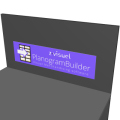
bay header |
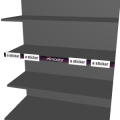
Ein Zubehör, das oben auf jeder Rückwand einrast. Hinweis: Wenn das Möbelstück keine Rückwand hat, kann man keinen Kopf anbringen. In diesem Fall empfehlen wir, eine kleine Rückseite als Querträger zu gestalten, um den gewünschten Header zu stützen. Verwenden Sie das, um Header-Panels über Ihren Rückwänden zu platzieren. |
|
divider |
Ein Accessoire, das automatisch an die Vorderkante eines Regals einrastet. Nutzen Sie dies zum Beispiel zum Erstellen seitlicher Regal-Trennschilder. Tipp: Die folgende Form eignet sich gut für diese Art von Objekten: box_sides. s. Formen für 1 Bild (ohne Transparenz)
|
|
ondisplay |
Ein Objekt, das auf jedes Regal gestellt werden kann, ohne in der Tiefe dupliziert zu werden. Bitte beachten Sie, dass dies typischerweise auf benutzerdefinierte Produkte angewendet wird, die aus der Verpackung (im Display) angezeigt werden. |
|
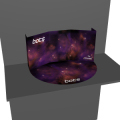
panel(Standardwert) |
Ein Accessoire, das auf die Rückseiten jedes Regals einrasten lässt. Hinweis: Wenn das Möbelstück keine Rückwand hat, kann es zwischen dem untersten und dem höchsten Regal platziert werden. Nutze das, um Poster, Rückkarten oder sonstigen hängenden Kram zu erstellen. |
|
presenter |
Ein Accessoire, das auf das Regal gelegt wird und auf das man ein weiteres Accessoire mit dem Verhalten legen kann: ondisplay. Nutzen Sie dies, um Stände zu erstellen, in denen Sie fertige Produkte präsentieren. Hinweis: Ein Accessoire auf presenter steht immer auf derselben Höhe wie das Regal. Dieses Zubehör ist daher nur für Stative geeignet, die eine sehr dünne Plattform zum Platzieren eines Out-of-Box-Stücks haben. |
|
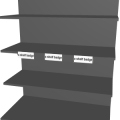
Shelf badge |
Ein Accessoire, das an der vorderen Kante eines beliebigen Regals an drei möglichen vordefinierten Positionen anrastet: links, mittig, rechts. Nutze das, um Regalkarten / Regalabzeichen zu erstellen. |
|
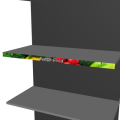
Shelf strip |
Ein Accessoire, das an der Vorderkante jedes Regals einrastet. Es ist horizontal zentriert und am oberen Rand des Regals ausgerichtet. Verwenden Sie das, um einzelne Regalstreifen zu erstellen. |
|
sticker |
Ein Zubehör, das an der Vorderseite eines Regals oder eines Regalstreifens an jeder seitlichen Position einrastet. Nutze diese, um Karten zu erstellen, die typischerweise dazu dienen, Informationen oder Specials anzuzeigen. |
|
shape defined |
Dies ist ein spezielles Verhalten, das man nur anwenden sollte, wenn man dazu angewiesen wurde. |
|
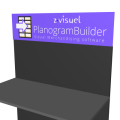
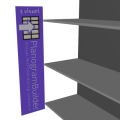
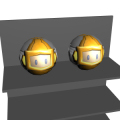
Hinweis: Selbst wenn Sie für die Benutzeroberfläche eine andere Sprache als Englisch wählen, bleiben die Namen der Verhaltensweisen wie oben aufgeführt.
Breite (Artikeldetails)
Breite (Artikeldetails) (für Produkte und Zubehör)
Die physische Breite des Gegenstands in der aktuellen Messeinheit.
- Unterstützte Werte: positiver Zahlenwert [0-9 und Dezimalpunkt]
- Standardwert: leer (= 10 cm, 100 mm, 0,1 m, 13 cm; laut Maßeinheit)
- Beispiel: 6,5
Tipp: Du musst nicht die tatsächliche Maßeinheit (z. B. cm) eingeben, sondern nur den Wert.
Wichtiger Hinweis:
Die Breite richtet sich nach dem von vorne sichtbarem Gegenstand, wenn er auf das Regal gestellt wird, daher ist er immer die Dimension von links nach rechts. Breite ist also nicht unbedingt die größte Dimension des Objekts. Siehe die Abbildung unten:
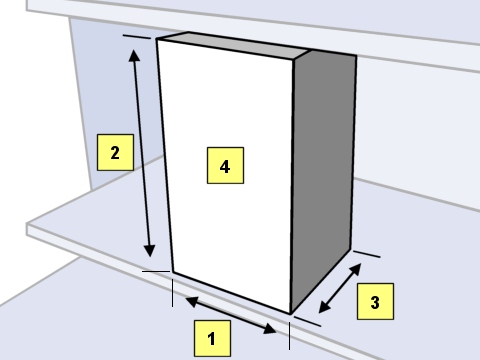
- Breite
- Höhe
- Tiefe
- die Vorderseite des Artikels, wenn sie ins Regal gestellt wird
Breite (Artikeldetails) (für Materialien)
Die Breite eines Bildkachels, wenn Kachel ist Angehakt.
- Standardwert: leer (= 100 cm, 1000 mm, 1 m, 36 Zoll; laut Maßeinheit)
- Beispiel: 45
Höhe (Artikeldetails)
Höhe (Artikeldetails) (für Produkte und Zubehör)
Die physische Höhe des Gegenstands in der aktuellen Messeinheit.
- Unterstützte Werte: positiver Zahlenwert [0-9 und Dezimalpunkt]
- Standardwert: leer (= 10 cm, 100 mm, 0,1 m, 13 cm; laut Maßeinheit)
- Beispiel: 10.2
Tipp: Du musst nicht die tatsächliche Maßeinheit (z. B. cm) eingeben, sondern nur den Wert.
Wichtiger Hinweis:
Die Höhe basiert auf dem von vorne sichtbarem Gegenstand, wenn er auf das Regal gestellt wird, sodass es immer die Dimension von oben nach unten ist. Siehe die Abbildung unten:
- Breite
- Höhe
- Tiefe
- die Vorderseite des Artikels, wenn sie ins Regal gestellt wird
Höhe (Artikeldetails) (für Materialien)
Die Höhe von 1 Bildkachel, wenn Kachel ist Angehakt.
- Standardwert: leer (= 10 cm, 100 mm, 0,1 m, 13 cm; laut Maßeinheit)
- Beispiel: 45
Tiefe (Artikeldetails)
Tiefe (Artikeldetails) (für Produkte und Zubehör)
Die physikalische Tiefe des Gegenstands in der aktuellen Messeinheit.
- Unterstützte Werte: positiver Zahlenwert [0-9 und Dezimalpunkt]
- Standardwert: leer (= 10 cm, 100 mm, 0,1 m, 13 cm; laut Maßeinheit)
- Beispiel: 7.14
Tipp: Du musst nicht die tatsächliche Maßeinheit (z. B. cm) eingeben, sondern nur den Wert.
Wichtiger Hinweis:
Die Tiefe basiert auf dem Gegenstand, der von vorne gesehen wird, wenn er auf das Regal gestellt wird, also ist es immer die Vorder- bis Rückdimension. Tiefe ist also nicht unbedingt die kleinste Dimension des Objekts. Siehe die Abbildung unten:
- Breite
- Höhe
- Tiefe
- die Vorderseite des Artikels, wenn sie ins Regal gestellt wird
Form
Video-Tutorial zu diesem Thema: 6: Produkte verschiedener Formen zur Datenbank hinzufügen
Die geometrische Form ähnelt am meisten dem Erscheinungsbild des Gegenstands.
Dies entspricht in der Regel der Verpackungsform für Produkte und der Form des unverpackten Produkts für Zubehör.
Die Anwendung verwendet die angegebene Form, um automatisch ein 3D-Modell des ausgewählten Objekts zu generieren, das auf die von Ihnen angegebenen Maße skaliert und optional mit den hochgeladenen Bildern kombiniert wird.
- Unterstützte Werte: s. die untenstehenden Listen
- Standardwerte:
- In Tabellenkalkulationen: leere Zelle (= box)
- In der Benutzeroberfläche: box
- Beispiel: alpha_plane_standing
PlanogramBuilder enthält folgende Grundformen:
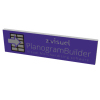
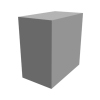
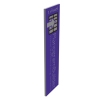
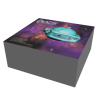
Formen für 1 Bild (ohne Transparenz)
Du kannst bis zu einem Bild mit den folgenden Formen hochladen.
Diese Formen ignorieren die Bildtransparenz, die im hochgeladenen Bild vorhanden sein könnte.
Die folgende Liste ist alphabetisch sortiert, mit Ausnahme der Standard-Box Form:
|
Name der Form |
Beschreibung |
Form ohne Bild |
Beispiel mit angewandtem Bild |
|
(Standardwert) |
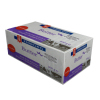
Ein Feld für 1 Bild, das auf alle 6 Seiten angewendet wird. Hinweis: Wenn du keine Form spezifizierst, wird diese Form standardmäßig verwendet. |
|
|
|
Box_rounded |
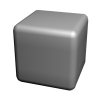
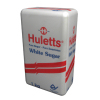
Eine Box mit abgerundeten Kanten für ein Bild, das auf alle 6 Seiten aufgetragen wird. |
|
|
|
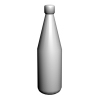
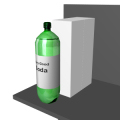
bottle_soda_large |
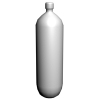
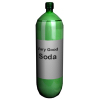
Eine große Limonadenflasche (z. B. 2 Liter) für 1 Bild, die auf Vorder- und Rückseite aufgetragen wird. |
|
|
|
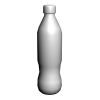
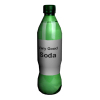
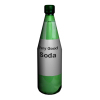
bottle_soda_small |
Eine kleine Limonadenflasche (z. B. 0,5 l) für ein Bild, das auf Vorder- und Rückseite aufgetragen wird. |
|
|
|
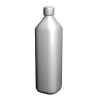
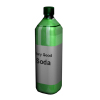
bottle_square |
Eine Flasche mit 4 flachen Seiten für ein Bild, das auf Vorder- und Rückseite aufgetragen wird. |
|
|
|
bottle_tapered |
Eine Flasche mit verjüngtem Deckel für ein Bild, das vorne und hinten aufgetragen wird. |
|
|
|
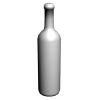
bottle_wine |
Eine typische Weinflasche für ein Bild, das auf Vorder- und Rückseite aufgetragen wird. |
|
|
|
box_front |
Eine Box für ein Bild, das nur auf die Vorderseite angewendet wird. Die andere Seite verwendet die angegebene Farbe*. Verwenden Sie das, wenn Sie nicht möchten, dass die Seiten das Frontbild zeigen, zum Beispiel bei Regalstreifen oder Kopfzeilen. |
|
|
|
box_sides |
Eine Box für ein Bild, das nur auf die linke und rechte Seite angewendet wird. Die anderen Seiten verwenden die angegebene Farbe*. Verwenden Sie dies, wenn Sie nur die Seiten zum Bild zeigen möchten, zum Beispiel für Trennwände (Accessoires). |
|
|
|
box_top |
Eine Box für ein Bild, das nur auf die Oberseite angewendet wird. Die anderen Seiten verwenden die angegebene Farbe*. Benutze dies, wenn du nur die Oberseite als Bild verwenden möchtest. |
|
|
|
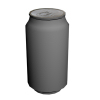
can_drink |
Eine typische zylindrische Getränkedose mit Metalldeckel und für ein Bild auf Vorder- und Rückseite aufgetragen. |
|
|
|
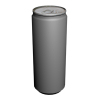
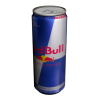
can_drink_slim |
Eine typische zylindrische Getränkedose mit Metalldeckel und für ein Bild auf Vorder- und Rückseite aufgetragen. |
|
|
|
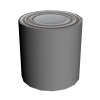
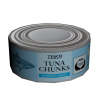
can_food_cylindrical |
Eine typische zylindrische Lebensmitteldose mit Metalldeckel und für ein Bild auf Vorder- und Rückseite aufgetragen. |
|
|
|
chocolate_bar |
Eine typische Form eines Schokoladenriegels für ein Bild, das auf Vorder- und Rückseite aufgetragen wird. |
|
|
|
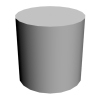
cylinder |
Ein Zylinder für ein Bild, der vorne, hinten, oben und unten aufgetragen wird. |
|
|
|
cylinder_front_back |
Ein Zylinder für ein Bild, das nur auf Vorder- und Rückseite angewendet wird. Oben und unten verwenden sie die angegebene Farbe*. Tipp: Das kann man zum Beispiel für Behälter verwenden, wenn man nicht möchte, dass das Frontbild auf den Deckel gelegt wird. |
|
|
|
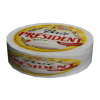
cylinder_top |
Ein Zylinder für ein Bild, das oben und unten aufgetragen wird. Die anderen Seiten verwenden die angegebene Farbe*. Ratschläge: Dies kann für Teller oder Behälter verwendet werden, wenn das obere Bild repräsentativer ist. |
|
|
|
plane_lying |
Eine horizontale Ebene für ein Bild, das oben und unten aufgetragen wird. Sie hat keine sichtbare Dicke, aber die angegebene Höhe wird dennoch berücksichtigt, um Elemente in Planogrammen zu stapeln. Sie können dies für Gegenstände verwenden, die keiner der anderen bereitgestellten 3D-Formen ähneln. |
|
|
|
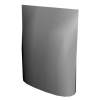
plane_standing |
Eine vertikale Ebene für ein Bild, das auf Vorder- und Rückseite aufgetragen wird. Sie hat keine sichtbare Dicke, aber die angegebene Tiefe wird dennoch berücksichtigt, um Elemente in Planogrammen zu platzieren. Sie können dies auch für Gegenstände verwenden, die keiner der anderen bereitgestellten 3D-Formen ähneln. |
|
|
|
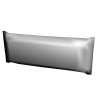
pouch_lying |
Eine weiche Tasche, die horizontal für ein Bild angebracht wird, das oben und unten aufgetragen wird. |
|
|
|
pouch_standing |
Ein weicher Beutel, der vertikal für ein Bild angebracht ist, wird vorne, hinten und unten angebracht. |
|
|
|
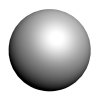
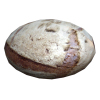
sphere |
Eine Kugel / eiförmige Form für ein Bild, das auf Vorder- und Rückseite aufgetragen wird. |
|
|
|
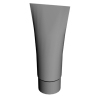
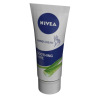
tube |
Ein Rohr für ein Bild, das auf Vorder- und Rückseite aufgetragen wird. Verwenden Sie sie für Zahnpasta, Creme und ähnliche Produkte. |
|
|



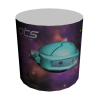
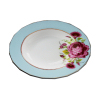
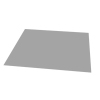
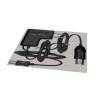

Formen für 1 Bild (mit Transparenz)
Du kannst bis zu einem Bild mit den folgenden Formen hochladen.
Diese Formen behalten die Bildtransparenz, die im hochgeladenen Bild vorhanden sein kann (s. Unterstützte Bilddateiformate und Anforderungen).
Tipp: Alle Formen, die Transparenz unterstützen, werden mit dem Begriff Alpha vorangestellt.
Die folgende Liste ist alphabetisch sortiert:
|
Name der Form |
Beschreibung |
Form ohne Bild |
Beispiel mit angewandtem Bild |
|
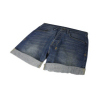
alpha_cloth_lying |
Eine Form, die sich gut für flach liegende Kleidung eignet, für ein Bild, das oben und unten aufgetragen wird. |
|
|
|
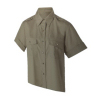
alpha_cloth_standing_front |
Eine Form, die sich gut für Kleidung eignet, hängt nach vorne und zeigt ein Bild, das vorne und hinten aufgetragen wird. |
|
|
|
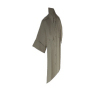
alpha_cloth_standing_sideways |
Eine Form, die gut für Kleidung geeignet ist, seitlich zu hängen, für ein Bild, das links und rechts aufgetragen wird. |
|
|
|
alpha_plane_lying |
Eine horizontale Ebene für ein Bild, das oben und unten aufgetragen wird. Sie hat keine sichtbare Dicke, aber die angegebene Höhe wird dennoch berücksichtigt, um Elemente in Planogrammen zu stapeln. Sie können dies für flach liegende Gegenstände verwenden und keiner der anderen bereitgestellten 3D-Formen ähneln. |
|
|
|
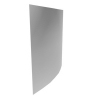
alpha_plane_standing |
Eine vertikale Ebene für ein Bild, das auf Vorder- und Rückseite aufgetragen wird. Sie hat keine sichtbare Dicke, aber die angegebene Tiefe wird dennoch berücksichtigt, um Elemente in Planogrammen zu platzieren. Du kannst das auch für Gegenstände verwenden, die nach vorne zeigen und keiner der anderen bereitgestellten 3D-Formen ähneln. |
|
|
Formen für 2 Bilder (keine Transparenz)
Du kannst bis zu 2 Bilder mit den folgenden Formen hochladen.
Diese Formen ignorieren die Bildtransparenz, die im hochgeladenen Bild vorhanden sein könnte.
Die folgende Liste ist alphabetisch sortiert:
|
Name der Form |
Beschreibung |
Form, die die Bildposition anzeigt |
|
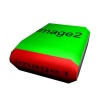
bag_lying - 2 pics - 1 front - 2 top bottom |
Eine Tasche für 2 Bilder: Bild1 auf die Vorderseite angewendet Bild2 auf die Ober- und Unterseite angewendet |
|
|
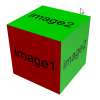
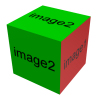
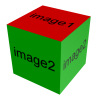
box 2pics - 1 front - 2 other faces |
Eine Box für 2 Bilder: Bild1 auf die Vorderseite angewendet Bild2 gilt für alle anderen Seiten |
|
|
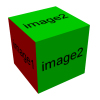
box 2pics - 1 left - 2 other faces |
Eine Box für 2 Bilder: Bild1 auf die linke Seite angewendet Bild2 gilt für alle anderen Seiten |
|
|
box 2pics - 1 right - 2 other faces |
Eine Box für 2 Bilder: Bild1 auf die rechte Seite angewendet Bild2 gilt für alle anderen Seiten |
|
|
box 2pics - 1 top - 2 other faces |
Eine Box für 2 Bilder: Bild1 auf die Oberseite angewendet Bild2 gilt für alle anderen Seiten |
|
|
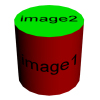
cylinder - 2 pics - 1 front back - 2 top |
Ein Zylinder für 2 Bilder: Bild1 aufgetragen auf Vorder- und Rückseiten Bild2 auf die Oberseite aufgetragen. |
|
|
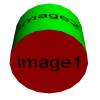
cylinder_lying - 2 pics - 1 front - 2 top bottom |
Ein Zylinder für 2 Bilder: Bild1 auf die Vorderseite angewendet Bild2 auf die obere und untere Seite angewendet.
|
|
Formen für 2 Bilder (mit Transparenz)
Du kannst bis zu 2 Bilder mit den folgenden Formen hochladen.
Diese Formen behalten die Bildtransparenz, die im hochgeladenen Bild vorhanden sein kann (s. Unterstützte Bilddateiformate und Anforderungen).
Tipp: Alle Formen, die Transparenz unterstützen, werden mit dem Begriff Alpha vorangestellt.
|
Name der Form |
Beschreibung |
Form, die die Bildposition anzeigt |
|
alpha_plane_standing_sideways - 2 pics - 1 left - 2 right |
2 vertikale Ebenen für 2 Bilder: Bild1 auf die linke Seite angewendet Bild2 auf der rechten Seite aufgetragen. Es hat keine Kanten entlang seiner Dicke, aber die angegebene Breite wird in Planogrammen dennoch berücksichtigt. Du kannst das für Trennwände oder Seitenpaneele verwenden, die keine rechteckige Form haben. |
|
Formen für 4 Bilder (ohne Transparenz)
Du kannst bis zu 4 Bilder mit den folgenden Formen hochladen.
Diese Formen ignorieren die Bildtransparenz, die im hochgeladenen Bild vorhanden sein könnte.
Die folgende Liste ist alphabetisch sortiert:
|
Name der Form |
Beschreibung |
Form, die die Bildposition anzeigt |
|
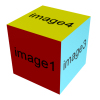
box 4pics - 1 front - 2 left - 3 right - 4 top |
Eine Box für 4 Bilder: Bild1 auf die Vorderseite angewendet Bild2 auf die linke Seite aufgetragen Bild3 auf die rechte Seite angewendet Bild4 auf die Oberseite aufgetragen. |
|
Formen für 6 Bilder (keine Transparenz)
Du kannst bis zu 6 Bilder mit den folgenden Formen hochladen.
Diese Formen ignorieren die Bildtransparenz, die in den hochgeladenen Bildern vorhanden sein könnte.
Die folgende Liste ist alphabetisch sortiert:
|
Name der Form |
Beschreibung |
Form, die die Bildposition anzeigt |
|
box 6pics - 1 front - 2 left - 3 right - 4 top - 5 back - 6 bottom |
Eine Box für 6 Bilder: Bild1 auf die Vorderseite angewendet Bild2 auf die linke Seite aufgetragen Bild3 auf die rechte Seite angewendet Bild4 auf die Oberseite angewendet Bild5 auf die Rückseite aufgetragen Bild 6 auf die untere Seite aufgetragen. |
|
Notizen zu allen 3D-Formen
- Jede der oben genannten Formen wird in Breite, Tiefe und Höhe angepasst, um genau die Gesamtmaße Ihres Gegenstands zu entsprechen.
- Im Datenbankeditor sind je nach zugewiesener Form nur die verfügbaren Bildfelder aktiviert. Zum Beispiel die benannte Form zuweisen box Aktiviert nur das erste Bild Feld.
- Wenn du bestimmte Bilder hast, werden diese (sie) so angepasst, dass sie auf die ausgewählte Form passen.
- Für Formen mit Flächen, die eine Farbe verwenden, ist die Farbe standardmäßig weiß, kann aber pro Element angegeben werden. Wenn du keine Bilder anwechstest, werden die Bildbereiche mit dem angegebenen Farbwert gefärbt.
- Wenn du den gesamten zugewiesenen Formnamen in der zusammengeklappten Dropdown-Liste nicht lesen kannst, kannst du ihn in einem Tooltip anzeigen, indem du mit der Mauszeiger über den Formnamen fährst.
- Selbst wenn Sie für die Benutzeroberfläche eine andere Sprache als Englisch wählen, bleiben die Namen der 3D-Formen wie oben aufgeführt auf dem Englischen basieren.
Benutzerdefinierte 3D-Formen
Wenn du eine andere 3D-Form brauchst, die oben nicht genannt ist, kannst du deine eigenen 3D-Modelle importieren. s. die untenstehenden Anweisungen.
Erstellung eines 3D-Modells
In PlanogramBuilder sind 3D-Formen im Grunde 3D-Modelle mit nur ihrem geometrischen Mesh. Eine Form kann verwendet werden, um mehrere Produkte oder Zubehör zu generieren, indem man einfach das referenzierte Bild und die Abmessungen des Gegenstands ändert.
Dieser Leitfaden erklärt, wie Sie Ihre 3D-Modelle mit Autodesk 3ds Max vorbereiten, aber diese Richtlinien sollten auch für andere 3D-Modellierungssoftware gelten, solange sie *.3DS Dateien speichern kann.
Befolgen Sie in Ihrer 3D-Modellierungsanwendung die folgenden Regeln, wenn Sie ein Modell erstellen, das als PlanogramBuilder-Form verwendet wird:
- Unterstütztes Dateiformat: *.3DS (Autodesk 3D Studio Original-DOS-Format).
- Messeinheit: Die Systemeinheiten in 3ds Max sollten auf cm eingestellt werden, da diese von PlanogramBuilder zum Import von 3D-Modellen verwendet wird. Wenn dein Modell in einer anderen Messeinheit ist, rechne es in cm.
- Animation: PlanogramBuilder unterstützt keine Animation, daher müssen Sie alle Animationsschlüssel entfernen, bevor Sie die 3DS-Datei exportieren.
- Geometrie:
- Bleib bei einer vernünftigen Anzahl von Polygonen, da die 3D-Dateien für das Echtzeit-Rendering verwendet werden. Du kannst einen Optimize- oder MultiRes-Modifikator auf die Modelle anwenden, um die Anzahl der Polygone zu reduzieren.
- Achte darauf, saubere Modelle mit geschweißten Ecken und ohne doppelte Flächen zu haben. In 3ds Max kann der STL-Prüfmodifikatorprüfer verwendet werden, um die Modellintegrität zu überprüfen.
- Ausrichtung: Stellen Sie sicher, dass Ihr Modell so ausgerichtet ist, dass seine Oberseite nach oben zeigt und die Vorderseite nach vorne, so wie Sie es sich in einem Planogramm wünschen möchten.
- Materialtypen: Verwenden Sie nur 3ds Max Standard oder Multi-/Sub-Objekt-Materialien mit Blinn- oder Phong-Shading. Architektonische Materialien oder prozedurale Shader werden nicht unterstützt.
- Materialopazität: Für Materialien werden Opazitäts- / Transparenzwerte unterstützt. PlanogramBuilder verwendet additive Transparenz, also stelle sicher, dass dein Material so einstellt, dass dieses System dein Material vor dem Export der 3DS-Datei genau vorschaut.
- Materialnamenskonvention: Wenn Sie 3D-Modelle für die Verwendung als PlanogramBuilder-Formen erstellen, definieren spezielle Konventionen für Materialnamen, wie jedes Material von PlanogramBuilder interpretiert wird. Dies ermöglicht es PlanogramBuilder-Nutzern, ihre eigenen Farben und Bilder mit einer benutzerdefinierten Form an Elemente zuzuweisen. Benennen Sie jedes Material, das auf Ihr 3D-Modell angewendet wird, wie folgt:
-
- color: ein Material namens color Es kann Teilen oder deinem gesamten 3D-Modell zugeordnet werden. Sie wird von PlanogramBuilder so interpretiert, dass die tatsächliche Farbe vom Benutzer mit der entsprechenden Datenbankeigenschaft angegeben werden kann (Farbe (Artikeldetails)). Ein Material mit diesem Namen unterstützt in PlanogramBuilder keine Bildkarten, daher sollte es nur den Teilen deines Modells zugewiesen werden, die eine einfarbige Farbe haben.
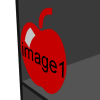
- image1, image2, image3, image4, image5, image6: Jedes Material mit einem dieser Namen kann Teilen oder dem gesamten 3D-Modell zugeordnet werden. Jedes Material wird von PlanogramBuilder interpretiert, sodass Benutzer jedem entsprechenden Datenbank-Eigenschaft ihr eigenes Bild zuweisen können (Bild (1 – 6) ). Die maximale Anzahl solcher Materialien beträgt sechs, jeweils eines von jedem, was maximal sechs benutzerzuweisenden Bildern in PlanogramBuilder entspricht.
- plano_keep: Alle Materialien, die nicht die oben genannten Namen verwenden, müssen mit diesem Präfix benannt werden (z. B. plano_keep Glas). Beliebig viele solcher Materialien können Teilen oder allen 3D-Modellen zugeordnet werden. Diese Materialien sind in PlanogramBuilder nicht bearbeitbar, sodass Benutzer sie in der Datenbank nicht ändern können. Hinweis: Die einzige in solchen Materialien erlaubte Bildkarte ist eine spezielle Umweltkarte Reflexion Kartenbild ist immer benannt refmap.png (zum Herunterladen klicken). Sie können diese spezielle Karte in jedem solches Material herunterladen und verwenden, wenn Sie reflektierende Oberflächen wie Glas erreichen möchten. Du musst die Datei nicht hochladen refmap.png Image, da es bereits auf unseren Servern verfügbar ist.
- Unterstützte Bildkarten: Bilder können nur zur Definition verwendet werden Diffuse Farbe und Transparenz (beide verwenden dasselbe Bild). Andere Kartentypen wie Beule oder Reflexionen werden von PlanogramBuilder nicht unterstützt, um als zuzuweisen Bild (1 – 6) .
- UVW-Mapping-Koordinaten für die diffusen Maps (optional auch als Opazitätskarte verwendet) müssen auf deine Geometrie angewendet werden, um das gewünschte Ergebnis zu erreichen. Du kannst Kachelwerte im UVW Mapping-Modifikator anwenden. Verwenden Sie jedoch keine Kachelung oder Versatz in der Materialkarten-Einstellung, da dies vom 3DS-Format nicht unterstützt wird.
- 3D-Dateinamen-Konvention: Wenn dein 3D-Modell so konzipiert ist, dass es Bilder unterstützt mit Alpha-Transparenz, du musst den exportierten benennen *.3DS Datei mit dem Präfix alpha_ (z. B. alpha_mySHape.3ds). Dieses Präfix teilt PlanogramBuilder mit, dass es den Image-Alphakanal (sofern im Bild vorhanden) verwenden soll, um die Item-Opazität zu definieren.
Speichern eines 3D-Modells
- In 3ds Max wähle nur die Exportobjekte aus:
- Geometrien
- Dummies, wenn sie zur Definition der Objekthierarchie verwendet werden.
- Andere Arten von Gegenständen sollten nicht ausgewählt werden: Lichter, Kameras, 2D-Formen, andere Gadgets.
- Im Dateimenü klicken Sie auf Ausgewählt exportieren.
- Im Dialogfeld "Datei zum Export auswählen" wählen Sie den 3D Studio (*.3DS)-Dateityp aus.
- Gib einen Namen für die 3DS-Datei ein. Für das 3DS-Modell kannst du lange Namen von bis zu 50 Zeichen verwenden. Der Dateiname wird dann zum Namen des Objekts in PlanogramBuilder, daher sollten Sie unbedingt über den gewünschten korrekten Namen nachdenken, besonders da jede Form einen einzigartigen Namen haben muss. Warnung: Speichere kein 3D-Modell, das genau als eine bestehende Standardform von PlanogramBuilder benannt ist, wie zum Beispiel box, weil dies die bestehende Standardform in PlanogramBuilder überschreiben würde. Die Namen aller Standardformen sind aufgeführt in Form.
- Überprüfen Sie im Options-Dialog die Texturkoordinaten von Max erhalten.
Tipp: Um zu überprüfen, ob die 3DS-Datei korrekt exportiert wurde, kannst du die 3DS-Datei in einem leeren 3DS-Max-Dokument erneut importieren. Alle Materialien und Geometrien sollten weiterhin wie ursprünglich definiert aussehen.
Ratschläge: Sie können Laden Sie unser Beispiel-3D-Modell herunter (steak-fries & drink.3ds) die auch Bilder enthält, die die obigen Anweisungen veranschaulichen. Entpacke es einfach auf deinem Computer, um auf alle bereitgestellten Dateien zuzugreifen. Wir verwenden dieses Beispielmodell auch im nächsten Abschnitt, um zu erklären, wie man es in PlanogramBuilder importiert.
Import eines 3D-Modells
Um eine neue benutzerdefinierte Form in PlanogramBuilder zu importieren, kannst du sie entweder einem neuen Gegenstand oder einem bestehenden Gegenstand zuweisen. s. Neuer Artikel oder Artikelauswahl Für Details zu diesen Aufgaben.
In den untenstehenden Anweisungen erstellen wir ein neues Element mit unserem oben genannten Beispielmodell als Form zum Import.
- Klicken Sie auf die Aufgabe namens Datenbank.
- Über der Datenbankliste verwenden Sie das Dropdown-Menü, um den Typ des Elements auszuwählen, den Sie erstellen möchten. s. Artikelart (Datenbank-Itemliste) Für Details. In unserem Beispiel wählen wir Produkte.
- Klicken Sie auf Neuer Artikel in der Datenbank.
- In Artikeldetails, neben Form, klicken Sie auf Durchstöbern.
- Auswahl steak-fries & drink.3ds an deinem Computer und klicke auf Offen.
- Nachdem die 3DS-Datei hochgeladen wurde, erscheint sie in der PlanogramBuilder-Liste der Formen. Die neue benutzerdefinierte Form ist jetzt für alle Nutzer in Ihrer AccountID verfügbar. Du kannst es für beliebig viele Einträge in der Datenbank wiederverwenden. Du musst das 3D-Modell nicht erneut importieren, sobald es in der Liste der verfügbaren Formen ist.
- Wenn du an dieser Stelle kein Element erstellen möchtest, klicke auf Abbrechen (Datenbankeintrag) unter den Gegenstandseigenschaften. Die neue benutzerdefinierte Form bleibt weiterhin in der Liste der Formen.
- Wenn du das Element an dieser Stelle in der Datenbank erstellen möchtest, definiere seine Details unter Artikeldetails, dann klicken Erstellen (Datenbankeintrag) oder Anwenden (Datenbankeintrag).
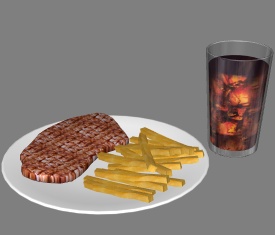
Im Folgenden finden Sie ein Beispiel für ein Produkt, das mit unserem Beispiel-3D-Modell erstellt wurde.
- Farbe (Artikeldetails), was auf die Platte zutrifft, wurde auf weiß gesetzt (#FFFFFF)
- image1 wurde zugeteilt steak.png.
- image2 wurde zugeteilt fries.png.
- image3 wurde zugeteilt cola.png.
Im Folgenden finden Sie ein weiteres modifiziertes Beispiel eines Produkts, das mit unserem Beispiel-3D-Modell erstellt wurde.
- Farbe (Artikeldetails), was auf die Platte zutrifft, wurde auf ein dunkelgraues (#232323) gesetzt.
- image1 wurde zugeteilt steak.png.
- image2 wurde zugeteilt fries.png.
- image3 wurde zugeteilt Apfel juice.png.
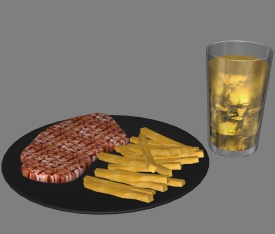
Bild (1 – 6)
Ein oder mehrere Bilder (bis zu 6) wurden auf den Gegenstand aufgetragen, um ein realistischeres Aussehen zu erzielen.
Die genaue Anzahl der Bilder, die du anwenden kannst, hängt von der Form ab, die dem Gegenstand zugewiesen ist, die du entsprechend auswählen solltest (s. Form). Bildfelder, die wegen der Item-Form nicht verfügbar sind, sind ausgegraut.
- Unterstützte Werte: Dateiname und Erweiterung
- Standardwert: leer
- Beispiel: Duschgel – Avocado – Flacon – 500g.png
Anleitung:
- Klicken Sie auf Durchsuchen.
- Wähle die gewünschte Bilddatei auf deinem PC aus.
- Warte, bis das Bild in die Datenbank hochgeladen wird. Der Fortschritt wird auf der Statusleiste als prozentualer Wert angezeigt.
- Klicken Sie auf Erstellen (Datenbankeintrag), um das Ergebnis zu sehen (oder klicken Sie auf Anwenden (Datenbankeintrag) wenn du den Artikel aktualisierst).
- Wiederholen Sie diese Schritte für alle verfügbaren Bildfelder.
Um Bilder für mehrere Elemente in einer einzigen Operation hochzuladen, s. Liste + Bilder Import.
Hinweis: Bilder sind nicht verpflichtend. Wenn du kein Bild anwendest, hat das Produkt eine einheitliche Farbe (die du mit definieren kannst)Farbe (Artikeldetails)), und sein Name wird auf dem Produkt gedruckt (nur wenn seine Form = box).
Unterstützte Bilddateiformate und Anforderungen
- Unterstützte Formate: jpg, png, bmp, gif, tif
- Maximale Bilddateigröße: 5 MB. Größere Dateien werden nicht hochgeladen.
- Maximale Pixelanzahl: Bilder werden automatisch von PlanogramBuilder verkleinert, wenn sie größer als 786'432 Pixel sind (zum Beispiel =1024 x 768 oder 500 x 1573). Das Hochladen größerer Bilder bietet daher keine bessere Qualität. Idealerweise verwenden Sie Bilder mit einer Pixelauflösung, die gerade groß genug ist, um die gewünschten Details wie den Text auf dem Produkt oder der Verpackung zu unterscheiden.
- Exif-Orientierung: unterstützt
Bildtransparenz
Bilder mit transparentem Hintergrund ermöglichen es, ein realistisches Aussehen zu erzielen, indem man nur das Objekt zeigt und den Hintergrund des Bildes verdeckt. Dies ist besonders nützlich für unverpackte Produkte, wenn keine geeignete 3D-Form vorhanden ist. Transparenz wird nur auf das Element angewendet, wenn sowohl seine Form ALS auch das Bild(e) Transparenz unterstützen, wie unten aufgeführt:
- Formen, die Transparenz unterstützen:
- Bilddateiformate, die Transparenz unterstützen:
- PNG und TIF in 32-Bit-Farbe: 256 Transparenzstufen (Alphakanal).
- PNG und GIF in 8-Bit-Farbe: 1 transparente Farbe.
Wahl der richtigen Produktansicht(en)
- Für Formen mit einem Bild machen Sie ein Bild vom repräsentativsten Gesicht des Produkts (meist der vorderen Seite).
- Für Formen mit mehreren Bildern machen Sie Fotos vom Produkt auf anderen Seiten gemäß der Dokumentation der gewählten Form.
Die Fotos machen
- Schalten Sie Ihren Kamerablitz nicht ein, da er helle Hotspots auf dem Foto erzeugt.
- Mach das Bild geradeaus, nicht aus einem Winkel.
- Idealerweise sollte man kein Weitwinkelobjektiv (z. B. Smartphone) verwenden, da es Objekte verzerrt.
Bildzuschneiden
- Auto-Crop: Wenn Ihre Bilder wie oben beschrieben einen transparenten Hintergrund haben, führt PlanogramBuilder einen automatischen Zuschnitt durch, um den unerwünschten Bereich rund um das Produkt zu entfernen. Bitte beachten Sie, dass die Auto-Crop-Funktion mit jeder 3D-Form funktioniert, auch bei Formen, die keine Transparenz unterstützen: In diesem Fall wird das Bild beschnitten, aber der Hintergrund wird als deckend angezeigt.
- Manueller Zuschnitt: Bilder ohne transparenten Hintergrund sollten manuell bis zu den äußeren Grenzen Ihres Produkts zugeschnitten werden (d. h. das Bild muss so zugeschnitten werden, dass die Kontur des Produkts die vier äußeren Ränder des Bildes berührt). s. die untenstehenden Bildbeispiele.
Beispielbilder
Bitte sehen Sie sich unten die Beispiele für gute und schlechte Bilder an. Die gestrichelten Linien stellen die Ränder jedes Bildes dar:
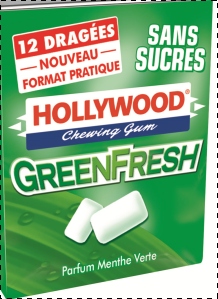
Schlechtes Bild: Es ist verzärt, weil es aus einem Winkel aufgenommen wurde.
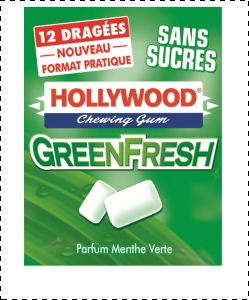
Schlechtes Bild: Der unerwünschte zusätzliche Speicherplatz im Bild um das Produkt wird nicht automatisch zugeschnitten, da dieses Bild keine Transparenz hat.
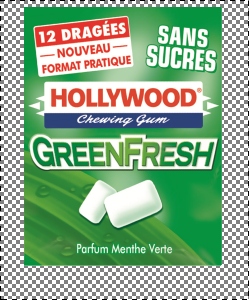
Gutes Bild: Der unerwünschte zusätzliche Raum im Bild um das Produkt herum wird automatisch beschnitten, weil es transparent ist.
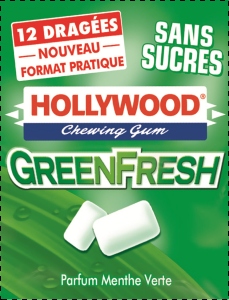
Gute Bilder: Das Produkt ist direkt von vorne gesehen und das Bild ist an den äußeren Rändern des Produkts zugeschnitten.
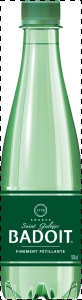
Gutes Bild: Das Produkt wird direkt von vorne gesehen und das Bild ist an den äußeren Rändern des Produkts zugeschnitten.
Farbe (Artikeldetails)
Diese Eigenschaft erlaubt es Ihnen, für jedes Element in der Datenbank eine einheitliche Farbe anzugeben.
Die Farbe hat folgende Wirkung auf Gegenstände:
- Die angegebene Farbe wird auf die in der Beschreibung der gewählten Form genannten Bereiche angewendet (s. Form).
- Die angegebene Farbe wird auf das gesamte Element angewendet, wenn kein Bild für das Element angegeben ist.
- Die Farbe wird auch auf Gegenstände angewendet, wenn Objektanzeigestil wird aktiviert.
In allen Fällen kann die Farbe wie folgt als Textwert angegeben werden:
- Unterstützte Werte: HTML-Farbcodes (mit oder ohne das #-Präfix, nicht großschreibungssensitiv). Eine vollständige Referenz dieser HTML-Farbcodes finden Sie zum Beispiel unter:
- Standardwert: leer (= #FFFFFF) (weiß)
- Beispiel: #FF8000 (orange)
Beim Erstellen oder Bearbeiten eines Objekts direkt in der Datenbank-Aufgabe kann die Farbe ebenfalls wie folgt ausgewählt werden:
- Farbprobe:
- Klicken Sie auf die Farbprobe neben Farbe um die Farbpalette anzuzeigen
- Wählen Sie die gewünschte Farbe aus.
- Klick OK.
- Farbauswahl:
- Klicken Sie auf das Farbwähler-Symbol neben Farbe um das Werkzeug zu aktivieren.
- Wähle eine beliebige Farbe aus dem 3D-Element im Vorschaubereich.
- Während Sie die Maustaste über einem beliebigen Bereich mit dem Farbwähler drücken, wird das Farbmuster mit der ausgewählten Farbe aktualisiert.
- Lass die Maustaste los, um die Farbe anzuwenden.
Hinweis: Das Farbauswahlwerkzeug bleibt aktiv, bis du auf ein anderes Werkzeug klickst (zum Beispiel Zoom).
Werte in DB gesetzt & in Planogrammen änderbar
Der untere Teil dieses Fensters enthält die Elementeigenschaften, deren Werte in der Datenbank definiert sind, die jedoch pro Element in Planogrammprojekten überschrieben werden können. Dies bietet Flexibilität bei Immobilienwerten, die je nach Situation nicht immer gleich sind.
Typischerweise setzen Sie diese Eigenschaftswerte in der Datenbank so, dass sie mit den häufigsten Werten (falls vorhanden) für jedes Element übereinstimmen oder ansonsten leere Werte lassen.
Zum Beispiel setzen Sie das Verhalten eines Produkts auf Pegged In der Datenbank, wenn es normalerweise auf Haken platziert wird, aber man kann dieses Verhalten für jedes Produkt in einem Planogramm übersteuern, indem man es auf ändert Standard Falls Sie das Produkt ins Regal stellen müssen. (s. Artikel-Info um zu lernen, wie man diese Eigenschaften pro Front überschreibt.)
Jede Immobilie wird unten beschrieben.
Verhalten (Produkte)
Diese Eigenschaft definiert, wie jedes Produkt auf Regale und Möbelstücke platziert wird.
PlanogramBuilder bietet verschiedene Verhaltensweisen, um typische Platzierungen von Produkten abzustimmen. Wählen Sie das Verhalten, das dem am häufigsten verwendeten Platzierungsmodus für das ausgewählte Produkt entspricht.
- Unterstützte Werte: s. die untenstehende Liste
- Standardwerte:
- In Tabellenkalkulationen: leere Zelle (= standard)
- In der Benutzeroberfläche: standard
- Beispiel: pegged
In PlanogramBuilder können vier Produkttypen verwendet werden. Folgende Werte sind verfügbar:
|
Verhalten |
Beschreibung |
Beispiel |
pegged |
Ein gekoppeltes Produkt. Er hängt an Stiften und wird entlang der gesamten Länge des Stifts wiederholt. Verwenden Sie dieses Verhalten für jedes Produkt, das am häufigsten an Haken aufgehängt wird (z. B. Blisterpackungen). |
|
stackable |
Das ist dasselbe wie Standardprodukte, nur dass es auf verschiedene Produkte gestapelt werden kann, die ebenfalls das stapelbare Verhalten haben. Verwenden Sie dieses Verhalten für Produkte, die oft auf oder unter verschiedenen Produkten gestapelt werden müssen (z. B. große Hundefutterbeutel mit Varianten, die denselben Regalplatz teilen müssen, um Platz zu gewinnen). Hinweis: Ein gestapeltes Produkt ist seitlich auf dem darunterliegenden Produkt zentriert und eignet sich daher am besten zum Stapeln verschiedener Produkte gleicher Breite. Warnung: Verwenden Sie dieses Verhalten nicht, wenn Sie vertikale Haufen desselben Produkts erzeugen möchten. In diesem Fall s. Facings Höhe. |
|
standard(Standardwert) |
Ein Standardprodukt. Sie steht auf Regalen und kann wiederholt werden, um die Regaltiefe zu füllen. Verwenden Sie dieses Verhalten für jedes Produkt, das am häufigsten in den Regalen steht (z. B. Limonadenflaschen). |
|
tester |
Ein Testprodukt. Es steht auf Regalen und nur ein Produkt steht am vorderen Rand des Regals. Du kannst Standardprodukte dahinter platzieren. Verwenden Sie dies für fertige Produkte, die vor der verpackten Version desselben Produkts platziert werden (z. B. Parfümtester). |
|
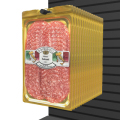
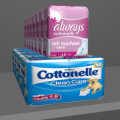
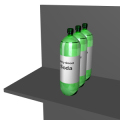
Ratschläge: Für Produkte, die je nach verfügbarem Regal manchmal unterschiedlich platziert sind, kann man später das Datenbankverhalten pro Artikel in jedem Planogramm überschreiben (s. Artikel-Info).
Hinweis: Selbst wenn Sie für die Benutzeroberfläche eine andere Sprache als Englisch wählen, bleiben die Namen der Verhaltensweisen wie oben aufgeführt.
Kollisionen (Artikeldetails)
Diese Eigenschaft aktiviert oder deaktiviert die Kollisionserkennung für den Gegenstand.
- Unterstützte Werte:
- Ja (im GUI angekreuzt): Der Gegenstand kollidiert mit anderen Gegenständen.
- Nein (nicht in der Benutzeroberfläche angekreuzt): Das Objekt kann sich mit anderen Elementen im Planogramm überlappen. Typischerweise ist es notwendig, Kollisionen bei Objekten zu deaktivieren, die überhängende Teile haben oder seitlich schräg sind. Dadurch können sie nebeneinander platziert werden.
- Standardwert: Ja (= in der GUI angekreuzt)
Hinweis: Der Wert dieser Eigenschaft hat keine Auswirkung, wenn Kollisionen (Einstellung) ist nicht angekreuzt.
Ratschläge: Sie können diesen Datenbankwert später pro Element in jedem Planogramm überschreiben (s. Artikel-Info).
Hinweis: In Tabellenkalkulationen kann man beim Batch-Import oder Exportieren von Elementen weiterhin unser bisheriges Notationssystem für folgende Werte verwenden: 1 für Ja, 0 für Nein.
Facings Tiefe
Nur auf Produkte anwendbar.
Die Anzahl derselben Produkte, die nebeneinander in der Tiefe auf einem Regal oder Stift platziert sind, sofern genug Platz für diese Menge vorhanden ist.
Wenn es mehrere Einheiten des Produkts gibt, bilden sie einen Block, der in PlanogramBuilder als ein Objekt behandelt wird.
- Unterstützte Werte: numerischer Wert [0-150], leer, auto
- Standardwert: leere Zelle (= auto)
- Beispiel: 5
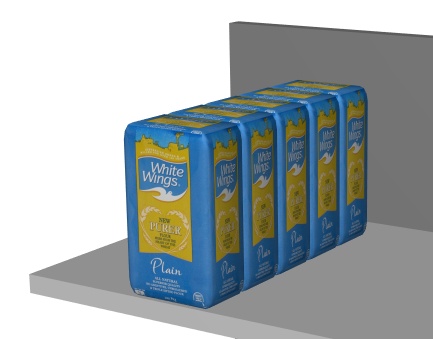
Beispiel: ein Produkt mit 5 Facings Tiefe
Wenn dieser Wert = leer ist oder auto, wird die Menge der Produkte entlang der Tiefenachse wie folgt bestimmt:
- Bei Produkten auf Pegs wird die Menge automatisch durch die Länge des Pegs bestimmt.
- Für Produkte auf Gondelregal (s. Regaltyp), wird die Menge automatisch durch die verfügbare Tiefe des darunterliegenden Regals bestimmt.
- Für Produkte auf Tischplatte und Kühltruhe (s. Regaltyp), wird die Menge auf gesetzt 1 Produkt.
Ratschläge: Sie können diesen Datenbankwert später pro Element in jedem Planogramm in überschreiben (indem Sie einen Wert in Angeben) Artikel-Info oder mit der Maus in Anpassung der Produktmenge).
- Tastenkürzel beim Anpassen von Werten im aktuell geöffneten Projekt:
- Reduzieren Sie die Zahl von Facings Tiefe: Minus (-) auf dem Numpad
- Erhöhe die Anzahl von Facings Tiefe: Plus (+) auf dem Numpad
Anmerkungen:
- Wenn der in der Datenbank angegebene Wert die Anzahl der Produkte übersteigt, die in der Regaltiefe oder auf die Stiftlänge des aktuellen Projekts passen, wird die tatsächlich platzierte Menge automatisch reduziert, um in den verfügbaren Raum zu passen. Beachte, dass in diesem Fall Artikel-Info Still-Shows den in der Datenbank definierten Wert, sodass die korrekte Anzahl von Einträgen platziert wird, wenn du den verfügbaren Speicherplatz vergrößerst.
- In Artikel-Info, der Wert von auto gilt nur für Produkte auf Pegs oder Gondelregal. Produkte auf Tischplatte oder Kühltruhe und mit dem Wert auto Automatisch wird einem Wert von zugewiesen 1 im Projekt.
Breite der Lücke
Nur auf Produkte anwendbar.
Der horizontale Spalt zwischen den Produkten ist mehrfach Facings Breite benutzt werden.
- Unterstützte Werte: positiver/negativer numerischer Wert [+-0-9 und Dezimalpunkt] (basierend auf Maßeinheit)
- Standardwert: leer (= 0)
- Beispiel: 0,3
Hinweis: Für ein Produkt, das auf Stiftplatten befestigt ist, entspricht der eingegebene Wert der minimalen Lücke: Das Produkt wird auf den nächstgelegenen Haken gelegt, der diese minimale Lücke garantiert.
Ratschläge: Sie können diesen Datenbankwert später pro Element in jedem Planogramm überschreiben (s. Artikel-Info).
Höhenabstand
Nur auf Produkte anwendbar.
Der vertikale Abstand zwischen den Produkten ist mehrfach Facings Höhe benutzt werden.
- Unterstützte Werte: positiver/negativer numerischer Wert [+-0-9 und Dezimalpunkt] (basierend auf Maßeinheit)
- Standardwert: leer (= 0)
- Beispiel: 2
Hinweis: Bei Produkten, die auf Stiftplatten oder Lattenplatten befestigt sind, entspricht der eingegebene Wert der minimalen Lücke: Das Produkt wird auf den nächstgelegenen Haken gelegt, der diesen minimalen Abstand garantiert.
Tipp: Dieser Parameter ist auch sehr praktisch, wenn du Produkte repräsentieren möchtest, die in einem Stapel verschachtelt sind. In diesem Fall geben Sie einen negativen Wert ein, der dem Raum entspricht, den das Produkt innerhalb des darunterliegenden verschachtelten ist. Zum Beispiel geben Sie -3 für eine Schüssel ein, die 3 Einheiten innerhalb der unterliegenden Schale verschachtelt ist.
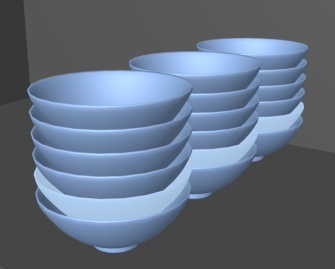
Beispiel für Schalen, die mit einem negativen Wert verschachtelt sind
Ratschläge: Sie können diesen Datenbankwert später pro Element in jedem Planogramm überschreiben (s. Artikel-Info).
Abstandtiefe
Nur auf Produkte anwendbar.
Der Tiefenunterschied zwischen den Produkten ist mehrfach Facings Tiefe benutzt werden.
- Unterstützte Werte: positiver/negativer numerischer Wert [+-0-9 und Dezimalpunkt] (basierend auf Maßeinheit)
- Standardwert: leer (= 0)
- Beispiel: 1,25
Hinweis: Bei Produkten, die auf Stiftplatten oder Lattenplatten befestigt sind, entspricht der eingegebene Wert der minimalen Lücke: Das Produkt wird auf den nächstgelegenen Haken gelegt, der diesen minimalen Abstand garantiert.
Tipp: Dieser Parameter ist praktisch, wenn du Produkte darstellen möchtest, die in der Tiefe verschachtelt sind, wie zum Beispiel Platten. In diesem Fall gibt man einen negativen Wert ein, der dem Speicher entspricht, den das Produkt im dahinterliegenden Produkt verschachtelt sein sollte. Zum Beispiel geben Sie -1,2 für eine Platte ein, die 1,2 Einheiten innerhalb der Platte hinter sich selbst verschachtelt ist.
Ratschläge: Sie können diesen Datenbankwert später pro Element in jedem Planogramm überschreiben (s. Artikel-Info).
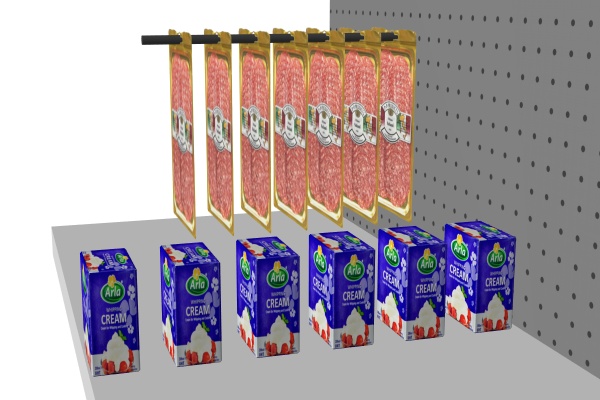
Beispiel für Produkte mit 3 cm Abstand
Seitlicher Versatz (Artikeldetails)
Gilt nur für gekoppelte Produkte.
Die linke oder rechts versetzte Position der pegged Produkte. Das ist praktisch, wenn der Hänge Tab des Produkts nicht zentriert auf dem Produkt ist.
- Unterstützte Werte: positiver/negativer numerischer Wert [+-0-9 und Dezimalpunkt] (basierend auf Maßeinheit)
- Standardwert: leer (= 0)
- Beispiel: -1,2
Verwendung:
- Wert von 0 = Das Produkt ist auf dem Stiftloch zentriert
- Positive Werte = das Produkt nach rechts versetzen
- Negative Werte = versetzen das Produkt links
Hinweis: Der Offset kann im Datenbankeditor vorschauig angezeigt werden, wenn Aufhängehaken ansehen ist angekreuzt.
Ratschläge: Sie können diesen Datenbankwert später pro Element in jedem Planogramm überschreiben (s. Artikel-Info).
Vertikaler Versatz
Gilt nur für gekoppelte Produkte.
Die vertikale Versetzungsposition der gekoppelten Produkte. Dies ist praktisch, um die genaue vertikale Position des Produkthängungslochs anzupassen.
- Unterstützte Werte: positiver/negativer numerischer Wert [+-0-9 und Dezimalpunkt] (basierend auf Maßeinheit)
- Standardwert: leere Zelle (= -1 cm, -10 mm, 0,1 m, -0,39 Zoll; laut Maßeinheit)
- Beispiel: -1,6
Verwendung:
- Leerer Wert = Das Stiftloch ist unterhalb der oberen Kante des Produkts um den Standardwert verschoben.
- Wert 0 = Die Produktoberkante ist auf das Loch an der Rückseite ausgerichtet
- positive Werte = versetzen das Produkt nach oben
- Negative Werte = das Produkt nach unten verschieben
Hinweis: Der Offset kann im Datenbankeditor vorschauig angezeigt werden, wenn Aufhängehaken ansehen ist angekreuzt.
Ratschläge: Sie können diesen Datenbankwert später pro Element in jedem Planogramm überschreiben (s. Artikel-Info).
Kachel
Nur auf Materialien anwendbar.
Dieser Parameter bestimmt, wie das Materialbild auf Elemente angewendet wird.
- Unterstützte Werte:
-
- Ja (in der GUI angekreuzt): Das Materialbild wird beim Auftragen auf dem Element getilet (wiederholt).
- Nein (nicht in der GUI angekreuzt): Das Bild wird gedehnt, um das Raumelement zu bedecken, wenn es angewendet wird.
- Standardwert: Angekreuzt
Ratschläge: Sie können diesen Datenbankwert später pro Element in jedem Planogramm überschreiben (s. Artikel-Info).
Gegenstandsbefehle
Die folgenden Befehle sind als Buttons unter den Gegenstandseigenschaften zugänglich.
Sie werden verwendet, um Änderungen an den Objekteigenschaften anzuwenden oder aufzuheben.
Erstellen (Datenbankeintrag)
Dieser Befehl finalisiert die Erstellung des Gegenstands.
s. Neuer Artikel Für vollständige Anweisungen.
Anwenden (Datenbankeintrag)
Dieser Befehl aktualisiert die ausgewählten Elemente mit allen eingetragenen Werten und den unter getroffenen Entscheidungen Artikeldetails.
Ratschläge: Der unten beschriebene Prozess dient dazu, Elemente direkt in der Benutzeroberfläche zu verändern. Ein weiteres Merkmal, Liste + Bilder Import, ermöglicht es dir, Chargen von Items zu aktualisieren, und ist viel schneller, wenn du mehrere Items mit unterschiedlichen Werten auf einmal ändern musst. Beachte auch, dass eine gemischte Verwendung von Bearbeiten von Elementen in der Benutzeroberfläche und Batch-Import keine gute Idee ist. Dies kann zu Unstimmigkeiten zwischen Ihrem Datenbankinhalt und dem lokalen Dateiinhalt führen, was die Synchronisierung von Item-Updates kompliziert macht.
Anleitung:
- Links von Datenbank-Itemliste, erweitern Inhaltsauswahl wenn es eingestürzt ist.
- Unter Artikelart, klicke auf einen Funkknopf, um auszuwählen Materialien, Produkte oder Zubehör.
- Wähle die Elemente aus, die du in der Liste ändern möchtest. Verwendung Artikel-Filter um zu helfen.
- Unter Artikeldetails Auf der rechten Seite deines Bildschirms ändere die Eigenschaften deines Gegenstands(en).
- Sobald Sie alle gewünschten Werte eingegeben haben:
- Klicken Sie auf Anwenden (Datenbankeintrag) um die Änderungen an deinem Artikel zu validieren. (Du kannst auch drücken Herein auf deine Tastatur.)
- Andernfalls, falls Sie Ihre Meinung geändert haben und die Änderungen nicht vornehmen möchten, können Sie auf folgenden Button klicken: Abbrechen (Datenbankeintrag) (oder die Flucht Schlüssel).
- Wenn deine Änderungen auf mehr als einen Artikel gelten, erscheint eine Pop-up-Meldung. Klicken Sie auf OK, um zu bestätigen, dass Sie die ausgewählten Elemente aktualisieren möchten.
- Nach dem Update werden die Gegensätze in 3D neu generiert. Das kann eine Weile dauern, wenn Sie ein Bild hochladen.
- Artikelvorschau Zeigt eine Vorschau auf Ihren Artikel, einzeln.
- Dein(e) Artikel werden ebenfalls in den folgenden PlanogramBuilder-Bereichen aktualisiert:
Hinweis: Wenn die aktualisierten Einträge(n) im aktuell geöffneten Planogramm vorhanden sind, müssen Sie dieses Projekt speichern, schließen und erneut öffnen, um die Änderungen des Elements widerzuspiegeln.
Abbrechen (Datenbankeintrag)
Dieser Befehl hebt die Erstellung oder Änderungen, die noch nicht auf ein Element angewendet wurden (vorher Erstellen (Datenbankeintrag) oder Anwenden (Datenbankeintrag)).
Löschen (Datenbankeintrag)
Dieser Befehl löscht die ausgewählten Einträge aus der Datenbank.
Verwenden Sie diesen Befehl, um Einträge aus der Datenbank zu entfernen, wenn sie in Planogrammen nicht mehr verwendet werden sollten. Seien Sie beim Löschen von Artikeln sehr vorsichtig, da dies die Artikel für alle Nutzer in Ihrem Unternehmen dauerhaft entfernt.
Notizen:
- Um eine versehentliche Löschung zu minimieren, erscheint eine Pop-up-Meldung als Warnung. Klicken Sie auf OK, um das Löschen der ausgewählten Elemente zu bestätigen.
- Dieser Befehl ist die einzige Methode, um Einträge aus der Datenbank zu löschen. Elemente können nicht gelöscht werden mit Liste + Bilder Import oder Liste Import.
Ratschläge: In manchen Fällen möchtest du die Einträge einfach deaktivieren, anstatt sie aus der Datenbank zu löschen. s. Aktiviert Für Anweisungen.
Artikelvorschau
Wenn ein einzelnes Element in der Datenbankliste ausgewählt wird, zeigt dieses Feld eine interaktive Vorschau des Elements an, wie es in der Datenbank in seinem aktuellen Zustand gespeichert ist.
Du kannst die Vorschau mit Werkzeugen und Befehlen anpassen. s. Werkzeuge und Befehle (Kamera).
Hinweis: Wenn Sie Änderungen an den Eigenschaften eines Gegenstands vorgenommen haben, klicken Sie auf Erstellen (Datenbankeintrag) oder Anwenden (Datenbankeintrag) um die Änderungen zu überprüfen und die Vorschau zu aktualisieren.
