Werkzeuge und Befehle (Datenbank)
Mehrere Befehle stehen zur Verwaltung Ihrer Datenbank zur Verfügung.

PlanogramBuilder bietet mehrere Methoden, um Einträge in Ihrer Datenbank zu verwalten:
- Fügen Sie die Elemente einzeln hinzu mit Neuer Artikel und ihre Eigenschaften direkt im integrierten Datenbankeditor definieren (Artikeldetails). Diese Methode ist geeignet, wenn Sie nur eine sehr begrenzte Auswahl an Produkten und Zubehör besitzen. Es wird außerdem empfohlen, diese Methode vorübergehend zu verwenden, wenn Sie die Anwendung nutzen, um sich mit der Datenbank und den verschiedenen Elementeigenschaften vertraut zu machen.
- Elemente und deren Eigenschaften aus einer Tabellenkalkulation hinzufügen oder aktualisieren mit Liste + Bilder Import oder Liste Import. Diese Methode wird empfohlen, wenn Sie viele Materialien, Produkte oder Zubehör besitzen, da Sie mehrere Artikel in einer Operation hinzufügen oder modifizieren können.
- Hinzufügen, aktualisieren und löschen von Elementen mit Datenbank-API. Dies ermöglicht die Entwicklung einer Bridge-Anwendung, um Ihre interne Datenbank mit Ihrer PlanogramBuilder-Datenbank zu synchronisieren.
Sobald Sie sich für eine Methode entschieden haben, raten wir davon ab, Methoden zu mischen, da dies zu Abweichungen zwischen Datenbankinhalten und lokalen Dateiinhalten führen könnte, was die Synchronisierung von Item-Updates erschwert.
Die Datenbank-Werkzeugleiste enthält außerdem Befehle zu DB löschen und zum Export (Liste + Bilder Export, Liste Export) Deine Datenbank auf lokale Dateien auf deinem PC zur Sicherung.
s. die Beschreibung jedes Befehls im untenstehenden Abschnitt.
Liste + Bilder Import
Hinweis: Nur verfügbar für PlanogramBuilder-Administrator
Video-Tutorial zu diesem Thema: 9: Batch-Import von Objekten in die Datenbank
Dieser Befehl erlaubt es dir, Einträge in deiner Datenbank aus einer Tabellenkalkulation und Bildern auf deinem PC hinzuzufügen und zu aktualisieren.
Benutze diesen Befehl, wenn du entweder:
- Füge neue Einträge zu deiner Datenbank hinzu, einschließlich Bildern der Objekte.
- Aktualisieren Sie bestehende Einträge in Ihrer Datenbank und laden Sie deren Bilder erneut hoch. Zum Beispiel, wenn sich einige Produktbilder geändert haben.
Bevor Sie Einträge zur Datenbank hinzufügen, stellen Sie sicher, dass Sie die folgenden Anwendungsparameter konfigurieren, da diese Ihre Datenbank beeinflussen:
- Sprache
- Maßeinheit
- Klassifizierungseigenschaften Artikel (Einstellungen)
- Benutzerdefinierte Artikeleigenschaften (Einstellung)
Anleitung:
- Um Ihnen bei der Vorbereitung Ihrer ersten Tabelle für den Import zu helfen, können Sie folgende Beispiele erhalten:
- Exportiere deine bestehende Datenbank (Liste + Bilder Export) von PlanogramBuilder. Wenn Ihre Datenbank derzeit leer ist, ist die exportierte Datei eine leere Vorlage mit den entsprechenden Spalten. Wenn Ihre Datenbank bereits Einträge enthält, enthalten die exportierten Dateien auch die bestehenden Einträge und deren Bilder als Beispiele.
- Wenn deine Datenbank derzeit leer ist, kannst du trotzdem eine Sammlung von Dateien mit Elementen und Bildern als Beispiele herunterladen: sample_files/database_import/database_import_example.zip
- Öffnen Sie in einem Tabellenkalkulationsprogramm die Excel-Datei aus Schritt 1.
- Jede Zeile repräsentiert ein Material, Produkt oder Zubehör, und jede Spalte steht für eine Artikeleigenschaft. s. Artikeldetails zur Beschreibung von allen verfügbaren Immobilien.
|
Referenz |
Kategorie |
Marke |
Produktlinie |
Name |
Breite |
Höhe |
Tiefe |
Bild1 |
Form |
Verhalten |
Farbe |
Rückseitetyp |
|
045631 |
Getränke |
Coca-Cola |
Null |
Coca Zero 500 ml |
6 |
20 |
6 |
045.png |
cylinder |
standard |
#ff0000 |
|
|
054256 |
Getränke |
Coca-Cola |
Cherry |
Coca Cherry 500 ml |
6 |
20 |
6 |
042.png |
cylinder |
standard |
|
|
|
136853 |
Getränke |
Sprite |
Cherry |
Sprite Cherry 330 ml |
8 |
11 |
8 |
153.jpg |
cylinder |
standard |
#6C0232 |
|
|
bjh002 |
Getränke |
Coca-Cola |
|
Cola-Regalstreifen 80 cm |
80 |
2.5 |
0.3 |
002.jpg |
box_front |
Shelf strip |
#6C0232 |
Zubehör |
Beispiel für eine Tabellenkalkulation zum Import
- Wenn Sie einige Spalten weglassen oder Werte für nicht verpflichtende Eigenschaften leer lassen, werden beim Import Standardwerte auf das Element angewendet.
- Um Zubehör oder Materialien zu importieren, wird die Säule Name Rückseitetyp muss Sei in der Tabelle mit den richtigen Werten pro Punkt vorhanden. s. Typ (Artikeldetails).
- Um Bilder auf Ihre Artikel hochzuladen, gehen Sie wie folgt vor:
- s. Bild (1 – 6) Für Anleitungen zur Vorbereitung Ihrer Bilder.
- Geben Sie nur den Dateinamen und die Erweiterung des Bildes in die entsprechende Bildspalte ein (z. B. myimage.png). Hinweis: Wenn Sie nur den Bilddateinamen ohne die Endung einfügen, versucht PlanogramBuilder, Ihr Bild mit einem unterstützten Format automatisch in folgender Reihenfolge zu finden: png, jpg, jpeg, jpe, jfif, bmp, tif, tiff, gif, tga, ico.
- Kopiere alle referenzierten Bilddateien in den Ordner oder einen Unterordner des Speicherortes, an dem du die Tabellenkalkulation gespeichert hast. Hinweis: Als Alternative zum Kopieren aller Bilder kannst du, wenn deine Bilder bereits in einem Ordner auf einem anderen Pfad auf deinem Computer liegen (aber nicht im Netzwerk), eine Verknüpfung zu deinem bestehenden Bildordner in dem Ordner erstellen, in dem sich die Excel-Datei befindet. Dieser Schritt ist wichtig, da PlanogramBuilder sonst die Bilder nicht hochladen kann.
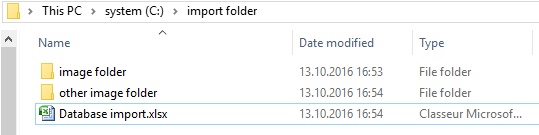
Beispiel für eine vorgeschlagene Ordnerstruktur für Datenbankimport mit Bildern
- Speichere deine Tabelle als Excel-Datei (*.xls oder *.xlsx), oder wenn du in deiner Anwendung keine Excel-Dateien speichern kannst, speichere sie als Unicode-Textdatei (*.txt).
- In PlanogramBuilder, Datenbank, klicken Sie auf Liste + Bilder Import, wählen Sie dann die von Ihnen vorbereitete Tabellendatei aus und warten Sie, bis alle Elemente generiert sind. PlanogramBuilder findet und lädt die referenzierten Bilder beim Import auch automatisch in die Datenbank hoch und erstellt die 3D-Modelle mit diesen Bildern.
- Die Statusleiste zeigt den Upload-Fortschritt an.
- Nach Abschluss zeigt eine Popup-Meldung eine Zusammenfassung des Importierten sowie die durchschnittliche Upload-Geschwindigkeit für Chargen von 5 MiB und mehr.
- Ihre Gegenstände werden nun in den folgenden Fenstern entsprechend ihrem jeweiligen Typ angezeigt:
- Wenn du ein oder mehrere Einträge aktualisiert hast, werden sie auch in deiner existierend gespeichert Projekte. Hinweis: Wenn die aktualisierten Einträge im aktuell geöffneten Planogramm vorhanden sind, müssen Sie dieses Projekt speichern, schließen und erneut öffnen, um die Item-Änderungen widerzuspiegeln.
Tipps:
- Du kannst stornieren Liste + Bilder Import indem man auf sein Symbol klickt, wenn ein Batch-Bildhochladen stattfindet.
- Du kannst so viele Tabellenkalkulationsdateien verwenden, wie du möchtest, als Quellen zum Importieren. Jede Tabelle kann dann separat importiert werden, um nur einige Einträge in der Datenbank hinzuzufügen oder zu aktualisieren. Zum Beispiel:
- Sie können Ihre Produkte nach Kategorie oder Marke aufteilen, jeweils in einer separaten Tabellenliste, um das Management der Produkte zu erleichtern.
- Sie können eine neue, separate Tabelle erstellen, die nur die neuen Elemente enthält, die bei jeder Importoperation hinzugefügt werden müssen, um zu vermeiden, dass bereits in Ihrer Datenbank erneut importiert werden.
Warnung: Wenn Sie Ihre Tabelle in Excel bearbeiten, werden Referenzen (SKUs, Gencode oder EANs) oder andere als lange Zahlen oder Zahlen mit 0 angegebene Werte möglicherweise nicht korrekt angezeigt. In diesem Fall haben Sie zwei Lösungen:
- Wenn du die Datei als native Excel-Dateien (xls oder xlsx) speichern möchtest, setze die Zellen mit diesen Zahlen auf Text, damit deine Item-Referenz korrekt angezeigt wird.
- Wenn du die Datei als Unicode-Text speichern möchtest, kannst du ein Zahlenzeichen [#] als Präfix zu einer Item-Referenz hinzufügen. PlanogramBuilder entfernt dann automatisch das erste Zeichen beim Import, wenn es ein [#] ist, sodass deine Artikelreferenz korrekt in PlanogramBuilder angezeigt wird.
Zum Beispiel wird ein 13-stelliger Referenzcode 0235485217568 von Excel nicht als Zahl unterstützt. Ändere also die enthaltene Zelle in Text und Excel zeigt sie dann korrekt an. PlanogramBuilder zeigt daher auch 0235485217568 nach dem Import in seiner Datenbank an.
Notizen:
- Der Header-Name jeder Spalte in Ihrer Tabelle muss exakt mit jeder verfügbaren Eigenschaft im Datenbankeditor übereinstimmen.
- Wenn Sie die Sprache der Benutzeroberfläche auf eine andere Sprache als Englisch gesetzt haben, werden die Namen der Datenbankeigenschaften in der gewählten Sprache angezeigt. Beim Import müssen Sie außerdem die Spaltenüberschriften Ihrer Quelltabelle so benennen, wie sie in Ihrer Sprache in der Datenbankoberfläche erscheinen.
- Für die meisten Texteinträge können Sie nicht-lateinische Zeichen verwenden. Zum Beispiel können Sie Produktnamen in griechischer Sprache eingeben. s. Artikeldetails um herauszufinden, welche Textspalten Unicode-Zeichen unterstützen.
- Die Reihenfolge der Spalten in Ihrer Tabelle spielt beim Import keine Rolle, da der Importeur die Kopfwerte, um die Spalten abzugleichen.
- s. die zugehörigen Abschnitte zur Unterstützung bei der Definition der Namen von Klassifizierungseigenschaften Artikel (Einstellungen) und Benutzerdefinierte Artikeleigenschaften (Einstellung).
- Du kannst eine Maßeinheit für die Maße deiner Artikel erzwingen, indem du die Abkürzung der Einheit in eckigen Klammern hinter der Überschrift hinzufügst. Hier sind die 4 möglichen Optionen:
- Keine Einheit spezifiziert (Beispiel: Breite). Die für den Import verwendete Einheit wird die aktuelle PlanogramBuilder-Einheit sein. s. Maßeinheit für Details zu diesem Setting.
- [mm] (z. B. Überschrift: Breite [mm]). Die Produktbreite wird als Millimeter interpretiert.
- [cm] (z. B. Überschrift: Breite [cm]). Die Produktbreite wird als Zentimeter interpretiert.
- [Zoll] (z. B. Überschrift: Breite [Zoll]). Die Produktbreite wird als Dezimalzoll interpretiert.
- [m] (z. B. Überschrift: Breite [m]). Die Produktbreite wird als Meter interpretiert.
- Farbwerte werden mit dem entsprechenden HTML-Farbcode angegeben. s. Farbe (Artikeldetails).
Regel zur Entscheidung, ob ein Element hinzugefügt oder verändert wird:
Für jedes in Ihrer Tabelle aufgeführte Element ist der Wert von Referenz bestimmt, ob das Element hinzugefügt oder aktualisiert wird:
- Wenn der importierte Wert von Referenz nicht in Ihrer PlanogramBuilder-Datenbank gefunden werden kann, wird ein neues Element erstellt.
- Wenn der importierte Wert von Referenz bereits in deiner PlanogramBuilder-Datenbank existiert, wird das Element aktualisiert, um mit den Werten aus deiner Tabelle übereinzustimmen.
Regeln für fehlende Spalten:
Wenn du einen Artikel importierst, ist die einzige verpflichtende Spalte in deiner Tabelle die Referenz. Wenn Sie andere Spalten weglassen, füllt PlanogramBuilder deren Werte gemäß den folgenden Regeln aus:
- Wenn der importierte Wert von Referenz existiert bereits in der Datenbank und der fehlende Spaltenwert ist dort bereits definiert, der bestehende Datenbankwert bleibt unverändert.
- Wenn der importierte Wert von Referenz Existiert bereits in der Datenbank, aber der fehlende Spaltenwert ist dort nicht definiert, oder wenn der importierte Wert von Referenz noch nicht in der Datenbank existiert, werden Standardwerte für ihre Eigenschaften angewendet, falls zutreffend, ansonsten bleiben Werte leer.
Beispiel: Aktualisieren Sie das Namen von mehreren Einträgen, die bereits in der Datenbank sind, indem man einfach eine Tabelle mit zwei Spalten importiert: Referenz, Name. Auch wenn du verwendest Liste + Bilder Import, werden die bestehenden Bilder nicht geändert oder gelöscht, da es keine benannte Spalte gibt Bild (1 – 6) .
Regeln für leere Zellen:
Wenn du einige leere Zellen für ein Element unter den Spalten deiner Eingabedatei lässt:
- Wenn hier ein Standardwert für eine Eigenschaft dokumentiert ist: Artikeldetails, wird der bestehende Datenbankwert durch den Standardwert überschrieben.
- Wenn kein Standardwert dokumentiert ist, wird der bestehende Datenbankwert durch einen leeren Wert überschrieben.
Beispiele:
- Importiere neue Einträge aus einer Tabelle mit leeren Zellen unter der Spalte mit der Beschriftung Verhalten. Dadurch werden alle Elemente auf ihren Standardwert für die folgenden Eigenschaften gesetzt: Verhalten (Produkte) oder Verhalten (Zubehör) .
- Verwendung Liste + Bilder Import Bilder aus einem oder mehreren Produkten zu entfernen, indem man eine Tabelle mit leeren Zellen für die gewünschten Elemente unter der Bildspalte(n) importiert. Die Bilder werden für die Elemente mit leeren Bildzellen entfernt.
- Verwendung Liste + Bilder Import Um Bilder von Produkten zu aktualisieren, indem Sie eine Tabelle mit neuen Bildern importieren, die unter den folgenden Eigenschaften referenziert sind: Bild (1 – 6) . Alle in Ihrer Datei referenzierten Bilder werden erneut hochgeladen. Ratschläge: Wenn du nur Bilder einiger Produkte aktualisieren willst, setze keine leeren Zellen ein, da diese Bilder aus den entsprechenden Produkten entfernen würden. Stattdessen erstellen Sie eine Eingabedatei mit nur den Zeilen für Produkte, die aktualisierte Bilder benötigen.
Liste Import
Hinweis: Nur verfügbar für PlanogramBuilder-Administrator
Dieser Befehl erlaubt es dir Füge oder ändere mehrere Elemente in deiner Datenbank auf einmal. Es erfüllt dieselbe Funktion wie Liste + Bilder Import, aber ohne Bilder deiner Gegenstände hochzuladen. Jede Bildspalte (1 - 6) in deiner Eingabe-Tabellendatei vorhanden ist, wird einfach ignoriert.
Benutze diesen Befehl, wenn du entweder:
- Füge neue Einträge in deine Datenbank hinzu, wenn du keine Bilder der Gegenstände hast. Beachte, dass du Bilder später noch importieren kannst, indem du die Elemente mit aktualisiert Liste + Bilder Import.
- Aktualisieren Sie bestehende Einträge in Ihrer Datenbank, ohne deren Bilder erneut hochzuladen. Zum Beispiel, wenn du einfach einige Item-Namen oder benutzerdefinierte Eigenschaftswerte ändern möchtest.
Beispiel: Aktualisieren Sie mehrere Datenbankelemente wie Name, Kategorie oder Maße, ohne die Elementbilder erneut hochzuladen. Mit diesem Befehl werden die vorhandenen Bilder weder erneut hochgeladen noch aus der Datenbank entfernt.
s. Liste + Bilder Import für Details und Anweisungen zu diesem Befehl, da er mit Ausnahme von Bildern gleich ist.
Liste + Bilder Export
Video-Tutorial zu diesem Thema: 8: Exportieren der Datenbank
Dieser Befehl exportiert die Liste aller deiner Materialien, Produkte und Zubehörteile einschließlich ihrer Eigenschaften. Das exportiert auch alle in der Datenbank gespeicherten Bilder auf deinen Computer.
Verwenden Sie diesen Befehl:
- Um ein vollständiges Backup Ihrer Datenbank zu erstellen. Wir empfehlen dringend, regelmäßige Backups zu machen, damit Sie Ihre Datenbank wiederherstellen können, falls Sie sie versehentlich gelöscht oder Dateien gelöscht haben.
- Um Vorlagendateien mit dem korrekten Format und der korrekten Ordnerstruktur zu erhalten für Liste + Bilder Import. Wir empfehlen dringend, diesen Schritt vor dem ersten Chargenimport zu machen.
- Um Ihre lokalen PC-Quelldateien mit dem aktuellsten Datenbankstatus neu zu synchronisieren. Das ist nützlich, wenn du manuelle Item-Änderungen und Bildhochladungen vorgenommen hast Artikeldetails Nach dem letzten Batch-Import.
Die exportierte Artikelliste kann entweder im Microsoft-Excel-Format (*.xls oder *.xlsx) oder im Unicode-Textformat (*.txt) erfolgen, das mit jeder Tabellenkalkulationsanwendung kompatibel ist.
Die exportierten Bilder werden im gleichen Format gespeichert, in dem sie ursprünglich hochgeladen wurden.
Anleitung:
- Klicken Sie auf Liste + Bilder Export.
- Im Dialogfeld blättern Sie zu dem Ordner, in dem Sie die exportierte Datenbank speichern möchten. Tipp: Wähle einen leeren Ordner oder erstelle einen neuen, um zu vermeiden, dass die exportierten Dateien mit anderen bestehenden Dateien auf deinem Computer verwechselt werden.
- Wählen Sie den Dateityp aus
- Gib einen Dateinamen ein.
- Klicken Sie auf Speichern.
- Warte, bis alle Dateien auf deinen Computer heruntergeladen sind. Die erste exportierte Datei ist die Auflistung der Artikel, die sehr schnell herunterzuladen ist, dann die Bilder. Die Statusleiste zeigt den Download-Fortschritt an.
- Nach Abschluss zeigt eine Popup-Meldung eine Zusammenfassung des Exports sowie die durchschnittliche Upload-Geschwindigkeit für Chargen von 5 MiB und größer an.
Tipps:
- Du kannst den Exportvorgang abbrechen, indem du einfach auf klickst Liste + Bilder Export Wieder einmal während des Exportprozesses.
- Wir empfehlen, das Format *.xls oder *.xlsx zu wählen. Andernfalls wird bei der Auswahl des *.txt-Formats automatisch ein Zahlenzeichen [#] in der exportierten txt-Datei als Präfix zu allen Elementreferenzen hinzugefügt, die mit [0] beginnen oder große Zahlen (mehr als 11 Ziffern) sind. Diese Konvention ist eine Umgehung, um diese Zahlen korrekt anzuzeigen, wenn man die exportierte Liste in Excel öffnet, das lange Zahlen nicht unterstützt.
Notizen:
- Die Bilder werden in einem neuen Ordner mit dem Namen gespeichert Bilder. Bilder können je nach Anzahl der Bilder, Größe und Geschwindigkeit Ihrer Internetverbindung sehr lange zum Export benötigen.
- Die Maße Ihrer Artikel (Breite, Tiefe und Höhe) werden in der aktuellen aktiven Messeinheit exportiert. s. Maßeinheit Für Details zur Einstellung dieser Präferenz.
Liste Export
Dieser Befehl exportiert die Liste von all deine Materialien, Produkte und Zubehör, einschließlich ihrer Eigenschaften, von Ihrer PlanogramBuilder-Datenbank auf Ihren Computer. Es erfüllt dieselbe Funktion wie Liste + Bilder Export, aber ohne die Bilder deiner Gegenstände zu speichern.
Verwenden Sie diesen Befehl, um Ihre Datenbank zu exportieren, wenn Sie die Bilder nicht benötigen, typischerweise falls Sie bereits alle aktuellen Datenbankabbildungen Ihrer Objekte auf Ihrem PC haben.
s. Liste + Bilder Export für Details und Anweisungen zu diesem Befehl, da er mit Ausnahme von Bildern gleich ist.
DB löschen
Dieser Befehl löscht alle Datenbankinhalte: alle Materialien, Produkte und Zubehör.
Notizen:
- Nur verfügbar für PlanogramBuilder-Administrator
- Nur verfügbar, wenn Erlaube DB löschen ist in den Anwendungseinstellungen angekreuzt.
Anleitung:
- Häkchen Einstellung > Erlaube DB löschen.
- Klicken Sie auf DB löschen.
- Dann bestätigen Sie, indem Sie auf OK klicken.
- Nach Abschluss ist deine Datenbank komplett leer.
Warnung: Alle Ihre Produkte, Zubehör und Materialien werden dauerhaft aus der Datenbank gelöscht und können nach diesem Vorgang nicht mehr wiederhergestellt werden. Stelle sicher, dass du zumindest deine Datenbank sicherst, bevor du sie löschst. s. Liste + Bilder Export für Anweisungen zum Backup.
Neuer Artikel
Hinweis: Nur verfügbar für PlanogramBuilder-Administrator
Video-Tutorial zu diesem Thema: 5: Hinzufügen Ihres ersten Produkts zur Datenbank
Video-Tutorial zu diesem Thema: 6: Produkte verschiedener Formen zur Datenbank hinzufügen
Video-Tutorial zu diesem Thema: 7: Zubehör zur Datenbank hinzufügen
Dieser Befehl erstellt ein einzelnes neues Element in deiner Datenbank.
Verwenden Sie diesen Befehl in den folgenden Fällen:
- Um mit der Datenbank zu lernen, besonders Artikeldetails.
- Fügen Sie Elemente einzeln hinzu, wenn Ihre Datenbank nur sehr wenige Elemente enthält.
- Um einen Gegenstand hinzuzufügen, der eine benutzerdefinierte Form verwendet, die du noch nicht importiert hast. s. Benutzerdefinierte 3D-Formen.
In allen anderen Fällen empfehlen wir lieber die Verwendung von Liste + Bilder Import um schnell mehrere Gegenstände hinzuzufügen. Sowohl das Einzelelement als auch die Batch-Importmethode zu mischen, ist keine gute Idee, da dies zu Unstimmigkeiten zwischen Datenbankinhalten und lokalen Dateiinhalten führen kann, was die Synchronisierung von Item-Updates kompliziert macht.
Bevor Sie Einträge zur Datenbank hinzufügen, stellen Sie sicher, dass Sie die folgenden Anwendungsparameter konfigurieren, da diese Ihre Datenbank beeinflussen:
- Sprache
- Maßeinheit
- Klassifizierungseigenschaften Artikel (Einstellungen)
- Benutzerdefinierte Artikeleigenschaften (Einstellung)
Anleitung:
- Über der Datenbankliste, neben Artikelart (Datenbank-Itemliste), nutze das Dropdown-Menü, um die Art des Artikels auszuwählen, den du erstellen möchtest: Produkte, Zubehör, Regalkomponenten, Raumelemente, Materialien.
- Klicken Sie auf Neuer Artikel.
- Unter Artikeldetails Auf der rechten Seite Ihres Bildschirms definieren Sie die Eigenschaften Ihres neuen Gegenstands. s. Artikeldetails für eine detaillierte Beschreibung jeder verfügbaren Immobilie.
- Sobald Sie alle gewünschten Werte eingegeben haben, klicken Sie auf Erstellen Unten unter den Eigenschaften, um die Erstellung Ihres neuen Produkts zu bestätigen. (Du kannst auch drücken Herein auf deine Tastatur.) Ansonsten, falls du deine Meinung geändert hast und das neue Item nicht erstellen möchtest, klicke auf Abbrechen (Datenbankeintrag) (oder die Flucht Schlüssel).
- Ihre Gegenstände werden nun in den folgenden Fenstern entsprechend ihrem jeweiligen Typ angezeigt:
Ratschläge: Beim Ausfüllen von Eigenschaften eines Materials gilt: Zuerst Durchstöbern Für das Bild deines Materials. Die folgenden Felder werden automatisch mit dem Bilddateinamen gefüllt: Referenz, Name.
Löschen (Datenbankeintrag)
Hinweis: Nur verfügbar für PlanogramBuilder-Administrator
Löscht die in der Liste ausgewählten Einträge.
- Tastenkürzel: Del
Eine Bestätigungsmeldung erscheint, um die Löschung zu bestätigen.
Warnung: gelöschte Einträge können nicht wiederhergestellt werden, es sei denn, Sie haben zuvor ein lokales Backup der Datenbank gemacht (s. Liste + Bilder Export).
