Datenbank-Itemliste
Die linke Seite des Bildschirms zeigt eine Liste deiner Datenbankelemente in einer Tabelle wie in einer Tabelle.
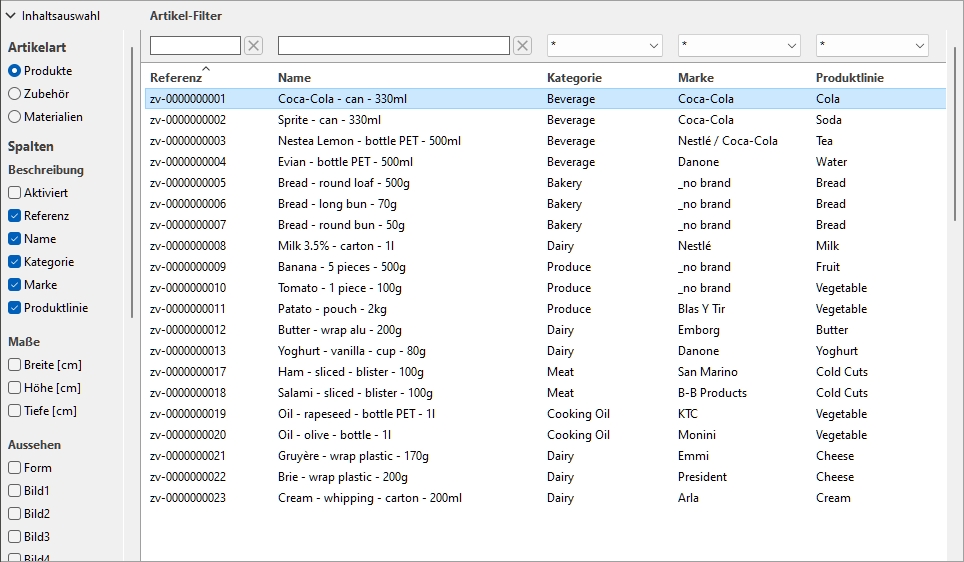
Artikelart (Datenbank-Itemliste)
Mit dieser Dropdown-Liste können Sie auswählen, an welcher Art von Objekt Sie arbeiten möchten:
- Produkte
- Zubehör
- Regalkomponenten
- Raumelemente
- Materialien
s. Typ (Artikeldetails) für eine Beschreibung jeder Art von Gegenständen.
Anleitung:
- Klicken Sie auf die Dropdown-Liste.
- Wählen Sie die Art der Gegenstände aus.
- Die Datenbankliste zeigt nun nur noch die Elemente des gewählten Typs an.
- Wiederhole und wähle einen anderen Typ, wenn du an verschiedenen Objekten in der Datenbank arbeiten möchtest.
Wichtig: Die Art der aktuell angezeigten Items wird auch jedem neuen Item zugewiesen, den du mit Erstellen (Datenbankeintrag).
Wählen Sie die Spalten (Datenbank-Itemliste)
Dieser Button in der Listen-Headerleiste ermöglicht es Ihnen, einzustellen, welche Eintragseigenschaften in der Datenbankliste angezeigt werden.
Für jede in der Liste als Spalte angezeigte Eigenschaft wird ihr Wert für jedes Element angegeben.
Alle verfügbaren Eigenschaften liegen in Form von Kontrollkästchen vor, die die Anzeige der entsprechenden Spalte in der Liste umschalten.
- Unterstützte Werte: alle in der Datenbank verfügbaren Objekteigenschaften. s. Artikeldetails Für Details zu jeder verfügbaren Immobilie.
- Standardwerte für Produkte und Zubehör:
-
- Referenz
- Name
- [Klassifizierungseigenschaften Artikel - Level 1]
- [Klassifizierungseigenschaften Artikel - Level 2]
- [Klassifizierungseigenschaften Artikel - Level 3]
- Standardwerte für Regalkomponenten, Raumelemente und Materialien:
-
- Referenz
- Name
- Beispiel:
-
- Referenz
- Name
- Aktiviert
- Bild1
- Form
Anleitung:
- Klicken Sie auf Wählen Sie die Spalten.
- Ein Dialogfenster öffnet sich, das die Liste der verfügbaren Eigenschaften anzeigt. Anmerkung: Artikelart (Datenbank-Itemliste) ändert, welche verfügbaren Spalten verfügbar sind. Hier ist ein Beispiel für den Dialog für Produkte.
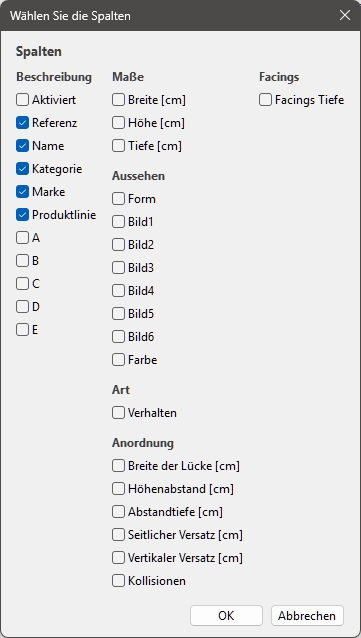
- Wählen Sie die Eigenschaften aus, die als Spalten angezeigt werden.
- Klicken OK.
- Das Dialogfenster schließt sich.
- Die gewünschten Spalten werden nun in der Datenbank-Eintragsliste angezeigt.
Notizen:
- Wenn einige Spalten nicht in den Listenbereich passen, kannst du die horizontale Scrollleiste nutzen, um sie anzuzeigen.
- Eigenschaften, die für den aktuellen Typ der Elemente nicht verfügbar sind, werden in den Spaltenauswahlen nicht angezeigt. Zum Beispiel: Facings Tiefe wird nicht angezeigt, wenn Sie Zubehör oder Materialien anbieten.
Artikel-Filter
Filter sind für viele Spalten verfügbar.
Textfilter
Einige Spalten können nach Text gefiltert werden (z.B.: Referenz, Name) nur passende Gegenstände anzuzeigen. Die Textfilter akzeptieren einzelne oder mehrere Schlüsselwörter gemäß diesen Regeln:
- Schlüsselwörter sind nicht groß- und kleinschreibungssensitiv.
- Mehrere Schlüsselwörter müssen durch Leerzeichen getrennt werden.
- Mehrere Schlüsselwörter suchen nach Werten, die alle Schlüsselwörter enthalten.
- Die Reihenfolge der Schlüsselwörter spielt keine Rolle.
Beispiel: Typ gefrorene SCHOKOLADE Im Textfeld über der Spalte mit Name. Dies zeigt alle Elemente an, die enthalten Schokolade UND Eingefroren in ihrem Namen.
Hinweis: Gegenstände mit denselben Textwerten, aber gemischten Groß- und Kleinbuchstaben, werden in der Datenbankliste gruppiert. Zum Beispiel werden Lego und LEGO als denselben Wert gruppiert.
Dropdown-Filter
Einige andere Spalten können durch Auswahl eines passenden Werts in Dropdown-Listen gefiltert werden.
Das Auswählen des *- Symbols bedeutet, dass alle verfügbaren Gegenstände in der Liste angezeigt werden.
Nachdem du Werte für das Filtern ausgewählt oder eingegeben hast, zeigen die verbleibenden Dropdown-Listen nur noch Elemente mit der Filterkombination an, sodass du schnell die verfügbaren Elemente eingrenzen kannst.
Artikelsortierung
Indem Sie auf die Kopfzeile jeder Spalte klicken, können Sie die Liste nach dem Spalteninhalt sortieren. Um die Liste beispielsweise nach Produktnamen zu ordnen, klicken Sie auf Name. Um es nach Referenzen zu ordnen, klicken Sie auf Referenz. Ein erneutes Klicken auf eine Überschrift kehrt die Reihenfolge um.
Artikelauswahl
Sie können ein oder mehrere Elemente in der Liste auswählen, um sie weiter zu bearbeiten oder deren Eigenschaften zu ändern. (Um zu lernen, wie man seine (ihren) Eigenschaften sieht und modifiziert, s. Artikeldetails.)
Um einen Artikel auszuwählen:
- Über der Datenbankliste verwenden Sie das Dropdown-Menü, um den Wert von festzulegen Artikelart Um zu dem zu passen, was Sie auswählen möchten: Produkte, Zubehör, Regalkomponenten, Raumelemente, Materialien.
- Klicken Sie auf das gewünschte Element, um es in der Liste auszuwählen. Es wird hervorgehoben.
Tipp: Du kannst das ausgewählte Element in der Liste mit den Pfeiltasten oben und unten auf deiner Tastatur umstellen.
Um mehrere Elemente auszuwählen, gibt es zwei Methoden:
- Methode 1:
- Klicken Sie auf einen Punkt in der Liste, um ihn auszuwählen.
- Halte die Strg-Taste gedrückt und klicke auf ein anderes Element, um es auszuwählen.
- Wiederholen Sie den obigen Schritt, um weitere Elemente auszuwählen.
- Methode 2:
- Klicken Sie auf den ersten gewünschten Punkt in der Liste.
- Halte die Shift-Taste gedrückt und klicke auf das zuletzt gewünschte Element in der Liste.
- Alle vom ersten bis zum letzten ausgewählten Artikel werden ebenfalls ausgewählt.
- Du kannst zusätzliche Gegenstände mit Methode 2 auswählen.
Um Elemente abzuwählen:
- Verwenden Sie die obigen Methoden, um erneut auf die ausgewählten Elemente zu klicken, die Sie abwählen möchten.
