Neue Raumelemente
Diese Scheibe zeigt Kataloge von Bauelementen, mit denen Sie den Einzelhandelsraum in Ihrem Planogramm gestalten können.
Zwei Kataloge von Neue Raumelemente sind verfügbar, wobei Funktasten zur Auswahl verwendet werden.
Jeder Katalog wird unten erklärt.
Vordefinierte (Neue Raumelemente)
Dieser Katalog enthält strukturelle Elemente, die mit der Software bereitgestellt werden, um den Verkaufsraum in Ihrem Planogramm aufzubauen.
Dies sind alles parametrische Elemente mit Kuboid form.
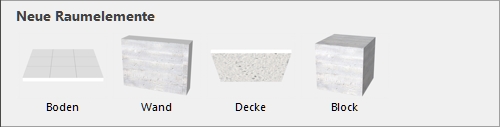
Folgende vordefinierte Raumelemente sind verfügbar:
Boden
Ein Element mit 1 Material auf der Oberseite. Standardmäßig sind Böden 600 × 600 cm (oder äquivalent), haben keine Unterseite und keine Dicke.
Tipp: Sie können mehrere Bodenelemente kombinieren, um nicht-rechteckige Verkaufsflächen zu schaffen.
Wand
Ein Element mit einem Material auf seinen beiden Seiten. Standardmäßig sind die Wände 600 × 300 cm (oder äquivalent) groß und haben keine Dicke. Du kannst mehrere Wände kombinieren, um jeden Raumtyp zu erstellen.
Decke
Ein Element mit 1 Material auf der unteren Oberfläche. Standardmäßig sind Decken 600 × 600 cm (oder äquivalent), haben keine Oberfläche und keine Dicke. Man kann mehrere Deckenelemente kombinieren, um nicht-rechteckige Räume zu schaffen.
Block
Ein Element mit demselben Material, das auf allen Seiten aufgetragen wird. Standardmäßig sind die Boxen 100 × 100 × 100 cm groß.
Persönliche (Neue Raumelemente)
Dieser Katalog enthält Raumelemente die du zur Datenbank hinzugefügt hast. Sie können jede Form haben. s. Raumelement für eine ausführliche Beschreibung und Neuer Artikel Für Anweisungen, wie man solche Elemente zu Ihrer Datenbank hinzufügen kann.
Hinzufügen Raumelemente zu einem Planogramm
Anleitung:
- Wählen Vordefinierte (Neue Raumelemente) oder Persönliche (Neue Raumelemente).
- Ziehe das gewünschte neue Element-Thumbnail in den Visualisierungsbereich. Typischerweise beginnt man mit einem Boden.
- Wiederhole die oben genannten Schritte, um weitere Elemente hinzuzufügen.
Um komplexere Räume zu schaffen, können Sie mehrere Böden, Wände und Decken kombinieren. Verwendung Block um weitere strukturelle Elemente wie Säulen oder Hindernisse zu schaffen.
PlanogramBuilder versucht, jedes neue Element so zu positionieren, zu orientieren und dimensionieren zu lassen, dass es zu den bestehenden Elementen passt. Zum Beispiel setzt das Ziehen einer neuen Wand nahe an eine Bodenkante die neue Wand an den Rand des Bodens und passt zur Bodenkante.
Hinweis: Man kann jedes Raumelement anpassen, einschließlich der Stärke. s. Größe anpassen (Raumelemente bearbeiten). Auch der gesamte Einzelhandelsbereich kann verkleinert werden (s. Aktuellen Raum).
Ratschläge: Wenn du einen Raum in anderen Planogrammen wiederverwenden möchtest, speichere den Raum als Projekt und markiere ihn als Vorlage. Dann kannst du den Raum in ein anderes Planogramm ziehen.
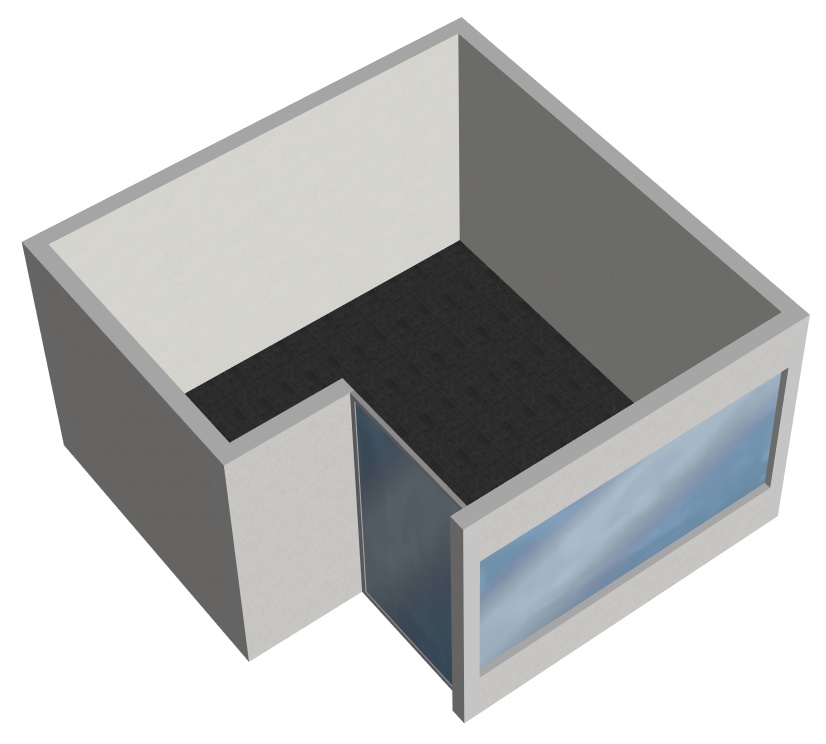
Beispiel für Raum
