Projektmanagement
Im Projektfenster kannst du auf alle gespeicherten Projekte zugreifen und sie verwalten.
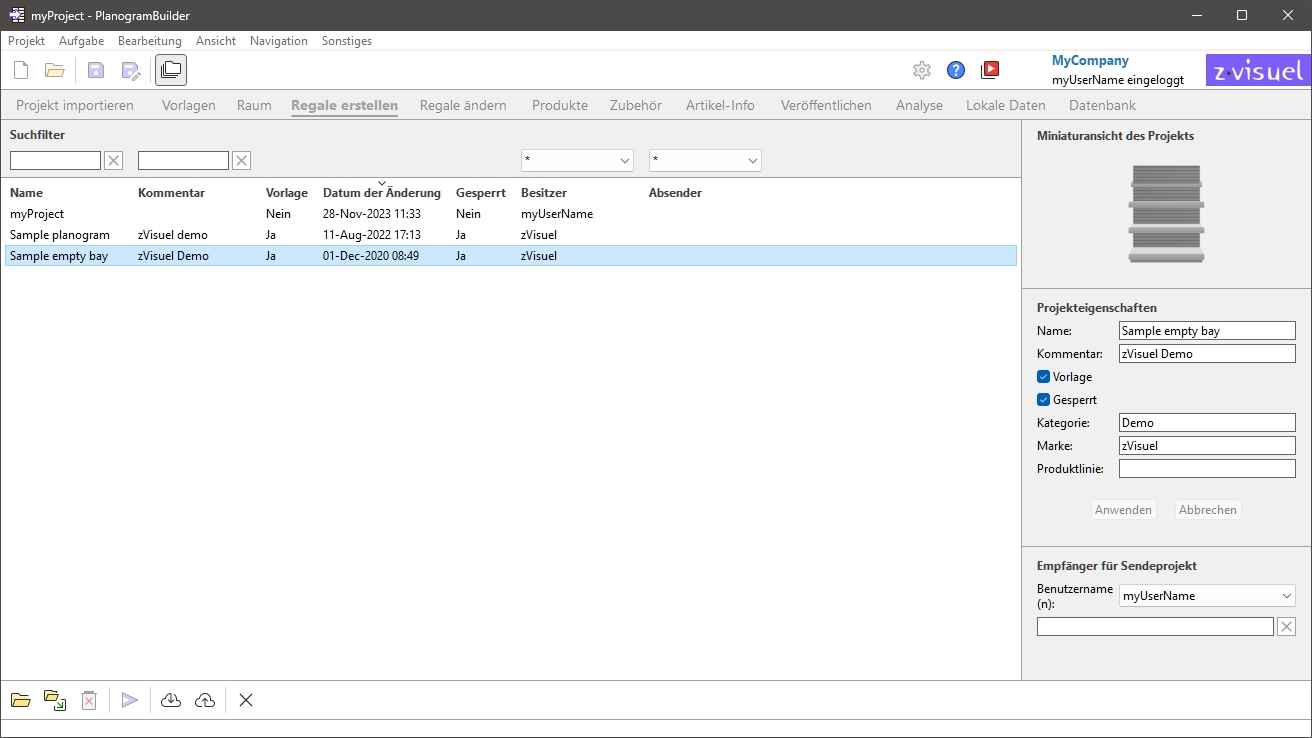
Es gibt zwei Möglichkeiten, den Bereich des Projektmanagements zu öffnen:
- Klicken Sie auf Verwalten in Projektbefehle (Hauptfenster) um den Projektbereich mit allen aktivierten Verwaltungsfunktionen zu öffnen.
- Klicken Sie auf Öffnen in Projektbefehle (Hauptfenster) Um den Projektbereich mit auf folgenden beschränkten Funktionen zu öffnen:
- Liste der Projekte
- Einige Befehle für Projekte: Öffnen, Einfügen (Projekt)
- Projekt-Thumbnail
Die Funktionen des Projektfensters werden unten beschrieben.
Liste der Projekte
Die Liste der Projekte zeigt alle Ihre Projekte an.
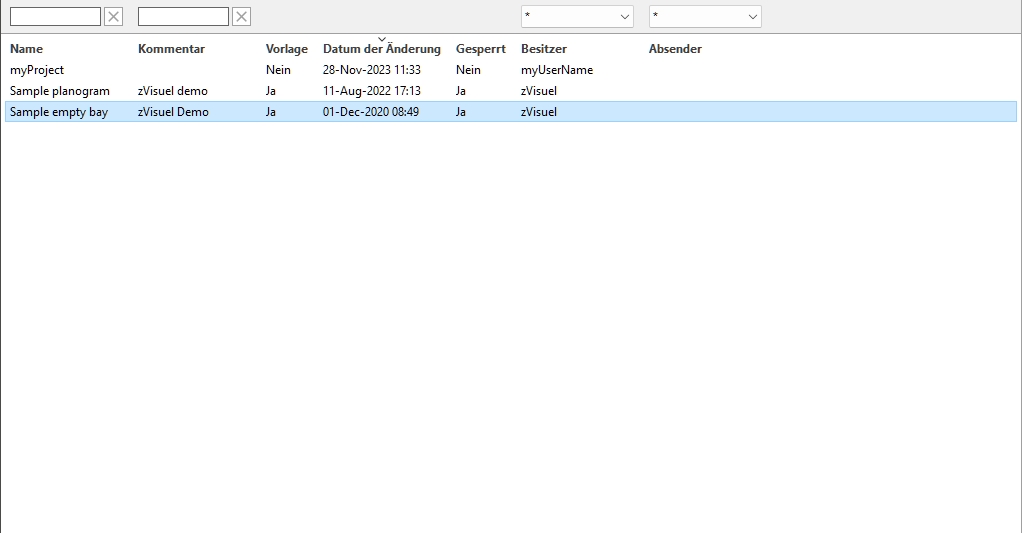
Es gibt eine Zeile pro Projekt und mehrere Spalten, die verschiedene Merkmale der Projekte darstellen:
- Name (Projekteigenschaften)
- Kommentar
- Eigenschaften der Projektklassifizierung (Level 1, Level 2, Level 3)
- Vorlage
- Datum der Änderung: Das Datum und die Uhrzeit, an der das Projekt zuletzt gerettet wurde
- Gesperrt (Projekteigenschaften)
- Besitzer: der Nutzer, der das Projekt zuletzt gespeichert hat
- Absender: Der Nutzer, der das Projekt zuletzt an Sie geschickt hat. Details zum Senden von Projekten an die Nutzer finden Sie s. Senden.
Auf jeder Seite werden maximal 50 Projekte angezeigt. Wenn es mehr als 50 Projekte gibt, werden diese auf zusätzlichen Seiten angezeigt. Um eine weitere anzuzeigende Seite auszuwählen, verwenden Sie die Seitennavigationswerkzeuge unten links in der Liste:
- Zeigen Sie eine bestimmte Seite an: Klicken Sie auf eine der 10 sichtbaren Seitenzahlen.
- Zeigen Sie die vorherige oder nächste Seite an: Klicken Sie auf die linken oder rechten Pfeile (Tasten: Links-/Rechtspfeile).
- Zeigen Sie die vorherige oder nächste Gruppe von 10 Seiten an: Klicken Sie auf die 3 Punkte links oder rechts.
Hinweis: Wenn dein Bildschirm klein ist, scrolle nach unten, um mehr Gegenstände zu sehen.
Suchfilter
Sie können Schlüsselwörter in die Filtertextfelder eingeben, um nur Projekte anzuzeigen, die bestimmten Kriterien entsprechen. Die Textfilter akzeptieren einzelne oder mehrere Schlüsselwörter gemäß diesen Regeln:
- Schlüsselwörter sind nicht groß- und kleinschreibungssensitiv.
- Mehrere Schlüsselwörter müssen durch Leerzeichen getrennt werden.
- Mehrere Schlüsselwörter suchen nach Werten, die alle Schlüsselwörter enthalten.
- Die Reihenfolge der Schlüsselwörter spielt keine Rolle.
Es gibt auch Dropdown-Listen, mit denen du sie filtern kannst nach Eigenschaften der Projektklassifizierung, Besitzer und Absender.
Beispiel: Enter Kampagne 2025 in Name Filterbox, um alle Projekte anzuzeigen, die folgenden Text im Namen enthalten: 2025 und Wahlkampf.
Um einen Textfilter zu löschen, klicken Sie auf die entsprechende Schaltfläche "Löschen " (rotes Kreuz). Um einen Dropdown-Filter zu löschen, wählen Sie das Sternchen in der Liste aus.
Hinweis: Die Spalte und der Filter heißen Besitzer sind nur sichtbar, wenn Gemeinsame Projekte wird aktiviert.
Projektsortierung
Klicken Sie auf die Kopfzeilen oben in jeder Spalte, um die Projekte nach dem Inhalt der Spalte zu sortieren.
Zum Beispiel:
- Um die Liste nach Projektnamen zu ordnen, klicken Sie auf Name.
- Um es nach den aktuellsten Änderungsdaten zu bestellen, klicken Sie auf Datum der Änderung.
Wenn du erneut auf die Kopfzeile klickst, wird die Reihenfolge umgekehrt.
Hinweis: Die zuletzt verwendeten Sortierkriterien und die Sortierrichtung bleiben für Ihre nächste Sitzung erhalten.
Projektauswahl
Sie können ein oder mehrere Projekte in der Liste auswählen, um sie weiter zu bearbeiten oder deren bzw. deren Eigenschaften zu ändern.
Um ein Projekt auszuwählen:
- Klicken Sie auf das gewünschte Projekt, um es in der Liste auszuwählen. Es wird hervorgehoben.
Tipp: Du kannst das ausgewählte Projekt in der Liste mit den Pfeiltasten oben und unten auf deiner Tastatur umstellen.
Um mehrere Projekte auszuwählen, gibt es zwei Methoden:
Anmerkung: Mehrfachauswahl ist nur möglich mit: Verwalten, nicht mit Öffnen.
- Methode 1:
- Klicken Sie auf ein Projekt in der Liste, um es auszuwählen.
- Halte die Strg-Taste gedrückt und klicke auf ein anderes Projekt, um es auszuwählen.
- Wiederholen Sie den obigen Schritt, um weitere Projekte auszuwählen.
- Methode 2:
- Klicken Sie auf das erste gewünschte Projekt in der Liste.
- Halte die Shift-Taste gedrückt und klicke auf das zuletzt gewünschte Projekt in der Liste.
- Alle vom ersten bis zum letzten ausgewählten Projekt werden ebenfalls ausgewählt.
- Mit Methode 2 können Sie zusätzliche Projekte auswählen.
Um Projekte abzuwählen:
- Verwenden Sie die oben genannten Methoden, um erneut auf das ausgewählte Projekt zu klicken, das Sie deauswählen möchten.
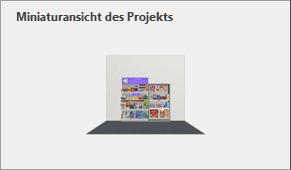
Projekt-Thumbnail
Wenn ein einzelnes Projekt ausgewählt wird, wird eine kleine Vorschau angezeigt, die Ihnen hilft, das Projekt zu identifizieren.
Projekteigenschaften
Anmerkung: Projekteigenschaften sind nur verfügbar mit: Verwalten, nicht mit Öffnen.
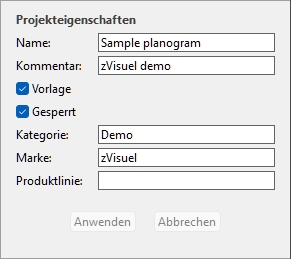
Auf der rechten Seite des Projektmanagement-Fensters können Sie die Eigenschaften der ausgewählten Projekte anzeigen und bearbeiten.
Hinweis: Standardbenutzer (s. Standardbenutzer) können nur ihre eigenen Projekte managen. Verwalter (s. PlanogramBuilder-Administrator) kann die Eigenschaften von Projekten ändern, auch wenn sie nicht die Eigentümer sind.
Tipp: Wenn Sie mehrere Projekte ausgewählt haben, können Sie ihnen für jede Eigenschaft dieselben Werte zuweisen. Es wird jedoch nicht empfohlen, mehreren Projekten denselben Namen zuzuweisen.
Name (Projekteigenschaften)
Legt den Namen des ausgewählten Projekts fest.
- Unterstützte Werte: Text, einschließlich Unicode-Zeichen für nicht-lateinische Textwerte
- Standardwert: Der Name, den du beim Speichern des Projekts zugewiesen hast (Speichern oder Sp. unter).
- Beispiel: mein bestes Planogramm
Anleitung:
- Wählen Sie eines Ihrer eigenen Projekte in der Liste aus.
- Geben Sie den Wert ein oder bearbeiten Sie.
- Klicken Sie auf Anwenden (Projekteigenschaften) um deine Änderungen anzuwenden.
Hinweis: Standardnutzer können nur den Namen ihrer eigenen Projekte ändern. Sie können trotzdem die Namen aller aufgeführten Projekte lesen. PlanogramBuilder-Administratoren können Projekte umbenennen, auch wenn sie nicht die Eigentümer sind.
Kommentar
Setzt einen Kommentar zu den ausgewählten Projekten (z. B. Kundenname, interne Version usw.).
- Unterstützte Werte: Text, einschließlich Unicode-Zeichen für nicht-lateinische Textwerte
- Standardwert: leer
- Beispiel: spezielle Promo-Ausstellung
Anleitung:
- Wählen Sie eines oder mehrere Ihrer eigenen Projekte in der Liste aus.
- Geben Sie den Wert ein oder bearbeiten Sie.
- Klicken Sie auf Anwenden (Projekteigenschaften) um deine Änderungen anzuwenden.
Hinweis: Standardnutzer können nur den Kommentar ihrer eigenen Projekte ändern. Sie können trotzdem die Kommentare zu allen aufgeführten Projekten lesen. PlanogramBuilder-Administratoren können den Kommentar jedes Projekts bearbeiten, auch wenn sie nicht die Eigentümer sind.
Vorlage
Schaltet die ausgewählten Projekt(e) als Vorlage um.
Templates sind eine spezielle Art von Projekten, die als Grundlage für neue Projekte wiederverwendet oder in andere Planogramme kombiniert werden können. Sie sind besonders nützlich für häufig genutzte leere Räume, leere Regale oder Richtlinienplanogramme. Vorlagenprojekte sind für alle Nutzer in Ihrem Unternehmen zugänglich in Liste der Projekte und in Vorlagenkatalog, für einfaches Ziehen und Fallen in jedes Planogramm.
- Unterstützte Werte:
- Ja (im GUI angekreuzt): Das Projekt ist eine Vorlage.
- Nein (nicht im GUI angekreuzt): Das Projekt ist keine Vorlage.
- Standardwert: Nein (nicht in der GUI angekreuzt)
Anleitung:
- Anmelden Sie sich als PlanogramBuilder-Administrator.
- Wählen Sie eines oder mehrere Ihrer eigenen Projekte in der Liste aus.
- Haken oder entfernen Vorlage.
- Druck Anwenden (Projekteigenschaften) um deine Änderungen anzuwenden.
Notizen:
- Nur PlanogramBuilder-Administrator Man kann Projekte als Vorlagen zuweisen.
- Nur der Vorlagenbesitzer kann den Inhalt eines bestehenden Vorlagenprojekts ändern und speichern. Nicht-Eigentümer können Vorlagen eines anderen Benutzers öffnen, müssen sie aber unter einem anderen Projektnamen speichern (Sp. unter). Dies verhindert, dass Nutzer versehentlich die ursprüngliche Vorlage ändern.
Gesperrt (Projekteigenschaften)
Schaltet die ausgewählten Projekte als gesperrt an.
- Unterstützte Werte:
- Ja (im GUI angekreuzt): Das Projekt ist gesperrt. Nutzen Sie dies, um eine Änderung des Projekts zu verhindern, zum Beispiel sobald es abgeschlossen ist. Sobald gesperrt:
- Speichern für dieses Projekt deaktiviert ist. Sie kann weiterhin geöffnet, bearbeitet und als Kopie gespeichert werden, aber Änderungen können nicht über dem bestehenden Projekt gespeichert werden.
- Niemand kann Löschen (Projekt).
- Nein (nicht im GUI angehakt): Das Projekt ist nicht gesperrt. Es kann gespeichert und gelöscht werden.
- Standardwert: Nein (nicht in der GUI angekreuzt)
Anleitung:
- Wählen Sie eines oder mehrere Ihrer eigenen Projekte aus.
- Haken oder entfernen Gesperrt (Projekteigenschaften).
- Druck Anwenden (Projekteigenschaften) in der Symbolleiste, um deine Änderungen anzuwenden.
Notizen:
- Standardnutzer können normalerweise nur ihre eigenen Projekte verschließen und entsperren. PlanogramBuilder-Administratoren können jedes Projekt sperren und entsperren, selbst wenn sie nicht die Eigentümer sind.
- Wenn Gemeinsame Projekte wird aktiviert, PlanogramBuilder-Administrator kann ein Projekt freischalten. Andere Nutzer können es nicht entsperren, selbst der ursprüngliche Nutzer, der das Projekt als gesperrt gesetzt hat.
Eigenschaften der Projektklassifizierung
Drei Felder ermöglichen es dir, deine Projekte optional zu klassifizieren (Level 1, Level 2, Level 3). Die genauen Namen dieser Felder variieren je nach deinen Einstellungen. Um sie zu konfigurieren, s. Eigenschaften der Projektklassifizierung (Einstellungen).
Die Zuweisung von Klassifikationswerten ist hilfreich, um Ihre Projekte zu sortieren und zu finden Liste der Projekte.
Für Vorlagen, es hilft den Nutzern auch, sie im Katalog zu finden (Vorlagenkatalog) was diese Klassifikation widerspiegelt.
Anleitung:
- Wählen Sie eines oder mehrere Ihrer eigenen Projekte aus.
- Gib die Werte ein oder bearbeite sie.
- Klicken Sie auf Anwenden (Projekteigenschaften) um deine Änderungen anzuwenden.
Hinweis: Standardnutzer können diese Werte nur für ihre eigenen Projekte ändern. PlanogramBuilder-Administratoren können die Werte jedes Projekts ändern, selbst wenn sie nicht die Eigentümer sind.
Anwenden (Projekteigenschaften)
Verwendet die Änderungen auf das ausgewählte Projekt in Projekteigenschaften.
Sie müssen diesen Knopf drücken, nachdem Sie eine oder mehrere Änderungen an Projekteigenschaften vorgenommen haben.
Hinweis: Aktualisierte Werte werden nur auf Projekte und Eigenschaften angewendet, die der Benutzer ändern darf (s. Projekteigenschaften). Andere Projekte und Werte bleiben unverändert.
Abbrechen (Projekteigenschaften)
Dadurch werden nicht angewandte Änderungen an den Projekteigenschaften aufgehoben.
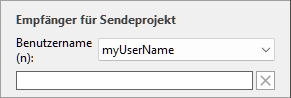
Empfänger für Sendeprojekt
Hier kannst du den Empfänger auswählen, an den du das ausgewählte Projekt oder die ausgewählten Projekte schicken möchtest.
Für Anweisungen s. Senden.
Werkzeuge und Befehle (Projektmanagement)
Die Symbolleiste unten enthält verschiedene unten beschriebene Buttons.

Öffnen
Öffnet das ausgewählte Projekt zum Ansehen und Bearbeiten. Das neu eröffnete Projekt ersetzt das zuvor eröffnete Planogrammprojekt.
Hinweis: Es muss nur ein Projekt in der Liste ausgewählt werden, um es öffnen zu können.
Tipp: Du kannst mit der Enter-Taste das ausgewählte Projekt öffnen.
Einfügen (Projekt)
Fügt das in der Liste ausgewählte Projekt in das aktuell geöffnete Projekt ein.
Dies ist eine einfache und leistungsstarke Funktion, mit der Sie mehrere Planogrammprojekte kombinieren können, zum Beispiel, um aus kleineren Bereichen einen kompletten Ladengang oder sogar einen kompletten Laden zu erstellen.
Du kannst so viele Projekte wie du möchtest in dein aktuelles Planogrammprojekt einfügen.
Anleitung:
- Finde das gewünschte Projekt in der Liste.
- Klicken Sie auf Einfügen. Die Liste der Projekte wird geschlossen und ein spezieller Cursor erscheint.
- Ziehe den Cursor an die gewünschte Einfügungsposition im Visualisierungsbereich.
- Der Inhalt des ausgewählten Projekts wird zu deinem aktuellen Planogramm hinzugefügt.
- Wähle die eingefügten Elemente bei Bedarf aus und positioniere sie an der gewünschten Stelle.
- Wiederhole die oben genannten Schritte, um weitere Projekte in dein Planogramm einzufügen.
- Speichere dein Projekt (oder speichere als... wenn du dein ursprüngliches Projekt nicht überschreiben willst).
Die Art und Weise, wie Projekte platziert sind, hängt vom Zustand des benannten Buttons ab Freie Regale Platzierung :
- Mit Freie Regale Platzierung nicht angekreuzt:
- Wenn in Ihrem Projekt kein vorhandenes Möbelstück vorhanden ist: Das eingesetzte Projekt ist auf dem Boden zentriert.
- Wenn es bereits Möbelstücke in Ihrem Projekt gibt:
- Die eingesetzten Möbelstücke werden je nach Cursorposition neben den vorhandenen Möbelstücken platziert: links, rechts oder dazwischen, wobei andere Möbelstücke geschoben werden, um in diesem letzten Fall Platz zu schaffen.
- Die eingefügten Raumelemente sind so platziert, dass sie ihre ursprüngliche relative Position zu den eingesetzten Möbelstücken beibehalten.
- Mit Freie Regale Platzierung Angehakt: Das eingefügte Projekt wird an der Cursorposition auf dem Boden platziert. Wenn sich an dieser Position andere Objekte befinden, können sie sich überlappen.
Notizen:
- Es muss nur ein Projekt in der Liste ausgewählt werden, um diesen Befehl zu verwenden. Du kannst jedoch den Befehl wiederholen, mehrere Projekte nacheinander einzufügen.
- Wenn Freie Regale Platzierung ist für dein aktuelles Projekt nicht aktiviert und du fügst ein weiteres Projekt hinzu (mit Freie Regale Platzierung ), Freie Regale Platzierung werden für das aktuelle Projekt automatisch aktiviert, um die Positionierung der zusammengeführten Regale aufrechtzuerhalten.
- Das in das aktuelle Projekt eingefügte Projekt wird als eigenständige Kopie des Originalprojekts eingefügt und behält keine Verbindung dazu. Das bedeutet, dass wenn Sie Änderungen an Ihrem aktuellen Planogramm vornehmen, nachdem Sie ein anderes Projekt eingefügt haben, Ihre Änderungen nur Ihr aktuelles Projekt betreffen, nicht das ursprünglich eingefügte Projekt.
Ratschläge: Für Projekte, die du oft in andere Planogramme einfügst, aktiviere Vorlage Sie werden also im Vorlagenkatalog angezeigt, um ein einfaches Drag & Drop einzufügen.
Löschen (Projekt)
Löscht die in der Liste ausgewählten Projekte.
- Tastenkürzel: Del
Eine Bestätigungsmeldung erscheint, um die Löschung zu bestätigen.
Hinweis: Nur die Projekte, die der Nutzer löschen kann, werden gelöscht. Das derzeit geöffnete Projekt und Die folgenden Projekte können nicht gelöscht werden:
- Das derzeit eröffnete Projekt. Klicken Sie auf Neu (Projekte) um das aktuelle Projekt abzuschließen; Dann kannst du es löschen.
- Gesperrt (Projekteigenschaften). Entsperre diese Projekte, dann kannst du sie löschen.
Warnung: gelöschte Projekte können nicht wiederhergestellt werden, es sei denn, Sie haben zuvor ein Backup gemacht (Sicherung).
Senden
Sendet eine unabhängige Kopie des ausgewählten Projekts an einen oder mehrere andere PlanogramBuilder-Nutzer in Ihrem Unternehmen.
Anleitung:
- Wähle die Projekte(n) aus, die in der Liste eingereicht werden sollen.
- Rechts auf dem Bildschirm, unten Empfänger für Sendeprojekt, in der Dropdown-Liste neben Benutzername(n), wähle den Zielbenutzer(n) aus. Um mehrere Empfänger auszuwählen, wählen Sie sie einfach einzeln in der Liste aus. Sie werden dem Textfeld direkt darunter hinzugefügt.
Ratschläge: Wenn Sie oder Ihre Kollegen Ihren Benutzernamen nicht kennen, finden Sie ihn oben rechts auf dem Arbeitsbildschirm, wie hier gezeigt: Bildschirmlayout.
- Klicken Sie auf Senden.
- Wenn die Operation abgeschlossen ist, sehen Sie eine Bestätigungsmeldung in der unteren Symbolleiste. Das Projekt wird automatisch in der Liste der Projekte des Zielbenutzers zum Öffnen und Bearbeiten verfügbar.
Notizen:
- Projekte, die an andere Nutzer gesendet werden, sind unabhängige Kopien des Originalprojekts und behalten keine Verbindung dazu. Wenn Sie möchten, dass andere Nutzer die Entwicklung Ihres Projekts sehen, senden Sie das Projekt nach Änderungen erneut oder verwenden Sie andere Methoden, um Projekte zu teilen (s. Vorlage und Gemeinsame Projekte).
- Hinweis: Nur die Projekte, die der Benutzer löschen darf, werden gelöscht. Das derzeit geöffnete Projekt kann ebenfalls nicht gesendet werden. Schließen Sie es mit Neu (Projekte) bevor er es abschickte.
Sicherung
Hinweis: Nur verfügbar für PlanogramBuilder-Administrator
PlanogramBuilder ermöglicht es Ihnen, ein lokales Backup Ihrer Projekte zu erstellen. Das Backup enthält alle Projekte aller Nutzer in Ihrem Unternehmen.
Um Ihre Planogramm-Projekte zu untermauern, folgen Sie diesen Schritten:
- Klicken Sie auf Sicherung. Das eröffnet eine Dateispeicher Dialog.
- Wählen Sie einen lokalen Ordner, ändern Sie optional den vorgeschlagenen Dateinamen und das Excel-Dateiformat.
- Klicken Sie auf Speichern, um die Backup-Excel-Datei zu erstellen.
Wiederherstellen
Hinweis: Nur verfügbar für PlanogramBuilder-Administrator
PlanogramBuilder ermöglicht es Ihnen, Projekte aus einem bestehenden lokalen Backup wiederherzustellen. Der Prozess stellt alle in der Datei aufgeführten Projekte wieder her.
Um Ihre Planogramm-Projekte wiederherzustellen, folgen Sie diesen Schritten:
- Klicken Sie auf Wiederherstellen. Das eröffnet eine Datei geöffnet Dialog.
- Wähle den Ordner aus, dann die Excel-Datei zum Wiederherstellen.
- Klicken Sie auf Öffnen, um die Projekte wiederherzustellen.
Was genau passiert, wenn Sie Projekte wiederherstellen:
- Projekte, die in der Eingabedatei aufgeführt sind und nicht in deiner Projektliste existieren, werden zu deiner Projektliste hinzugefügt. Das ist typischerweise der Fall bei Projekten, die nach deinem letzten Backup gelöscht wurden.
- Projekte, die in der Eingabedatei aufgeführt sind und bereits in deiner Projektliste existieren, überschreiben die jeweiligen Projekte in deiner Projektliste. Alle Änderungen, die nach dem Datum der Eingabe-Backup-Datei vorgenommen werden, gehen verloren.
- Projekte, die bereits in deiner Projektliste existieren, aber nicht in der Eingabedatei aufgeführt sind, bleiben in deiner Projektliste. Kein Projekt wird gelöscht.
Bearbeitung der Excel-Eingabedatei (nur für fortgeschrittene Benutzer):
Wiederherstellen muss immer als Basis eine mit folgendem Befehl erstellte Eingabedatei verwendet werden: Sicherung. Ein Backup enthält alle zuvor gespeicherten Projekte, aber du kannst die Excel-Datei bearbeiten, um einige Projektinformationen zu aktualisieren und alle Projekte zu entfernen, die du nicht wiederherstellen möchtest. Dazu öffnen Sie die Eingabedatei in Ihrer Tabellenkalkulationsanwendung und machen Sie optional Folgendes:
- Lösche eine oder mehrere Zeilen, um das Wiederherstellen bestimmter Projekte zu verhindern. So kannst du nur die Zeilen behalten, die dem Projekt entsprechen, das du wiederherstellen möchtest. Warnung: Sehr große Projekte können auf mehreren Linien liegen. In diesem Fall behalte die Zeile mit Prüfsumme 0 zusammen mit der letzten Zeile (die eine andere Prüfsumme zeigt) des Projekts.
- Werte in einer der folgenden Spalten bearbeiten: Name, Kommentar, Datum der Erstellung, Datum der Änderung, Vorlage, Gesperrt (Projekteigenschaften), Besitzer, Absender, Eigenschaften der Projektklassifizierung. Wenn du die Werte in diesen Spalten änderst, achte darauf, genau das gleiche Format wie die bestehenden anderen Zeilen zu verwenden und Werte einzugeben, die Sinn ergeben. Zum Beispiel sollte man kein Nicht-Existierendes eingeben Nutzername unter Besitzer.
- Wichtig: Bearbeite niemals die folgenden Spalten: Projekt #, Daten, Prüfsumme.
- Verwende Save as... (nicht speichern) und einen anderen Namen für die bearbeitete Datei zum Wiederherstellen eingeben, um die geänderte Datei in Excel zu speichern: So hast du weiterhin die ursprüngliche Backup-Datei.
Wichtiger Tipp: Bevor Sie Projekte wiederherstellen, stellen Sie sicher, dass Sie ein Backup erstellen, damit Sie im Falle eines Problems zurücksetzen können.
Ratschläge: Bevor Sie Projekte wiederherstellen, stellen Sie sicher, dass Sie die Projekte aller Benutzer in Ihrer Projektliste anzeigen. Dazu aktivieren Sie Gemeinsame Projekte (wenn du Administrator bist).
Schließen
Schließt den Projektmanagement-Bereich.
- Tastatur-Verknüpfung: Esc (funktioniert nur vor der Nutzung der Maus auf einem Benutzeroberflächenelement des Panels)
