Bildschirmlayout
Tutorial zu diesem Thema: 3: Funktionen und Benutzeroberfläche
Hier ist ein Überblick über die Benutzeroberfläche von PlanogramBuilder:
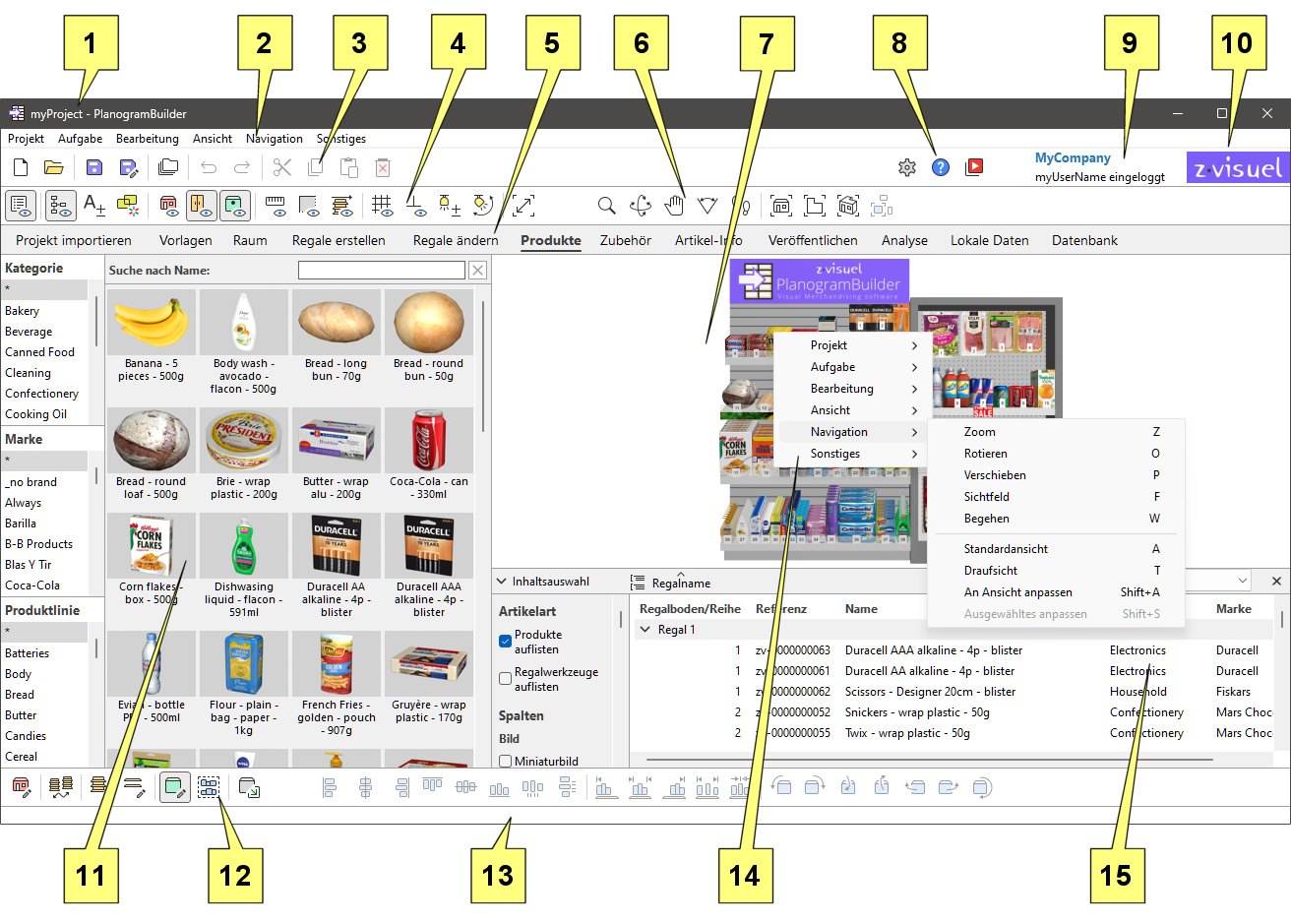
- Der Name des offenen Projekts. s. Name (Projekteigenschaften).
- Top-Menü: Hauptmenü, erreichbar über die obere Menüleiste.
- Toolbar mit Projektbefehle (Hauptfenster) und Allgemeine Bearbeitungsbefehle.
- Toolbar, um Planogramm-Anzeigemodi einzustellen. s. Ansicht.
- Tabs zum Auswählen Aufgaben Für Planogramming.
- Werkzeugleiste zum Navigieren Visualisierungsbereich. s. Werkzeuge und Befehle (Kamera).
- Visualisierungsbereich: Die visuelle Darstellung deines Planogramms
- Werkzeugleiste zum Zugriff Einstellung, Hilfe und Tutorials.
- Titel der Anwendung und Benutzername.
- Logo der Anwendung.
- Fenster der aktuellen Aufgabe: aufgabenspezifische Parameter und Informationen
- Werkzeugleiste zum Bearbeiten der verschiedenen Objekttypen im geöffneten Planogramm: Raum, Regale erstellen, Regale ändern, Produkte und Zubehör.
- Statusleiste: zeigt typischerweise den Fortschritt einer Operation wie Hochladen.
- Kontextmenü (Visualisierungsbereich): Hauptmenü, Zugriff per Rechtsklick.
- Projektartikelliste: Die Liste der Punkte in Ihrem offenen Planogramm-Projekt.
Die Hauptelemente der Anwendungsschnittstelle werden im Folgenden beschrieben:
Visualisierungsbereich
Der Visualisierungsbereich ist der Ort, an dem Sie die planogram visuelle Darstellung sehen.
Beachten Sie, dass Sie den Inhalt Ihres Projekts auch als Liste in einem Panel ansehen können: Projektartikelliste.
Tipp: Dieser Bereich kann durch das Greifen und Ziehen der Ränder mit der Maus verkleinert werden.
Aufgaben
Die Anwendung ist in mehrere Aufgaben organisiert, die über die Aufgaben-Tabs zugänglich sind. Jede Aufgabe hat eigene Inhalte, die sich auf eine bestimmte Planogrammierungsaufgabe beziehen, zum Beispiel mit Regalablagerungen oder Verwaltung Ihrer Produktdatenbank.
Fenster der aktuellen Aufgabe
Der Bereich für die aktuelle Aufgabe befindet sich links auf dem Bildschirm.
Sie enthält aufgabenbezogene Parameter und Informationen, die je nach aktueller Aufgabe und ausgewählten Elementen variieren.
Einige Aufgabenbereiche enthalten auch eine spezielle Werkzeugleiste, die mit der jeweiligen Aufgabe zusammenhängt.
Tipp: Die meisten Scheiben können durch das Greifen und Ziehen der Ränder mit der Maus verkleinert werden.
Werkzeugleisten
Auf dem Arbeitsbildschirm gibt es mehrere Symbolleisten. Die meisten Toolbars werden in allen Aufgaben angezeigt, sodass du dein Planogramm immer bearbeiten kannst. Jede Werkzeugleiste enthält Buttons für Werkzeuge, Befehle und/oder Umschalter zur Arbeit an Planogrammen.
Werkzeugleisten-Buttons
Jeder Button wird wie folgt angezeigt:
- ein Symbol, das seinen Zweck veranschaulicht
- Eine optionale Textunterschrift unter dem Symbol. s. Symbolbeschriftungen anzeigen
Hinweis: Wenn Sie einen niedrigauflösenden Bildschirm haben oder eine hohe Anzeigeskala in Windows eingestellt haben, kann das Anzeigen der Untertitel verhindern, dass alle Buttons auf Ihren Bildschirm passen. In solchen Fällen werden einige Toolbars scrollbar, um Zugriff auf die versteckten Buttons zu ermöglichen, aber wir empfehlen eher, die Bildunterschriften für optimalen Komfort auszuschalten.
Tipp: Fahre mit dem Mauszeiger über eine beliebige Taste, um ein Tooltip anzuzeigen mit:
- Sein Name
- Seine Beschreibung
- Es ist die Nutzung von Maus und Tastatur, wenn anwendbar
Hauptmenü
Das Hauptmenü bietet Zugriff auf Werkzeuge und Befehle, die thematisch organisiert sind.
Der Inhalt des Menüs spiegelt den Inhalt der Symbolleisten wider.
Du kannst auf das Hauptmenü mit zwei Methoden zugreifen, beide mit exakt denselben Menüpunkten:
Top-Menü
Dieses Menü befindet sich oben im Anwendungsfenster und wird als Menüleiste angezeigt, wobei die Abschnitte auf der ersten Ebene immer sichtbar sind.

Kontextmenü (Visualisierungsbereich)
Dieses Menü wird durch Rechtsklick im Visualisierungsbereich angezeigt. Es enthält die gleichen Untermenüs und Einträge wie Top-Menü.
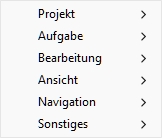
Hinweis: Es gibt noch einige andere Kontextmenüs, auf die du in einigen Aufgaben und Panels zugreifen kannst. Diese werden in ihren jeweiligen Kapiteln beschrieben.
