Einstellungen, die nur den aktuellen Anwender betreffen
Die folgenden Einstellungen sind für jeden Benutzernamen gespeichert. Wenn Sie also mehrere Nutzer in Ihrem Unternehmen haben, kann jeder seine eigenen Präferenzen festlegen.
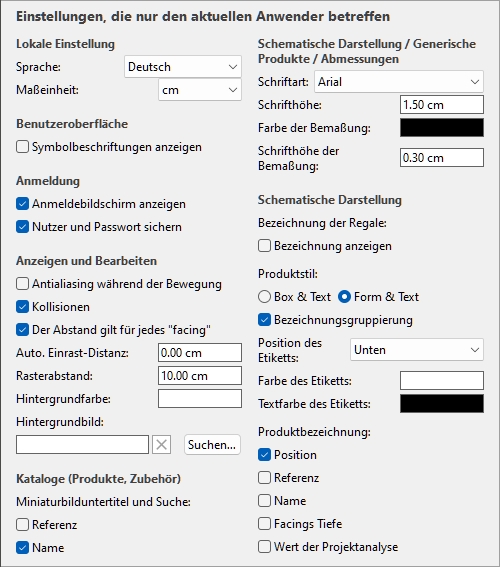
Oben gezeigte Standardwerte
Lokale Einstellung
Sprache
Die Sprache des Antrags.
- Unterstützte Werte:
- Deutsch: Deutsch
- English: Englisch
- Español: Spanisch
- Français: Französisch
- Italiano: Italienisch
- Português (Brasil): Portugiesisch (Brasilien)
- Русский: Russisch
- Standardwert: Die Sprache, mit der Sie Ihre kostenlose Testversion auf unserer Website angefordert haben, English ansonsten.
Maßeinheit
Die Maßeinheit, die in PlanogramBuilder verwendet wird, z. B. für Raumelemente, Regale und Produktmaße.
- Unterstützte Werte:
mm
Millimeter
Zentimeter
Zoll
Dezimalzoll
Meter
- Standardwert: cm
Hinweis: Durch die Änderung der Maßeinheit können Sie die Maße von Produkten oder Regalen in Ihrer bevorzugten Einheit eingeben und anzeigen. Es ändert nichts an ihrer tatsächlichen Größe.
Benutzeroberfläche
Symbolbeschriftungen anzeigen
Schaltet die Anzeige der Textunterschriften unter den Schaltflächen in den Werkzeugleisten um.
Hinweis: Wenn Sie einen Bildschirm mit niedriger Auflösung haben oder eine hohe Anzeigeskala in Windows eingestellt haben, kann das Anzeigen der Untertitel verhindern, dass alle Tasten auf Ihren Bildschirm passen. In solchen Fällen werden einige Toolbars scrollbar, um Zugriff auf die versteckten Buttons zu ermöglichen, aber wir empfehlen eher, die Bildunterschriften für optimalen Komfort auszuschalten.
Anmeldung
Video-Tutorial zu diesem Thema: 2: Grundeinstellungen von PlanogramBuilder
Anmeldebildschirm anzeigen
Schaltet die Sichtbarkeit des Anwendungsanmeldebildschirms um.
- Unterstützte Werte:
- Angekreuzt: Das zwingt PlanogramBuilder, immer den Anmeldebildschirm anzuzeigen.
- Nicht angehakt: Der Anmeldebildschirm wird umgangen (Nutzer und Passwort sichern muss außerdem angekreuzt werden).
- Standardwert: Nicht angekreuzt
Nutzer und Passwort sichern
Es schaltet das Erinnern von Benutzernamen und Passwort für spätere Logins um.
- Unterstützte Werte:
- Angekreuzt: Die Anwendung merkt sich den zuletzt eingegebenen Benutzernamen und das Passwort, sodass du sie nicht erneut eingeben musst.
- Nicht angekreuzt: Sie müssen beim Öffnen von PlanogramBuilder immer Ihren Benutzernamen und Ihr Passwort eingeben.
- Standardwert: Angekreuzt
Anzeigen und Bearbeiten
Antialiasing während der Bewegung
Schaltet Antialiasing (Kantenglättung) während der Interaktion mit der Planogramm-Visualisierung um.
- Unterstützte Werte:
- Angehakt: Die Planogramm-Visualisierung auf dem Bildschirm ist immer kantenbenetzt (geglättet), selbst beim Navigieren in der Ansicht oder beim Verschieben von Objekten im Planogramm.
- Nicht angehakt: Die Planogramm-Visualisierung auf dem Bildschirm ist nur bei statischer Störung mit Antialiasing versehen. Die Bildqualität ist beim Bewegen von Objekten oder der Ansicht etwas schärfer. Wähle diese Einstellung, wenn du beim Bewegen der Ansicht oder Objekte eine langsame Reaktion erlebst.
- Standardwert: Nicht angekreuzt
Kollisionen (Einstellung)
Kontrolliert die Kollisionserkennung für alle Gegenstände und Elemente in PlanogramBuilder. Die Kollisionserkennung ahmt die reale Welt nach, indem sie Überlappungen zwischen Objekten verhindert. Gegenstände können auch von anderen Gegenständen beim Bewegen bewegt werden.
- Unterstützte Werte:
- Angekreuzt: Kollisionserkennung ist aktiviert, und die Gegenstände dürfen sich nicht überlappen.
- Wenn die gewünschte Gegenstandsposition einen anderen Gegenstand überlappt, schiebt der Gegenstand, den du positionierst, den anderen(n) Gegenstand(en), um Platz zu schaffen, falls vorhanden, oder er kann vom anderen Gegenstand blockiert werden, wenn kein Platz ist, um ihn weiter zu verschieben.
- Wenn die gewünschte Position eines Möbelstücks überlappt, kollidiert das Möbelstück und wird von der Möbelkomponente blockiert.
- Nicht angekreuzt: Kollisionserkennung ist deaktiviert. Alle Gegenstände können frei platziert und überlappen.
- Standardwert: Angekreuzt
Tipp: Als Alternative zur Deaktivierung der Kollisionsabfrage in den Einstellungen können Sie Kollisionen vorübergehend deaktivieren, indem Sie die C-Taste auf Ihrer Tastatur gedrückt halten, während Sie Gegenstände auf Regalen bewegen oder ziehen. Das ist nützlich, um zu verhindern, dass Gegenstände beim Verschieben auf den Regalen herumgeschoben werden.
Der Abstand gilt für jedes "facing"
Schaltet den Effekt von Abstand um, wenn Abstandsbefehle auf denselben Produkten innerhalb von Blöcken verwendet werden.
- Betroffene Befehle:
- Unterstützte Werte:
- Angekreuzt: Alle Produkte werden im Raum umverteilt, unabhängig davon, ob sie Teil eines Blocks derselben Produkte sind. Alle Lücken zwischen Produkten innerhalb der Produktblöcke werden ebenfalls angepasst, um die gewünschte Verteilung anzupassen. Verwenden Sie diese Einstellung, wenn Sie einen gleichmäßigen Abstand zwischen Produkten erreichen möchten, einschließlich mehrerer Facings von Produkten, die Teil desselben Blocks sind.
- Nicht angekreuzt: Die Gruppen derselben Produkte werden als einzelne Einheiten behandelt. Die Abstände zwischen den einzelnen Produkten innerhalb der Blöcke werden jedoch wie im ursprünglichen Block beibehalten. Wählen Sie diese Einstellung, wenn Sie einen gleichmäßigen Abstand zwischen den Produktblöcken erreichen möchten und gleichzeitig den Abstand zwischen Produkten innerhalb der Blöcke separat anpassen können.
- Standardwert: Angekreuzt
- Beispiele: Beide Werte sind hier dargestellt: Ausrichtung und Zwischenräume (Produkte und Zubehör).
Hintergrundfarbe
Legt die Hintergrundfarbe für den Visualisierungsbereich fest
Die Farbe kann wie folgt angegeben werden:
Farbtextfeld:
- Unterstützte Werte: HTML-Farbcodes (mit oder ohne das #-Präfix, nicht großschreibungssensitiv). Eine vollständige Referenz dieser HTML-Farbcodes finden Sie zum Beispiel unter:
- Standardwert: #FFFFFF (weiß)
- Beispiel: 000000 (schwarz)
Farbprobe:
- Klicken Sie auf die Farbprobe neben Farbe um die Farbpalette anzuzeigen.
- Wählen Sie die gewünschte Farbe aus.
- Klick OK.
Notizen:
- Wenn du diese Einstellung änderst, wird die neueste Farbe in deinem Konto gespeichert und für neue Projekte wiederverwendet.
- Die aktuelle Hintergrundfarbe wird ebenfalls verwendet in Einzelbilder.
- Die aktuelle Hintergrundfarbe wird NICHT verwendet in Berichte, die ihre eigene Hintergrundfarbe haben.
Hintergrundbild
Definiert ein Hintergrundbild für deine Planogramme.
- Unterstützte Werte: Dateipfad der Bilddatei im unterstützten Format (jpg, png, bmp, gif, tif)
- Standardwert: leer
- Beispiel: C:\Desktop\my_shop_wall.jpg
Anleitung:
- Klicken Sie auf Durchsuchen.
- Wähle die gewünschte Bilddatei auf deinem PC aus.
- Klicken Sie auf Öffnen.
- Warte, bis das Bild hochgeladen ist.
Um das Hintergrundbild zu entfernen, klicken Sie auf die kleine rote Kreuz-Taste.
Notizen:
- Diese Einstellung wird pro Benutzer gespeichert und gilt für alle Projekte.
- Das Hintergrundbild wird ebenfalls verwendet in Einzelbilder.
- Das Hintergrundbild wird NICHT verwendet in Berichte.
Warnung: Wenn du das Bild von deinem Computer löschst oder PlanogramBuilder von einem anderen Computer öffnest, wird das Hintergrundbild nicht angezeigt.
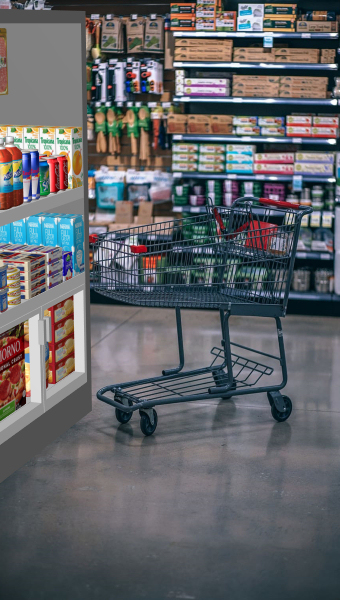
Tipp: Wenn Sie ein Foto des Ladenbereichs gemacht haben, in dem Ihr Projekt umgesetzt wird, können Sie ein Foto als Hintergrund verwenden und Ihr Projekt in der Situation sehen. Beispiel unten:
Text der Artikel-Tooltips
Als das Werkzeug benannt wurde Produkte & Zubehör bearbeiten ist aktiv, wird ein Tooltip angezeigt, wenn Sie mit der Maus über ein Produkt oder Zubehör im Visualisierungsbereich fahren.
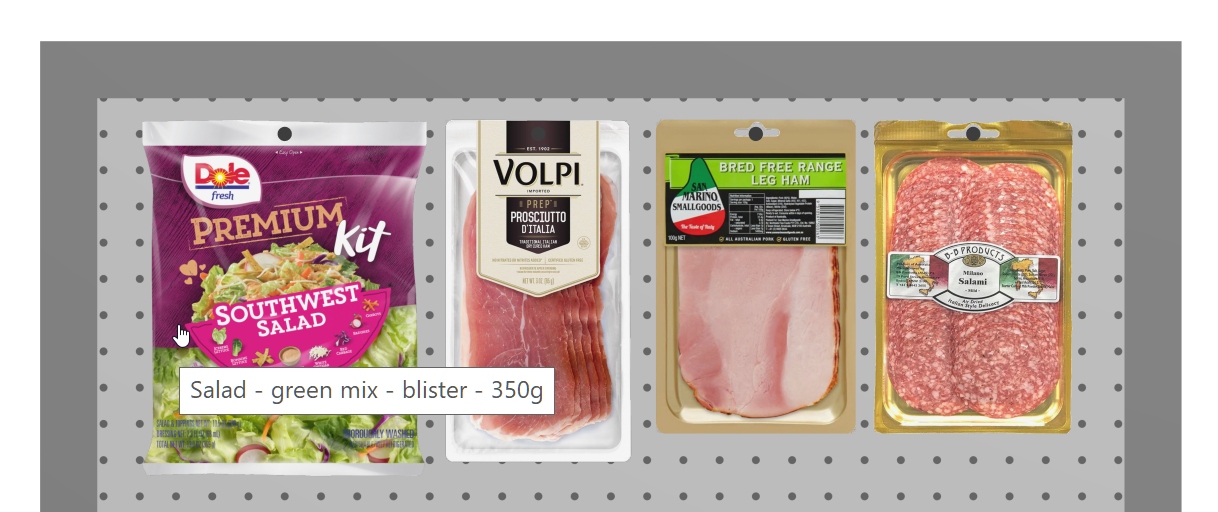
Beispiel für ein Item-Tooltip, das den Gegenstandsnamen zeigt.
- Unterstützte Werte: jede Item-Eigenschaft sowie mehrere berechnete Werte. s. Säulen (Projektartikelliste) für Details zu jeder verfügbaren Immobilie, da dort die gleichen Optionen beschrieben sind.
- Standardwert: Name
- Beispiel: Referenz
Anleitung:
- Neben Text der Artikel-Tooltips, klicken Sie auf die aktuellen Artikelinformationen (zum Beispiel Name).
- Ein Dialogfenster öffnet sich, das die Liste der verfügbaren Inhalte anzeigt.

- Wählen Sie zum Beispiel einen Inhalt aus, der in den Tooltips angezeigt: Referenz.
- Das Dialogfenster schließt sich.
- Die neuen Tooltip-Informationen sind jetzt festgelegt.
Kataloge (Produkte, Zubehör)
Miniaturbilduntertitel und Suche
Dadurch werden die als Textbeschreibungen angezeigten Eigenschaftswerte unter jedem Vorschaubild in den Artikelkatalogen festgelegt Produkt-Katalog, Zubehörkatalog). Die ausgewählten Eigenschaften können auch verwendet werden, um Posten textbasiert in den Katalogen anhand ihrer entsprechenden Werte zu suchen (s. Suche nach Text (Produkt-Katalog)).
- Unterstützte Werte:
- Referenz
- Name (s. Name (Artikeldetails))
- Benutzerdefinierte Artikeleigenschaften [1 - 20]. (s. Benutzerdefinierte Artikeleigenschaften (Einstellung) um diese Eigenschaften zu definieren)
- Standardwert: Name
- Beispiel:
- Referenz
- Gewicht
Hinweis: Diese Einstellung gilt nicht für Vorlagenkatalog, Persönliche (Neue Raumelemente), Persönliche (Materialkatalog) und Persönliche (Neue Regalkomponenten), das immer die Namen der Gegenstände anzeigt.
Anleitung:
- Klicken Sie auf Eigenschaften auswählen.
- Der folgende Dialog wird angezeigt.
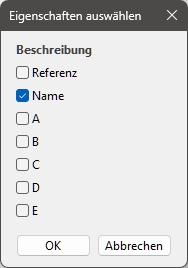
- Setzen Sie ein Häkchen neben die Immobilien, um sie in den Katalogen anzuzeigen.
- Klick OK.
