Berichte
Sie können Ihre Planogramme als detaillierte Berichte veröffentlichen, die die Liste der Elemente Ihres Projekts sowie optional vordefinierte Bilder des Planogramms enthalten.
Berichte können in gängigen Dateiformaten wie PDF gespeichert werden und eignen sich hervorragend zum Ausdrucken und Übermitteln Ihrer Planogramming-Richtlinien zur Umsetzung.
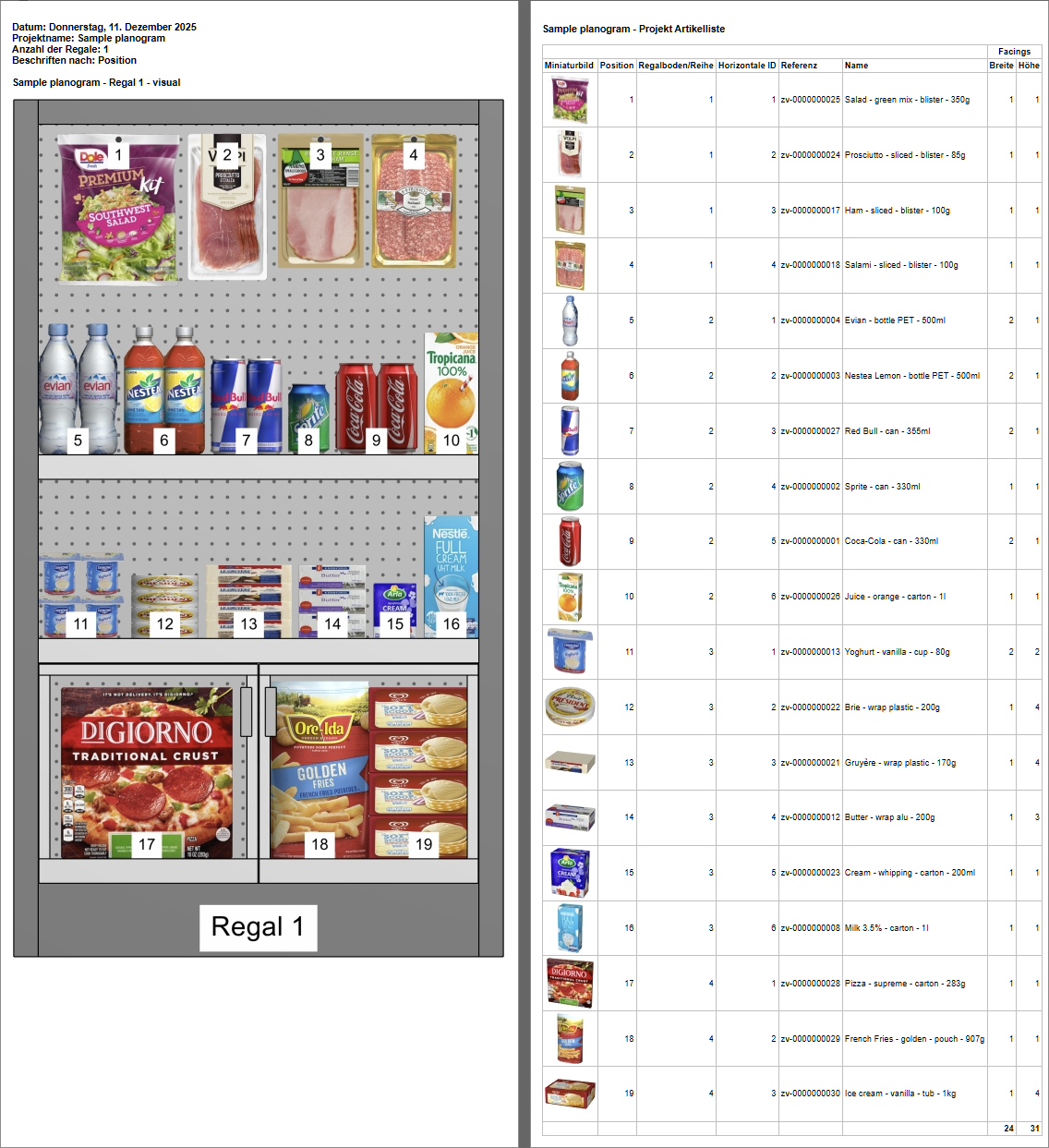
Beispiel für Berichte
Parameter (Berichte)
In diesem Bereich können Sie Ihre Berichte für die Ausgabe konfigurieren.
Ratschläge: Sobald der Bericht konfiguriert ist, verwenden Sie den dedizierten Befehl, um ihn zu speichern (Bericht).
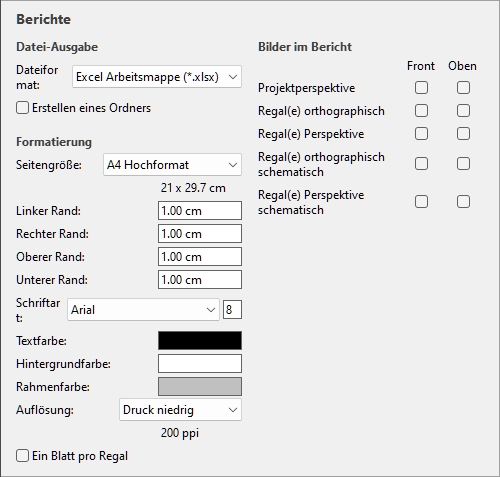
Titel des Berichts
Der Titel Ihrer Berichte wird automatisch generiert und enthält folgende Informationen:
- Datum:... (das Datum des Berichts, das sich vom Projektdatum unterscheiden kann)
- Projektname: Der Name, den du beim Speichern des Projekts gegeben hast. s. Name (Projekteigenschaften).
- Anzahl der Regale: die Anzahl einzelner Möbelstücke
- Gruppieren nach: die Eigenschaft, nach der Gegenstände gruppiert sind. Dies wird angezeigt, wenn Gruppieren (umschalten) ist aktiv, außer wenn Gruppiere nach… ist durch Regalnummer oder durch Regalname.
- Hervorheben nach: die Immobilie, durch die Gegenstände hervorgehoben werden. Dies wird angezeigt, wenn Hervorheben (umschalten) ist aktiv.
- Beschriften nach: das Grundstück, nach dem die Gegenstände beschriftet sind. Dies wird angezeigt, wenn Inhalt (Beschriftungen) ist nicht leer und Mindestens einen Bild in Bilder im Bericht hat Beschriftungen anzeigen Angekreuzt unter Anzeige umschalten (Bilder im Bericht).
Datei-Ausgabe
In diesem Abschnitt können Sie die Dateiausgabe für Berichte konfigurieren.
Dateiformat (Berichte)
Das Dateiformat, um den Bericht zu speichern.
- Unterstützte Werte:
- HTML (*.html): (Hypertext-Markup-Sprache). Eine Datei mit separaten Bilddateien im JPEG-Format (Planogramm-Bilder und Item-Thumbnails). Wählen Sie dieses Format, um:
- Veröffentlichen Sie den Bericht und die Bilder "wie sie sind" direkt auf einem Intranet oder einer Internetseite.
- Öffnen Sie in Microsoft Word ® für weitere Bearbeitung und Druck. Sobald es in Word geöffnet ist, können Sie auch als PDF-, DOC- oder DOCX-Dokumente speichern, wodurch die ansonsten getrennte Auflistung und Bilder des Berichts in einer einzigen Datei zusammengefasst werden.
- Excel Arbeitsmappe (*.xlsx): (Microsoft ® Excel-Arbeitsbuch). Wählen Sie dieses Format, um:
- Öffnen und bearbeiten Sie die Produktliste des Planogramms in einer Tabellenkalkulation.
- Notizen:
- Wenn der Bericht aus Excel gedruckt wird, werden zusätzliche Seiten für die zusätzlichen Spalten generiert, falls die Liste zu breit ist, um in die ausgewählte Seitengröße zu passen.
- Planogramm-Bilder und Item-Thumbnails sind in Excel-Dateien eingebettet.
- In diesem Format ist jede Gruppe (Gruppieren) im kollabierten Zustand gezeigt in Projektartikelliste ist auch in der Excel-Berichtsliste zusammengeklappt. Sie kann bei Bedarf in Excel mit dem Plus-(+)-Symbol erweitert werden.
- Excel 97-2003 Arbeitsmappe (*.xls): das ältere Excel-Dateiformat. Nutze das zur Kompatibilität, falls nötig.
- PDF (*.pdf): (Format für tragbare Dokumente). Wählen Sie dieses Format, um:
- Erhalten Sie den Bericht und die Bilder in einem Format, das druckfertig oder an andere gesendet werden kann.
- Notizen:
- Wählen Sie dieses Format nicht, wenn Sie das Berichtslayout oder den Inhalt weiter bearbeiten möchten.
- In diesem Format werden zusätzliche Seiten für die zusätzlichen Spalten generiert, wenn die Spalten für die ausgewählte Seitengröße zu breit sind.
- Planogramm-Bilder und Item-Thumbnails sind in PDF-Dateien eingebettet.
- Standardwert: HTML (*.html)
Erstellen eines Ordners
Schaltet die Erstellung eines neuen Ordners um, in dem der Bericht gespeichert werden kann.
- Unterstützte Werte:
- Angekreuzt: Ein neuer Ordner wird automatisch erstellt, wenn du einen Bericht speicherst. Der Ordner wird innerhalb des im Dialogfeld Speichern ausgewählten Ordner erstellt und trägt denselben Namen wie der Berichtsname.
- Nicht angekreuzt: Beim Speichern eines Berichts wird kein neuer Ordner erstellt. Der Bericht wird direkt in dem beim Speichern angegebenen Ordner gespeichert.
- Standardwert: Nicht angekreuzt
Layout
Die untenstehenden Einstellungen bieten vielfältige Möglichkeiten, das Layout Ihrer Berichte anzupassen.
Seitengröße
Eine Liste vordefinierter Werte, die die Abmessungen der Seiten im Bericht definieren. Diese Liste enthält gängige und benutzerdefinierte Seitengrößen.
- Unterstützte Werte:
- A3 Querformat
- A3 Hochformat
- A4 Querformat
- A4 Hochformat
- Ledger (Querformat)
- Legal (Querformat)
- Legal (Hochformat)
- Letter (Querformat)
- Letter (Hochformat)
- Tabloid (Hochformat)
- Benutzerdefiniert: Wenn du keinen passenden voreingestellten Wert findest, wähle diesen und setze deine eigenen Seitenlängen- und -höhenwerte im Textfeld unten. Geben Sie folgende Werte ein: Breite x Höheneinheit (cm / Mm / m / in). Verwenden Sie den Buchstaben “x”, um das Multiplikationssymbol zu spezifizieren. Wenn kein Einheitentyp eingegeben wird, setzt er standardmäßig auf Deine aktuelle Wahl von Maßeinheit wie in den Anwendungseinstellungen festgelegt.
- Standardwert: A4 Hochformat
- Beispiel: 18 x 24 cm
Notizen:
- Die Seitengröße für das PDF-Format wird gut unterstützt.
- Wenn Sie einen HTML-Bericht in einem Webbrowser öffnen, hat die Seitengröße beim bloßen Betrachten des Berichts keinen Einfluss. Die Seitengröße wird nur verwendet, um das Seitenlayout für das Ausdrucken der Berichte aus Webbrowsern oder beim Öffnen in papierbasierten Anwendungen wie Microsoft Word ® zu bestimmen.
- Die Seitengröße für HTML- und Excel-Formate wird nur von einigen Webbrowsern und Anwendungen erkannt, wie in der untenstehenden Tabelle dargestellt:
|
|
Microsoft ® Word |
Microsoft ® Excel |
Microsoft ® Edge |
Google Chrome |
Mozilla Firefox |
|
Seitengrößenunterstützung |
Ja |
Nein |
Ja |
Ja |
Nein |
- Falls die Seitengröße nicht unterstützt wird, müssen Sie das Seitenlayout manuell in Ihrer Anwendung einstellen, wenn Sie einen Bericht drucken möchten, zum Beispiel aus Excel.
Linker Rand (Berichte)
Die Breite des linken Randes im Bericht.
- Unterstützte Werte: positiver numerischer Wert [0-9 und Dezimalpunkt] (basierend auf Maßeinheit)
- Standardwert: 0
- Beispiel: 15
Rechter Rand (Berichte)
Die Breite des rechten Rand im Bericht in der aktuellen Wahl von Maßeinheit.
Oberer Rand (Berichte)
Die Höhe der oberen Marge im Bericht in der aktuellen Wahl von Maßeinheit.
Unterer Rand (Berichte)
Die Höhe des unteren Randes im Bericht in der aktuellen Wahl von Maßeinheit.
Stil
Die untenstehenden Einstellungen bieten vielfältige Möglichkeiten, die Farben und Schriftarten Ihrer Berichte anzupassen.
Schriftart (Berichte)
Legt die Schriftart und die Textgröße für Produktlistings in Berichten fest. Auch die Berichtstitel werden entsprechend dem gewählten Wert skaliert.
- Unterstützte Werte für die Schriftart: Schriftarten, die auf Ihrem Computer installiert sind.
- Unterstützte Werte für die Größe: positive ganzzahlige Zahlenwerte [0-9], die der Schriftpunktgröße entsprechen. Maximal 100 Punkte.
- Standardwert: Arial, 8
- Beispiel: Tahoma, 14
Tipp: Wenn deine Berichtslisten nicht auf die Seite passen, versuche, eine kleinere Schriftgröße auszuwählen.
Textfarbe (Berichte)
Die Farbe der Texte in Berichten.
- Unterstützte Werte: jede Farbe, die aus der Farbpalette ausgewählt wird.
- Standardwert: schwarz
- Beispiel: blau
Anleitung:
- Klicken Sie auf die Farbprobe rechts von Textfarbe.
- Wähle eine beliebige Farbe aus der Farbpalette.
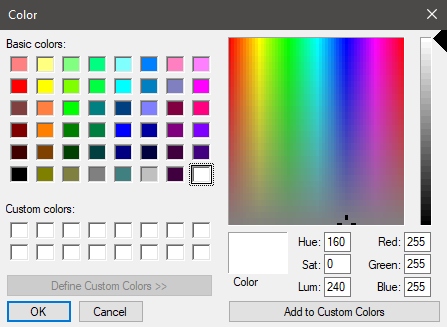
- Klicken Sie auf OK, um zu bestätigen.
Hintergrundfarbe (Berichte)
Die Farbe des Seitenhintergrunds für Berichte.
- Unterstützte Werte: jede Farbe, die aus der Farbpalette ausgewählt wird.
- Standardwert: Weiß
- Beispiel: gelb
Anleitung:
- Klicken Sie auf die Farbprobe rechts von Hintergrundfarbe.
- Wähle eine beliebige Farbe aus der Farbpalette.
- Klicken Sie auf OK, um zu bestätigen.
Rahmenfarbe (Berichte)
Die Farbe der Ränder für die Tabellen mit Produktlisten.
- Unterstützte Werte: jede Farbe, die aus der Farbpalette ausgewählt wird.
- Standardwert: Silber
- Beispiel: dunkelgrau
Anleitung:
- Klicken Sie auf die Farbprobe rechts von Rahmenfarbe.
- Wähle eine beliebige Farbe aus der Farbpalette.
- Klicken Sie auf OK, um zu bestätigen.
Ein Blatt pro Regal
Wechselt das Layout der Berichte zwischen einer und mehreren Excel-Tabellen.
- Diese Option ist nur verfügbar, wenn beide folgenden Bedingungen erfüllt sind:
-
- ein Excel Das Dateiformat wurde gewählt. s. Dateiformat (Berichte).
- Gruppiere nach… Regalnummer oder durch Regalname wird angewendet in Projektartikelliste.
- Unterstützte Werte:
- Angekreuzt: der Excel-Bericht wird in unterteilt Separate Platten für jedes Möbelstück. Jedes Blatt enthält die Bilder (Bilder im Bericht) und die Liste der Einträge (Projektartikelliste) für ein einziges Möbelstück. Falls du es noch nicht definiert hast Projektbilder, der Projekttitel wird ebenfalls auf jedem Blatt angezeigt.
- Nicht angehakt: der gesamte Excel-Bericht wird auf einem einzigen Blatt angezeigt, die die Bilder einschließt (Bilder im Bericht) und die Liste der Einträge (Projektartikelliste) für alle Möbelstücke im Projekt. Bilder und Listen sind vertikal geordnet vom ersten Möbelstück oben bis zum letzten Möbelstück am unteren Rand des Blattes.
- Standardwert: Nicht angekreuzt
Bilder im Bericht
Sie können zwei Arten von Bildern in Ihren Bericht aufnehmen: Projektbilder und Regalbilder.
Diese Bilder unterscheiden sich von Einzelbilder: Berichtsbilder können auf vordefinierte Ansichtspunkte gesetzt werden und werden automatisch beschnitten und gezoomt, um dein Planogramm gut in den Bericht zu integrieren.
Du kannst mehrere Bilder hinzufügen und konfigurieren, die sie in deine Berichte aufnehmen.
Auflösung (Bilder im Bericht)
Die Auflösung in Pixeln pro Zoll (PPI) für alle Bilder in einem Bericht. Es stehen mehrere voreingestellte Optionen zur Verfügung, und du kannst auch einen benutzerdefinierten Wert eingeben. Je höher die Einstellung, desto detaillierter sind deine Bilder. Es ist nützlich, wenn man heranzoomt oder sie ausdruckt. Der Nachteil einer höheren Auflösung ist eine größere Dateigröße.
- Unterstützte Werte:
-
- Bildschirm: (96 ppi). Dies entspricht dem Windows-System-PPI mit einer Bildschirmskalierung von 100 %. Geeignet für Berichte, die auf Bildschirmen mit niedrigem DPI angezeigt werden, die nicht hereingezoomt werden.
- Druck niedrig: (200 ppi). Geeignet für minderwertige Druckqualität oder Bildschirmberichte.
- Druck mittel: (300 ppi). Empfohlen für Berichte, die gedruckt werden.
- Druck hoch: (600 ppi). Empfohlen für Berichte, die du in hoher Auflösung drucken möchtest.
- Benutzerdefiniert: Du kannst beliebige Werte bis zu 1000 ppi angeben. Beachte, dass du nicht eingeben musst. PPI Nach dem Wert.
- Standardwert: Druck niedrig
Projektbilder
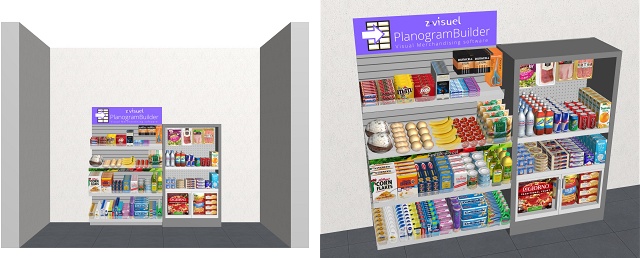
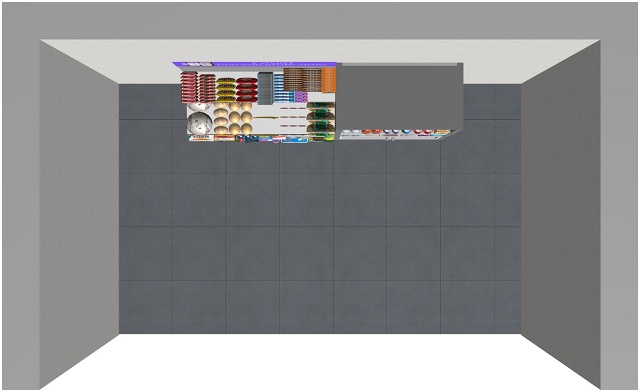
Bilder, die dein gesamtes Planogramm im Bericht zeigen, direkt unter dem Berichtstitel.
Das ist nützlich, wenn Sie ein Zimmer oder mehrere Möbelstücke in Ihrem Planogrammprojekt haben.
Beispiele:
Regalbilder
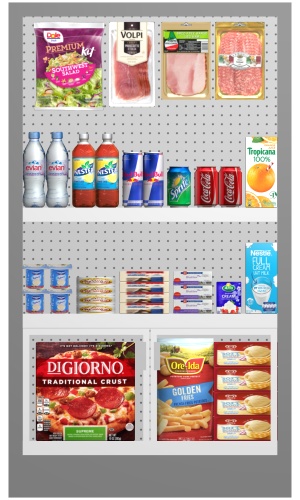
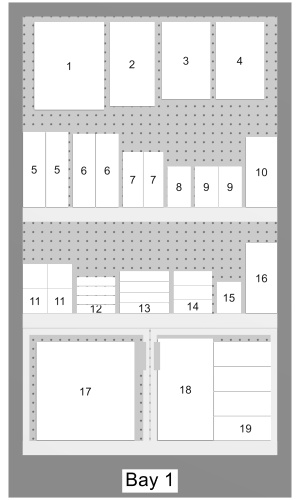
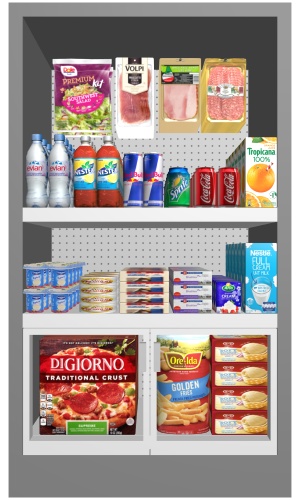
Bilder, die jedes Möbelstück im Bericht zeigen. So haben Sie ein klares Bild der Produkte auf jedem Möbelstück.
Diese Bilder werden je nach folgenden Kriterien an verschiedenen Stellen im Bericht angezeigt:
- Die Bilder befinden sich direkt über der Liste der Gegenstände des jeweiligen Möbelstücks, wenn die Produkte und/oder Zubehörteile nach einer der folgenden Eigenschaften gruppiert sind. Projektartikelliste > Gruppieren: Regalnummer, Regalname, Regal - Regalboden. Ratschläge: Es ist sehr praktisch, einen Bericht mit einem separaten Abschnitt für jedes Möbelstück (mit seinen Bildern und der Produktliste) zu erhalten.
- Ansonsten befinden sich die Bilder über der Liste der Elemente des gesamten Projekts.
Tipp: Um jedes Produkt leicht in den Berichtsbildern und in den Artikellisten zu finden:
- Häkchen Beschriftungen anzeigen in Eigenschaften (Bilder im Bericht).
- Häkchen Position in der Liste der Label-Eigenschaften in Visualisierung > Ansicht > Beschriftungen > Inhalt.
- Außerdem ein Häkchen Position unter Säulen, in Inhaltsauswahl (Projektartikelliste).
Beispiele:
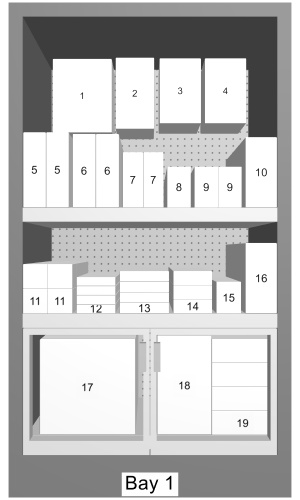
Verwaltung von Berichtsbildern
Für beide Arten von Bildern (Projektbilder, Regalbilder), wird jedes Bild als weiße Kachel mit dem Bildtitel dargestellt. Beispiel:

Fügen Sie ein Berichtsbild hinzu
- Klicken Sie auf das Plus-Zeichen (+) unter dem gewünschten Bildtyp (Projektbilder oder Regalbilder).
- Ein Dialog öffnet sich, der die Bildeigenschaften zeigt.
- Kreuze die gewünschten Parameter. s. Eigenschaften (Bilder im Bericht) Für Details zu den verfügbaren Optionen.
- Geben Sie zum Beispiel einen Titel für das Bild ein: Perspektive. s. Bildtitel Für Details.
- Klicken OK Um zu bestätigen.
- Das neue Bild erscheint als weiße Kachel unter dem gewählten Bildtyp.
Bearbeitung eines Berichtsbildes
- Klicken Sie auf die weiße Kachel.
- Ein Dialog öffnet sich, der die Bildeigenschaften zeigt.
- Ändern Sie die gewünschten Parameter. s. Eigenschaften (Bilder im Bericht) Für Details zu den verfügbaren Optionen.
- Ändere den Titel, falls gewünscht.
- Klicken OK Um zu bestätigen.
- Die aktualisierten Bildparameter werden gespeichert und die Kachel spiegelt gegebenenfalls den aktualisierten Titel wider.
Berichte neu bestellen
- Greifen Sie die beiden waagerechten Linien links von einer Bildkachel und verschieben Sie sie dann über oder unter eine andere Bildkachel.
- Die Kachel wird neu positioniert und die Reihenfolge der Bilder im Bericht geändert.
Lösche ein Berichtsbild
- Klicken Sie auf das X rechts auf der Kachel.
Eigenschaften (Bilder im Bericht)
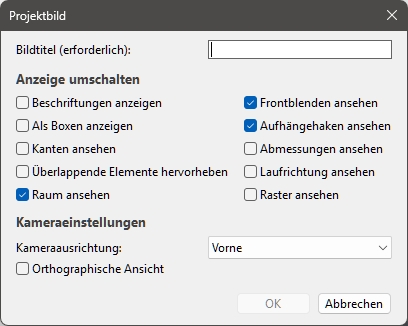
Die folgenden Parameter sind verfügbar für Projektbilder:
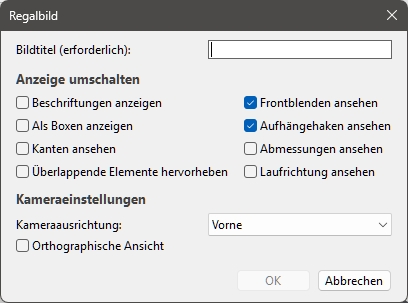
Die folgenden Parameter sind verfügbar für Regalbilder:
Bildtitel
Ein obligatorischer, vom Nutzer definierter beschreibender Titel für das Bild.
- Unterstützte Werte: Text, einschließlich Unicode-Zeichen für nicht-lateinische Textwerte
- Standardwert: leer. Hinweis: Ein Titel muss eingegeben werden, andernfalls kann das Bild nicht erstellt werden.
- Beispiel: schematisches Bild
Hinweis: Im veröffentlichten Bericht wird der Bildtitel über dem entsprechenden Bild(en) angezeigt und wird automatisch durch den Projektnamen vorangestellt (Name (Projekteigenschaften)) und nach dem Bildtyp (Projekt oder Regal Projektbilder). Beispiel: Mein letztes Planogramm – Regal – Perspektivfront
Anzeige umschalten (Bilder im Bericht)
Die Betrachtungsoptionen für das ausgewählte Bild. Die vorgeschlagenen Optionen haben denselben Effekt wie die in Werkzeuge und Befehle (Ansicht), außer dass sie das Bild im Bericht beeinflussen, anstatt die interaktive Ansicht in PlanogramBuilder. Zum Beispiel können Sie die Maße in einem Berichtsbild ausblenden, sie aber im Visualisierungsbereich anzeigen, während Sie Ihr Planogramm bearbeiten.
- Unterstützte Werte:
s. jeden der obigen Links für eine Beschreibung.
- Standardwerte: Ihre aktuellen Optionen für die entsprechenden Schalter in Ansichteinstellungen (Visualisierungsbereich) verwendet werden.
Kameraeinstellungen (Bilder im Bericht)
Dieser Blickwinkel und die Perspektivoptionen für das ausgewählte Berichtsbild.
Kameraausrichtung
Bestimmt die Perspektive, aus der dein Bild gesehen wird.
- Unterstützte Werte:
-
- Stromrichtung (nur für Projektbilder): verwendet denselben Kamerawinkel, der derzeit im Visualisierungsbereich verwendet wird.
- Automatisch (nur für Regalbilder): Diese Wahl bestimmt die Betrachtungsrichtung jedes Bildes unabhängig von den Regal- und Rückseitenelementen jedes Möbelstücks:
-
- Ein Frontansicht wird verwendet, wenn das Möbelstück keine Rückwand und kein Regal enthält oder nur Rückwände und/oder Regale des folgenden Typs: Gondelregal.
- Ein Draufsicht wird verwendet, wenn das Möbelstück nur Regale der folgenden Typen enthält: Tischplatte, Kühltruhe
- Ansonsten wird eine 45°-Frontansicht verwendet (wenn das Möbelstück eine Mischung aus den oben genannten enthält).
-
- Vorne: Das Projekt oder das Möbelstück ist von vorne dargestellt.
- 45° Vorne: Das Projekt oder das Möbelstück wird aus einem Winkel zwischen Vorder- und Oberseite dargestellt.
- Oben: Das Projekt oder das Möbelstück ist von oben dargestellt.
- Links: Das Projekt oder das Möbelstück ist von links dargestellt.
- Rechts: Das Projekt oder das Möbelstück ist von rechts dargestellt.
- Hinten: Das Projekt oder das Möbelstück wird von hinten gezeigt.
- Standardwert: Vorne
Orthographische Ansicht (Bilder im Bericht)
Schaltet den Perspektiveffekt im Berichtsbild um. Dies hat denselben Effekt wie Orthographische Ansicht, gilt aber nur für die ausgewählten Berichtsbilder, nicht für die interaktive Visualisierung.
- Unterstützte Werte:
- Gedrückt (angekreuzt): Das Bild wird im orthographischen Modus angezeigt.
- Nicht gedrückt (nicht angekreuzt): Das Bild wird im Perspektivmodus angezeigt.
- Standardwert: Ihre aktuelle Wahl aus Orthographische Ansicht (Kameraeinstellungen) (Visualisierungsbereich) wird verwendet.
Anmerkungen (Bilder im Bericht)
- Die Bildmaße sind maximal 10.000 Pixel breit und 10.000 Pixel hoch. Bilder, die je nach gewähltem Pixelbild eine höhere Pixelbreite oder -höhe erzielen Seitengröße und Auflösung (Bilder im Bericht) auf die maximal zulässigen Pixel beschränkt sind.
- Wenn Abmessungen ansehen ist für ein Bild angekreuzt, der Dimensionstext und Pfeile werden automatisch angepasst, sodass eine Texthöhe von 3 mm in Ihren gedruckten Bildern erreicht wird. Dies entspricht nicht der Textgröße der Dimensionen im Visualisierungsbereich.
- Wenn Abmessungen ansehen ist für ein Bild angekreuzt, Die Art der Dimension, die in den Berichtsbildern gezeigt wird, variiert je nach Bildtyp:
- Projektbilder:
-
- Diese Bilder zeigen die Maße jedes Regalclusters (jedes einzelne Möbelstück und jede Gruppe benachbarter Möbelstücke).
- Die Maße von Raumelementen, Produkten und Zubehör werden nicht angezeigt.
- Breite, Höhe und Tiefe werden je nach Blickwinkel und verfügbarem Platz für die Maßung angezeigt.
- Regalbilder:
-
- Diese Bilder umfassen die Maße des Möbelstücks sowie vertikale Regalmaße und seitliche Abstände zwischen Trennwand.
- Breite, Höhe und Tiefe werden je nach Blickwinkel und verfügbarem Platz für die Maßung angezeigt. Zum Beispiel zeigen Frontansichten nur Breite und Höhe; Top-Views zeigen nur Breite und Tiefe.
Liste der Einträge (Berichte)
Die Berichte enthalten auch die Liste aller in einem Projekt verwendeten Produkte und/oder Zubehörs.
Die Berichtsliste zeigt Projektartikelliste. Aus diesem Grund, Projektartikelliste wird in dieser Aufgabe immer angezeigt (Veröffentlichen).
Stelle sicher, dass du es konfigurierst Projektartikelliste um das gewünschte Layout und den Inhalt für die Liste der Punkte in Ihren Berichten zu erhalten. Wir empfehlen zu sparen Voreinstellungen (Projektartikelliste) für unterschiedliche Bedürfnisse.
Anmerkungen zu Gruppen in Berichtslisten:
- Wenn die Elemente nicht gruppiert sind in Projektartikelliste, enthält der Bericht eine einzige Liste mit allen Punkten. (s. Gruppieren)
- Der Bericht enthält eine separate Artikelliste für jedes Möbelstück im Bericht, falls Sie die Artikel nach folgenden Eigenschaften gruppiert haben: Regalname oder Regalnummer.
- Wenn Sie Einträge nach einer anderen Eigenschaft (z. B. Kategorie) gruppiert haben, enthält der Bericht eine einzige Liste mit allen Elementen. Zusätzliche Reihen mit einer eigenen Farbe zeigen den Namen jeder Gruppe (z. B. Getränke). Siehe untenstehendes Beispiel:
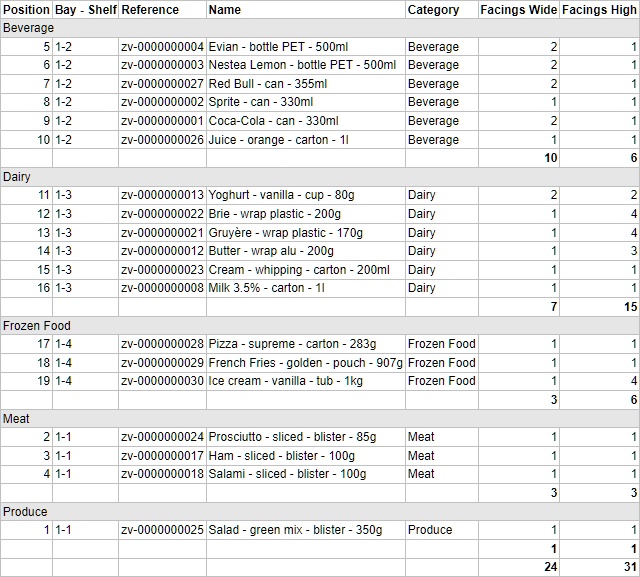
Beispiel für eine Berichtsliste im Microsoft-Excel-Format.
Werkzeuge und Befehle (Berichte)
Die Symbolleiste am unteren Rand dieses Fensters enthält einen Befehl zum Speichern Berichte.

Bericht
Speichert einen Bericht mit einer Liste von Elementen und optionalen Abbildungen deines Projekts auf deiner lokalen Festplatte.
Notizen:
- s. Berichte für die Beschreibung, Beispiele und Anweisungen zur Konfiguration des Berichts und Dateiformats.
- Die Statusleiste zeigt an, wann der Bericht fertig ist.
