Kamera
In diesem Abschnitt erklären wir, wie man sich im Visualisierungsbereich zurechtfindet.
Viele Aktionen zur Manipulation des Standpunkts können interaktiv mit der Maus ausgeführt werden: Werkzeuge und Befehle (Kamera).
Zusätzlich können Sie Ansichtspunkte und deren genaue Werte in einem eigenen Fenster einstellen, speichern und abrufen: Kameraeinstellungen.
Werkzeuge und Befehle (Kamera)
Die Symbolleiste enthält gängige Werkzeuge und Befehle, um im Visualisierungsbereich zu navigieren:

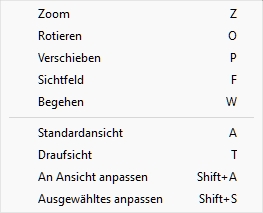
Diese und weitere verwandte Befehle sind verfügbar in Hauptmenü > Kamera:
Orthographische Ansicht
Schaltet einen Betrachtungsmodus um, der jeglichen Perspektiveffekt entfernt: Dies wird orthografische Ansicht genannt.
- Tastenkürzel: H
- Unterstützte Werte:
- Gedrückt (angekreuzt): Das Planogramm wird im orthographischen Modus angezeigt.
- Nicht gedrückt (nicht angekreuzt): Das Planogramm wird im Perspektivmodus angezeigt.
- Standardwert: Nicht gedrückt (nicht angekreuzt)
Tipps:
- Kombinieren Orthographische Ansicht mit Standardansicht um eine 2D-Frontansicht Ihres Planogramms zu erhalten.
- Kombinieren Orthographische Ansicht mit Draufsicht um eine 2D-Planansicht Ihres Plangramms zu erhalten.
Anmerkung: Du kannst auch festlegen Orthographische Ansicht in Kameraeinstellungen.

Beispiel für Orthographische Ansicht: angekreuzt
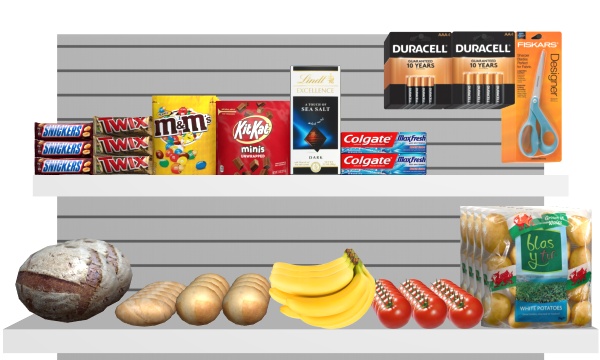
Beispiel für Orthographische Ansicht: nicht angekreuzt.
Zoom
Dieses Tool ermöglicht es, im Visualisierungsbereich hereinzu- und herauszuzoomen.

- Tastenkombination: Z
Anleitung:
Methode 1: dedizierter Werkzeugmodus
- Aktivieren Sie das Werkzeug mit seiner Taste, dem Menüpunkt oder der Tastenkombination.
- Dann machen Sie eines der folgenden Maßnahmen:
- Während Sie die linke Maustaste im Visualisierungsbereich gedrückt halten, bewegen Sie die Maus nach oben, um hereinzuzoomen, oder nach unten, um herauszuzoomen. Dies ermöglicht eine progressive Zoomsteuerung.
- Linksklicke auf einen Punkt im Visualisierungsbereich. Jeder Klick erreicht einen inkrementellen Zoom, der auf den Punkt abzielt, den Sie angeklickt haben. Benutze Shift + Klick, um schrittweise herauszuzoomen.
- Wechsle zu einem anderen Werkzeug, nachdem du mit dem Zoomen fertig bist.
Methode 2: temporärer Modus
Du kannst auch hinein- und herauszoomen, ohne das Werkzeug zu aktivieren. Diese Methode bietet einen bequemen temporären Zoom, während alle anderen Werkzeuge, wie zum Beispiel Bearbeitungswerkzeuge, aktiv bleiben:
- Scrollen Sie mit dem Mausrad im Visualisierungsbereich.
Hinweis: Wenn du hineinzoomst, ist die Szene auf die Position deines Maus zentriert.
Tipp: Um langsamer zu zoomen, halte die Leertaste während des Zoomens gedrückt.
Rotieren
Mit diesem Tool kannst du den Szenen-Ansichtspunkt drehen.

- Tastenkombination: O
Anleitung:
Methode 1: dedizierter Modus
- Aktivieren Sie das Werkzeug mit seiner Taste, dem Menüpunkt oder der Tastenkombination.
- Dann machen Sie eines der folgenden
Maßnahmen:
- Während Sie die linke Maustaste im Visualisierungsbereich gedrückt halten, bewegen Sie die Maus in die gewünschte Drehrichtung, bis Sie den gewünschten Blickwinkel erreichen. Dies ermöglicht eine progressive Rotationsregelung.
- Linksklicke auf jede Facette eines Objekts im Visualisierungsbereich. Der Betrachtungswinkel wird so eingestellt, dass er senkrecht zur geklickten Facette steht.
- Linksklicke auf einen leeren Bereich im Visualisierungsbereich. Der Blickwinkel wird auf die Frontansicht zurückgesetzt.
Methode 2: temporärer Modus
Du kannst die Ansicht auch drehen, ohne das Werkzeug zu aktivieren. Diese Methode bietet eine bequeme temporäre Umlaufbahn, während alle anderen Werkzeuge, wie Bearbeitungswerkzeuge, aktiv bleiben.
- Drücke die Strg-Taste und halte sie während der nächsten Schritte gedrückt.
- Machen Sie eines der folgenden:
- Während Sie die mittlere Maustaste gedrückt halten, ziehen Sie die Maus innerhalb des Visualisierungsbereichs.
- Mittlerer Klick auf eine beliebige Facette eines Objekts im Visualisierungsbereich. Der Betrachtungswinkel wird so eingestellt, dass er senkrecht zur geklickten Facette steht.
- Mittlerer Klick auf einen leeren Bereich im Visualisierungsbereich. Der Blickwinkel wird auf die Frontansicht zurückgesetzt.
Hinweis: Die Szene dreht sich um die Position deines Mauszeigers.
Tipps:
- Um langsamer zu drehen, halte beim Drehen die Leertaste gedrückt.
- Man kann auch die Ausrichtung des Blickwinkels genau einstellen. s. Ausrichtung (Kameraeinstellungen).
Verschieben
Dieses Tool ermöglicht es, den Blickwinkel nach links, rechts, oben oder unten zu verschieben.
- Tastenkürzel: P
Anleitung:
Methode 1: dedizierter Modus
- Aktivieren Sie das Werkzeug mit seiner Taste, dem Menüpunkt oder der Tastenkombination.
- Dann machen Sie eines der folgenden
Maßnahmen:
- Während Sie die linke Maustaste im Visualisierungsbereich gedrückt halten, bewegen Sie die Maus in die Richtung, in die Sie die Ansicht verschieben möchten. Dies sorgt für eine progressive Schwenkkontrolle.
- Linksklicke irgendwo im Visualisierungsbereich. Der Blickwinkel ist sofort auf den Punkt zentriert, den du angeklickt hast.
Methode 2: temporärer Modus
Du kannst die Ansicht auch schenken, ohne das Werkzeug zu aktivieren. Diese Methode bietet ein praktisches temporäres Verschieben, während alle anderen Werkzeuge, wie z. B. Bearbeitungswerkzeuge, aktiv bleiben:
- Drücke die Strg-Taste und halte sie während der nächsten Schritte gedrückt.
- Dann machen Sie eines der folgenden
Maßnahmen:
- Während du die mittlere Maustaste gedrückt hältst, ziehst du die Maus innerhalb des Visualisierungsbereichs, um zu schwenken.
- Mittlerer Klick irgendwo im Visualisierungsbereich. Der Blickwinkel ist sofort auf den Punkt zentriert, den du angeklickt hast.
Tipp: Um langsamer zu schwenken, halte die Leertaste während des Schwenkens gedrückt.
Sichtfeld (Werkzeug)
Dieses Tool ermöglicht es, den Perspektiveffekt (FOV) im Visualisierungsbereich zu erhöhen oder zu verringern. Es ist, als würde man die Brennweite eines Objektivs an einer echten Kamera ändern.
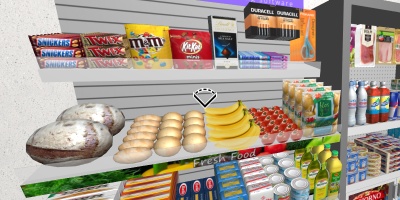
Tastenkürzel: F
Anleitung:
- Aktivieren Sie das Werkzeug mit seiner Taste, dem Menüpunkt oder der Tastenkombination.
- Während du die mittlere Maustaste gedrückt hältst, bewege deine Maus nach oben oder unten, bis du mit der Perspektive zufrieden bist.
Notizen:
- Während das Tool aktiv ist, können Sie auf den Visualisierungsbereich klicken, um seinen Wert auf einen Standardwert zurückzusetzen.
- Der Standardwert wird auch automatisch zurückgesetzt, wenn PlanogramBuilder geschlossen wird.
Ratschläge: Sie können hier auch einen genauen Sichtfeldwert einstellen: Kameraeinstellungen.
Begehen
Dieses Tool ermöglicht es Ihnen, Ihren Blickwinkel im Visualisierungsbereich zu verschieben, als würden Sie im Laden spazieren.
- Tastenkombination: W
Anleitung:
Methode 1: Mausnavigation
- Aktivieren Sie das Werkzeug mit seiner Taste, dem Menüpunkt oder der Tastenkombination.
- Während du die mittlere Maustaste gedrückt hältst, bewegst du deine Maus in die Richtung, in die du gehen möchtest:
- Vorwärts: Mausrichtung nach oben
- Rückwärts bewegen: Mausrichtung nach unten
- Links abbiegen: Mausrichtung links
- Rechts abbiegen: Mausrichtung rechts
- Sobald du die gewünschte Richtung und Geschwindigkeit erreicht hast, halte die Maus an derselben Stelle, um Geschwindigkeit und Richtung beizubehalten.
- Bewegen Sie die Maus in die gewünschte Richtung, wenn Sie Richtung oder Geschwindigkeit anpassen möchten.
- Um nach oben oder unten zu schauen, drücken Sie die linke, dann die rechte Maustaste und halten Sie beide gedrückt. Du kannst auch Methode 2 unten verwenden.
Methode 2: Tastaturnavigation
- Aktivieren Sie das Werkzeug mit seiner Taste, dem Menüpunkt oder der Tastenkombination.
- Verwenden Sie die folgenden Tasten auf der Tastatur zum Gehen:
- Links abbiegen: Pfeil nach links
- Rechts abbiegen: Rechts Pfeil
- Vorwärts: Pfeil nach oben
- Rückwärts gehen: Pfeil nach unten
- Schlag nach oben: Leertaste + Pfeil nach oben
- Schau nach unten: Leertaste + Pfeil nach unten
Notizen:
- Sobald Sie auf dieses Werkzeug klicken, wird der Blickwinkel automatisch auf eine durchschnittliche menschliche Augen- und Sichtwinkel verschoben.
- Die Standard-Augenstufe kann in definiert werden: Augenhöhe für Walk.
Tipps:
- Um langsamer zu gehen, halte beim Gehen die Leertaste gedrückt.
- Vielleicht möchtest du das Sichtfeld erweitern, um beim Gehen ein lebensechteres Erlebnis zu haben (Sichtfeld).
Standardansicht
Dieser Befehl setzt den Visualisierungsbereich auf eine vordefinierte Ansicht zurück, die alle sichtbaren Elemente in deinem Planogramm umfasst.
Diese Standardansicht variiert je nachdem, welche Aufgabe aktiv ist, wenn du den Befehl anwendest:
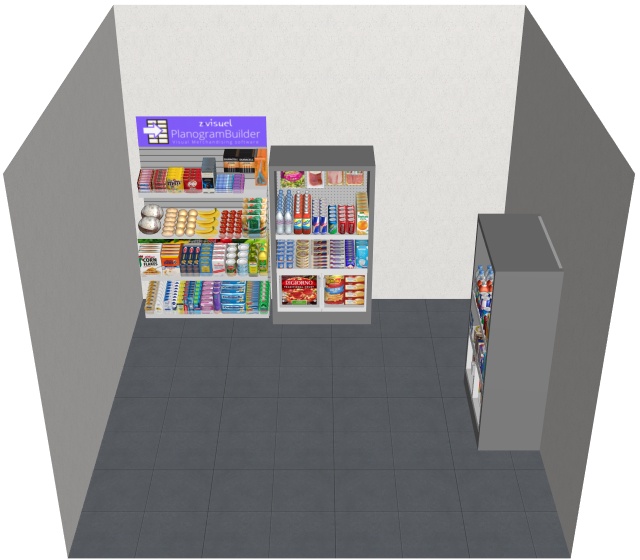
- In der Aufgabe namens Raum, wird dein Planogramm von vorne nach unten gezeigt, um die Raumgestaltung und -edition zu erleichtern, wie im untenstehenden Beispiel:
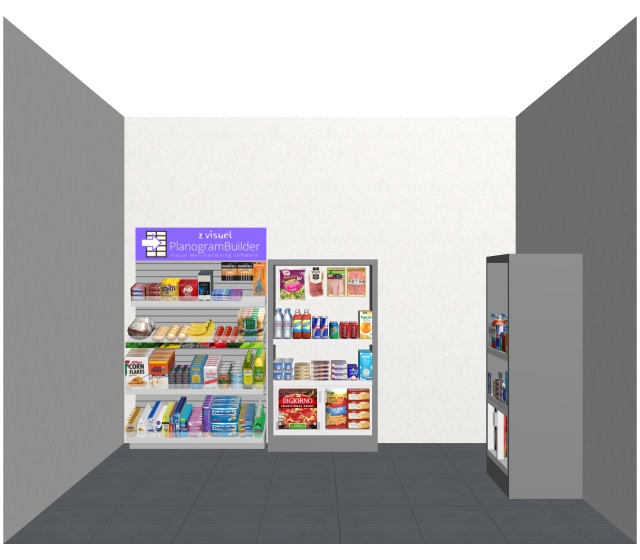
- In anderen Aufgaben wird Ihr Planogramm direkt von vorne gezeigt, wie im untenstehenden Beispiel:
- Tastenkombination: A
Draufsicht
Dieser Befehl zeigt alle deine Planogramm-Elemente in einer Planansicht.
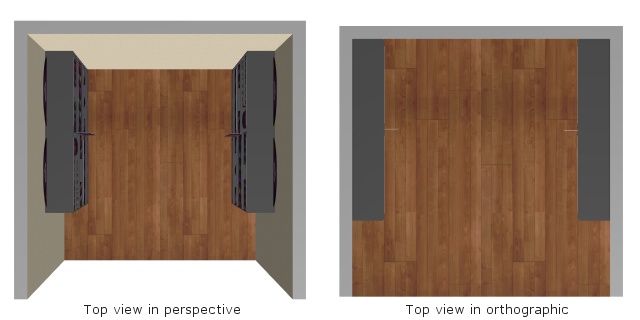
Tastenkürzel: T
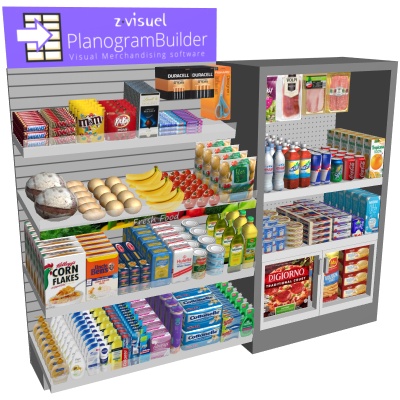
An Ansicht anpassen
Dieser Befehl zoomt die Ansicht, um den gesamten Planogramm-Inhalt anzuzeigen, während der aktuelle Blickwinkel und das Sichtfeld beibehalten werden.
- Tastenkombination: Shift + A
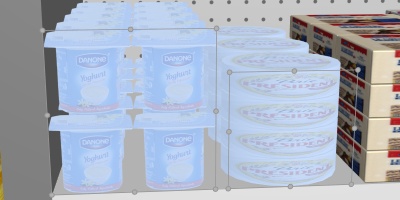
Ausgewähltes anpassen
Dieser Befehl zoomt die Ansicht auf die ausgewählten Planogramm-Elemente, während der aktuelle Blickwinkel und das Sichtfeld beibehalten bleiben.
- Tastenkombination: Shift + S
Kameraeinstellungen
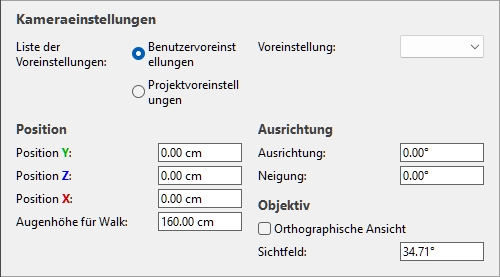
Dieses Panel ermöglicht eine präzise Steuerung der Kamera im Visualisierungsbereich.
Hier können Sie den aktuellen Standpunkt ändern und speichern sowie einen zuvor gespeicherten Standpunkt anwenden.
Voreinstellungen (Kameraeinstellungen)
Liste der Voreinstellungen (Kameraeinstellungen)
Kamera-Voreinstellungen ermöglichen es dir, gespeicherte Sichtpunkte zu speichern und abzurufen.
Zwei Listen von Presets stehen dir zur Verfügung, um Presets zu speichern und zu laden:
- Benutzervoreinstellungen: Diese Liste speichert Sichtpunkte pro Nutzer. Die hier gespeicherten Presets stehen Ihnen bei jedem Planogramm-Projekt zur Verfügung. Nutzen Sie diese Liste, um einen Blickwinkel zu speichern, den Sie über mehrere Planogramme hinweg wiederverwenden werden. Beachte, dass eine gespeicherte Kamera immer noch automatisch hinein- oder herauszoomen kann, um das gesamte Planogramm auf dem Bildschirm zu platzieren. s. Erstellen Sie ein Preset (Kameraeinstellungen).
- Projektvoreinstellungen: Diese Liste speichert Sichtpunkte innerhalb des aktuellen Projekts. Die hier gespeicherten Presets sind nur mit dem Projekt verfügbar, in dem sie gespeichert sind. Nutze diese Liste, um Kameras zu speichern, die du nur für ein Projekt verwendest. Man kann mehrere Ansichten speichern und neu laden, was es bequem macht, zwischen vordefinierten Ansichten in einem komplexen Planogramm zu wechseln, zum Beispiel in einem kompletten Speicher.
Voreinstellung (Kameraeinstellungen)
Eine Dropdown-Liste, in der du ein gespeichertes Preset auswählen kannst. Wenn ein gespeichertes Preset derzeit verwendet wird, wird dessen Name angezeigt.
Der Inhalt der Dropdown-Liste hängt davon ab, welche Preset-Liste du ausgewählt hast. s. Liste der Voreinstellungen (Kameraeinstellungen).
Erstellen Sie ein Preset (Kameraeinstellungen)
- Stellen Sie die Kamera auf den gewünschten Blickwinkel ein, mit Kamera oder Aktuelle Kameraparameter.
- Rechtsklicke irgendwo im Kamera-Parameterpanel.
- Im Kontextmenü wählen Sie Voreinstellungen > Sp. unter.
- Wähle aus, in welcher Liste der Presets du dein neues Preset speichern möchtest.
- Gib den Namen des Presets zum Speichern im Textfeld ein.
- Optional kannst du nachsehen An Ansicht
anpassen:
- Angehakt: Dies speichert die aktuelle Sichtrichtung, den Sichtfeldwinkel und den Wert des orthographischen Schalters. Beim Laden eines solchen gespeicherten Presets wird die Ansicht jedoch neu gerahmt (hereingezoomt oder herausgezoomt), um das gesamte Planogramm auf dem Bildschirm anzuzeigen. Wenn gespeichert in der Liste mit dem Namen Benutzervoreinstellungen, ist es sehr praktisch, mehrere Planogramme aus einem wiederholbaren Blickwinkel zu betrachten.
- Nicht angehakt: Das speichert alle Kameraparameter im Preset. Das Nachladen eines solchen Voreinstellungs verwendet den exakten Blickpunkt, einschließlich der Entfernung zu den Planogrammobjekten. Nutze dies, um eine genaue Ansicht zu speichern, die du wiederverwenden möchtest.
- Klicken Speichern.
- Das gespeicherte Preset ist jetzt in der Dropdown-Liste verfügbar.
Bewerben Sie sich Ein Preset (Kameraeinstellungen)
- Wähle die gewünschte Liste von Presets aus.
- Die entsprechenden verfügbaren gespeicherten Presets werden in der Dropdown-Liste angezeigt.
- Wählen Sie ein Preset in der Dropdown-Liste aus, um es zu laden.
- Der Blickstand passt zum geladenen Preset an.
Lösche ein Preset (Kameraeinstellungen)
- Wähle die gewünschte Liste von Presets aus.
- Die entsprechenden verfügbaren gespeicherten Presets werden in der Dropdown-Liste angezeigt.
- Wählen Sie ein Preset in der Dropdown-Liste aus, um es zu laden.
- Rechtsklicke irgendwo im Kamera-Parameterpanel.
- Im Kontextmenü wählen Sie Voreinstellungen > Löschen.
Aktuelle Kameraparameter
Der untere Bereich des Panels ermöglicht es, die aktuellen Kameraparameter anzuzeigen und zu bearbeiten.
Position (Kameraeinstellungen)
Position Y (Kameraeinstellungen)
Die Position der Kamera auf der Y-Achse (seitliche Position) in der aktuellen Messeinheit.
- Unterstützte Werte: positiver/negativer numerischer Wert [+-0-9 und Dezimalpunkt]
- Standardwert: 0
- Beispiel: 100
Ratschläge: Die Position kann auch mit der Maus definiert werden. s. Werkzeuge und Befehle (Kamera).
Position Z (Kameraeinstellungen)
Die Position der Kamera auf der Z-Achse (Höhenposition) in der aktuellen Messeinheit.
- Unterstützte Werte: positiver/negativer numerischer Wert [+-0-9 und Dezimalpunkt]
- Standardwert: 0
- Beispiel: 140
Ratschläge: Die Position kann auch mit der Maus definiert werden. s. Werkzeuge und Befehle (Kamera).
Position X (Kameraeinstellungen)
Die Position der Kamera auf der X-Achse (Tiefe) in der aktuellen Messeinheit.
- Unterstützte Werte: positiver/negativer numerischer Wert [+-0-9 und Dezimalpunkt]
- Standardwert: 0
- Beispiel: -200
Ratschläge: Die Position kann auch mit der Maus definiert werden. s. Werkzeuge und Befehle (Kamera).
Augenhöhe für Walk
Die Höhe der Kamera für Begehen. Nützlich zum Beispiel, um die Augenhöhe eines Kindes zu simulieren.
- Unterstützte Werte: positiver Zahlenwert [0-9 und Dezimalpunkt]
- Standardwert: 160 cm, 1600 mm, 62,99 Zoll, 1,6 m (laut Maßeinheit)
- Beispiel: 140
Hinweis: s. Begehen um zu lernen, wie man das Navigationswerkzeug benutzt.
Ausrichtung (Kameraeinstellungen)
Ausrichtung (Kameraeinstellungen)
Die Rotation der Kamera in Grad um ihre vertikale Achse (Z) (auch Kamera-Gier genannt).
- Unterstützte Werte: positiver/negativer numerischer Wert zwischen -180 und 180 [+-0-9 und Dezimalpunkt]
- Standardwerte: 0 (die Kamera blickt nach vorne im Planogramm)
- Beispiel: -90 (die Kamera blickt zur linken Seite des Planogramms)
Ratschläge: Die Orientierung kann auch mit der Maus definiert werden. s. Rotieren.
Neigung (Kameraeinstellungen)
Der Winkel der Kamera in Grad um die horizontale Achse (Y) (auch Kamera-Winkel genannt).
- Unterstützte Werte: positiver/negativer numerischer Wert zwischen -90 und 90 [+-0-9 und Dezimalpunkt]
- Standardwert: 0 (die Kamera zielt vom Horizont aus)
- Beispiel: 90 (die Kamera zielt von oben)
Ratschläge: Die Neigung kann auch mit der Maus verändert werden. s. Rotieren.
Objektiv (Kameraeinstellungen)
Orthographische Ansicht (Kameraeinstellungen)
Dies erfüllt dieselbe Funktion wie der Button namens Orthographische Ansicht.
Sichtfeld (Kameraeinstellungen)
Anmerkung: Dieser Parameter ist nur in der Perspektivansicht verfügbar (Orthographische Ansicht nicht angekreuzt).
Der Öffnungswinkel des Kamerafelds (FOV) im Visualisierungsbereich. Es ist, als würde man die Brennweite eines Objektivs an einer echten Kamera ändern.
- Unterstützte Werte: positiver numerischer Wert zwischen 11,42° und 126,87° [+-0-9 und Dezimalpunkt]. Ein niedrigerer Wert entspricht einem engeren Sichtfeld. Ein höherer Wert ergibt eine Weitwinkelkamera.
- Standardwert: 34,71°
- Beispiel: 65
Ratschläge: Das Sichtfeld kann auch mit der Maus definiert werden. s. Sichtfeld (Werkzeug).
Skala (Kameraeinstellungen)
Anmerkung: Dieser Parameter ist nur mit folgendem aktiven Parameter verfügbar: Orthographische Ansicht.
Dieser Wert spiegelt die Vergrößerung der Kamera wider.
- Unterstützte Werte: positiver prozentualer Wert zwischen 0,01 % und 2000 %. Ein niedrigerer Wert entspricht einer kleineren Skala. Ein höherer Wert führt zu einer höheren Vergrößerung.
- Standardwert: N/A
- Beispiel: 32,5 %
Ratschläge: Die Kameragröße kann ebenfalls mit der Maus definiert werden. s. Zoom.
