Einzelbilder
Diese Funktion ist nützlich, um einfache und schnelle Bilder Ihres Planogramms aus allen Blickwinkeln zu erstellen. Mit dieser Methode erstellte Bilder spiegeln genau das wider, was Sie im Visualisierungsbereich sehen.
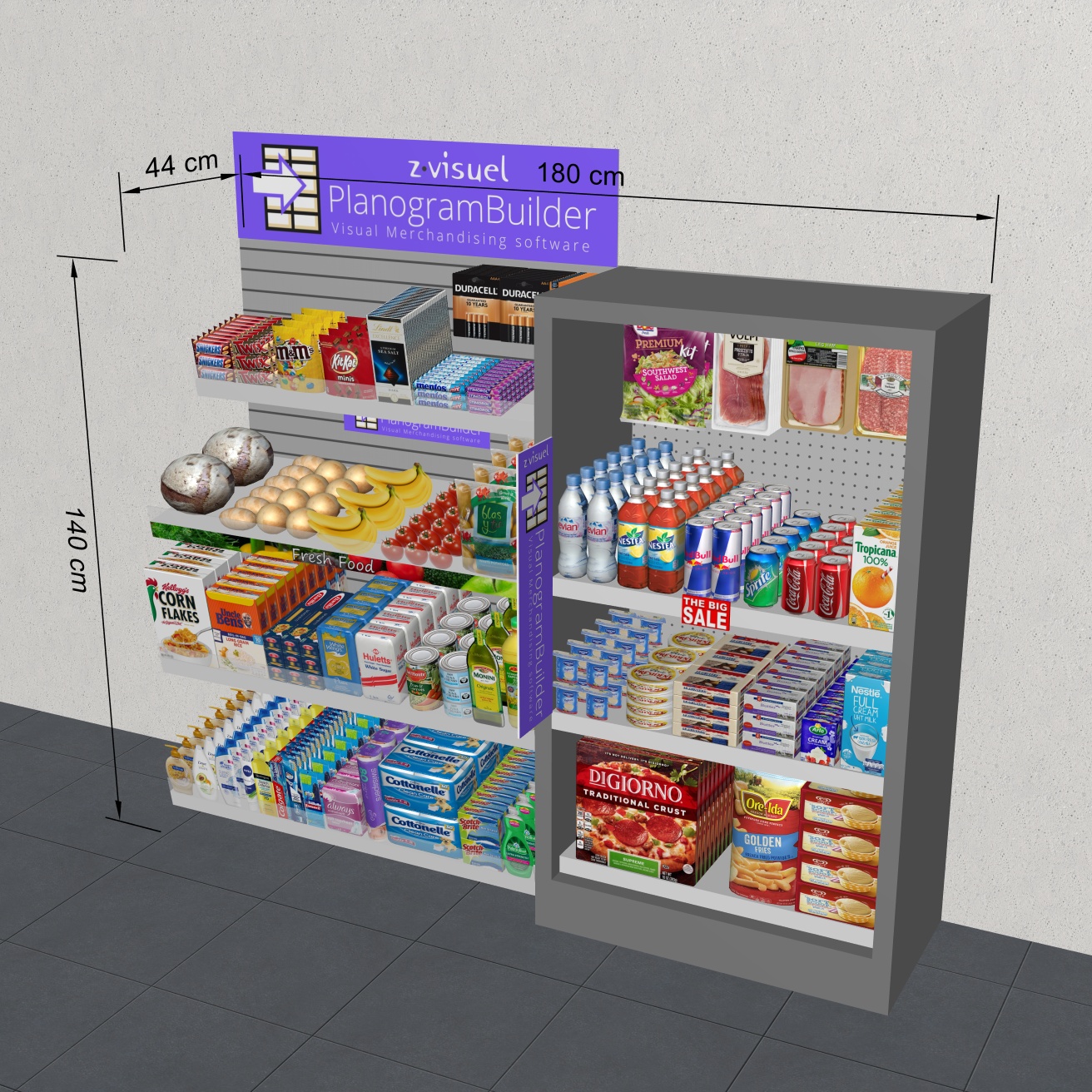
Beispiel für Einzelbilder
Parameter (Einzelbilder)
In diesem Fenster können Sie Bilder Ihres Planogramms so konfigurieren, dass sie für die externe Nutzung ausgeben.
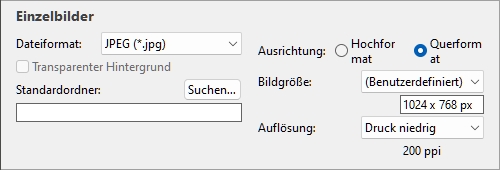
Hinweis: Sobald das Bild konfiguriert ist, verwenden Sie einen der dedizierten Befehle, um es auszugeben (Bild kopieren, Bild speichern). Bilder können in der Windows-Zwischenablage platziert oder in verschiedenen Bilddateiformaten gespeichert werden.
Ratschläge: Wenn Sie Ihr Planogramm lieber als Bericht mit Produktliste und Bildern veröffentlichen möchten, nutzen Sie bitte die spezielle Funktion: Berichte.
Dateiformat (Einzelbilder)
Das Dateiformat, um die Bilder zu speichern.
- Unterstützte Werte:
- JPEG (*.jpg): (Gemeinsame Gruppe fotografischer Experten). Verlustbehaftende Kompression, aber kleine Dateigröße. Empfohlen für die meisten Bilder wegen des guten Größen-Qualitäts-Verhältnisses.
- PNG (*.png): (Tragbare Netzwerkgrafiken). Verlustfreie Kompression, höhere Qualität, aber größere Größe als JPG. Empfohlen zum Drucken oder falls Transparenter Hintergrund ist erforderlich.
- GIF (*.gif): (Grafik-Austauschformat). Verlustfreie Kompression, aber maximal 256 Farben. Nicht empfohlen, es sei denn, deine Zielanwendung unterstützt keine anderen Formate.
- TIFF (*.tif): (Getaggtes Bildformat). Verlustfreie LZW-Kompression, ähnlich groß wie PNG. Für den Druck geeignet, aber nicht direkt im Webbrowser angezeigt werden.
- 24-Bit-Bitmap (*.bmp): (Geräteunabhängige Bitmap). Keine Kompression, gleiche Qualität, aber größer als PNG. Nicht empfohlen, es sei denn, deine Zielanwendung unterstützt keine anderen Formate.
- Standardwert: JPEG (*.jpg)
Transparenter Hintergrund
Hinweis: nur verfügbar mit PNG und TIFF (Dateiformat).
Schaltet den transparenten Hintergrund für gespeicherte Bilder um.
- Angekreuzt: Der Bildhintergrund ist transparent. Das ist praktisch, wenn Sie Ihr Planogrammbild in einem anderen Dokument auf den gewünschten Hintergrund legen möchten.
- Nicht angehakt: Der Hintergrund des Bildes ist nicht transparent. Sie spiegelt wider, was in definiert ist Hintergrundfarbe, oder Hintergrundbild falls überhaupt.
- Standardwert: Nicht angekreuzt
Hinweis: Bilder auf das Klemmbrett kopiert mit Bild kopieren Kein transparenter Hintergrund darf. Verwendung Bild speichern stattdessen, wenn du einen transparenten Hintergrund möchtest.
Standardordner
Der Ordner auf deinem Computer, in dem die Bilder standardmäßig gespeichert werden.
- Unterstützter Wert: Ordnerpfad, ausgedrückt mit der Windows-Syntax.
- Standardwert: leer
- Beispiel: C:\PlanogramBuilder\planogram_images
Anleitung:
- Klicken Sie auf Durchsuchen.
- Wähle den gewünschten Ordner auf deinem PC aus.
- Klicken Sie auf OK.
- Der Pfad ist jetzt im Textfeld aufgeführt.
Hinweis: Alternativ zum Durchsuchen des gewünschten Ordners können Sie den Pfad direkt in das Textfeld eingeben.
Um den Standardordner auf leer zurückzusetzen, klicken Sie auf die kleine rote Kreuz-Taste.
Ausrichtung (Einzelbilder)
Die Bildausrichtung.
- Unterstützte Werte:
- Hochformat: Die Bildhöhe ist größer als ihre Breite.
- Querformat: Die Bildbreite ist größer als ihre Höhe.
- Standardwert: Querformat
Hinweis: Diese Einstellung korreliert mit Bildgröße Wie in diesem Abschnitt erklärt.
Bildgröße
Eine Liste vordefinierter Werte, die die Abmessungen der zu speichernde Bilder definiert. Diese Liste enthält gängige Formate in Pixeln oder Druckgrößen.
- Unterstützte Werte:
- A3
- A4
- A5
- Ledger/Tabloid
- Legal
- Letter
- Verschiedene gängige Bildgrößen in deiner Wahl Maßeinheit.
- Verschiedene gängige Bildgrößen in Pixeln.
- Benutzerdefiniert: Wenn du keinen geeigneten voreingestellten Wert findest, wähle diesen und setze deine eigenen Breiten- und Höhenwerte im Textfeld darunter. Geben Sie folgende Werte ein: Breite x Höheneinheit (cm / Mm / m / in / px). Verwenden Sie den Buchstaben “x”, um das Multiplikationssymbol zu spezifizieren. Wenn kein Einheitentyp eingegeben wird, setzt er standardmäßig auf Deine aktuelle Wahl von Maßeinheit wie in den Anwendungseinstellungen festgelegt.
Notizen:
- Die Bildgröße definiert nicht die Orientierung des Bildes, die hier ausschließlich gewählt werden muss: Ausrichtung (Einzelbilder). Zum Beispiel die Auswahl 1920 x 1080 px bestimmt nur die Dimension. Du musst auch auswählen Hochformat in Ausrichtung (Einzelbilder) Wenn du möchtest, dass das Bild im Effekt ist 1080 x 1920 px.
- Wenn du die Bildgröße und -ausrichtung änderst, ist das Seitenverhältnis von Visualisierungsbereich wird automatisch an die Proportionen Ihres fertigen Bildes angepasst. Das ist praktisch, um die Bildrahmung vorzuschauen und zu verfeinern (mit Werkzeugen in Kamera).
- Die maximale Bildbreite und -höhe beträgt 65.000 Pixel, entweder basierend auf den direkt in Pixel eingegebenen Werten oder auf den Pixeln, die sich aus Druckgröße und Auflösung ergeben. Die Gesamtzahl der Pixel im Bild (Breite x Höhe) ist auf 530 Mpixel begrenzt (z.B.: 30688 x 17262 px, 65000 x 8153 px, 23021 x 23021 px,). Werte, die zu einer höheren Pixelanzahl führen, werden auf die maximal erlaubten Werte beschränkt. Typische Verwendung für Bilder großer Größe sind Broschüren mit Prepress-Qualität oder große Poster, die man auf Messen verwenden kann.
Auflösung (Einzelbilder)
Die Anzahl der Pixel pro Zoll (PPI) im Bild. Du kannst Presets oder einen benutzerdefinierten Wert verwenden.
- Wenn Bildgröße ist in cm, m, Zoll oder Mm: Die Auflösung bestimmt, wie viele Pixel das Bild enthalten wird. Zum Beispiel eine Breite von 10 Zoll × 200 PPI = 2000 Pixel in der Bildbreite.
- Wenn du festgelegt hast Bildgröße in px (Pixel): Die Auflösung bestimmt die Druckgröße. Zum Beispiel eine Breite von 1500 px / 300 PPI = 5 Zoll (12,7 cm) Breite für das Bild.
Dieser Wert definiert im Grunde die Dichte der Pixel, wenn das Bild gedruckt oder in andere Dokumente wie Textverarbeitungsprogramme und Tabellenkalkulationen eingefügt wird:
- Unterstützte Werte:
- Bildschirm: (96 ppi). Dies entspricht dem Windows-System-PPI mit einer Bildschirmskalierung von 100 %. Geeignet für Bilder, die auf Bildschirmen mit niedrigem DPI angezeigt werden, die nicht herangezoomt werden.
- Druck niedrig: (200 ppi). Geeignet für minderwertige Druck- oder Bildschirmbilder.
- Druck mittel: (300 ppi). Empfohlen für Bilder, die gedruckt werden.
- Druck hoch: (600 ppi). Empfohlen für Bilder, die du in hoher Auflösung drucken möchtest.
- Benutzerdefiniert: Du kannst beliebige Werte bis zu 10.000 ppi angeben. Beachte, dass du nicht eingeben musst. PPI Nach dem Wert.
Notizen:
- Die maximale Bildbreite und -höhe beträgt 65.000 Pixel, entweder basierend auf den direkt in Pixel eingegebenen Werten oder auf den Pixeln, die sich aus Druckgröße und Auflösung ergeben. Die Gesamtzahl der Pixel im Bild (Breite x Höhe) ist auf 530 Mpixel begrenzt (z.B.: 30688 x 17262 px, 65000 x 8153 px, 23021 x 23021 px,). Werte, die zu einer höheren Pixelanzahl führen, werden auf die maximal erlaubten Werte beschränkt. Typische Verwendung für Bilder großer Größe sind Broschüren mit Prepress-Qualität oder große Poster, die man auf Messen verwenden kann.
- Wenn Abmessungen ansehen aktiviert wird, werden der Dimensionstext und die Pfeile der Ausgabebilder automatisch angepasst, sodass eine Texthöhe von 3 mm in deinen gedruckten Bildern erreicht wird, basierend auf Bildgröße und Auflösung.
Werkzeuge und Befehle (Einzelbilder)
Die Symbolleiste am unteren Rand dieses Fensters enthält zwei Befehle zur Ausgabe von Bildern.
Die Objektbearbeitungsleiste und die allgemeinen Bearbeitungsbefehle sind ebenfalls verfügbar, um Objekte in Ihrem Planogramm während dieser Aufgabe zu bearbeiten.
Bild kopieren
Macht einen Schnappschuss deines Projekts, wie es im Visualisierungsbereich erscheint, und legt es in die Zwischenablage ein. Du kannst es dann direkt in eine andere Anwendung wie Microsoft ® Word, PowerPoint usw. einfügen.
Notizen:
- s. Einzelbilder für die Beschreibung, Beispiele und Anweisungen zur Konfiguration des Images.
- Die Statusleiste zeigt an, wann das Bild fertig ist.
Bild speichern
Speichert ein Bild deines Projekts, wie es im Visualisierungsbereich erscheint, auf deiner lokalen Festplatte. Sie werden gebeten, einen Zielordner und einen Dateinamen auszuwählen.
Notizen:
- s. Einzelbilder für die Beschreibung, Beispiele und Anweisungen zur Konfiguration des Images.
- Die Statusleiste zeigt an, wann das Bild fertig ist.
