Projekte
Projekte sind Planogramme, die im nativen PlanogramBuilder-Format erstellt und gespeichert werden. Sie können nur in PlanogramBuilder geöffnet und bearbeitet werden.
Ihre Planogramm-Projekte werden auf unseren entfernten Servern gespeichert. So kannst du dich von jedem Computer aus in PlanogramBuilder einloggen und jederzeit auf alle deine Projekte zugreifen.
In diesem Abschnitt erklären wir, wie Sie Ihre Planogramm-Projekte öffnen, speichern, kombinieren, teilen und verwalten können.
Projektbefehle (Hauptfenster)
Die Werkzeugleiste im Hauptanwendungsfenster enthält häufig verwendete Befehle für Projekte. Sie ist in PlanogramBuilder immer sichtbar:

Diese Befehle sind auch verfügbar in Hauptmenü > Projekt:
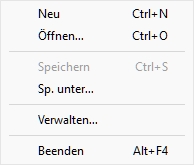
Neu (Projekte)
Dieser Befehl erstellt und öffnet ein neues, leeres Projekt.
- Tastenkombination: Strg + N
Verwenden Sie diesen Befehl:
- Wenn du ein neues Planogramm-Projekt starten möchtest.
- Ein geöffnetes Planogramm-Projekt abzuschließen, ohne die Anwendung zu verlassen.
Hinweis:
Nach der Erstellung eines neuen Projekts aktiviert PlanogramBuilder automatisch eine Aufgabe, die typischerweise beim Start eines Planogramms verwendet wird:
- Falls du noch keine Vorlage gespeichert hast (Vorlagen) oder wenn Regale erstellen ist bereits aktiv, wird diese Aufgabe aktiviert, damit Sie neue Regale hinzufügen können.
- Ansonsten ist die Aufgabe für Vorlagen wird automatisch aktiviert, sodass du diese zu deinem neuen Projekt ziehen kannst.
Öffnen
Öffnet das Fenster für Projektmanagement, die die Liste der verfügbaren Projekte zeigt.
- Tastenkürzel: Strg + O
Du kannst das Fenster mit einem Knopf schließen: Abbrechen (oder mit Esc Taste, aber nur, bevor du deine Maus auf irgendeinem Benutzeroberflächenelement des Panels benutzt hast).
Speichern
Speichert das geöffnete Projekt unter seinem ursprünglichen Namen.
- Tastenkombination: Strg + S
Verwenden Sie diesen Befehl, um Ihre neuesten Änderungen in einem bestehenden Planogramm-Projekt zu speichern.
Hinweis: Dieser Befehl ist beim ersten Speichern eines neuen Projekts nicht verfügbar. In diesem Fall musst du zuerst den folgenden Befehl verwenden, um zu speichern und deinem neuen Projekt einen Namen zuzuweisen: Sp. unter.
Ratschläge: Du kannst sehen, ob dein aktuelles Projekt seit dem letzten Speichern geändert wurde, indem du das Sternchen (*)-Symbol an den Projektnamen in der oberen Werkzeugleiste anhängst. s. das Bild: Bildschirmlayout.
Sp. unter
Speichert das geöffnete Projekt unter einem neuen Namen.
Verwenden Sie diesen Befehl:
- Um ein neues (noch nicht benanntes) Planogrammprojekt zu speichern und zu benennen.
- Um eine Kopie eines bestehenden Projekts unter einem anderen Namen zu speichern.
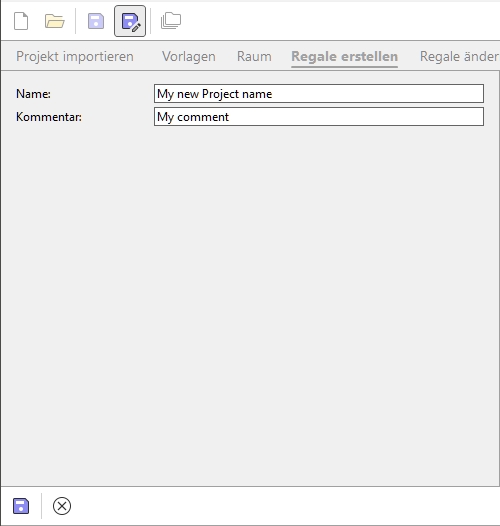
Anleitung:
- Eröffne ein Projekt oder erstelle ein neues.
- Klicken Sie auf Sp. unter.
- Gib einen Namen für das Projekt ein und optional einen Kommentar (zum Beispiel den Namen deines Kunden).
- Klicken Sie auf Speichern in der unteren Werkzeugleiste oder drücken Sie Herein auf deine Tastatur.
- Wenn die Operation abgeschlossen ist, sehen Sie eine Bestätigungsmeldung in der unteren Symbolleiste. Das Projekt wird automatisch in der Liste der Projekte verfügbar.
- Sobald das aktuelle Projekt gespeichert wurde, erscheint sein neuer Name oben auf dem Arbeitsbildschirm.
Du kannst das Fenster mit dem Button namens schließen Abbrechen (oder mit Esc Taste, aber nur, bevor du deine Maus auf irgendeinem Benutzeroberflächenelement des Panels benutzt hast).
Verwalten
Öffnet das Fenster für Projektmanagement, die die Liste der verfügbaren Projekte zeigt.
Verwenden Sie diesen Befehl, um Ihre bestehenden Projekte zu verwalten (umbenennen, löschen usw.).
Beenden
Schließt PlanogramBuilder.
- Tastenkombination: Alt + F4
Du kannst die Anwendung auch mit dem Standardkreuz in der oberen linken Ecke des Fensters schließen.
