Proprietà dell'articolo
Il lato destro dello schermo mostra tutte le proprietà dell'elemento selezionato. Qui puoi rivedere e modificare le proprietà degli oggetti, come nome, dimensioni, forma, immagine/e, ecc.
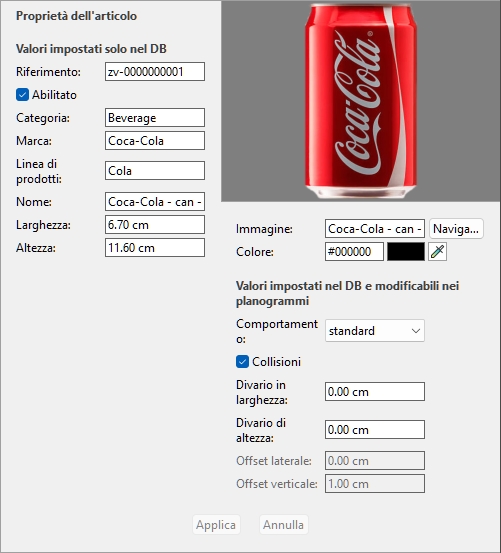
Le proprietà disponibili variano a seconda del tipo/i di elemento selezionato.
L'unica proprietà per cui un valore è obbligatorio è la seguente: Riferimento.
Tuttavia, raccomandiamo sempre di assegnare valori alle seguenti proprietà di base:
- Nome (Proprietà dell'articolo)
- Larghezza (Proprietà dell'articolo)
- Altezza (Proprietà dell'articolo)
- [Proprietà di classificazione degli articoli - Livello 2]
- [Proprietà di classificazione degli articoli - Livello 3]
- Immagine
- Comportamento (Comportamento (Prodotti) e Comportamento (Accessori) )
Altre proprietà possono spesso essere lasciate vuote, nel qual caso verranno utilizzati i valori predefiniti.
Nota: se hai selezionato più elementi, i valori delle proprietà comuni a tutti gli elementi selezionati vengono visualizzati. Un valore vuoto viene mostrato per i valori delle proprietà che variano tra gli elementi selezionati.
Il pannello delle proprietà è suddiviso in due gruppi di proprietà, ciascuno descritto di seguito.
Valori impostati solo nel DB
La parte superiore di questo pannello contiene le proprietà degli elementi, i cui valori sono definiti nel database e non possono essere modificati per singolo elemento in un progetto planogramma.
Sono tipicamente attributi insiti all'oggetto stesso, che mantengono gli stessi valori in qualsiasi planogramma, come le sue dimensioni, il nome o il colore.
Ogni proprietà è descritta di seguito.
Tipo (Proprietà dell'articolo)
Questa proprietà definisce il tipo di elemento nel database.
- Valori supportati:
Prodotto
Questo tipo di articoli corrisponde agli oggetti che vendi. Include anche prodotti tester posti davanti alla versione confezionata vendibile (cfr. tester in Comportamento (Prodotti) ).
Accessorio
Questo tipo di articoli viene utilizzato per tutti gli accessori esposti sugli scaffali per migliorare la presentazione del prodotto: strisce da scaffale, etichette, intestazioni, poster, prodotti non vendibili esposti senza confezione, ecc.
- Valori predefiniti:
- Nei fogli di calcolo: quando aggiungi un elemento al database con Importa lista oppure Importa lista + immagini, una cella vuota sotto Tipo porterà a Prodotto.
- Nella GUI: quando aggiungi un elemento al database direttamente dalla GUI con Nuovo articolo, il suo tipo è impostato come la tua scelta attuale di Tipo di articoli in Tipo di articoli (Elenco degli elementi del database).
Consigli: il tipo di ciascuno Prodotto e Accessorio può essere visualizzato in Elenco degli articoli del progetto e Rapporti Per esempio.
Riferimento
L'identificatore unico obbligatorio dell'oggetto.
Questa proprietà viene utilizzata per identificare ogni elemento nel database. Ogni oggetto deve quindi avere un valore distinto che non può essere usato per nessun altro oggetto.
Inoltre, il valore assegnato alla creazione non può essere modificato successivamente nel database, a differenza di tutte le altre proprietà.
Consigliamo di utilizzare il codice EAN, UPC, SKU o qualsiasi altro riferimento prodotto permanente e unico.
- Valori supportati: [0-9][A-Z][a-z][the space character]$&@=.,;-_!^~)(][}{
- Valori non supportati: tutti i caratteri non elencati sopra (ad esempio, caratteri non latini). I caratteri non validi vengono sostituiti da una sottolinea [_] durante l'importazione in lotti.
- Valore predefinito: nessun valore predefinito
- Esempio: 045631548b
Note:
- Il simbolo numerico [#] non è consentito nel campo task del database ma può essere usato con un significato speciale con Importa lista + immagini e con Importa lista.
Abilitato
Lo stato di attivazione dell'oggetto.
- Valori supportati:
- Sì (con un segno nell'interfaccia grafica): l'articolo è disponibile nei cataloghi per essere inserito nei planogrammi (Catalogo dei prodotti, Catalogo degli accessori).
- No (non selezionato nella GUI): l'articolo esiste nel database ma non è disponibile nei cataloghi. Disabilitare gli articoli è utile per evitare che altri utenti della tua azienda li inseriscano nei planogrammi, come prodotti che non sono più venduti ma che potresti voler riattivare in seguito.
- Valore predefinito: Sì (spuntato nella GUI)
Consigli: Puoi evidenziare gli elementi disabilitati in rosso nel progetto Planogram attuale. cfr. Colora per… Abilitato.
[Proprietà di classificazione degli articoli - Livello 1]
Il valore di classificazione dell'oggetto al primo livello. (Prima di usare questa proprietà, cfr. Proprietà di classificazione degli articoli (Ambientazioni) per definirne il nome.)
Assegna questo valore opzionale per organizzare il tuo oggetto.
- Valori supportati: testo, inclusi caratteri Unicode per valori di testo non latini
- Valore predefinito: vuoto
- Esempio: Bevande
Nota: Gli articoli con valori vuoti sono mostrati nel catalogo come: non definito.
Nota: questo valore non è distinto dalla maiuscola, quindi gli elementi con variazioni sono raggruppati nella lista del database e nei cataloghi degli articoli. Ad esempio, Toys e TOYS sono raggruppati come lo stesso valore.
[Proprietà di classificazione degli articoli - Livello 2]
Il valore di classificazione dell'item alla proprietà di classificazione di secondo livello. (Prima di usare questa proprietà, cfr. Proprietà di classificazione degli articoli (Ambientazioni) per definirne il nome.)
Assegna questo valore opzionale per organizzare il tuo oggetto.
- Valori supportati: testo, inclusi caratteri Unicode per valori di testo non latini
- Valore predefinito: vuoto
- Esempio: Coca-Cola
Nota: Gli articoli con valori vuoti sono mostrati nel catalogo come: non definito.
Nota: questo valore non è distinto dalla maiuscola, quindi gli elementi con variazioni sono raggruppati nella lista del database e nei cataloghi degli articoli. Ad esempio, Toys e TOYS sono raggruppati come lo stesso valore.
[Proprietà di classificazione degli articoli - Livello 3]
Il valore della classificazione dell'item nella proprietà di classificazione di terzo livello. (Prima di usare questa proprietà, cfr. Proprietà di classificazione degli articoli (Ambientazioni) per definirne il nome.)
Assegna questo valore opzionale per organizzare il tuo oggetto.
- Valori supportati: testo, inclusi caratteri Unicode per valori di testo non latini
- Valore predefinito: vuoto
- Esempio: Cherry
Nota: Gli articoli con valori vuoti sono mostrati nel catalogo come: non definito.
Nota: questo valore non è distinto dalla maiuscola, quindi gli elementi con variazioni sono raggruppati nella lista del database e nei cataloghi degli articoli. Ad esempio, Toys e TOYS sono raggruppati come lo stesso valore.
Nome (Proprietà dell'articolo)
Il nome dell'oggetto.
Assegnare un valore a questa proprietà è opzionale ma molto consigliato per aiutarti a identificare l'articolo nel catalogo e nei tuoi planogrammi.
Inserisci il nome effettivo dell'articolo, tipicamente come stampato sulla confezione.
- Valori supportati: testo, inclusi caratteri Unicode per valori di testo non latini
- Valore predefinito: vuoto
- Esempio: Coca-Cola Zero 500 ml
Nota: Per i materiali, se il valore è vuoto, un valore iniziale viene assegnato automaticamente usando il nome del file immagine (senza l'estensione) come base. Puoi anche assegnare i tuoi valori, se preferisci.
Proprietà personalizzate dell'articolo [1 - 20]
Il valore dell'oggetto per la proprietà personalizzata selezionata.
Un massimo di 20 proprietà personalizzate definite dall'utente può essere opzionalmente utilizzato per assegnare valori a ciascun elemento nel tuo database. Solo le proprietà personalizzate definite appaiono nelle proprietà degli elementi del database. cfr. Proprietà personalizzate dell'articolo (Impostazioni) per definire le tue proprietà personalizzate.
- Valori supportati: testo, inclusi caratteri Unicode per valori di testo non latini
- Valore predefinito: vuoto
- Esempio: 5 kg
Comportamento (Accessori)
Questa proprietà definisce come ogni accessorio viene posizionato sugli scaffali e sui mobili.
PlanogramBuilder fornisce vari comportamenti per adattarsi alle tipiche posizioni degli accessori. Scegli il comportamento che corrisponde alla modalità di posizionamento più usata per l'accessorio selezionato.
- Valori supportati: cfr. l'elenco qui sotto
- Valori predefiniti:
- Nei fogli di calcolo: cella vuota (= panel)
- Nella GUI: panel
- Esempio: bay header
In PlanogramBuilder si possono creare diversi tipi di accessori. Sono disponibili i seguenti valori:
|
Comportamento |
Descrizione |
Esempio |
bay header |
Un accessorio che si aggancia in cima a qualsiasi pannello posteriore. Nota: se il mobile non ha pannello posteriore, non puoi posizionare un collettore. In questo caso suggeriamo di creare un piccolo pannello posteriore come barra trasversale per sostenere il collettore desiderato. Usa questo per posizionare i pannelli di testa sopra i pannelli posteriori. |
|
panel(valore predefinito) |
Un accessorio che si aggancia ai pannelli posteriori di qualsiasi scaffale. Nota: se il mobile non ha un pannello posteriore, il pannello può essere posizionato tra la mensola più bassa e quella più alta. Usa questo per creare poster, cartoline sul retro o qualsiasi altro tipo di POS appeso. |
|
Shelf strip |
Un accessorio che si aggancia al bordo anteriore di qualsiasi mensole. È centrata orizzontalmente e allineata verso la parte superiore dello scaffale. Usa questo per creare strisce a mensola singola. |
|
sticker |
Un accessorio che si aggancia alla parte anteriore di una mensola o di una striscia a qualsiasi posizione laterale. Usa questo per creare carte, tipicamente usate per mostrare informazioni o specialità. |
|
shape defined |
Questo è un comportamento speciale da usare solo se ti è stato istruito. |
|
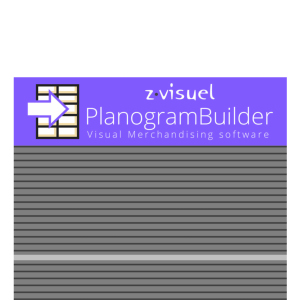
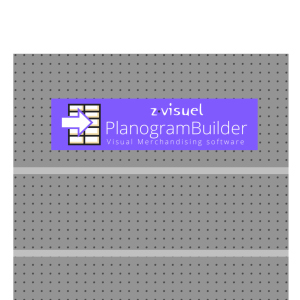
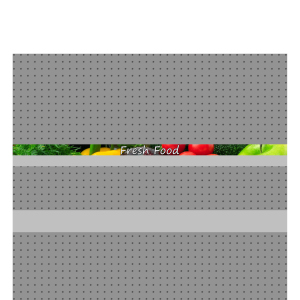
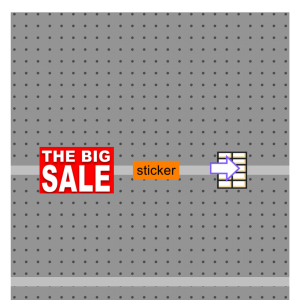
Nota: Anche se scegli una lingua diversa dall'inglese per l'interfaccia utente, i nomi dei comportamenti rimangono quelli elencati sopra.
Larghezza (Proprietà dell'articolo)
La larghezza fisica dell'oggetto nell'unità di misura attuale.
- Valori supportati: valore numerico positivo [0-9 e punto decimale]
- Valore predefinito: vuoto (= 10 cm, 100 mm, 0,1 m, 5 pollici; secondo Unità di misura)
- Esempio: 6.5
Consiglio: Non è necessario digitare l'unità di misura effettiva (ad esempio, cm), solo il valore.
Altezza (Proprietà dell'articolo)
L'altezza fisica dell'oggetto nell'unità di misura attuale.
- Valori supportati: valore numerico positivo [0-9 e punto decimale]
- Valore predefinito: vuoto (= 10 cm, 100 mm, 0,1 m, 5 pollici; secondo Unità di misura)
- Esempio: 10.2
Consiglio: Non è necessario digitare l'unità di misura effettiva (ad esempio, cm), solo il valore.
Immagine
Un'immagine applicata all'oggetto per ottenere un aspetto più realistico.
- Valori supportati: nome file ed estensione
- Valore predefinito: vuoto
- Esempio: Bagnoschiuma - avocado - flacone - 500g.png
Istruzioni:
- Clicca su Sfoglia.
- Seleziona il file immagine desiderato sul tuo PC.
- Aspetta che l'immagine venga caricata nel database. Il progresso è mostrato sulla barra di stato come valore percentuale.
- Clicca su Crea (voce del database) per vedere il risultato (o cliccare su Applica (voce del database) se stai aggiornando l'elemento).
- Ripeti questi passaggi per tutti i campi immagine disponibili.
Per caricare immagini di più elementi in un'unica operazione, cfr. Importa lista + immagini.
Nota: Le immagini non sono obbligatorie. Se non applichi un'immagine, il prodotto avrà un colore uniforme (che puoi definire con Colore (Proprietà dell'articolo)), e il suo nome sarà stampato sul prodotto (solo se la sua forma = box).
Formati di file immagine supportati e requisiti
- Formati supportati: jpg, png, bmp, gif, tif
- Dimensione massima del file immagine: 5 MB. I file più grandi non verranno caricati.
- Numero massimo di pixel: le immagini vengono automaticamente ridimensionate da PlanogramBuilder se sono maggiori di 786'432 pixel (=1024 x 768 o 500 x 1573, ad esempio). Caricare immagini più grandi quindi non garantisce una qualità migliore. Idealmente, usa immagini con risoluzione in pixel appena abbastanza grande da distinguere i dettagli desiderati come il testo sul prodotto o sulla confezione.
- Orientamento Exif: supportato
Trasparenza dell'immagine
- Le immagini con sfondo trasparente permettono di ottenere un aspetto realistico mostrando solo l'oggetto e nascondendo l'area dello sfondo dell'immagine. Questo è particolarmente utile per prodotti non confezionati. Formati di file immagine che supportano la trasparenza:
- PNG e TIF a colori a 32 bit: 256 livelli di trasparenza (canale alfa).
- png e gif in colore a 8 bit: 1 colore trasparente.
Scegliere la giusta visuale del prodotto
- Scatta una foto della faccia più rappresentativa del prodotto (di solito la faccia frontale).
Scatto delle foto
- Non accendere il flash della fotocamera perché crea punti luminosi sulla foto.
- Prendi la foto dritta, non da angolazione.
- Idealmente, non usare un obiettivo grandangolare (cioè uno smartphone) perché distorce gli oggetti.
Ritaglio delle immagini
- Ritaglio automatico: se le tue immagini hanno uno sfondo trasparente come spiegato sopra, PlanogramBuilder esegue un ritaglio automatico per rimuovere l'area indesiderata intorno al prodotto.
- Ritaglio manuale: le immagini che non hanno uno sfondo trasparente devono essere ritagliate manualmente fino ai limiti esterni del prodotto (cioè, l'immagine deve essere ritagliata in modo che il contorno del prodotto tocchi i 4 bordi esterni dell'immagine). Vedi gli esempi di immagini qui sotto.
Esempi di immagini
Per favore, guarda qui sotto gli esempi di foto buone e cattive. Le linee tratteggiate rappresentano i bordi di ogni immagine:
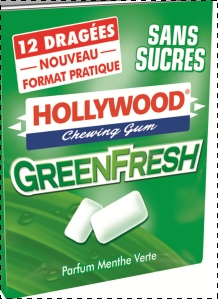
Foto scadente: è distorta perché è stata scattata da un'angolazione.
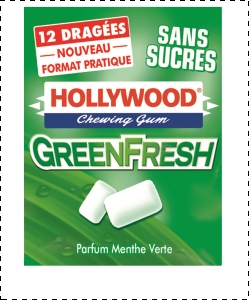
Immagine scadente: lo spazio extra indesiderato nell'immagine attorno al prodotto non verrà ritagliato automaticamente perché questa immagine non ha trasparenza.
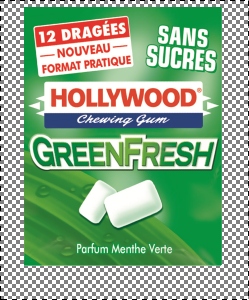
Buona immagine: lo spazio extra indesiderato nell'immagine intorno al prodotto verrà ritagliato automaticamente perché è trasparente.
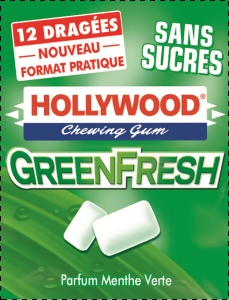
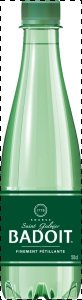
Belle foto: il prodotto si vede direttamente dal fronte e l'immagine è ritagliata ai confini esterni del prodotto.
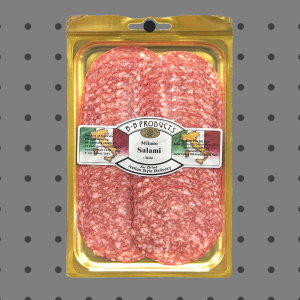
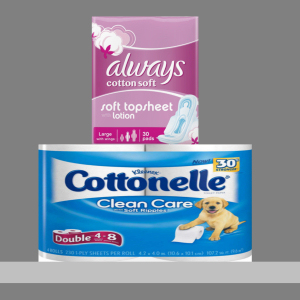
Bella immagine: il prodotto si vede direttamente dal fronte e l'immagine è ritagliata ai confini esterni del prodotto.
Colore (Proprietà dell'articolo)
Questa proprietà ti permette di specificare un colore uniforme per ogni elemento nel database.
Il colore ha il seguente effetto sugli oggetti:
- Il colore specificato viene applicato all'intero elemento se non è specificata alcuna immagine per l'elemento.
- Il colore viene applicato anche agli oggetti se Stile di visualizzazione oggetti viene attivata.
In tutti i casi, il colore può essere specificato come segue come valore di testo:
- Valori supportati: codici colore HTML (con o senza il prefisso #, non distinti dalla maiuscola). Il riferimento completo dei codici colore HTML di queste è disponibile, ad esempio, su:
- Valore predefinito: vuoto (= #FFFFFF) (bianco)
- Esempio: #FF8000 (arancione)
Quando si crea o si modifica un elemento direttamente nel compito Database, il colore può essere scelto come segue:
- Campione di colore:
- Clicca sul campione di colore accanto a Colore per visualizzare la palette di colori
- Seleziona il colore desiderato.
- Clicca OK.
- Selezionatore di colori:
- Clicca sull'icona del selettore di colore accanto a Colore per attivare lo strumento.
- Scegli qualsiasi colore dall'oggetto 3D nell'area di anteprima.
- Premendo il tasto del mouse sopra un'area con il selettore di colore, il campione di colore viene aggiornato con il colore selezionato.
- Rilascia il tasto del mouse per applicare il colore.
Nota: Lo strumento Selettore di Colore rimane attivo finché non clicchi su qualsiasi altro strumento (ad esempio Zoom).
Valori impostati nel DB e modificabili nei planogrammi
La parte inferiore di questo pannello contiene le proprietà dell'elemento i cui valori sono definiti nel database, ma che possono essere sovrascritti per elemento nei progetti planogrammi. Questo offre flessibilità per i valori immobiliari che non sono sempre gli stessi a seconda della situazione.
Tipicamente, imposti questi valori di proprietà nel database per corrispondere ai valori più comuni (se presenti) per ogni elemento, oppure lascerai valori vuoti altrimenti.
Ad esempio, imposterai il comportamento di un prodotto su Fissato nel database se di solito viene messo su ganci, ma puoi sovrascrivere questo comportamento per qualsiasi prodotto in un planogramma cambiandolo in Standard Nel caso tu debba mettere il prodotto su uno scaffale. (cfr. Info articolo imparare come sovrascrivere queste proprietà per rivestimento.)
Ogni proprietà è descritta di seguito.
Comportamento (Prodotti)
Questa proprietà definisce come ogni prodotto viene posizionato sugli scaffali e sui mobili.
PlanogramBuilder fornisce vari comportamenti per adattarsi alle tipiche posizioni dei prodotti. Scegli il comportamento che corrisponde alla modalità di posizionamento più usata per il prodotto selezionato.
- Valori supportati: cfr. l'elenco qui sotto
- Valori predefiniti:
- Nei fogli di calcolo: cella vuota (= standard)
- Nella GUI: standard
- Esempio: pegged
Quattro tipi di prodotti possono essere utilizzati in PlanogramBuilder. Sono disponibili i seguenti valori:
|
Comportamento |
Descrizione |
Esempio |
pegged |
Un prodotto fissato. Si appende ai pioli. Usa questo comportamento per qualsiasi prodotto che viene più spesso posizionato su ganci (ad esempio, blister). |
|
stackable |
Questo è lo stesso dei prodotti standard, tranne che può essere impilato su diversi prodotti che hanno anch'essi il comportamento impilabile. Usa questo comportamento per prodotti che spesso devono essere impilati sopra o sotto diversi prodotti (ad esempio, grandi sacchetti di cibo per cani con variazioni che devono condividere lo stesso spazio sugli scaffali per guadagnare spazio). Nota: un prodotto impilato è centrato lateralmente sul prodotto sottostante, quindi è più adatto ad impilare prodotti diversi della stessa larghezza. Attenzione: non usare questo comportamento se vuoi creare pile verticali dello stesso prodotto. In questo caso cfr. Facing in altezza. |
|
standard(valore predefinito) |
Un prodotto standard. Sta sugli scaffali. Usa questo comportamento per qualsiasi prodotto che viene più spesso posizionato sugli scaffali (ad esempio, bottiglie di bibite). |
|
tester |
Un prodotto tester. Sta sugli scaffali e si posiziona sul bordo anteriore dello scaffale. Puoi mettere prodotti standard dietro. Usa questo per prodotti pronti all'uso posizionati davanti alla versione confezionata dello stesso prodotto (ad esempio, tester di profumi) |
|
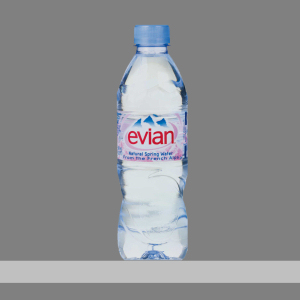
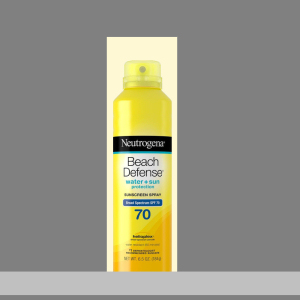
Consigli: Per i prodotti che a volte sono posizionati in modo diverso a seconda degli scaffali disponibili, in seguito si può sovrascrivere il comportamento del database per elemento in qualsiasi planogramma (cfr. Info articolo).
Nota: Anche se scegli una lingua diversa dall'inglese per l'interfaccia utente, i nomi dei comportamenti rimangono quelli elencati sopra.
Collisioni (Proprietà dell'articolo)
Questa proprietà consente o disabilita il rilevamento delle collisioni per l'oggetto.
- Valori supportati:
- Sì (spuntato nell'interfaccia grafica): l'oggetto colliderà con altri elementi.
- No (non selezionato nella GUI): l'elemento potrà sovrapporsi ad altri elementi nel planogramma. Tipicamente, può essere necessario disattivare le collisioni per gli oggetti che hanno parti sporgenti o sono inclinati lateralmente. Questo permetterà di posizionarli adiacenti.
- Valore predefinito: Sì (= Spuntato nella GUI)
Nota: Il valore di questa proprietà non ha effetto se Collisioni (Impostazioni) non è spuntato con segno.
Consigli: in seguito puoi sovrascrivere questo valore del database per elemento in qualsiasi planogramma (cfr. Info articolo).
Nota: Nei fogli di calcolo, quando importi o esporti in loti, puoi ancora usare il nostro precedente sistema di notazione per questi valori: 1 per Sì, 0 per No.
Divario in larghezza
Applicabile solo ai prodotti.
Il divario orizzontale tra i prodotti è multiplo Facing in larghezza sono usate.
- Valori supportati: valore numerico positivo/negativo [+-0-9 e punto decimale] (basato su Unità di misura)
- Valore predefinito: vuoto (= 0)
- Esempio: 0.3
Nota: Per un prodotto fissato su pannelli a tavola di pioli, il valore inserito corrisponde al divario minimo: il prodotto sarà posizionato sul gancio più vicino garantendo questo divario minimo.
Consigli: in seguito puoi sovrascrivere questo valore del database per elemento in qualsiasi planogramma (cfr. Info articolo).
Divario di altezza
Applicabile solo ai prodotti.
Il divario verticale tra i prodotti è multiplo Facing in altezza sono usate.
- Valori supportati: valore numerico positivo/negativo [+-0-9 e punto decimale] (basato su Unità di misura)
- Valore predefinito: vuoto (= 0)
- Esempio: 2
Nota: Per i prodotti fissati su pannelli a tavola o pannelli a listella, il valore inserito corrisponde allo spazio minimo: il prodotto sarà posizionato sul gancio più vicino garantendo questo spazio minimo.
Consiglio: Questo parametro è anche molto comodo se si vogliono rappresentare prodotti annidati in una pila. In questo caso, inserisci un valore negativo corrispondente alla quantità di spazio in cui il prodotto dovrebbe essere annidato all'interno di quello sottostante. Ad esempio, inserisci -3 per una ciotola che è annidata 3 unità all'interno della ciotola sotto di sé.
Consigli: in seguito puoi sovrascrivere questo valore del database per elemento in qualsiasi planogramma (cfr. Info articolo).
Offset laterale (Proprietà dell'articolo)
Applicabile solo ai prodotti con attacchi fissati.
La posizione spostata a sinistra o a destra dei prodotti con gancio. Questo è comodo quando la scheda di sospeso del prodotto non è centrata sul prodotto.
- Valori supportati: valore numerico positivo/negativo [+-0-9 e punto decimale] (basato su Unità di misura)
- Valore predefinito: vuoto (= 0)
- Esempio: -1.2
Utilizzo:
- valore di 0 = il prodotto è centrato sul foro del piolo
- valori positivi = offset del prodotto a destra
- valori negativi = spostare il prodotto sinistro
Nota: L'offset può essere visualizzato in anteprima nell'editor del database se Mostra i ganci è spuntato con un segno.
Consigli: in seguito puoi sovrascrivere questo valore del database per elemento in qualsiasi planogramma (cfr. Info articolo).
Offset verticale
Applicabile solo ai prodotti con attacchi fissati.
La posizione verticale di offset dei prodotti fissati. Questo è comodo per regolare la posizione verticale esatta del prodotto per appendere i fori.
- Valori supportati: valore numerico positivo/negativo [+-0-9 e punto decimale] (basato su Unità di misura)
- Valore predefinito: cella vuota (= -1 cm, -10 mm, 0,1 m, -0,39 pollici; secondo Unità di misura)
- Esempio: -1.6
Utilizzo:
- Valore vuoto = il foro del piolo è spostato sotto il bordo superiore del prodotto rispetto al valore predefinito.
- valore di 0 = il bordo superiore del prodotto è allineato al foro del perno sul pannello posteriore
- valori positivi = offset del prodotto verso l'alto
- valori negativi = spostare il prodotto verso il basso
Nota: L'offset può essere visualizzato in anteprima nell'editor del database se Mostra i ganci è spuntato con un segno.
Consigli: in seguito puoi sovrascrivere questo valore del database per elemento in qualsiasi planogramma (cfr. Info articolo).
Comandi item
I seguenti comandi sono accessibili come pulsanti sotto le proprietà dell'oggetto.
Vengono usati per applicare o annullare modifiche apportate alle proprietà degli oggetti.
Crea (voce del database)
Questo comando finalizza la creazione dell'oggetto.
cfr. Nuovo articolo Per istruzioni complete.
Applica (voce del database)
Questo comando aggiorna l'elemento selezionato con tutti i valori inseriti e le scelte effettuate sotto Proprietà dell'articolo.
Consigli: Il processo descritto di seguito consiste nella modifica diretta degli elementi nell'interfaccia utente. Un'altra caratteristica, Importa lista + immagini, ti permette di aggiornare lotti di oggetti ed è molto più veloce quando devi modificare diversi oggetti con valori diversi in una sola volta. Nota anche che l'uso misto di modifica degli elementi nell'interfaccia utente e l'importazione in loti non è una buona idea. Può causare discrepanze tra il contenuto del tuo database e quello dei file locali, rendendo complicato la sincronizzazione degli aggiornamenti degli elementi.
Istruzioni:
- A sinistra di Elenco degli elementi del database, espandi Scelta dei contenuti Se è crollato.
- Sotto Tipo di articoli, clicca su un pulsante radio per scegliere Prodotti oppure Accessori.
- Seleziona l'elemento o gli elementi che vuoi modificare nella lista. Usa Filtri articoli aiutare.
- Sotto Proprietà dell'articolo A destra dello schermo, cambia le proprietà dell'oggetto o degli oggetti.
- Una volta inseriti tutti i valori desiderati:
- Clicca su Applica (voce del database) per validare le modifiche sui tuoi oggetti. (Puoi anche premere Entra in scena sulla tastiera.)
- Altrimenti, se hai cambiato idea e non vuoi applicare le modifiche, puoi cliccare sul seguente pulsante: Annulla (voce del database) (o il Fuga chiave).
- Se le tue modifiche si applicano a più di un articolo, apparirà un messaggio pop-up. Clicca su OK per confermare se vuoi aggiornare gli elementi selezionati.
- Dopo l'aggiornamento, l'elemento o gli elementi verranno rigenerati. Questo potrebbe richiedere un po' di tempo se carichi un'immagine.
- Anteprima dell'oggetto Mostra un'anteprima del tuo articolo, uno alla volta.
- Il tuo elemento o i tuoi elementi sono aggiornati anche nelle seguenti aree di PlanogramBuilder:
Nota: Se l'elemento aggiornato è presente nel planogramma attualmente aperto, devi salvare, chiudere e riaprire questo progetto per riflettere le modifiche all'elemento.
Annulla (voce del database)
Questo comando annulla la creazione o le modifiche che non sono ancora state applicate a un elemento (prima Crea (voce del database) oppure Applica (voce del database)).
Elimina (voce del database)
Questo comando elimina l'elemento selezionato dal database.
Usa questo comando per rimuovere elementi dal database quando non dovrebbero più essere utilizzati nei planogrammi. Fai molta attenzione quando elimini gli elementi, poiché questo rimuoverà permanentemente l'elemento o gli elementi per tutti gli utenti della tua azienda.
Note:
- Per minimizzare la cancellazione accidentale, apparirà un messaggio pop-up come avviso. Clicca su OK per confermare l'eliminazione dell'elemento selezionato.
- Questo comando è l'unico metodo per eliminare elementi dal database. Gli elementi non possono essere cancellati con Importa lista + immagini oppure Importa lista.
Consigli: In alcuni casi, potresti voler semplicemente disabilitare gli elementi invece di cancellarli dal database. cfr. Abilitato Per le istruzioni.
Anteprima dell'oggetto
Se un singolo elemento viene selezionato nell'elenco del database, questo pannello mostra un'anteprima interattiva dell'elemento come memorizzato nel database nel suo stato attuale.
Puoi regolare l'anteprima con strumenti e comandi. cfr. Strumenti e comandi (Telecamera).
Nota: Se hai apportato delle modifiche alle proprietà di un oggetto, clicca su Crea (voce del database) oppure Applica (voce del database) per convalidare le modifiche e aggiornare l'anteprima.
