Impostazioni riguardanti solo l'utente corrente
Le seguenti impostazioni sono salvate per ogni nome utente. Quindi, se hai diversi utenti nella tua azienda, ognuno può impostare le proprie preferenze.
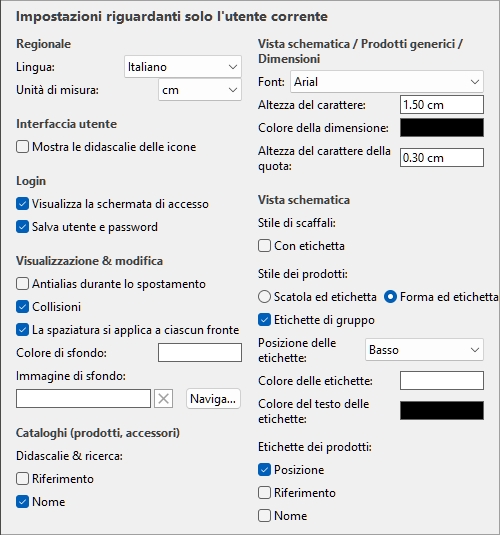
Valori predefiniti mostrati sopra
Regionale
Lingua
Il linguaggio della domanda.
- Valori supportati:
- Deutsch: Tedesco
- English: Inglese
- Español: Spagnolo
- Français: Francese
- Italiano: Italiano
- Português (Brasil): Portoghese (Brasile)
- Русский: Russo
- Valore predefinito: il linguaggio che hai usato per richiedere la prova gratuita sul nostro sito web, English altrimenti.
Unità di misura
L'unità di misura utilizzata in PlanogramBuilder, ad esempio per gli elementi della stanza, le mensole e le dimensioni del prodotto.
- Valori supportati:
mm
millimetri
centimetri
pollice
Pollici decimali
metri
Valore predefinito: cm Nota: Cambiando l'unità di misura, puoi inserire e mostrare le dimensioni dei prodotti o degli scaffali nell'unità preferita. Non cambia la loro dimensione reale.
Interfaccia utente
Mostra le didascalie delle icone
Attiva la visualizzazione delle didascalie di testo sotto i pulsanti delle barre degli strumenti.
Nota: Se hai uno schermo a bassa risoluzione o hai impostato una scala di visualizzazione alta in Windows, mostrare le didascalie potrebbe impedire che tutti i pulsanti si adattino allo schermo. In tal caso, alcune barre degli strumenti diventano scorribili per dare accesso ai pulsanti nascosti, ma consigliamo piuttosto di disattivare i sottotitoli per un comfort ideale.
Login
Video tutorial su questo argomento: 2: Impostazioni base di PlanogramBuilder
Visualizza la schermata di accesso
Attiva la visibilità della schermata di login dell'applicazione.
- Valori supportati:
- Segno: questo costringe PlanogramBuilder a mostrare sempre la schermata di accesso.
- Non spuntato con segno: la schermata di login viene bypassata (Salva utente e password deve anche essere spuntato con un segno).
- Valore predefinito: Non spuntato
Salva utente e password
Serve a disattivare la memoria del nome utente e della password per gli accessi successivi.
- Valori supportati:
- Con un segno di spunta: l'applicazione ricorda l'ultimo nome utente e la password inseriti, quindi non devi digitarli di nuovo.
- Non spuntato con una spunta: devi sempre inserire il tuo nome utente e la password quando apri PlanogramBuilder.
- Valore predefinito: Spuntato
Visualizzazione & modifica
Antialias durante lo spostamento
Attiva l'antialiasing (livellatura dei bordi) mentre interagisce con la visualizzazione del planogramma.
- Valori supportati:
- Segno: la visualizzazione del planogramma a schermo è sempre antialiasada (smussata automaticamente) anche mentre navighi nella visuale o muovi elementi nel tuo planogramma.
- Non spuntato con segno: la visualizzazione del planogramma a schermo è antialiasada solo quando statica. La qualità dell'immagine è un po' più dura mentre si muovono oggetti o si vede. Scegli questa impostazione se riscontri una risposta lenta mentre muovi la visuale o gli oggetti.
- Valore predefinito: Non spuntato
Collisioni (Impostazioni)
Controlla la rilevazione delle collisioni per tutti gli elementi ed elementi in PlanogramBuilder. Il rilevamento delle collisioni imita il mondo reale impedendo qualsiasi sovrapposizione tra oggetti. Gli oggetti possono anche essere spinti da altri oggetti quando li spostano.
- Valori supportati:
- Spuntato con segno: il rilevamento collisioni è attivato e gli elementi non possono sovrapporsi.
- Se la posizione desiderata dell'oggetto si sovrappone a un altro elemento, l'oggetto che stai posizionando spinge l'altro elemento o gli altri elementi a fare spazio, se c'è, oppure può essere bloccato dall'altro elemento se non c'è spazio per spingerlo oltre.
- Se la posizione desiderata dell'oggetto si sovrappone a un componente di arredamento, l'oggetto che stai posizionando si scontra ed è bloccato dal componente di mobilio.
- Non spuntato: il rilevamento collisioni è disattivato. Tutti gli oggetti possono essere posizionati liberamente e sovrapporsi.
- Valore predefinito: Spuntato
Consiglio: Come alternativa a disattivare il rilevamento delle collisioni nelle impostazioni, puoi disabilitare temporaneamente le collisioni tenendo premuto il tasto C sulla tastiera mentre sposti o trascini oggetti sugli scaffali. Questo è utile per evitare di spostare gli oggetti mentre li spostano sugli scaffali.
La spaziatura si applica a ciascun fronte
Attiva l'effetto della spaziatura quando si usano comandi di spaziatura sugli stessi prodotti all'interno dei blocchi.
- Comandi interessati:
- Valori supportati:
- Segno: Tutti i prodotti vengono ridistribuiti nello spazio, indipendentemente dal fatto che facciano parte di un blocco degli stessi prodotti. Tutti i divari tra i prodotti all'interno dei blocchi di prodotti vengono inoltre regolati per corrispondere alla distribuzione desiderata. Usa questa impostazione se vuoi ottenere una distanza uniforme tra i prodotti, inclusa la presenza di più facce di prodotti che fanno parte dello stesso blocco.
- Non spuntato con una spunta: I gruppi degli stessi prodotti sono trattati come entità singole. Gli spazi tra i singoli prodotti all'interno dei blocchi vengono però mantenuti come nel blocco originale. Scegli questa impostazione se vuoi ottenere una distanza uniforme tra i blocchi prodotto, potendo però regolare separatamente la distanza tra i prodotti all'interno dei blocchi.
- Valore predefinito: Spuntato
- Esempi: Entrambi i valori sono illustrati qui: Allinea e spazia (prodotti e accessori).
Colore di sfondo
Imposta il colore dello sfondo l'area di visualizzazione
Il colore può essere specificato come segue:
Campo di testo a colori:
- Valori supportati: codici colore HTML (con o senza il prefisso #, non distinti dalla maiuscola). Il riferimento completo dei codici colore HTML di queste è disponibile, ad esempio, su:
- Valore predefinito: #FFFFFF (bianco)
- Esempio: 000000 (nero)
Campione di colore:
- Clicca sul campione di colore accanto a Colore per mostrare la palette di colori.
- Seleziona il colore desiderato.
- Clicca OK.
Note:
- Quando cambi questa impostazione, il colore più recente viene salvato sul tuo account e riutilizzato per nuovi progetti.
- Il colore di sfondo attuale è usato anche in.
- Il colore di sfondo attuale NON viene usato in, che hanno la loro impostazione di colore di sfondo.
Immagine di sfondo
Definisce un'immagine di sfondo per i tuoi planogrammi.
- Valori supportati: percorso file del file immagine nel formato supportato (jpg, png, bmp, gif, tif)
- Valore predefinito: vuoto
- Esempio: C:\Desktop\my_shop_wall.jpg
Istruzioni:
- Clicca su Sfoglia.
- Seleziona il file immagine desiderato sul tuo PC.
- Clicca su Apri.
- Aspetta che l'immagine venga caricata.
Per rimuovere l'immagine di sfondo, clicca sul piccolo pulsante a croce rossa.
Note:
- Questa impostazione viene salvata per utente e si applica a tutti i progetti.
- L'immagine di sfondo è usata anche in.
- L'immagine di sfondo NON viene usata in.
Attenzione: se elimini l'immagine dal tuo computer, o se apri PlanogramBuilder da un altro computer, l'immagine di sfondo non verrà visualizzata.
Consiglio: Se hai scattato una fotografia dell'area del negozio dove il tuo progetto sarà realizzato, puoi usare una foto come sfondo e vedere il tuo progetto nella situazione.
Testo dei suggerimenti sopra articoli
Quando lo strumento ha nominato Modifica prodotti e accessori attivo, viene visualizzato un tooltip quando si passa il mouse sopra un prodotto o accessorio nell'area di visualizzazione.
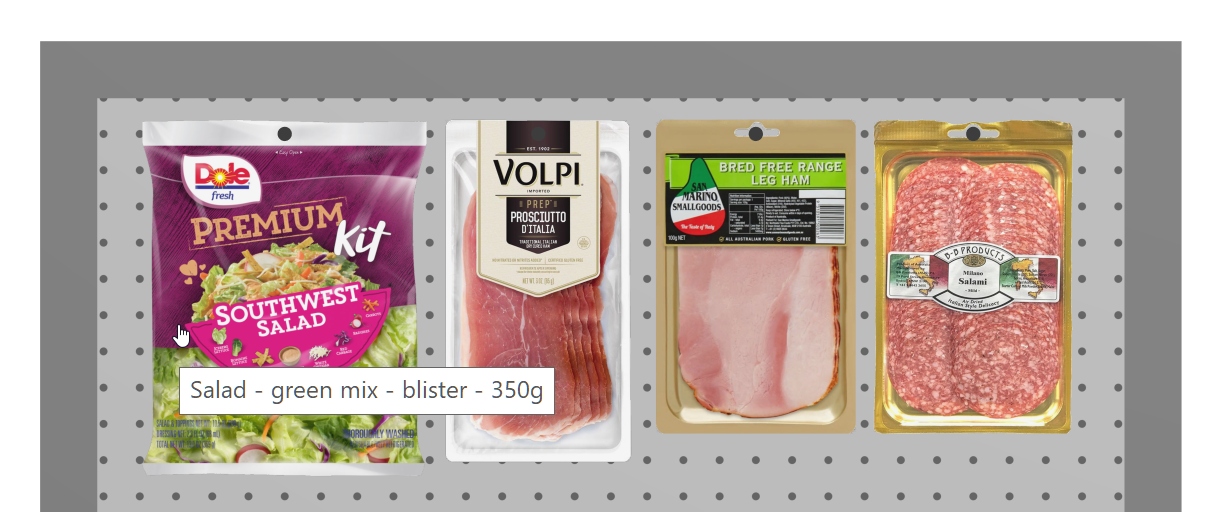
Esempio di tooltip per un oggetto che mostra il nome dell'oggetto.
- Valori supportati: qualsiasi proprietà dell'oggetto così come diversi valori calcolati. cfr. Colonne (Elenco degli articoli del progetto) per i dettagli su ogni proprietà disponibile, poiché le stesse scelte sono descritte lì.
- Valore predefinito: Nome
- Esempio: Riferimento
Istruzioni:
- Accanto Testo dei suggerimenti sopra articoli, clicca sulle informazioni attuali sull'articolo (ad esempio Nome).
- Si apre una finestra di dialogo, che mostra l'elenco dei contenuti disponibili.
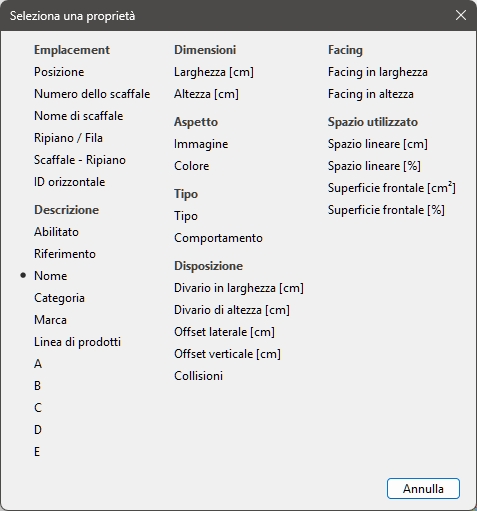
- Seleziona, ad esempio, un contenuto da mostrare nelle descrizioni degli strumenti> Riferimento. La finestra di dialogo si chiude.
- Le nuove informazioni tooltip sono ora impostate.
Cataloghi (prodotti, accessori)
Didascalie & ricerca
Questo imposta i valori delle proprietà mostrati come descrizioni testuali sotto ogni miniatura nei cataloghi degli elementi Catalogo dei prodotti, Catalogo degli accessori). Le proprietà selezionate possono anche essere utilizzate per cercare elementi per testo nei cataloghi in base ai loro valori corrispondenti (cfr. Cercato da testo (Catalogo dei prodotti)).
- Valori supportati:
- Riferimento
- Nome (cfr. Nome (Proprietà dell'articolo))
- Proprietà personalizzate dell'articolo [1 - 20]. (cfr. Proprietà personalizzate dell'articolo (Impostazioni) per definire queste proprietà)
- Valore predefinito: Nome
- Esempio:
- Riferimento
- Peso
Nota: Questa impostazione non si applica a Catalogo dei modelli che mostra sempre i nomi degli oggetti.
Istruzioni:
- Clicca su Seleziona proprietà.
- Viene mostrato il dialogo seguente.
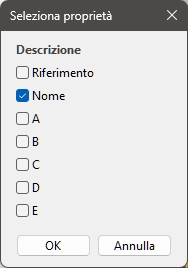
- Metti un segno di spunta accanto alle proprietà da mostrare nei cataloghi.
- Clicca OK.
