Elenco degli elementi del database
Il lato sinistro dello schermo mostra un elenco degli elementi del tuo database in una tabella simile a un foglio di calcolo.
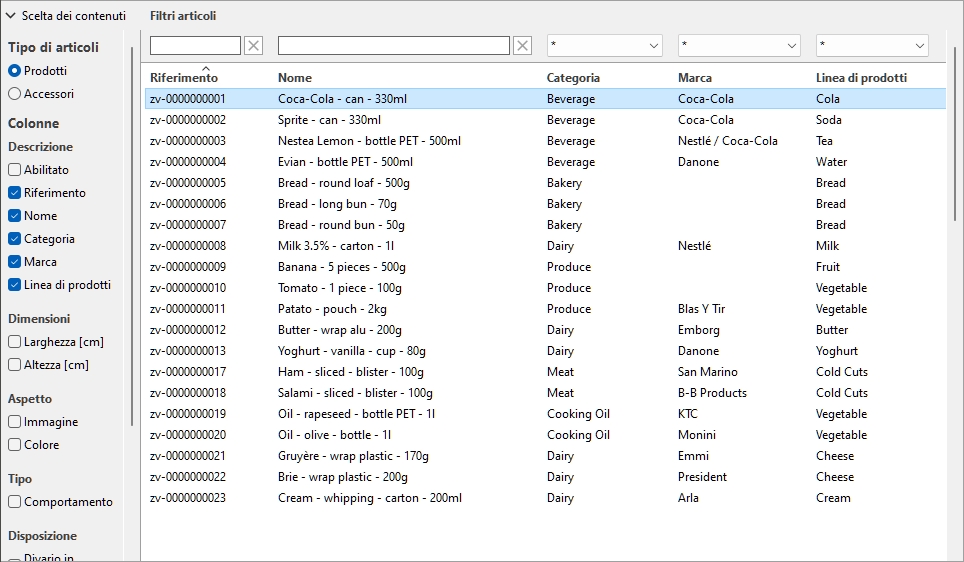
Tipo di articoli (Elenco degli elementi del database)
Questa lista a tendina ti permette di scegliere su quale tipo di oggetto vuoi lavorare:
- Prodotti
- Accessori
cfr. Tipo (Proprietà dell'articolo) per una descrizione di ogni tipo di oggetto.
Istruzioni:
- Clicca sulla lista a tendina.
- Seleziona il tipo di oggetti da esporre.
- La lista del database ora mostra solo gli elementi del tipo scelto.
- Ripeti e seleziona un altro tipo quando vuoi lavorare su oggetti diversi nel database.
Importante: il tipo di oggetti attualmente visualizzati viene assegnato anche a qualsiasi nuovo elemento che aggiungi Crea (voce del database).
Scegli le colonne (Elenco degli elementi del database)
Questo pulsante nella barra dell'intestazione della lista ti permette di configurare quali proprietà degli elementi sono visualizzate nella lista del database.
Per ogni proprietà mostrata nella lista come colonna, il suo valore viene mostrato per ogni elemento.
Tutte le proprietà disponibili sono sotto forma di caselle di spunta che attivano la visualizzazione della colonna corrispondente nella lista.
- Valori supportati: tutte le proprietà degli elementi disponibili nel database. cfr. Proprietà dell'articolo Per dettagli su ogni proprietà disponibile.
- Valori predefiniti:
-
- Riferimento
- Nome
- [Proprietà di classificazione degli articoli - Livello 1]
- [Proprietà di classificazione degli articoli - Livello 2]
- [Proprietà di classificazione degli articoli - Livello 3]
- Esempio:
-
- Riferimento
- Nome
Istruzioni:
- Clicca su Scegli le colonne.
- Si apre una finestra di dialogo che mostra l'elenco delle proprietà disponibili. Nota: Tipo di articoli (Elenco degli elementi del database) Cambia quali colonne sono disponibili. Ecco un esempio del dialogo sui prodotti.
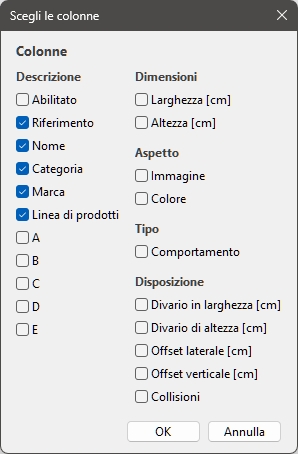
- Seleziona le proprietà da visualizzare come colonne. Click OK.
- La finestra di dialogo si chiude.
- Le colonne desiderate sono ora visualizzate nella lista degli elementi del database.
Note:
- Se alcune colonne non entrano nel pannello elenco, puoi usare la barra di scorrimento orizzontale per visualizzarle.
- Le proprietà non disponibili per il tipo attuale di elementi non sono mostrate nelle scelte delle colonne.
Filtri articoli
I filtri sono disponibili per molte colonne.
Filtri di testo
Alcune colonne possono essere filtrate per testo (es: Riferimento, Nome) per mostrare solo gli oggetti corrispondenti. I filtri di testo accettano parole chiave singole o multiple seguendo queste regole:
- Le parole chiave non sono distinte tra le maiuscole e minuscole.
- Più parole chiave devono essere separate da spazi.
- Più parole chiave cerca valori che contengono tutte le parole chiave.
- L'ordine delle parole chiave non conta.
Esempio: tipo CIOCCOLATO CONGELATO nella casella di testo sopra la colonna con Nome. Questo mostrerà tutti gli elementi contenenti cioccolato E Congelato a loro nome.
Nota: Gli elementi con gli stessi valori di testo ma con maiuscole e minuscole misti sono raggruppati nella lista del database. Ad esempio, Lego e LEGO sono raggruppati con lo stesso valore.
Filtri a tendina
Alcune altre colonne possono essere filtrate selezionando un valore corrispondente nelle liste a tendina.
Selezionare il simbolo * significa che tutti gli elementi disponibili verranno visualizzati nella lista.
Dopo aver selezionato o digitato i valori per il filtraggio, le restanti liste a tendina mostrano solo gli elementi che corrispondono a quella combinazione di filtri, così puoi restringere rapidamente gli elementi disponibili.
Ordinamento degli articoli
Cliccando sull'intestazione di ogni colonna, puoi ordinare la lista in base al contenuto della colonna. Ad esempio, per ordinare la lista per nome dei prodotti, clicca su Nome. Per ordinarla per riferimenti, clicca su Riferimento. Cliccando di nuovo su un'intestazione si invertisse l'ordine.
Selezione degli articoli
Puoi selezionare uno o più elementi nella lista per ulteriori elaborazioni o per modificarne le proprietà. (Per imparare a vedere le sue proprietà, cfr. Proprietà dell'articolo.)
Per selezionare 1 elemento:
- Sopra la lista del database, usa il menu a tendina per indicare il valore di Tipo di articoli Per corrispondere a ciò che vuoi selezionare: Prodotti, Accessori. Clicca sull'oggetto desiderato per selezionarlo nella lista. Diventa evidenziato.
Consiglio: Puoi cambiare l'elemento selezionato nella lista con quello sopra o sotto con i tasti freccia su e giù sulla tastiera.
Per selezionare più elementi, ci sono due metodi:
- Metodo 1:
- Clicca su un elemento della lista per selezionarlo.
- Tieni premuto il tasto Ctrl e clicca su un altro elemento per selezionarlo.
- Ripeti il passaggio sopra per selezionare altri elementi.
- Metodo 2:
- Clicca sul primo elemento desiderato nella lista.
- Tieni premuto il tasto Shift e clicca sull'ultimo elemento desiderato nella lista.
- Tutti gli elementi elencati dal primo all'ultimo selezionato diventano anch'essi selezionati.
- Puoi selezionare elementi aggiuntivi usando il metodo 2.
Per deselezionare gli oggetti:
- Usa i metodi sopra per cliccare di nuovo sull'elemento o gli elementi selezionati che vuoi deselezionare.
