Rapporti
Puoi pubblicare i tuoi planogrammi come report dettagliati che includono l'elenco degli elementi del tuo progetto così come immagini opzionali predefinite del planogramma.
I report possono essere salvati in formati di file comuni come il PDF e sono molto adatti per stampare e trasmettere le linee guida di planogramma per l'implementazione.
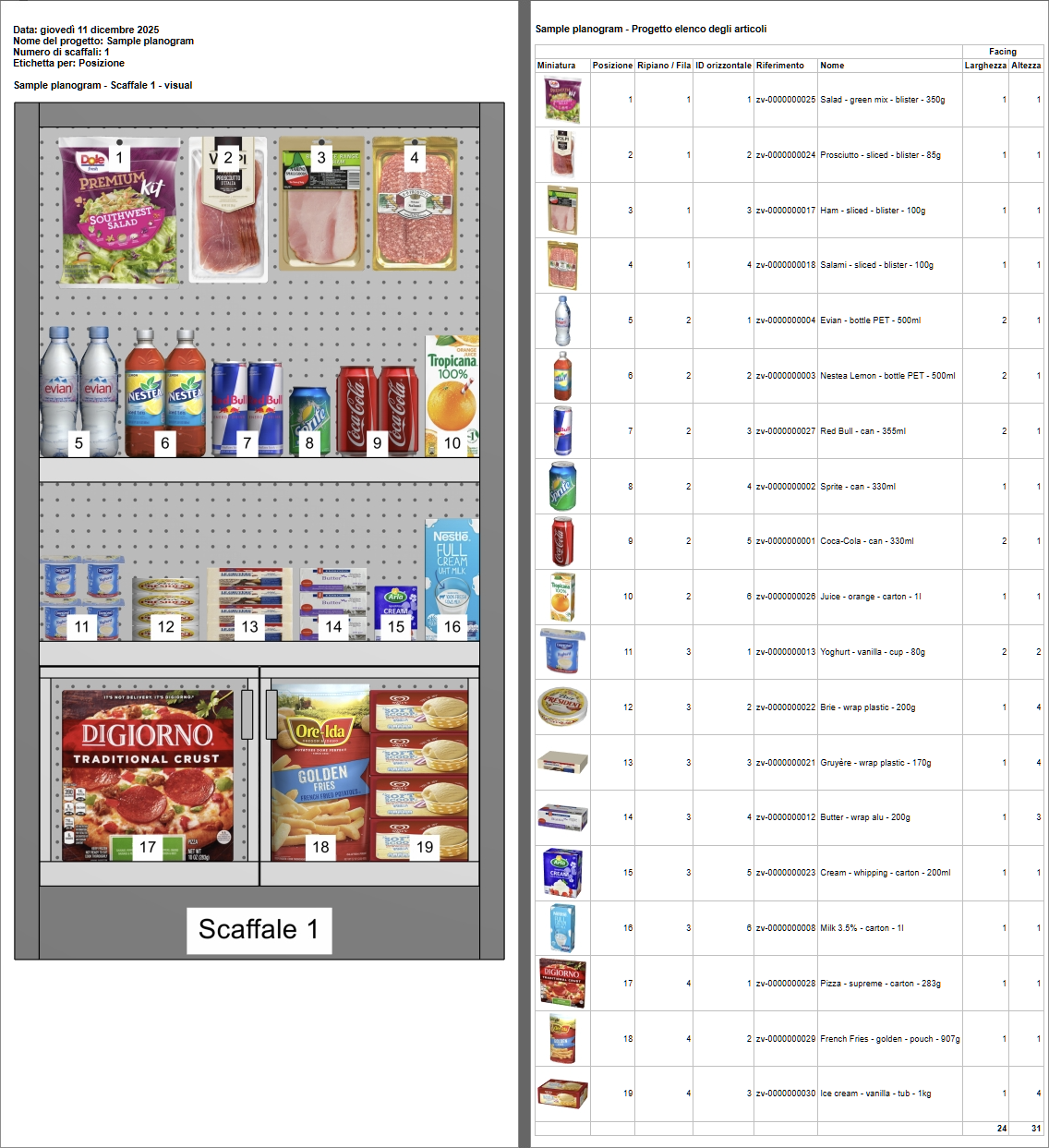
Esempio di Rapporti
Parametri (Rapporti)
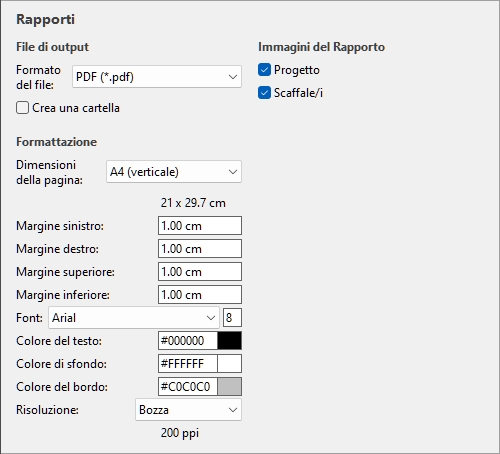
In questo pannello puoi configurare i tuoi report per l'output.
Consigli: Una volta configurato il report, usa il comando dedicato per salvarlo (Rapporto).
Titolo del rapporto
Il titolo dei tuoi report viene generato automaticamente e contiene le seguenti informazioni:
- Data... (la data del rapporto, che può essere diversa dalla data del progetto)
- Nome del progetto: il nome che hai assegnato quando hai salvato il progetto. cfr. Nome (Proprietà del progetto).
- Numero di scaffali: il numero di singoli pezzi di mobilio
- Raggruppa per: la proprietà in base alla quale gli oggetti sono raggruppati. Questo viene visualizzato se Raggruppare (toggle) è attivo tranne se Raggruppa per… è di Numero dello scaffale o da Nome di scaffale.
- Evidenzia per: la proprietà con cui gli oggetti sono evidenziati. Questo viene visualizzato se Colorare (toggle) è attiva.
- Etichetta per: la proprietà con cui gli oggetti sono etichettati. Questo viene visualizzato se Contenuto (Etichette) non è vuoto e almeno uno Foto in Immagini del Rapporto ha Mostra etichette spuntato sotto Interruttori visualizzazione (Immagini del Rapporto).
File di output
In questa sezione puoi configurare l'output dei file per i report.
Formato del file (Rapporti)
Il formato file per salvare il report.
- Valori supportati:
- HTML (*.html): (Linguaggio di Markup Ipertesto). Un file con file immagine separati in formato jpeg (immagini planogrammatiche e miniature degli oggetti). Scegli questo formato per:
- Pubblica il rapporto e le immagini "così com'è" direttamente su un'intranet o sito Internet.
- Apri in Microsoft ® Word per ulteriori modifiche e stampe. Una volta aperto in Word, puoi anche salvare come PDF, DOC o DOCX documenti, che raggruppano l'elenco e le immagini separati del report in un unico file.
- Cartella di lavoro di Excel (*.xlsx): (Libro di lavoro Microsoft ® Excel). Scegli questo formato per:
- Apri e modifica l'elenco del prodotto planogrammatico in un'applicazione di fogli di calcolo.
- Note:
- Quando si stampa il report da Excel, se la lista è troppo ampia per rientrare nella dimensione della pagina selezionata, vengono generate pagine aggiuntive per le colonne aggiuntive.
- Le immagini a planogramma e le miniature degli elementi sono incorporate nei file Excel.
- In questo formato, qualsiasi gruppo (Raggruppare) mostrato in stato collassato in Elenco degli articoli del progetto è anche compresso nella lista dei report Excel. Può essere espanso se desiderato in Excel usando il simbolo più (+).
- Cartella di lavoro di Excel 97-2003 (*.xls): il vecchio formato di file Excel. Usa questo per compatibilità se necessario.
- PDF (*.pdf): (Formato Documento Portatile). Scegli questo formato per:
- Ottieni il rapporto e le immagini in un formato pronto per essere stampati o inviati ad altri.
- Note:
- Non scegliere questo formato se si desidera modificare ulteriormente il layout o il contenuto del rapporto.
- In questo formato, se le colonne dell'elenco sono troppo larghe rispetto alla dimensione della pagina selezionata, vengono generate pagine aggiuntive per le colonne aggiuntive.
- Le immagini dei planogrammi e le miniature degli oggetti sono incorporate in file PDF.
- Valore predefinito: HTML (*.html)
Crea una cartella
Attiva la creazione di una nuova cartella in cui salvare il report.
- Valori supportati:
- Segno: una nuova cartella viene creata automaticamente quando salvi un report. La cartella viene creata all'interno della cartella selezionata nella finestra di dialogo Salva e ha lo stesso nome del nome del report.
- Non spuntato con un segno: non si crea una nuova cartella quando salvi un report. Il report viene salvato direttamente nella cartella specificata al momento del salvataggio.
- Valore predefinito: Non spuntato
Le impostazioni qui sotto offrono diverse opzioni per personalizzare l'impostazione dei tuoi report.
Dimensioni della pagina
Un elenco di valori predefiniti che definiscono le dimensioni delle pagine nel rapporto. Questa lista include le dimensioni comuni e personalizzate delle pagine.
- Valori supportati:
- A3 (orizzontale)
- A3 (verticale)
- A4 (orizzontale)
- A4 (verticale)
- Registro (orizzontale)
- Legale (orizzontale)
- Legale (ritratto)
- Lettera (orizzontale)
- Lettera (ritratto)
- Tabloid (ritratto)
- Personalizzata: se non trovi un valore preimpostato adatto, scegli questo e imposta i tuoi valori di larghezza e altezza della pagina nella finestra di testo che appare qui sotto. Inserisci i valori come segue: Unità di larghezza x altezza (cm / mm / m / in). Usa la lettera "x" per specificare il simbolo di moltiplicazione. Se non viene inserito alcun tipo di unità, si torna predefinito a La tua scelta attuale di Unità di misura Come impostato nelle impostazioni dell'applicazione.
- Valore predefinito: A4 (verticale)
- Esempio: 18 x 24 cm
Note:
- La dimensione della pagina per il formato PDF è ben supportata.
- Quando apri un report HTML in un browser web, la dimensione della pagina non ha alcun effetto solo visualizzando il report. La dimensione della pagina viene utilizzata solo per determinare la disposizione della pagina per la stampa dei report dai browser web o durante l'apertura in applicazioni cartacee come Microsoft ® Word.
- La dimensione della pagina per i formati HTML ed Excel è riconosciuta solo da alcuni browser web e applicazioni, come mostrato nella tabella sottostante:
|
|
Microsoft ® Word |
Microsoft ® Excel |
Microsoft ® Edge |
Google Chrome |
Mozilla Firefox |
|
Supporto per la dimensione della pagina |
Sì |
No |
Sì |
Sì |
No |
- Nel caso in cui la dimensione della pagina non sia supportata, devi impostare manualmente l'impaginazione della pagina nella tua applicazione quando vuoi stampare un report, ad esempio da Excel.
Margine sinistro (Rapporti)
La larghezza del margine sinistro nel rapporto.
- Valori supportati: valore numerico positivo [0-9 e punto decimale] (basato su Unità di misura)
- Valore predefinito: 0
- Esempio: 15
Margine destro (Rapporti)
La larghezza del margine destro nel rapporto nella scelta corrente di Unità di misura.
Margine superiore (Rapporti)
L'altezza del margine superiore nel rapporto è nella scelta attuale di Unità di misura.
Margine inferiore (Rapporti)
L'altezza del margine inferiore nel rapporto è nella scelta attuale di Unità di misura.
Le impostazioni qui sotto offrono diverse opzioni per personalizzare i colori e i font dei tuoi report.
Font (Rapporti)
Imposta il carattere tipografico e la dimensione del testo per le liste di prodotti nei report. I titoli dei report sono anch'essi scalati in base al valore selezionato.
- Valori supportati per il carattere tipografico: font installati sul tuo computer.
- Valori supportati per la dimensione: valori numerici interi positivi [0-9] corrispondenti alla dimensione del punto del font. Massimo 100 punti.
- Valore predefinito: Arial, 8
- Esempio: Tahoma, 14 anni
Consiglio: Se le tue liste di report non entrano nella pagina, prova a selezionare un font di dimensioni più piccole.
Colore del testo (Rapporti)
Il colore dei testi nei rapporti.
- Valori supportati: qualsiasi colore scelto dalla tavolozza di colori.
- Valore predefinito: nero
- Esempio: blu
Istruzioni:
- Clicca sul Campione di colore a destra di Colore del testo.
- Scegli qualsiasi colore dalla palette di colori.
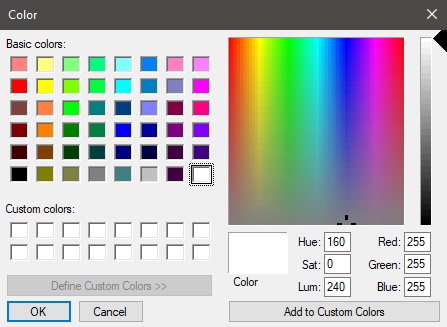
- Clicca su OK per confermare.
Colore di sfondo (Rapporti)
Il colore dello sfondo della pagina per i rapporti.
- Valori supportati: qualsiasi colore scelto dalla tavolozza di colori.
- Valore predefinito: bianco
- Esempio: giallo
Istruzioni:
- Clicca sul Campione di colore a destra di Colore di sfondo.
- Scegli qualsiasi colore dalla palette di colori.
- Clicca su OK per confermare.
Colore del bordo (Rapporti)
Il colore dei bordi delle tabelle contenenti le liste dei prodotti.
- Valori supportati: qualsiasi colore scelto dalla tavolozza di colori.
- Valore predefinito: argento
- Esempio: grigio scuro
Istruzioni:
- Clicca sul Campione di colore a destra di Colore del bordo.
- Scegli qualsiasi colore dalla palette di colori.
- Clicca su OK per confermare.
Un foglio per scaffale
Alterna la disposizione dei report tra uno e più fogli Excel.
- Questa opzione è disponibile solo se sono soddisfatte entrambe le seguenti condizioni:
-
- un Excel fu scelto il formato file. cfr. Formato del file (Rapporti).
- Raggruppa per… Numero dello scaffale oppure da Nome di scaffale si applica in Elenco degli articoli del progetto.
- Valori supportati:
- Selezionato: il report Excel è suddiviso in lenzuola separate per ogni mobile. Ogni foglio include le immagini (Immagini del Rapporto) e l'elenco degli elementi (Elenco degli articoli del progetto) per un singolo mobile. Nel caso non l'avessi definito Immagini di progetto, il titolo del progetto è mostrato anche su ogni foglio.
- Non spuntato con segno: l'intero report Excel è mostrato su un unico foglio, che include le immagini (Immagini del Rapporto) e l'elenco degli elementi (Elenco degli articoli del progetto) per tutti i mobili presenti nel progetto. Immagini e liste sono ordinate verticalmente dal primo mobile in alto fino all'ultimo mobile in fondo al lenzuolo.
- Valore predefinito: Non spuntato
Immagini del Rapporto
Puoi includere due tipi di immagini nel tuo rapporto: Immagini di progetto e Immagini scaffali.
Queste immagini sono diverse da Immagini singole: Le immagini del report possono essere impostate su punti di vista predefiniti e vengono automaticamente ritagliate e zoomate per adattarsi perfettamente al tuo planogramma nel report.
Puoi aggiungere e configurare più immagini da includere nei tuoi report.
Risoluzione (Immagini del Rapporto)
La risoluzione in pixel per pollice (PPI) per tutte le immagini in un rapporto. Sono disponibili diverse opzioni preimpostate e puoi anche inserire un valore personalizzato. Più alta è l'impostazione, più dettagliate saranno le tue immagini. È utile quando ingrandisci o quando li stampi. Il compromesso di una risoluzione più alta è una dimensione del file maggiore.
- Valori supportati:
-
- Schermo: (96 ppi). Questo corrisponde al PPI di sistema Windows con una scalabilità dello schermo al 100%. Adatto per segnalazioni visualizzate su schermi a basso dpi che non vengono zoomati.
- Bozza: (200 ppi). Adatto per stampe di bassa qualità o report sullo schermo.
- Media: (300 ppi). Consigliato per i rapporti che verranno stampati.
- Alta: (600 ppi). Consigliato per i report che vuoi stampare ad alta risoluzione.
- Personalizzata: puoi specificare qualsiasi valore fino a 1000 ppi. Nota che non devi partecipare PPI Dopo il valore.
- Valore predefinito: Bozza
Immagini di progetto
Immagini che mostrano l'intero planogramma nel rapporto, mostrate appena sotto il titolo del rapporto.
Questo è utile se hai una stanza o più mobili nel tuo progetto di planogramma.
Immagini scaffali
Immagini che mostrano ogni pezzo di mobilio nel rapporto. Questo ti permette di avere un'immagine chiara dei prodotti su ogni pezzo di mobilio.
Queste immagini sono esposte in diverse località del rapporto a seconda dei seguenti criteri:
- Le immagini si trovano appena sopra l'elenco degli oggetti del corrispondente pezzo di arredamento se i prodotti e/o gli accessori sono raggruppati per una delle seguenti proprietà in Elenco degli articoli del progetto > Raggruppare: Numero dello scaffale, Nome di scaffale, Scaffale - Ripiano. Consigli: È molto comodo ottenere un rapporto con una sezione separata per ogni mobile (con le sue immagini e la sua lista di prodotti).
- Altrimenti, le immagini si trovano sopra la lista degli elementi dell'intero progetto.
Consigli: Per trovare facilmente ogni prodotto nelle immagini del report e negli elenchi degli articoli:
- Segno di spunta Mostra etichette in Proprietà (Immagini del Rapporto).
- Segno di spunta Posizione nell'elenco delle proprietà dell'etichetta in Visualizzazione > Visualizza > Etichette > Contenuto.
- Inoltre, segno di spunta Posizione sotto Colonne, in Scelta dei contenuti (Elenco degli articoli del progetto).
Esempi:
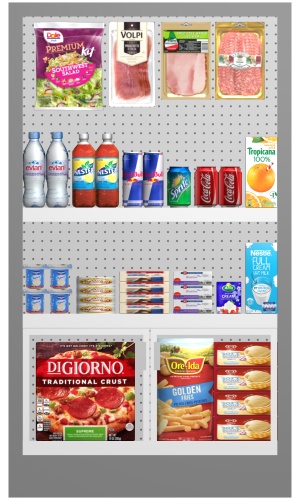
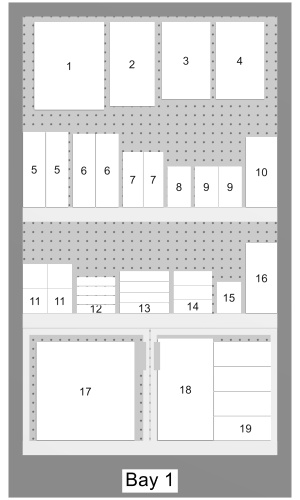
Foto del rapporto di gestione
Per entrambi i tipi di immagini (Immagini di progetto, Immagini scaffali), ogni immagine è rappresentata come una tessera bianca con il titolo della foto. Esempio:

Aggiungi una foto del rapporto
- Clicca sul segno più (+) sotto il tipo di immagine desiderato (Immagini di progetto oppure Immagini scaffali).
- Si apre un dialogo che mostra le proprietà dell'immagine.
- Spunta con la spunta i parametri desiderati. cfr. Proprietà (Immagini del Rapporto) Per dettagli sulle opzioni disponibili.
- Inserisci un titolo per l'immagine, ad esempio: Anteriore. cfr. Titolo dell'immagine per i dettagli.
- Click OK per convalidare.
- La nuova immagine appare come una tessera bianca sotto il tipo di immagine scelto.
Modifica l'immagine di un rapporto
- Clicca sulla sua piastrella bianca.
- Si apre un dialogo che mostra le proprietà dell'immagine.
- Cambia i parametri desiderati. cfr. Proprietà (Immagini del Rapporto) Per dettagli sulle opzioni disponibili.
- Cambia il titolo se lo desideri.
- Click OK per convalidare.
- I parametri dell'immagine aggiornati vengono salvati e la sua tessera riflette il titolo aggiornato, se applicabile.
Foto del rapporto di riordinazione
- Afferra le due linee orizzontali a sinistra di una tessera illustrata, poi spostala sopra o sotto un'altra tessera illustrata.
- La piastrella viene riposizionata e l'ordine delle foto cambiato nel rapporto.
Elimina una foto del rapporto
- Clicca sulla X a destra della sua tessera.
Proprietà (Immagini del Rapporto)
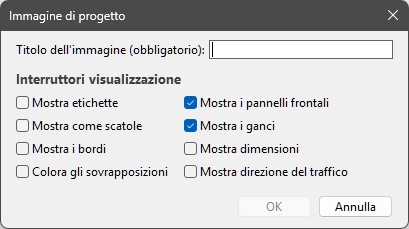
I seguenti parametri sono disponibili per Immagini di progetto:
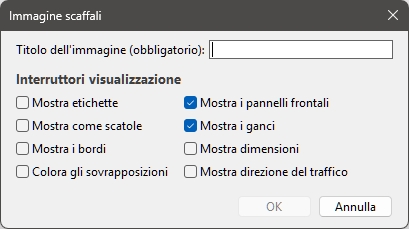
I seguenti parametri sono disponibili per Immagini scaffali:
Titolo dell'immagine
Un titolo descrittivo obbligatorio definito dall'utente per l'immagine.
- Valori supportati: testo, inclusi caratteri Unicode per valori di testo non latini
- Valore predefinito: vuoto. Nota: è necessario inserire un titolo, altrimenti l'immagine non può essere creata.
- Esempio: immagine schematica
Nota: Nel rapporto pubblicato, il titolo dell'immagine sarà visualizzato sopra l'immagine corrispondente ed è automaticamente preceduto dal nome del progetto (Nome (Proprietà del progetto)) e per il tipo di immagine (Progetto oppure Scaffale Immagini di progetto). Esempio: Il mio ultimo planogramma - Scaffale – fronte prospettico
Interruttori visualizzazione (Immagini del Rapporto)
Le opzioni di visualizzazione per l'immagine selezionata. Le scelte proposte hanno lo stesso effetto di quelle descritte in Strumenti e comandi (Visualizza), tranne che influenzano l'immagine nel rapporto invece che la vista interattiva in PlanogramBuilder. Ad esempio, puoi nascondere le dimensioni in un'immagine del rapporto, ma mostrarle nell'area di visualizzazione mentre modifichi il planogramma.
- Valori supportati:
cfr. ciascuno dei link sopra per una descrizione.
- Valori predefiniti: le tue scelte attuali per i corrispondenti toggle in Impostazioni di visualizza (area di visualizzazione) vengono usate.
Note (Immagini del Rapporto)
- Le dimensioni dell'immagine sono al massimo 10.000 pixel di larghezza e 10.000 pixel di altezza. Immagini che risultano in una larghezza o altezza dei pixel più elevate in base alla scelta Dimensioni della pagina e Risoluzione (Immagini del Rapporto) sono bloccati fino al massimo dei pixel consentiti.
- Se Mostra dimensioni è spuntato per un'immagine, il testo dimensionale e le frecce vengono regolate automaticamente per ottenere un'altezza di testo di 3 mm nelle immagini stampate. Questo non corrisponde alla dimensione del testo delle dimensioni nell'area di visualizzazione.
- Se Mostra dimensioni è spuntato per una foto, Il tipo di dimensione mostrato nelle immagini del rapporto varia a seconda del tipo di immagine:
- Immagini di progetto: Queste immagini includono le dimensioni di ogni gruppo di scaffali (ciascuno mobili isolati e ogni gruppo di mobili adiacenti). Le dimensioni dei prodotti e degli accessori non sono mostrate. Immagini scaffali:
-
- Queste immagini includono le dimensioni del pezzo di arredamento, più le misure verticali delle mensole e le distanze laterali tra Pannello divisorio.
Elenco degli elementi (Rapporti)
I rapporti includono anche l'elenco di tutti i prodotti e/o accessori utilizzati in un progetto.
L'elenco dei rapporti riflette Elenco degli articoli del progetto. Per questo motivo, Elenco degli articoli del progetto è sempre visualizzata in questo compito (Pubblica).
Assicurati di configurare Elenco degli articoli del progetto Ottenere il layout e il contenuto desiderati per la lista degli elementi nei tuoi report. Consigliamo di risparmiare Preimpostazioni (Elenco degli articoli del progetto) Per esigenze diverse.
Note sui gruppi nelle liste dei rapporti:
- Se gli elementi non sono raggruppati in Elenco degli articoli del progetto, il rapporto contiene una singola lista con tutti gli elementi. (cfr. Raggruppare)
- Il rapporto contiene una lista separata degli oggetti per ogni mobile nel rapporto se hai raggruppato gli oggetti per le seguenti proprietà: Nome di scaffale oppure Numero dello scaffale.
- Se hai raggruppato gli elementi per qualsiasi altra proprietà (ad esempio, categoria), il report contiene una singola lista con tutti gli elementi. Righe aggiuntive con un colore distinto mostrano il nome di ciascun gruppo (ad esempio, bevanda). Vedi esempio sotto:
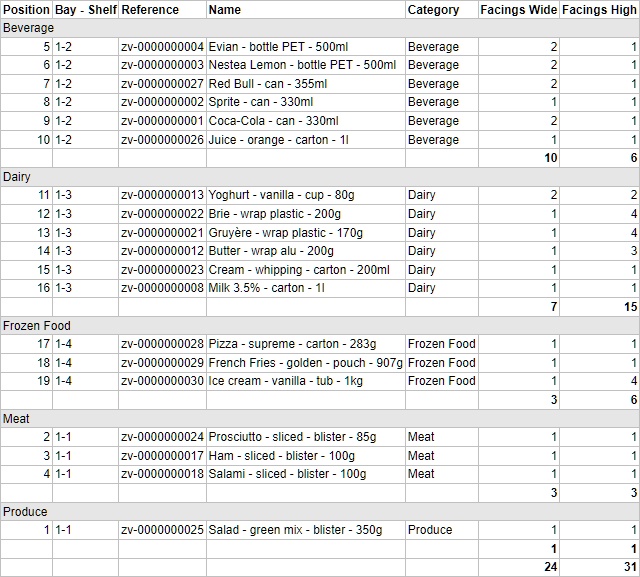
Esempio di un elenco di report in formato Microsoft Excel.
Strumenti e comandi (Rapporti)
La barra degli strumenti in fondo a questo pannello contiene un comando per salvare Rapporti.

Rapporto
Salva un report con una lista di elementi e immagini opzionali del tuo progetto sul disco rigido locale.
Note:
- cfr. Rapporti per la descrizione, esempi e istruzioni per configurare il formato report e file.
- La barra di stato indica quando il report è pronto.
