Gestione del progetto
Il pannello dei progetti ti permette di accedere e gestire tutti i tuoi progetti salvati.
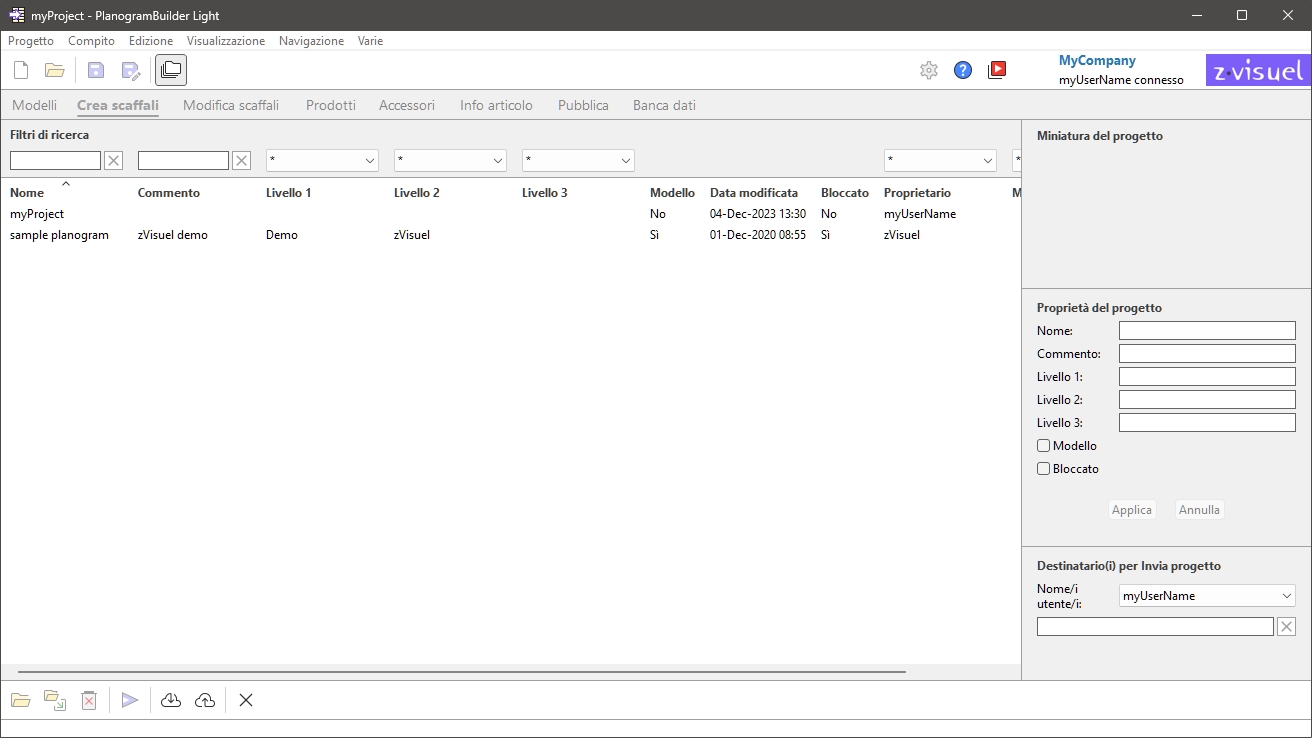
Ci sono due modi per aprire il panorama della gestione dei progetti:
- Clicca su Gestire in Comandi di progetto (finestra principale) per aprire il pannello del progetto con tutte le sue funzioni di gestione attivate.
- Clicca su Apri in Comandi di progetto (finestra principale) Per aprire il pannello del progetto con le funzionalità limitate alle seguenti:
- Elenco dei progetti
- Alcuni comandi per i progetti: Apri, Inseri (progetto)
- Miniatura del progetto
Le caratteristiche del pannello del progetto sono descritte di seguito.
Elenco dei progetti
L'elenco dei progetti mostra tutti i tuoi progetti.
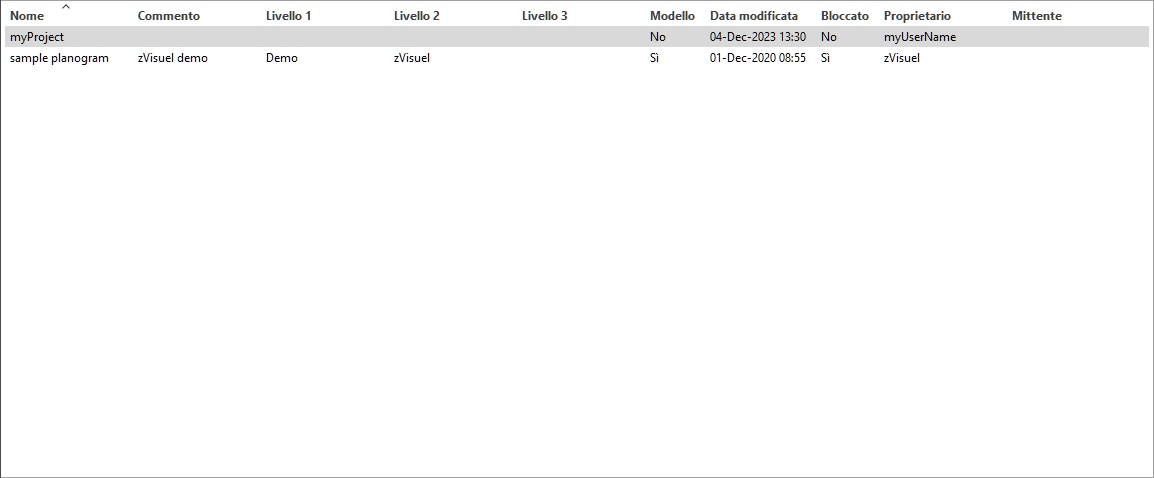
C'è una riga per progetto e diverse colonne che mostrano vari attributi dei progetti:
- Nome (Proprietà del progetto)
- Commento
- Proprietà di classificazione del progetto (Livello 1, Livello 2, Livello 3)
- Modello
- Data modificata: la data e l'ora in cui il progetto è stato salvato l'ultima volta
- Bloccato (Proprietà del progetto)
- Proprietario: l'utente che ha salvato l'ultimo progetto
- Mittente: l'utente che ti ha inviato il progetto l'ultima volta. Per dettagli sull'invio dei progetti agli utenti, cfr. Invia.
Su ogni pagina sono mostrati un massimo di 50 progetti. Se ci sono più di 50 progetti, questi vengono visualizzati su pagine aggiuntive. Per selezionare un'altra pagina da visualizzare, usa gli strumenti di navigazione nella pagina nell'angolo in basso a sinistra della lista:
- Visualizza una pagina specifica: clicca su uno dei dieci numeri di pagina visibili.
- Visualizza la pagina precedente o successiva: clicca sulle frecce sinistra o destra (tasti scorciatoie: frecce sinistra / destra).
- Visualizza il set precedente o successivo di 10 pagine: clicca a sinistra o a destra sui 3 puntini.
Nota: Se lo schermo è piccolo, scorri verso il basso per vedere altri oggetti.
Filtri di ricerca
Puoi digitare parole chiave nei campi del testo del filtro per mostrare solo i progetti che corrispondono a criteri specifici. I filtri di testo accettano parole chiave singole o multiple seguendo queste regole:
- Le parole chiave non sono distinte tra le maiuscole e minuscole.
- Più parole chiave devono essere separate da spazi.
- Più parole chiave cerca valori contenenti tutte le parole chiave.
- L'ordine delle parole chiave non conta.
Ci sono anche elenchi a tendina che ti permettono di filtrarli per base Proprietà di classificazione del progetto, Proprietario e Mittente.
Esempio: entra Campagna 2025 in Nome filtro per visualizzare tutti i progetti contenenti il seguente testo nel loro nome: 2025 e Campagna.
Per cancellare un filtro di testo, clicca sul pulsante Cancella corrispondente (croce rossa). Per eliminare un filtro a tendina, seleziona l'asterisco nell'elenco.
Nota: La colonna e il filtro chiamati Proprietario sono visibili solo se Condivisione dei progetti viene attivata.
Ordinamento dei progetti
Clicca sulle intestazioni in cima a ogni colonna per ordinare i progetti in base al contenuto della colonna.
Per esempio:
- Per ordinare la lista per nomi dei progetti, clicca su Nome.
- Per ordinarla in base alle date di modifica più recenti, clicca su Data modificata.
Quando clicchi di nuovo sull'intestazione dell'intestazione, l'ordine viene invertito.
Nota: I criteri di ordinamento e la direzione di ordinamento usati per l'ultima volta persistono per la sessione successiva.
Selezione del progetto
Puoi selezionare uno o più progetti nella lista per ulteriori elaborazioni o per modificarne le proprietà.
Per selezionare 1 progetto:
- Clicca sul progetto desiderato per selezionarlo nella lista. Diventa evidenziato.
Consiglio: Puoi cambiare il progetto selezionato nella lista con quello sopra o sotto usando i tasti freccia su e giù sulla tastiera.
Per selezionare più progetti, ci sono due metodi:
Nota: la selezione multipla è disponibile solo con: Gestire, non con Apri.
- Metodo 1:
- Clicca su un progetto nella lista per selezionarlo.
- Tieni premuto il tasto Ctrl e clicca su un altro progetto per selezionarlo.
- Ripeti il passaggio sopra per selezionare altri progetti.
- Metodo 2:
- Clicca sul primo progetto desiderato nella lista.
- Tieni premuto il tasto Shift e clicca sull'ultimo progetto desiderato nella lista.
- Vengono selezionati anche tutti i progetti elencati dal primo all'ultimo selezionato.
- Puoi selezionare progetti aggiuntivi usando il metodo 2.
Per deselezionare i progetti:
- Usa i metodi sopra per cliccare di nuovo sui progetti/i selezionati che vuoi deselezionare.
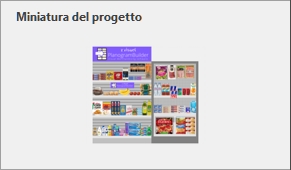
Miniatura del progetto
Quando viene selezionato un singolo progetto, viene mostrata una piccola anteprima per aiutarti a identificarlo.
Proprietà del progetto
Nota: le proprietà del progetto sono disponibili solo con: Gestire, non con Apri.
Il lato destro del pannello di gestione progetti ti permette di visualizzare e modificare le proprietà del/i progetto/i selezionato/i.
Nota: Utenti standard (cfr. Utente standard) possono gestire solo i propri progetti. Amministratori (cfr. PlanogramBuilder Amministratore) possono modificare le proprietà dei progetti anche se non sono i proprietari.
Consiglio: Se hai selezionato più progetti, puoi assegnare loro gli stessi valori per qualsiasi proprietà. Tuttavia, non è consigliato assegnare lo stesso nome a diversi progetti.
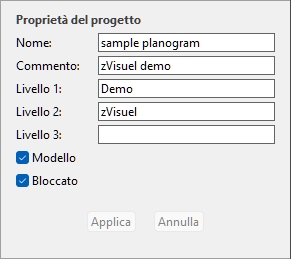
Nome (Proprietà del progetto)
Imposta il nome del/i progetto/i selezionato.
- Valori supportati: testo, inclusi caratteri Unicode per valori di testo non latini
- Valore predefinito: il nome che hai assegnato quando hai salvato il progetto (Salva oppure Salva come).
- Esempio: il mio miglior planogramma
Istruzioni:
- Seleziona uno dei tuoi progetti nella lista.
- Inserisci o modifica il valore.
- Clicca su Applica (Proprietà del progetto) applicare i tuoi cambiamenti.
Nota: gli utenti standard possono cambiare solo il nome dei propri progetti. Possono ancora leggere il nome di tutti i progetti elencati. Gli amministratori di PlanogramBuilder possono rinominare i progetti anche se non sono i proprietari.
Commento
Imposta un commento sul progetto/i selezionato (ad esempio, nome cliente, versione interna, ecc.).
- Valori supportati: testo, inclusi caratteri Unicode per valori di testo non latini
- Valore predefinito: vuoto
- Esempio: display promozionale speciale
Istruzioni:
- Seleziona uno o più dei tuoi progetti nella lista.
- Inserisci o modifica il valore.
- Clicca su Applica (Proprietà del progetto) applicare i tuoi cambiamenti.
Nota: gli utenti standard possono modificare solo il commento dei propri progetti. Possono ancora leggere i commenti di tutti i progetti elencati. Gli amministratori di PlanogramBuilder possono modificare il commento di qualsiasi progetto anche se non sono i proprietari.
Modello
Attiva il/i progetto/i selezionato/i come template.
I modelli sono un tipo speciale di progetti che possono essere riutilizzati come base per nuovi progetti o per essere combinati in altri planogrammi. Sono particolarmente utili per scaffali vuoti o planogrammi guida, spesso usati. I progetti modello sono accessibili a tutti gli utenti della tua azienda in Elenco dei progetti e in Catalogo dei modelli, per trascinare e rilasciare facilmente qualsiasi planogramma.
- Valori supportati:
- Sì (spuntato nella GUI): il progetto è un template.
- No (non selezionato nella GUI): il progetto non è un template.
- Valore predefinito: No (non selezionato nella GUI)
Istruzioni:
- Accedi come PlanogramBuilder Amministratore.
- Seleziona uno o più dei tuoi progetti nella lista.
- Spunta o spunta Modello.
- Press Applica (Proprietà del progetto) applicare i tuoi cambiamenti.
Note:
- Solo PlanogramBuilder Amministratore Può assegnare progetti come modelli.
- Solo il proprietario del template può modificare e salvare il contenuto di un progetto modello esistente. I non proprietari possono aprire template appartenenti a un altro utente, ma devono salvarli sotto un altro nome di progetto (Salva come). Questo impedisce agli utenti di modificare involontariamente il modello originale.
Bloccato (Proprietà del progetto)
Attiva il progetto selezionato come bloccato.
- Valori supportati:
- Sì (spuntato nella GUI): il progetto è bloccato. Usa questo per evitare modifiche al progetto, ad esempio una volta finalizzato. Una volta chiusa a chiave:
- Salva è disabilitato per questo progetto. Può ancora essere aperto, modificato e salvato come copia, ma le modifiche non possono essere salvate sul progetto esistente.
- Nessuno può Elimina (progetto).
- No (non selezionato nella GUI): il progetto non è bloccato. Può essere salvato ed eliminato.
- Valore predefinito: No (non selezionato nella GUI)
Istruzioni:
- Seleziona uno o più dei tuoi progetti.
- Spunta o spunta Bloccato (Proprietà del progetto).
- Press Applica (Proprietà del progetto) sulla barra degli strumenti per applicare le tue modifiche.
Note:
- Gli utenti standard possono normalmente bloccare e sbloccare solo i propri progetti. Gli amministratori di PlanogramBuilder possono bloccare e sbloccare qualsiasi progetto anche se non sono i proprietari.
- Se Condivisione dei progetti viene attivato, PlanogramBuilder Amministratore può sbloccare un progetto. Altri utenti non possono sbloccarla, nemmeno l'utente originale che ha impostato il progetto come bloccato.
Proprietà di classificazione del progetto
Tre campi ti permettono opzionalmente di classificare i tuoi progetti (Livello 1, Livello 2, Livello 3). I nomi effettivi di questi campi variano a seconda delle tue impostazioni. Per configurarli, cfr. Proprietà di classificazione del progetto (Ambientazioni).
Assegnare valori di classificazione è utile per ordinare e trovare i tuoi progetti Elenco dei progetti.
Per Modelli, aiuta anche gli utenti a trovarli nel catalogo (Catalogo dei modelli) il che riflette questa classificazione.
Istruzioni:
- Seleziona uno o più dei tuoi progetti.
- Inserisci o modifica i valori.
- Clicca su Applica (Proprietà del progetto) applicare i tuoi cambiamenti.
Nota: gli utenti standard possono modificare questi valori solo per i propri progetti. Gli amministratori di PlanogramBuilder possono modificare i valori di qualsiasi progetto anche se non sono i proprietari.
Applica (Proprietà del progetto)
Applica le modifiche apportate al progetto selezionato in Proprietà del progetto.
Devi premere questo pulsante dopo aver effettuato una o più modifiche alle proprietà del progetto.
Nota: i valori aggiornati sono applicati solo a progetti e proprietà che l'utente ha il diritto di modificare (cfr. Proprietà del progetto). Altri progetti e valori rimangono invariati.
Annulla (Proprietà del progetto)
Questo annulla le modifiche non applicate che hai fatto alle proprietà del progetto.
Destinatario(i) per Invia progetto
Qui puoi scegliere il/i destinatario/i a cui inviare il/i progetto/i selezionato.
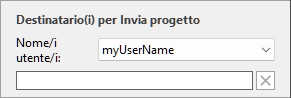
Per le istruzioni, cfr. Invia.
Strumenti e comandi (Gestione del progetto)
La barra degli strumenti in basso contiene vari pulsanti descritti di seguito.

Apri
Apre il progetto selezionato per la visualizzazione e la modifica. Il progetto appena aperto sostituisce il progetto di planogramma precedentemente aperto.
Nota: è necessario selezionare un solo progetto nella lista per poterlo aprire.
Consiglio: Puoi usare il tasto Invio per aprire il progetto selezionato.
Inseri (progetto)
Inserisce il progetto selezionato nell'elenco nel progetto attualmente aperto.
Questa è una funzione semplice e potente che permette di combinare diversi progetti di planogrammi, ad esempio per creare un corridoio completo del negozio da sezioni più piccole, o addirittura un negozio completo.
Puoi inserire quanti progetti desideri nel tuo attuale progetto di planogramma.
Istruzioni:
- Trova il progetto desiderato nella lista.
- Clicca su Inseri. L'elenco dei progetti è chiuso e appare un cursore speciale.
- Trascina il cursore fino alla posizione di inserimento desiderata nell'area di visualizzazione.
- Il contenuto del progetto selezionato viene aggiunto al tuo planogramma corrente.
- Seleziona e riposiziona gli elementi inseriti dove vuoi, se necessario.
- Ripeti i passaggi sopra per inserire altri progetti nel tuo planogramma.
- Salva il tuo progetto (o salva come... se non vuoi sovrascrivere il tuo progetto iniziale).
Il modo in cui i progetti vengono posizionati dipende dallo stato del pulsante nominato Posizionamento libero degli scaffali:
- Con Posizionamento libero degli scaffali Non spuntato:
- Se non c'è un mobile esistente nel tuo progetto: il progetto inserito è centrato sul terreno.
- Se ci sono mobili già esistenti nel tuo progetto:
- I mobili inseriti sono posizionati accanto ai mobili esistenti, in base alla posizione del cursore: sinistra, destra o intermedia, spingendo altri mobili per creare spazio in quest'ultimo caso.
- Con Posizionamento libero degli scaffali Selezionato: progetto inserito è posizionato nella posizione del cursore a terra. Se ci sono altri oggetti in questa posizione, possono sovrapporsi.
Note:
- È necessario selezionare un solo progetto nella lista per utilizzare questo comando. Puoi però ripetere il comando per inserire diversi progetti in sequenza.
- Se Posizionamento libero degli scaffali non è attivato per il tuo progetto attuale e aggiungi un altro progetto (con Posizionamento libero degli scaffali), Posizionamento libero degli scaffali verrà attivato automaticamente per il progetto in corso per mantenere la posizione degli scaffali fusi.
- Il progetto inserito nel progetto attuale viene inserito come copia indipendente del progetto originale senza alcun legame con esso. Questo significa che se apporti modifiche al tuo planogramma attuale dopo aver inserito un altro progetto, le tue modifiche riguardano solo il progetto attuale, non quello originale inserito.
Consigli: Per i progetti che spesso inserisci in altri planogrammi, attiva Modello Quindi saranno visualizzati nel catalogo modello, per facilitare l'inserimento tramite drag and drop.
Elimina (progetto)
Elimina il/i progetto/i selezionati nell'elenco.
- Scorciatoia tastiera: Del
Apparirà una finestra di messaggio di conferma per confermare la cancellazione.
Nota: vengono eliminati solo i progetti che l'utente ha il diritto di eliminare. Il progetto attualmente aperto e i seguenti progetti non possono essere cancellati:
- Il progetto attualmente aperto. Clicca su Nuovo (Progetti) chiudere il progetto attuale; Poi puoi cancellarlo.
- Bloccato (Proprietà del progetto). Sblocca questi progetti, poi puoi cancellarli.
Avviso: i progetti eliminati non possono essere recuperati a meno che tu non abbia già fatto un backup (Backup).
Invia
Invia una copia indipendente del/i progetto/i selezionato a uno o più altri utenti di PlanogramBuilder nella tua azienda.
Istruzioni:
- Seleziona il/i progetto/i da inviare nella lista.
- A destra dello schermo, sotto Destinatario(i) per Invia progetto, nella lista a tendina accanto a Nome/i utente/i, seleziona l'utente o gli utenti destinati. Per selezionare diversi destinatari, basta sceglierli uno per uno nella lista. Verranno aggiunti al campo di testo appena sotto.
Consigli: Se tu o i tuoi colleghi non conoscete il vostro username, potete trovarlo in alto a destra della schermata di lavoro come mostrato qui: Disposizione dello schermo.
- Clicca su Invia.
- Quando l'operazione è completata, vedrai un messaggio di conferma nella barra degli strumenti in basso. Il progetto diventa automaticamente disponibile nell'elenco dei progetti dell'utente o degli utenti di destinazione per l'apertura e la modifica.
Note:
- I progetti inviati ad altri utenti sono copie indipendenti del progetto originale, senza alcun collegamento con esso. Se desideri che altri utenti vedano l'evoluzione del tuo progetto, invialo di nuovo dopo le modifiche, oppure usa altri metodi per condividere i progetti (cfr. Modello e Condivisione dei progetti).
- Nota: vengono eliminati solo i progetti che l'utente ha il diritto di eliminare. Anche il progetto attualmente aperto non può essere inviato. Chiudila con Nuovo (Progetti) prima di inviarlo.
Backup
Nota: Disponibile solo per PlanogramBuilder Amministratore
PlanogramBuilder ti permette di creare un backup locale dei tuoi progetti. Il backup include tutti i progetti di tutti gli utenti della tua azienda.
Per supportare i tuoi progetti di planogramma, segui questi passaggi:
- Clicca su Backup. Questo apre un salvataggio file dialogo.
- Scegli una cartella locale, opzionalmente cambia il nome del file suggerito e il formato del file Excel.
- Clicca su Salva per creare il file Excel di backup.
Ristabili
Nota: Disponibile solo per PlanogramBuilder Amministratore
PlanogramBuilder ti permette di ripristinare progetti da un backup locale esistente. Il processo ripristina tutti i progetti elencati nel file.
Per restaurare i tuoi progetti di planogrammi, segui questi passaggi:
- Clicca su Ristabili. Questo apre una File aperto dialogo.
- Scegli la cartella, poi il file Excel da ripristinare.
- Clicca su Open per ripristinare i progetti.
Cosa succede esattamente quando si ripristinano progetti:
- I progetti elencati nel file di input che non esistono nella tua lista progetti vengono aggiunti alla tua lista progetti. Questo è tipicamente il caso dei progetti che sono stati cancellati dopo l'ultimo backup.
- I progetti elencati nel file di input e che già esistono nella tua lista di progetti sovrascrivono i rispettivi progetti nella tua lista di progetti. Qualsiasi modifica fatta dopo la data del file di backup di input andrà persa.
- I progetti che già esistono nella tua lista di progetti ma non elencati nel file di input restano nella tua lista di progetti. Nessun progetto viene cancellato.
Modifica del file di input Excel (solo utenti avanzati):
Ristabili deve sempre usare come base un file di input creato con il seguente comando: Backup. Un backup contiene tutti i progetti salvati in precedenza, ma puoi modificare il file Excel per aggiornare alcune informazioni del progetto e rimuovere qualsiasi progetto che non vuoi ripristinare. Per farlo, apri il file di input nella tua applicazione di fogli di calcolo e facoltamente fai quanto segue:
- Elimina una o più righe per evitare di ripristinare alcuno/i progetto/i. In questo modo puoi mantenere solo le linee corrispondenti al progetto che vuoi ripristinare. Attenzione: progetti molto grandi possono essere su più linee. In questo caso, tieni insieme la/le riga con il checksum 0 con l'ultima riga (che mostra un checksum diverso) del progetto.
- Modifica i valori in una qualsiasi delle seguenti colonne: Nome, Commento, Data di creazione, Data modificata, Modello, Bloccato (Proprietà del progetto), Proprietario, Mittente, Proprietà di classificazione del progetto. Se cambi valori in queste colonne, assicurati di usare esattamente lo stesso formato delle altre righe esistenti e inserisci valori che abbiano senso. Ad esempio, non inserire un inesistente Nome utente sotto Proprietario.
- Importante: Non modificare mai le seguenti colonne: Progetto #, Dati, Checksum.
- Usa Salva come... (non Salva) e inserisci un nome diverso per il file modificato da ripristinare, per salvare il file modificato in Excel: in questo modo avrai comunque il file di backup originale.
Consiglio importante: prima di ripristinare progetti, assicurati di creare un backup così da poter tornare indietro nel caso qualcosa vada storto.
Consigli: Prima di ripristinare i progetti, assicurati di mostrare i progetti di tutti gli utenti nella tua lista progetti. Per farlo, abilita Condivisione dei progetti (se sei un amministratore).
Chiudi
Chiude il pannello di gestione del progetto.
- Scorciatoia da tastiera: Esc (funziona solo prima di usare il mouse su qualsiasi elemento dell'interfaccia utente del pannello)
