Disposizione dello schermo
Tutorial su questo argomento: 3: Funzionalità e interfaccia
Ecco una panoramica dell'interfaccia utente di PlanogramBuilder:
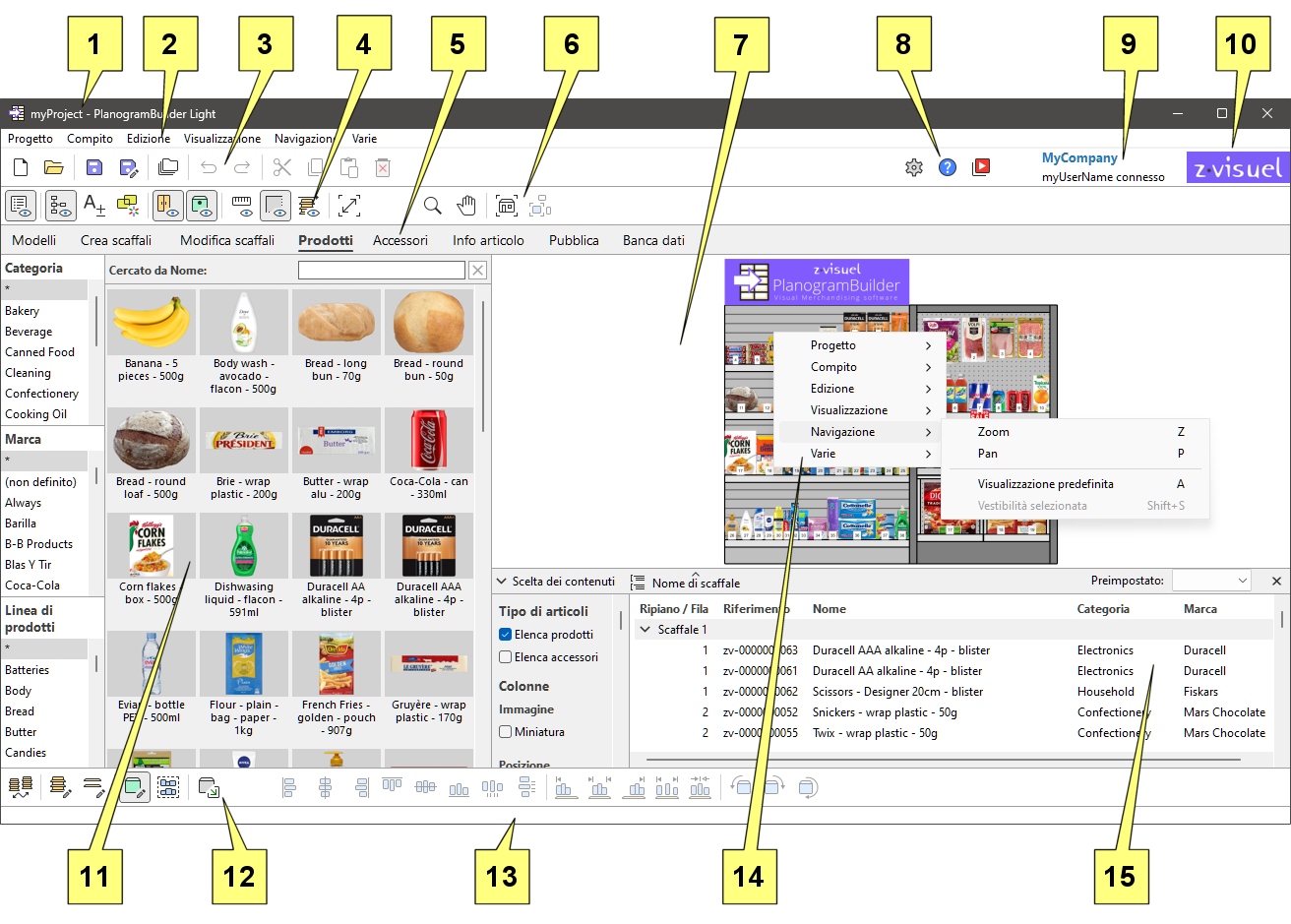
- Il nome del progetto aperto. cfr. Nome (Proprietà del progetto).
- Menu principale: Menu principale, accessibile dalla barra del menu in alto.
- Barra degli strumenti con Comandi di progetto (finestra principale) e Comandi di modifica generali.
- Barra degli strumenti per impostare le modalità di visualizzazione del planogramma. cfr. Visualizza.
- Schede da selezionare Compiti per la planogramma.
- Barra degli strumenti per navigare Area di visualizzazione. cfr. Strumenti e comandi (Telecamera).
- Area di visualizzazione: la rappresentazione visiva del tuo planogramma
- Barra degli strumenti per accedere Impostazioni, Aiuto e Tutorial.
- Titolo dell'applicazione e username.
- Logo dell'applicazione.
- Pannello del compito attuale: parametri e informazioni specifiche per compito
- Barra degli strumenti per modificare i vari tipi di oggetti nel planogramma aperto: Crea scaffali, Modifica scaffali, Prodotti e Accessori.
- Barra di stato: tipicamente mostra il progresso di un'operazione come il caricamento.
- Menu contestuale (area di visualizzazione): Menu principale, accessibile con un clic destro.
- Elenco degli articoli del progetto: la lista degli elementi nel tuo progetto di planogramma aperto.
Gli elementi principali dell'interfaccia applicativa sono descritti di seguito:
Area di visualizzazione
L'area di visualizzazione è dove si vede la rappresentazione visiva del planogramma.
Nota che puoi anche visualizzare il contenuto del tuo progetto come elenco in un riquadro: Elenco degli articoli del progetto.
Consiglio: quest'area può essere ridimensionata afferrando e trascinando i suoi bordi con il mouse.
Compiti
L'applicazione è organizzata in diversi compiti, accessibili dalle schede delle attività. Ogni compito ha contenuti propri legati a uno specifico compito di planogramma, ad esempio lavorare con scaffali o gestire il database prodotto.
Pannello del compito attuale
Il pannello per il compito attuale si trova a sinistra dello schermo.
Include parametri e informazioni relative al compito che variano a seconda del compito corrente e degli elementi selezionati.
Alcuni pannelli delle attività includono anche una barra degli strumenti specifica legata al compito in corso.
Consiglio: la maggior parte dei pannelli può essere ridimensionata afferrando e trascinando i loro bordi con il mouse.
Barres degli strumenti
Ci sono diverse barre degli strumenti nella schermata di lavoro. La maggior parte delle barre degli strumenti è visualizzata in tutti i compiti, quindi puoi sempre modificare il planogramma. Ogni barra degli strumenti contiene pulsanti per strumenti, comandi e/o interruttori per funzionare sui planogrammi.
Pulsanti della barra degli strumenti
Ogni pulsante è mostrato come:
- un'icona che ne illustra lo scopo
- una didascalia opzionale sotto l'icona. cfr. Mostra le didascalie delle icone
Nota: Se hai uno schermo a bassa risoluzione o se hai impostato una scala di visualizzazione alta in Windows, mostrare le didascalie potrebbe impedire che tutti i pulsanti si adattino allo schermo. In tal caso, alcune barre degli strumenti diventano scorribili per dare accesso ai pulsanti nascosti, ma consigliamo piuttosto di disattivare i sottotitoli per un comfort ideale.
Consiglio: Passa il cursore del mouse su qualsiasi pulsante per mostrare una descrizione con:
- Il suo nome
- La sua descrizione
- il suo utilizzo di mouse e tastiera quando applicabile
Menu principale
Il menu principale dà accesso a strumenti e comandi organizzati per tema.
Il contenuto del menu riflette quello delle barre degli strumenti strumentali.
Puoi accedere al menu principale con due metodi, entrambi con gli stessi elementi del menu:
Menu principale
Questo menu si trova in alto nella finestra dell'applicazione e viene visualizzato come una barra del menu, con le sezioni di primo livello sempre visibili.

Menu contestuale (area di visualizzazione)
Questo menu si visualizza cliccando con il tasto destro all'interno dell'area di visualizzazione. Contiene gli stessi sottomenu e voci di Menu principale.
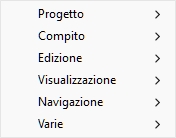
Nota: ci sono altri menu contestuali a cui puoi accedere in alcune attività e pannelli. Questi sono descrissi nei rispettivi capitoli.
