Telecamera
In questa sezione spieghiamo come orientarsi nell'area di visualizzazione.
Strumenti e comandi (Telecamera)
La barra degli strumenti include strumenti e comandi comuni per navigare nell'area di visualizzazione:
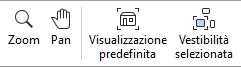
Questi e altri comandi correlati sono disponibili in Menu principale > Telecamera:
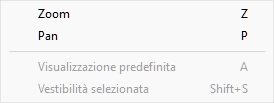
Zoom
Questo strumento ti permette di zoomare e indietro nell'area di visualizzazione.

- Scorciatoia da tastiera: Z
Istruzioni:
Metodo 1: modalità strumento dedicato
- Attiva lo strumento con il suo pulsante, elemento del menu o scorciatoia da tastiera.
- Poi fai una delle seguenti cose:
- Mentre tieni premuto il tasto sinistro del mouse nell'area di visualizzazione, sposta il mouse verso l'alto per zoomare, oppure verso il basso per allontanare. Questo offre un controllo progressivo dello zoom.
- Clicca con il tasto sinistro su un punto nell'area di visualizzazione. Ogni clic ottiene uno zoom incrementale che mira al punto su cui hai cliccato. Usa Shift + click per zoomare a incrementi.
- Passa a un altro strumento dopo aver finito di zoomare.
Metodo 2: modalità temporanea
Puoi anche zoomare avanti e indietro senza attivare lo strumento. Questo metodo fornisce uno zoom temporaneo comodo mantenendo attivo qualsiasi altro strumento, come gli strumenti di modifica:
- Scorri la rotella del mouse nell'area di visualizzazione.
Nota: Quando si zooma, la scena è centrata sulla posizione del puntatore del mouse.
Consiglio: zoomare più lentamente, tieni premuto la barra spaziatrice mentre fai lo zoom.
Pan
Questo strumento ti permette di spostare il punto di vista a sinistra, destra, su o giù.
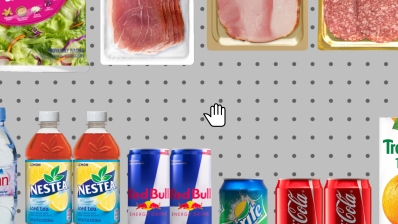
- Scorciatoia da tastiera: P
Istruzioni:
Metodo 1: modalità dedicata
- Attiva lo strumento con il suo pulsante, elemento del menu o scorciatoia da tastiera.
- Poi fai una delle seguenti cose:
- Tenendo premuto il tasto sinistro del mouse nell'area visualizzazione, sposta il mouse nella direzione in cui vuoi spostare la visuale. Questo fornisce un controllo progressivo della pan.
- Clicca con il tasto sinistro ovunque nell'area di visualizzazione. Il punto di vista si centra immediatamente sul punto in cui hai cliccato.
Metodo 2: modalità temporanea
Puoi anche panoramicare la visuale senza attivare lo strumento. Questo metodo fornisce una panoramica temporanea comoda mantenendo attivo qualsiasi altro strumento, come gli strumenti di montaggio:
- Premi il tasto Ctrl e tieni premuto durante i passaggi successivi.
- Poi fai una delle seguenti cose:
- Mentre tieni premuto il pulsante centrale del mouse, trascina il mouse all'interno dell'area di visualizzazione per panare.
Click centrale ovunque nell'area di visualizzazione. Il punto di vista si centra immediatamente sul punto in cui hai cliccato. Consiglio: panoramica più lentamente, tieni premuto la barra spaziatrice mentre si panoramica.
Vista predefinita
Questo comando reimposta l'area di visualizzazione a una vista predefinita che si adatta a tutti gli elementi visibili nel tuo planogramma.
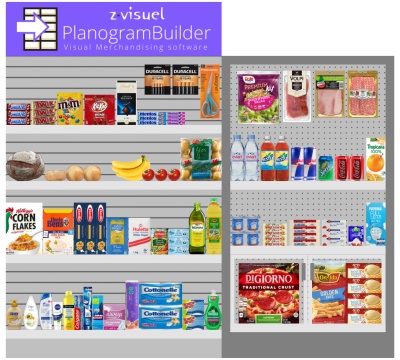
- Scorciatoia da tastiera: A
Adatta a tutti
Vestibilità selezionata
Questo comando zooma la visuale sugli elementi del planogramma selezionati.
- Scorciatoia da tastiera: Shift + S
Impostazioni di telecamera
Questo pannello offre accesso a un controllo preciso della telecamera nell'area di visualizzazione.
Qui puoi modificare e salvare il punto di vista attuale, oltre ad applicare un punto di vista precedentemente salvato.
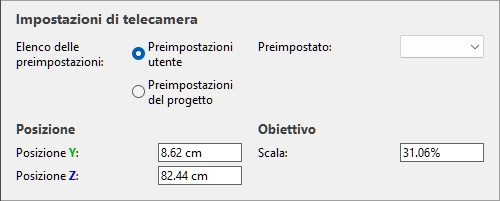
Preimpostazioni (Impostazioni di telecamera)
Elenco delle preimpostazioni (Impostazioni di telecamera)
I preset della telecamera ti permettono di salvare e recuperare i punti di vista salvati.
Sono disponibili due liste di preset per salvare e caricare preset:
- Preimpostazioni utente: questa lista salva i punti di vista per utente. I preset salvati qui sono disponibili per qualsiasi progetto di planogramma. Usa questa lista per salvare il punto di vista che riutilizzerai su diversi planogrammi. Nota che una fotocamera salvata può comunque zoomare o allontanarsi automaticamente per adattarsi all'intero planogramma sullo schermo. cfr. Crea un preset (Impostazioni di telecamera).
- Preimpostazioni del progetto: questa lista salva i punti di vista all'interno del progetto attuale. I preset salvati qui sono disponibili solo con il progetto in cui sono salvati. Usa questa lista per salvare le telecamere che usi solo per un progetto. Puoi salvare e ricaricare diversi punti di vista, il che rende comodo passare tra le viste predefinite in un planogramma complesso, ad esempio uno store completo.
Preimpostato (Impostazioni di telecamera)
Una lista a tendina dove puoi selezionare un preset salvato. Se viene attualmente utilizzato un preset salvato, il suo nome viene mostrato.
Il contenuto della lista a tendina dipende dalla lista preimpostata selezionata. cfr. Elenco delle preimpostazioni (Impostazioni di telecamera).
Crea un preset (Impostazioni di telecamera)
- Regola la fotocamera al punto di vista desiderato, usando Telecamera oppure Parametri attuali della telecamera.
- Clicca con il tasto destro ovunque nel pannello parametri della fotocamera.
- Nel menu contestuale, scegli Preimpostazioni > Salva come.
- Seleziona in quale elenco di preset vuoi salvare il nuovo preset.
- Digita il nome del preset da salvare nella casella di testo.
- Opzionalmente, controlla Adatta a
tutti:
- Segno: questo salva l'orientamento di visualizzazione corrente, l'angolo di campo visivo e il valore del toggle ortografico. Tuttavia, durante il caricamento di tale preset salvato, la visuale viene rinquadrata (zoomata o dilungata) per mostrare l'intero planogramma sullo schermo. Quando viene salvato nella lista chiamata Preimpostazioni utente, è molto comodo per vedere più planogrammi da un'angolazione di osservazione ripetibile.
- Non spuntato con una spunta: questo salva tutti i parametri della telecamera nel preset. Ricaricare tale preset applica il punto di vista esatto, inclusa la distanza dagli oggetti planogrammi. Usa questo per salvare un punto di vista preciso che vuoi riutilizzare.
- Click Salva.
- Il preset salvato è ora disponibile nella lista a tendina.
Candidati un preset (Impostazioni di telecamera)
- Scegli la lista desiderata di preset.
- I corrispondenti preset salvati disponibili sono mostrati nella lista a tendina.
- Seleziona un preset nella lista a tendina per caricarlo.
- Il punto di vista cambia per corrispondere al preset caricato.
Elimina un preset (Impostazioni di telecamera)
- Scegli la lista desiderata di preset.
- I corrispondenti preset salvati disponibili sono mostrati nella lista a tendina.
- Seleziona un preset nella lista a tendina per caricarlo.
- Clicca con il tasto destro ovunque nel pannello parametri della fotocamera.
- Nel menu contestuale, scegli Preimpostazioni > Elimina.
Parametri attuali della telecamera
L'area inferiore del pannello ti permette di visualizzare e modificare i parametri attuali della fotocamera.
Posizione (Impostazioni di telecamera)
Posizione Y (Impostazioni di telecamera)
La posizione della fotocamera sull'asse Y (posizione laterale) nell'unità di misura attuale.
- Valori supportati: valore numerico positivo/negativo [+-0-9 e punto decimale]
- Valore predefinito: 0
- Esempio: 100
Consigli: La posizione può essere definita anche con il mouse. cfr. Strumenti e comandi (Telecamera).
Posizione Z (Impostazioni di telecamera)
La posizione della fotocamera sull'asse Z (posizione di altezza) nell'unità di misura attuale.
- Valori supportati: valore numerico positivo/negativo [+-0-9 e punto decimale]
- Valore predefinito: 0
- Esempio: 140
Consigli: La posizione può essere definita anche con il mouse. cfr. Strumenti e comandi (Telecamera).
Obiettivo (Impostazioni di telecamera)
Scala (Impostazioni di telecamera)
Questo valore riflette l'ingrandimento della fotocamera.
- Valori supportati: valore percentuale positivo tra lo 0,01% e il 2000%. Un valore inferiore corrisponde a una scala più piccola. Un valore più alto comporta un ingrandimento maggiore.
- Valore predefinito: N/A
- Esempio: 32,5%
Consigli: La scala della telecamera può essere definita anche con il mouse. cfr. Zoom.
