Visualizza
Strumenti e comandi (Visualizza)
La barra degli strumenti include i seguenti pulsanti:

Sono disponibili anche in Menu principale > Visualizza:
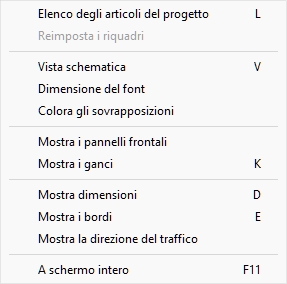
Nota: la maggior parte dei commutatori sopra può essere controllata anche tramite caselle di spunta (cfr. Visualizzazione > Impostazioni di visualizza).
Elenco degli articoli del progetto (toggle)
Questo permette di visualizzare l'elenco di prodotti e accessori nel tuo planogramma attuale. cfr. la descrizione di questo pannello nella sezione dedicata: Elenco degli articoli del progetto.
- Scorciatoia da tastiera: L
- Valori supportati:
- Premito (spuntato con segno): Elenco degli articoli del progetto viene mostrato sullo schermo.
- Non premuto (non spuntato con segno): Elenco degli articoli del progetto non viene visualizzato.
- Valore predefinito:
- Nel compito chiamato Pubblica: Premito (spuntato con le schede)
- In altri compiti: Non premuto (non spuntato con segno)
Nota: La lista può anche essere chiusa cliccando sull'icona della croce nell'angolo in alto a destra.
Reimposta i riquadri
Questo comando ridimensiona e riposiziona tutti i pannelli dell'interfaccia utente ai valori predefiniti.
Mostra etichette
Questo pulsante e voce del menu attiva la visibilità delle etichette su prodotti e accessori. (disponibile anche come casella di spunta in Impostazioni di visualizza.)
- Scorciatoia da tastiera: V
- Valori supportati:
- Pressato (spuntato con segno): le etichette sono visualizzate.
- Non premuto (non spuntato con segno): le etichette non sono visualizzate.
- Valore predefinito: Non premuto (non spuntato con segno)
Note:
- Puoi impostare lo stile e il contenuto delle etichette (cfr. Visualizzazione > Etichette).
- Le etichette del testo sono orientate orizzontalmente, tranne se si adattano meglio verticalmente, tipicamente su prodotti sottili e alti.
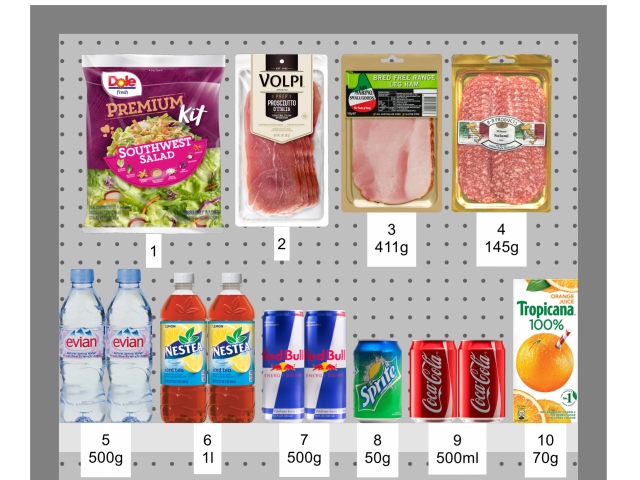
Esempio di Mostra etichette
Dimensione del font (strumento)
Usa questo strumento per regolare la dimensione delle etichette con il mouse.
Istruzioni:
- Visualizza le etichette con Mostra etichette.
- Attiva Dimensione del font (strumento) dal menu o dal pulsante della barra degli strumenti.
- Metti il cursore del mouse nell'area di visualizzazione.
- Premi e tieni premuto il tasto sinistro del mouse.
- Muovi il mouse a sinistra, a destra, su o giù. La dimensione del testo cambia.
- Rilascia il tasto del mouse.
- Attiva un altro strumento per uscire da questa funzione. Ad esempio, Zoom
Per riportare la dimensione del testo al valore predefinito:
- Attiva lo strumento dal menu.
- Posiziona il cursore del mouse sull'area di visualizzazione.
- Clicca sul tasto sinistro del mouse.
- Attiva un altro strumento per uscire da questa funzione. Ad esempio, Zoom
Consigli: Puoi anche impostare il valore della dimensione del font con precisione con il seguente parametro: Altezza di carattere (Etichette). Quella sezione spiega anche in dettaglio quali testi di etichetta sono influenzati da questo strumento.
Mostra come scatole
Questo pulsante ed elemento del menu attiva una modalità di visualizzazione speciale che mostra tutti i prodotti e gli accessori del tuo progetto come semplici scatole. (disponibile anche come casella di spunta in Impostazioni di visualizza.)
- Valori supportati:
- Premito (spuntato con segno): Mostra come scatole è abilitato.
- Non premuto (non spuntato con segno): Mostra come scatole è disabilitato.
- Valore predefinito: Non premuto (non spuntato con segno)
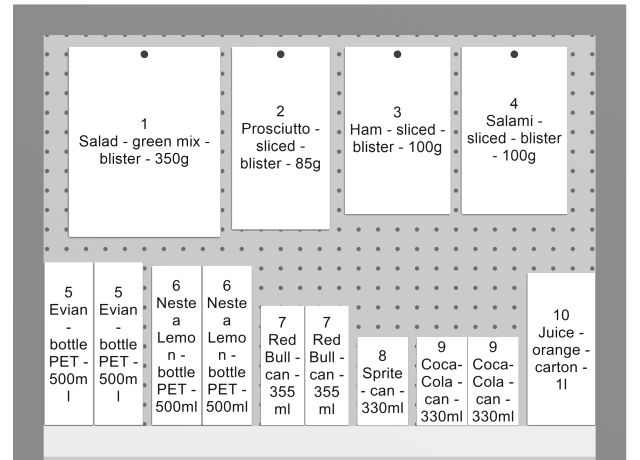
Esempio di Mostra come scatole
Mostra i bordi
Questo pulsante e l'elemento del menu si commutano il disegno delle linee di bordo sugli oggetti. (disponibile anche come casella di spunta in Impostazioni di visualizza.)
Questo è utile per aiutare a distinguere ogni prodotto e componente di mobilio nei tuoi planogrammi.
- Scorciatoia da tastiera: E
- Valori supportati:
- Premiata (spuntata): si tracciano le linee di bordo.
- Non premuto (non spuntato): le linee di bordo non vengono tracciate.
- Valore predefinito:
- Anteprima in Crea scaffali: Premito (spuntato)
- Area di visualizzazione:
- Versione della luce PlanogramBuilder: Premito (spuntato)
Se spuntati, i bordi vengono disegnati per i seguenti casi e oggetti:
- Per tutti i componenti del mobile (inclusi i Crea scaffali)
- Per Prodotti generici, cfr. Inseri prodotto generico.
- Per tutti i prodotti, se Mostra come scatole viene attivata.
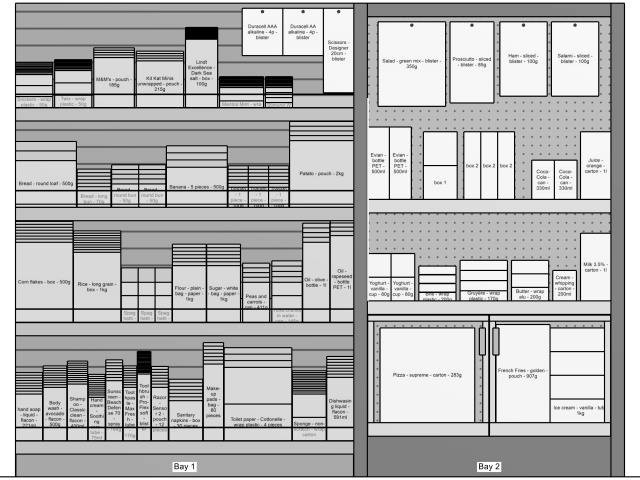
Esempio con Mostra i bordi e Mostra come scatole Selezionato
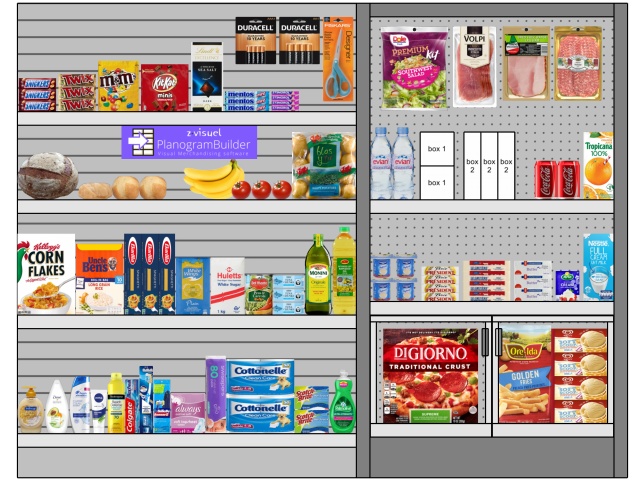
Esempio con Mostra i bordi Spuntato con segno, ma Mostra come scatole Non spuntato
Colora gli sovrapposizioni
Questo pulsante e l'elemento del menu si commutano evidenziando i prodotti che si sovrappongono fisicamente ad altri oggetti o componenti di mobili. (disponibile anche come casella di spunta in Impostazioni di visualizza.)
È particolarmente utile identificare le sovrapposizioni nel tuo progetto se Collisioni (Impostazioni) è disabilitato. Perché in questo caso gli oggetti possono facilmente essere posizionati per errore parzialmente sopra altri oggetti.
- Valori supportati:
- Premiato (spuntato con spunta): gli elementi che si sovrappongono sono evidenziati in giallo.
- Non premuto (non spuntato con segno): gli elementi che si sovrappongono non sono evidenziati.
- Valore predefinito: Non premuto (non spuntato con segno)
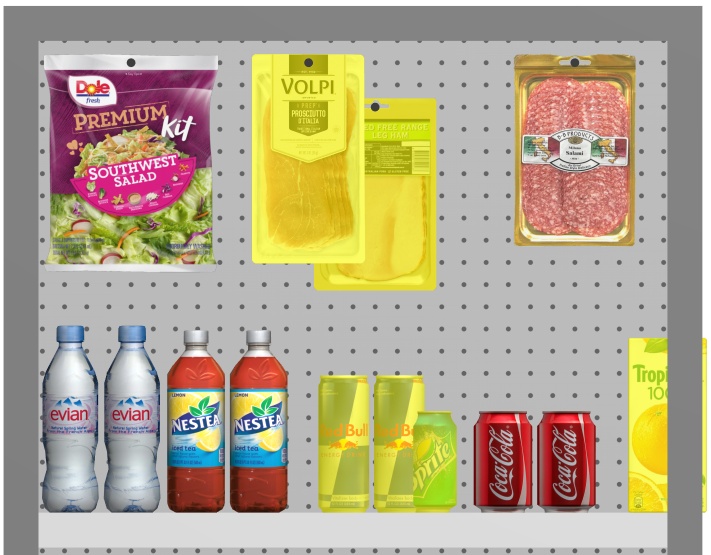
Esempio di Colora gli sovrapposizioni
Mostra i pannelli frontali
Questo pulsante e l'elemento del menu si commutano La visibilità dei componenti di mobilio di tipo: Pannello frontale. (disponibile anche come casella di spunta in Impostazioni di visualizza.)
Nascondere i pannelli frontali permette di selezionare e modificare i prodotti dietro i pannelli, ad esempio nel caso in cui si abbiano porte in vetro su un frigorifero. Potrai poi mostrare i pannelli frontali una volta che tutti gli oggetti dietro sono posizionati.
- Valori supportati:
- Pressato (spuntato): i pannelli frontali sono visibili.
- Non stirato (non spuntato): i pannelli anteriori sono nascosti.
- Valore predefinito: Premuto (spuntato con segno)
Nota: cfr. Pannello frontale Per dettagli su tali componenti di mobilio.
Mostra i ganci
Questo pulsante e l'elemento del menu si commutano mostrando i veri ganci dei prodotti con i collari. (disponibile anche come casella di spunta in Impostazioni di visualizza.)
Mostrare gli uncini può aiutare a visualizzare esattamente dove si trova il piolo, incluso qualsiasi offset.
- Scorciatoia da tastiera: K
- Valori supportati:
- Pressato (spuntato): i pannelli frontali sono visibili.
- Non stirato (non spuntato): i pannelli anteriori sono nascosti.
- Valore predefinito: Premuto (spuntato con segno)
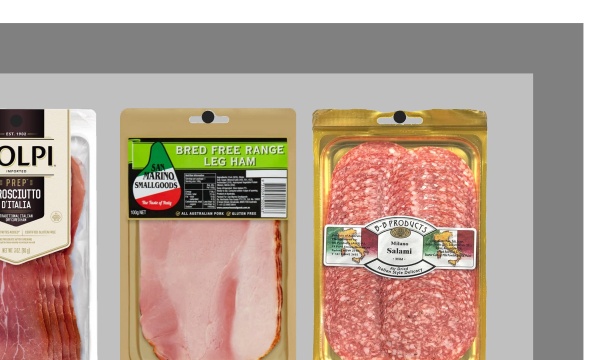
Esempio di Mostra i ganci
Mostra dimensioni
Questo pulsante e l'elemento del menu si commutano la visualizzazione delle linee di dimensione e dei valori per gli oggetti nel tuo planogramma. (disponibile anche come casella di spunta in Impostazioni di visualizza.)
- Scorciatoia da tastiera: D
- Valori supportati:
- Premiato (spuntato con un segno): le dimensioni sono visualizzate.
- Non premuto (non spuntato): le dimensioni non sono visualizzate.
- Valore predefinito: Non premuto (non spuntato con segno)
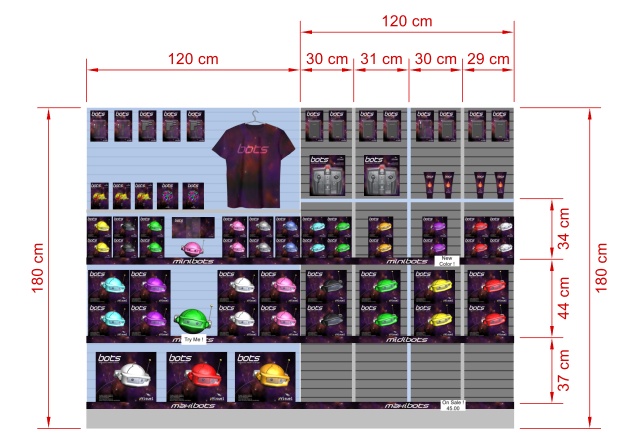
A seconda del contesto, sullo schermo vengono mostrate varie dimensioni:
Per impostazione predefinita, la larghezza e l'altezza complessive sono mostrate per ogni pezzo isolato di mobili e per ogni gruppo di mobili adiacenti:
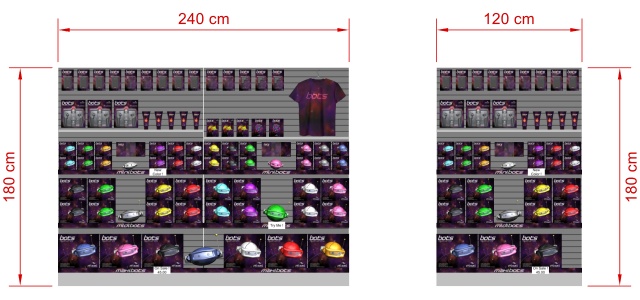
Inoltre, per ciascuno Un mobile con almeno uno selezionato Scaffale, Misure verticali a mensola sono mostrati. E per ogni mobile con almeno uno Pannello divisorio selezionato, Distanze laterali tra ciascuno Pannello divisorio sono mostrati, come mostrato di seguito:
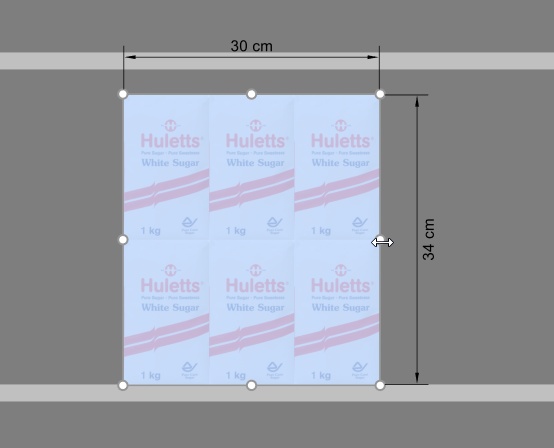
Le dimensioni di qualsiasi pezzo di arredamento, componente di mobilio o blocco di prodotti sono anch'esse visualizzate cliccando su una delle maniglie rotonde nella corrispondente modalità di modifica, come mostrato di seguito:
Nota: una dimensione viene visualizzata solo se l'angolo di visione e lo spazio disponibile lo permettono. Se non riesci a vedere una dimensione desiderata, usa Zoom, Pan strumenti per regolare la visuale di conseguenza.
Mostra direzione del traffico
Questo pulsante e l'elemento del menu si commutano La visualizzazione di frecce che indicano la direzione del traffico alla base di ogni mobile del tuo progetto. (disponibile anche come casella di spunta in Impostazioni di visualizza.)
Questo comando non ha effetto sui mobili per i quali Direzione del traffico non è stato definito. cfr. Direzione del traffico Per dettagli su come impostare la direzione del flusso per i tuoi mobili.
- Valori supportati:
- Pressato (spuntato): i pannelli frontali sono visibili.
- Non stirato (non spuntato): i pannelli anteriori sono nascosti.
- Valore predefinito: Non premuto (non spuntato con segno)
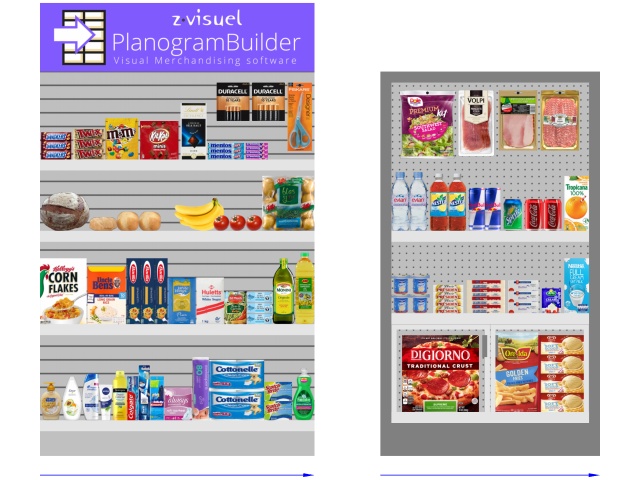
A schermo intero
Questo pulsante ed elemento del menu attiva la modalità a schermo intero.
- Scorciatoia da tastiera: F11: toggle A schermo intero
In questa modalità, la visualizzazione del planogramma viene massimizzata per riempire l'intero schermo.
Puoi ancora usare i comandi per Edit, Visualizza e Telecamera dalle toolbar e dal menu contestuale principale.
Scorciatoie per mouse e tastiera può ancora essere usato per eseguire qualsiasi azione supportata.
Impostazioni di visualizza
Questo pannello contiene parametri per configurare quali oggetti sono visibili e come vengono visualizzati nell'area di visualizzazione.
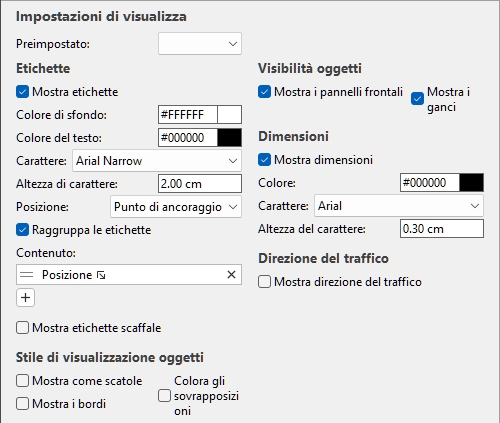
Preimpostazioni (Impostazioni di visualizza)
Le tue impostazioni attuali per Impostazioni di visualizza possono essere salvate e recuperate come preset.
Preimpostato (Impostazioni di visualizza)
Una lista a tendina dove puoi selezionare un preset salvato. Se viene attualmente utilizzato un preset salvato, il suo nome viene mostrato.
L'elenco dei preset salva i parametri per utente. I preset salvati qui sono disponibili per qualsiasi progetto di planogramma.
Crea un preset (Impostazioni di visualizza)
- Sotto Impostazioni di visualizza, regola i parametri di visualizzazione a piacimento.
- Clicca con il tasto destro ovunque all'interno del pannello dei parametri Visualizzazione.
- Nel menu contestuale, scegli Preimpostazioni > Salva come.
- Digita il nome del preset da salvare nella casella di testo.
- Click Salva.
- Il preset salvato è ora disponibile nella lista a tendina.
Applica un preset (Impostazioni di visualizza)
- Seleziona un preset nella lista a tendina per caricarlo.
- I parametri di visualizzazione cambiano per corrispondere al preset caricato.
Elimina un preset (Impostazioni di visualizza)
- Seleziona un preset nella lista a tendina per caricarlo.
- Clicca con il tasto destro ovunque all'interno del pannello dei parametri Visualizzazione.
- Nel menu contestuale, scegli Preimpostazioni > Elimina.
Etichette
Le etichette con testo personalizzabile possono essere visualizzate come sovrapposizioni su prodotti, accessori e mobili.
Le etichette aiutano a identificare questi elementi durante la modifica e la pubblicazione dei planogrammi.
Mostra etichette
Questa casella di spunta attiva la visibilità dell'etichetta, esattamente come il pulsante corrispondente e l'elemento del menu. cfr. Mostra etichette.
Colore di sfondo (Etichette)
Il colore di sfondo delle etichette.
Nota: Modificabile solo se Mostra etichette è spuntato con un segno.
Nota: questo colore non si applica a prodotti e accessori se è spuntato con un segno.
Il colore può essere specificato come segue:
Campo di testo a colori:
- Valori supportati: codici colore HTML (con o senza il prefisso #, non distinti dalla maiuscola). Il riferimento completo dei codici colore HTML di queste è disponibile, ad esempio, su:
- Valore predefinito: #FFFFFF (bianco)
- Esempio: 000000 (nero)
Campione di colore:
- Clicca sul campione di colore accanto a Colore per mostrare la palette di colori.
- Seleziona il colore desiderato.
- Clicca OK.
Colore del testo (Etichette)
Il colore del testo delle etichette.
Nota: Modificabile solo se Mostra etichette è spuntato con un segno.
Nota: questo colore non si applica a prodotti e accessori se è spuntato con un segno.
Il colore può essere specificato come segue:
Campo di testo a colori:
- Valori supportati: codici colore HTML (con o senza il prefisso #, non distinti dalla maiuscola). Il riferimento completo dei codici colore HTML di queste è disponibile, ad esempio, su:
- Valore predefinito: #000000 (nero)
- Esempio: FFFFFF (bianco)
Campione di colore:
- Clicca sul campione di colore accanto a Colore per mostrare la palette di colori.
- Seleziona il colore desiderato.
- Clicca OK.
Carattere (Etichette)
Il carattere tipografico delle etichette.
Controlla inoltre il font dei testi visualizzati su prodotti generici e prodotti senza immagini che utilizzano la seguente forma: box.
- Valori supportati: font installati sul tuo computer
- Valore predefinito: Arial
- Esempio: Tahoma
Altezza di carattere (Etichette)
Imposta l'altezza del font per i testi delle etichette.
Controlla inoltre l'altezza dei testi mostrati su prodotti generici e prodotti senza immagini che utilizzano la forma denominata box.
- Valori supportati: valore numerico positivo [0-9 e punto decimale]
- Valore predefinito: 2 cm, 20 mm, 0,79 pollici, 0,02 m (secondo Unità di misura)
- Esempio: 1.4
Consigli: Puoi anche modificare questo valore in modo interattivo. cfr. Dimensione del font (strumento).
Posizione (Etichette)
La posizione delle etichette rispetto a ogni prodotto o accessorio.
Nota: Modificabile solo se Mostra etichette è spuntato con un segno.
- Valori supportati:
- Sopra: l'etichetta sul bordo inferiore è posizionata sul bordo superiore dell'oggetto. Nota: non disponibile se Mostra come scatole è spuntato con un segno.
- Alto: il bordo superiore dell'etichetta viene posizionato sul bordo superiore dell'oggetto. L'etichetta sul bordo superiore rimane sempre sotto l'amo per i prodotti con attacchi.
- Centro: l'etichetta viene posta al centro dell'oggetto. L'etichetta sul bordo superiore rimane sempre sotto l'amo per i prodotti con attacchi.
- Basso: l'etichetta sul bordo inferiore è posizionata sul bordo inferiore dell'oggetto. L'etichetta sul bordo superiore rimane sempre sotto l'amo per i prodotti con attacchi.
- Sotto: l'etichetta sul bordo superiore viene posizionata sul bordo inferiore dell'oggetto. In questo caso, l'etichetta viene anche spostata in avanti davanti allo scaffale per preservare la leggibilità. Nota: non disponibile se Mostra come scatole è spuntato con un segno.
- Punto di ancoraggio: utilizzi Fondoschiena posizione per i prodotti sugli scaffali, e In alto posizione per i prodotti sui perni (il punto di ancoraggio di ciascun prodotto). Questo fa sì che le etichette siano ben allineate su tutte le righe.
- Su ripiano/gancio: le posizioni delle etichette ricordano il modo in cui le etichette vengono posizionate fisicamente nei negozi. Nota: non disponibile se Mostra come scatole è spuntato con un segno. La posizione varia a seconda dei seguenti elementi:
- Articoli con gancio: il bordo superiore dell'etichetta è posizionato sul bordo superiore dell'articolo.
- Altri elementi: il bordo inferiore dell'etichetta è posizionato sul bordo inferiore dell'oggetto.
Consigli: Su ripiano/gancio somiglia al modo in cui le etichette vengono fisicamente posizionate nei negozi.
Esempi:
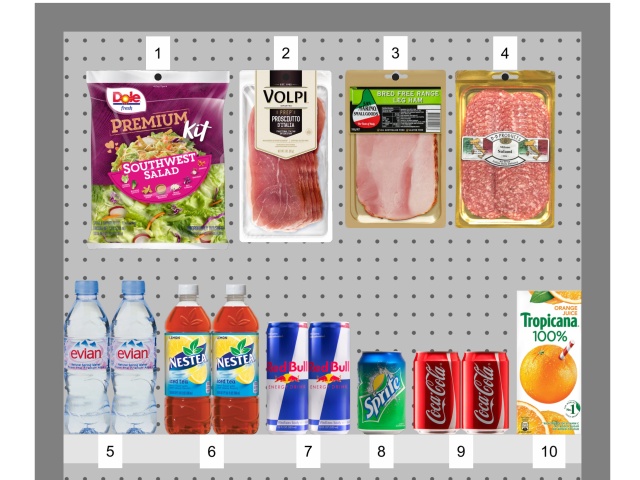
Posizione (Etichette): Su ripiano/gancio
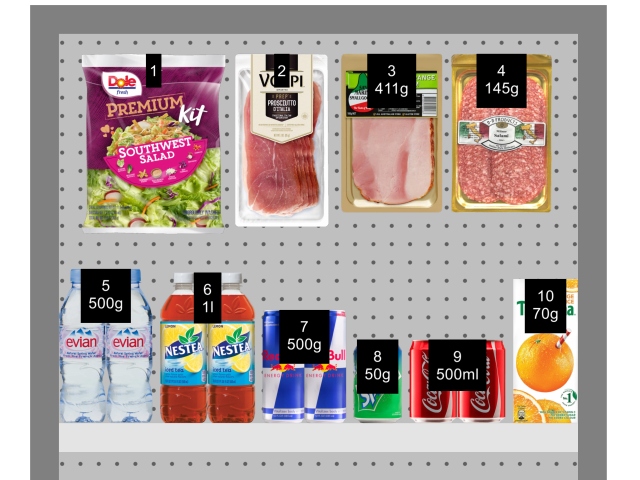
Posizione (Etichette): Alto
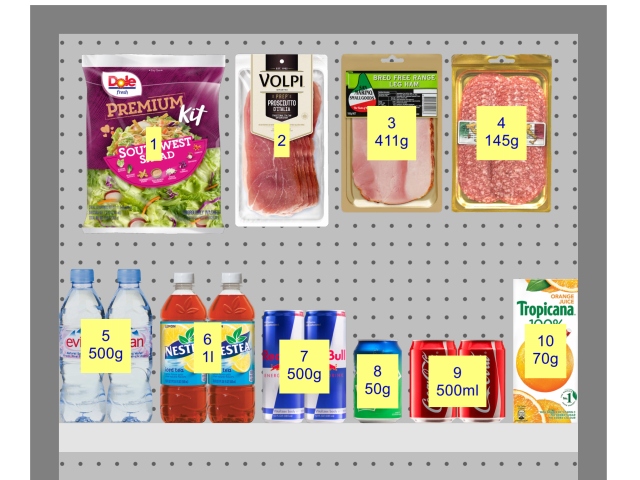
Posizione (Etichette): Centro
Posizione (Etichette): Sotto
Raggruppa le etichette
Questa casella di spunta attiva la combinazione delle etichette sui prodotti all'interno di blocchi degli stessi prodotti.
Nota: Modificabile solo se Mostra etichette è spuntato con un segno.
- Valori supportati:
- Segno: Le etichette sono combinate all'interno di ogni blocco dello stesso prodotto. L'effetto esatto varia:
- Se Mostra come scatole non è spuntato con un segno di spunta: per ogni blocco dello stesso prodotto viene mostrata un'unica etichetta.
- Se Mostra come scatole è anche spuntato con un segno di spunta: le etichette sono raggruppate solo verticalmente (ad esempio, prodotto cinque sotto). Per aiutare a identificare visivamente i prodotti, non sono raggruppati orizzontalmente (ad esempio, il prodotto 14 nell'esempio seguente):
- Non spuntato con segno: Un'etichetta distinta è mostrata su ogni articolo, anche all'interno di ogni blocco dello stesso prodotto.
- Valore predefinito: Non spuntato
Esempi:
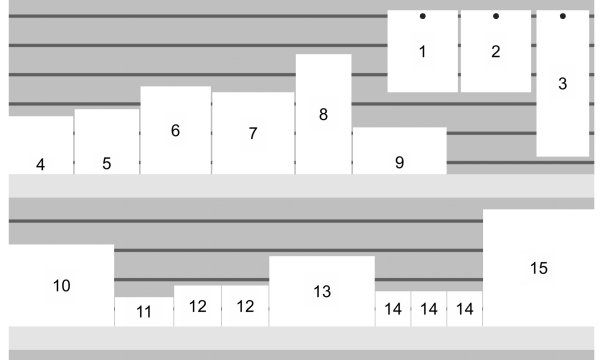
Raggruppa le etichette: spuntato (con Mostra come scatole)
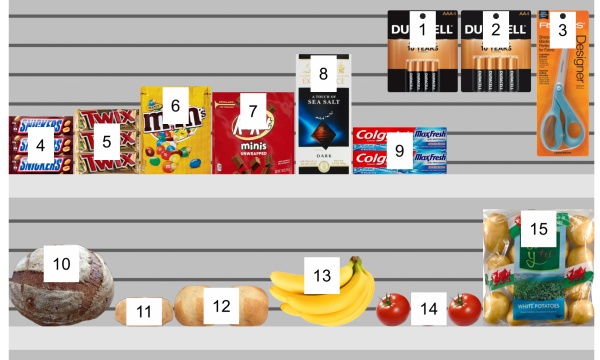
Raggruppa le etichette: spuntato (senza Mostra come scatole)
Contenuto (Etichette)
Qui puoi scegliere e organizzare le informazioni da mostrare sulle etichette.
Nota: Modificabile solo se Mostra etichette è spuntato con un segno.
Puoi mostrare una o più righe di informazioni su ciascuna etichetta. Ogni riga è rappresentata da una tessera bianca, come in questo esempio:

Aggiungi un contenuto alle etichette
- Clicca sul pulsante con il segno +.
- Si apre una finestra di dialogo, che mostra l'elenco dei contenuti disponibili. cfr. Colonne (Elenco degli articoli del progetto) per i dettagli poiché le stesse scelte sono descritte lì.
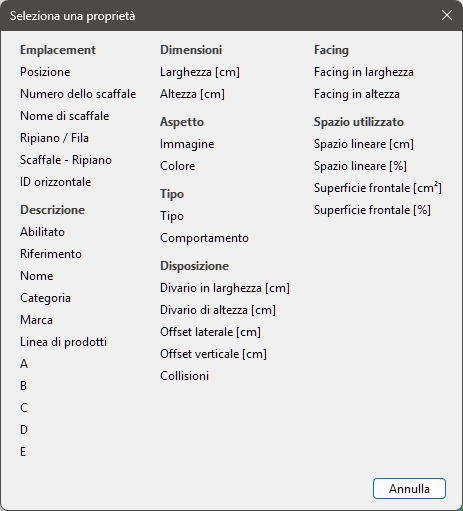
- Seleziona un contenuto da mostrare sulle etichette (ad esempio Posizione). La finestra di dialogo si chiude.
- Il contenuto delle nuove etichette creato è rappresentato da una nuova tessera come questa:
- I valori effettivi sono mostrati sulle etichette dei prodotti e degli accessori nel tuo planogramma.
Modifica il contenuto delle etichette
- Clicca sul nome della piastrella.
- Si apre una finestra di dialogo che mostra le informazioni attualmente selezionate.
- Seleziona un'altra informazione.
- La finestra di dialogo si chiude.
- Il contenuto aggiornato delle etichette è rappresentato sulla tessera corrispondente.
- I valori aggiornati sono mostrati sulle etichette dei prodotti e degli accessori nel tuo planogramma.
Riordinare il contenuto delle etichette
- Se hai più tessere, afferra le due linee sulla piastrella e trascinala su o giù.
- La tessera viene riposizionata e l'ordine cambiato.
- Le etichette vengono aggiornate su prodotti e accessori.
Elimina un contenuto delle etichette
- Clicca sulla X sulla piastrella.
- La casella viene eliminata.
- Le etichette vengono aggiornate su prodotti e accessori.
Esempi:
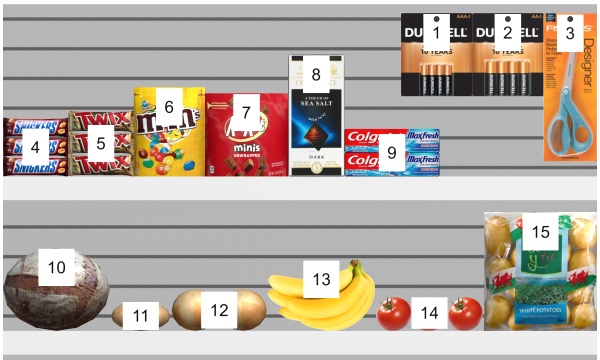
Contenuto (Etichette): Posizione
Mostra etichette scaffale
Questa casella attiva la visualizzazione delle etichette su Scaffale se Mostra etichette è spuntato con un segno.
- Valori supportati:
- Selezionato: Spettacoli il nome di Scaffale su un'etichetta come mostrato qui sotto. cfr. per scoprire come assegnare il nome.
- Non spuntato con segno: Etichette su Scaffale non sono mostrati.
- Valore predefinito: Non spuntato
Esempio:
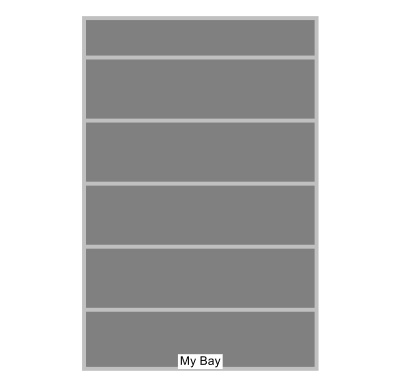
Mostra etichette scaffale: spuntato
Stile di visualizzazione oggetti
Queste caselle controllano l'aspetto visivo degli oggetti nell'area di visualizzazione, esattamente come i pulsanti e gli elementi del menu corrispondenti. Consulta:
Visibilità oggetti
Queste caselle controllano la visibilità di vari oggetti nell'area di visualizzazione, esattamente come i pulsanti e gli elementi del menu corrispondenti. Consulta:
Dimensioni
Le dimensioni possono essere visualizzate nei tuoi planogrammi per aiutarti a posizionare prodotti, costruire o ridimensionare scaffali ed elementi della stanza.
Mostra dimensioni
Questa casella di spunta attiva la visibilità delle dimensioni, esattamente come il pulsante corrispondente e l'elemento del menu. cfr. Mostra dimensioni.
Colore (Dimensioni)
Imposta il colore delle linee di dimensione e del testo se è spuntato con un segno.
Il colore può essere specificato come segue:
Campo di testo a colori:
- Valori supportati: codici colore HTML (con o senza il prefisso #, non distinti dalla maiuscola). Il riferimento completo dei codici colore HTML di queste è disponibile, ad esempio, su:
- Valore predefinito: #000000 (nero)
- Esempio: #FFFFFF (bianco)
Campione di colore:
- Clicca sul campione di colore accanto a Colore per mostrare la palette di colori.
- Seleziona il colore desiderato.
- Clicca OK.
Carattere (Dimensioni)
Imposta l'altezza del font per i testi a valore dimensionale se è spuntato con un segno di spunta. La dimensione delle frecce delle linee dimensionali viene anch'essa regolata di conseguenza.
- Valori supportati: valore numerico positivo [0-9 e punto decimale]
- Valore predefinito: 0,3 cm, 3 mm, 0,12 pollici (secondo Unità di misura)
- Esempio: 0.4
Consiglio: Il valore predefinito corrisponde alle dimensioni standard delle righe e delle dimensioni del testo, quindi dovresti cambiare questo valore solo quando invii immagini che saranno stampate in formato molto grande.
Avviso: Nell'area di visualizzazione di Pubblica, la dimensione del testo a schermo non corrisponde effettivamente al valore stabilito, ma piuttosto a un'anteprima scalata basata sul valore del seguente parametro: Risoluzione (Immagini singole).
Altezza del carattere (Dimensioni)
Imposta l'altezza del font per i testi a dimensione se è spuntato con un segno. La dimensione delle frecce delle linee dimensionali viene anch'essa regolata di conseguenza.
- Valori supportati: valore numerico positivo [0-9 e punto decimale]
- Valore predefinito: 0,3 cm, 3 mm, 0,12 pollici (secondo Unità di misura)
- Esempio: 0.4
Consiglio: Il valore predefinito corrisponde alle dimensioni standard delle righe e delle dimensioni del testo, quindi dovresti cambiare questo valore solo quando invii immagini che saranno stampate in formato molto grande.
Avviso: Quando sei nel compito chiamato Pubblica, la dimensione del testo dimensionale nell'area di visualizzazione non corrisponde effettivamente al valore impostato, ma piuttosto a un'anteprima ridimensionata basata sul valore del seguente parametro: Risoluzione (Immagini singole).
Direzione del traffico
Mostra direzione del traffico
Questa casella di spunta mostra frecce che indicano la direzione del traffico, esattamente come il pulsante corrispondente e l'elemento del menu. cfr. Mostra direzione del traffico.
