Strumenti e comandi (Banca dati)
Sono disponibili diversi comandi per gestire il tuo database.

PlanogramBuilder offre diversi metodi per gestire gli elementi nel tuo database:
- Aggiungi gli elementi uno per uno con Nuovo articolo e definire le loro caratteristiche direttamente nell'editor di database integrato (Proprietà dell'articolo). Questo metodo è adatto se hai solo un set molto limitato di prodotti e accessori. Si consiglia inoltre di utilizzare temporaneamente questo metodo quando inizi a usare l'applicazione per familiarizzare con il database e le varie proprietà degli elementi.
- Aggiungi o aggiorna elementi e le loro caratteristiche da un file di foglio di calcolo con Importa lista + immagini oppure Importa lista. Questo metodo è consigliato se hai molti prodotti o accessori, perché puoi aggiungere o modificare più articoli in un'unica operazione.
Una volta deciso quale metodo utilizzare, consigliamo di non mescolare i metodi perché ciò potrebbe causare discrepanze tra il contenuto del database e quello dei file locali, rendendo complicato la sincronizzazione degli aggiornamenti degli elementi.
La barra del database include anche comandi per Svuota il database e per esportare (Esporta lista + immagini, Esporta lista) il tuo database a file locali sul tuo PC per il backup.
cfr. la descrizione di ciascun comando nella sezione seguente.
Importa lista + immagini
Nota: Disponibile solo per PlanogramBuilder Amministratore
Video tutorial su questo argomento: 9: Importazione in lotto di elementi nel database
Questo comando ti permette di aggiungere e aggiornare elementi nel tuo database da un file di foglio di calcolo e immagini sul PC.
Usa questo comando quando vuoi o poi:
- Aggiungi nuovi elementi al tuo database, incluse le immagini degli elementi.
- Aggiorna gli elementi esistenti nel tuo database e ricarica le loro immagini. Ad esempio, se alcune immagini di prodotto sono cambiate.
Prima di aggiungere elementi al database, assicurati di configurare i seguenti parametri applicabili perché influenzeranno il tuo database:
- Lingua
- Unità di misura
- Proprietà di classificazione degli articoli (Ambientazioni)
- Proprietà personalizzate dell'articolo (Impostazioni)
Istruzioni:
- Per aiutarti a preparare il tuo primo foglio di calcolo per l'importazione, puoi ottenere esempi come segue:
- Esporta il tuo esistente database (Esporta lista + immagini) da PlanogramBuilder. Se il tuo database è attualmente vuoto, il file esportato sarà un template vuoto con le colonne corrette. Se il tuo database contiene già elementi, i file esportati includeranno anche gli elementi esistenti e le loro immagini come esempi.
- Se il tuo database è attualmente vuoto, puoi comunque scaricare un insieme di file con elementi e immagini come esempi: sample_files/database_import/database_import_example.zip
- Apri in un programma di foglio di calcolo il file Excel ottenuto al passo 1.
- Ogni riga rappresenta un prodotto o accessorio, e ogni colonna rappresenta una proprietà dell'articolo. cfr. Proprietà dell'articolo per una descrizione Di tutte le proprietà disponibili.
|
Riferimento |
Categoria |
Marca |
Linea di prodotti |
Nome |
Larghezza |
Altezza |
Immagine1 |
Comportamento |
Colore |
Tipo di pannello posteriore |
|
045631 |
Bevanda |
Coca-Cola |
Zero |
Coca Zero 500 ml |
6 |
20 |
045.png |
standard |
#ff0000 |
|
|
054256 |
Bevanda |
Coca-Cola |
Cherry |
Coca Cherry 500 ml |
6 |
20 |
042.png |
standard |
|
|
|
136853 |
Bevanda |
Sprite |
Cherry |
Ciliegia Sprite 330 ml |
8 |
11 |
153.jpg |
standard |
#6C0232 |
|
|
bjh002 |
Bevanda |
Coca-Cola |
|
Striscia di coca-cola 80 cm |
80 |
2.5 |
002.jpg |
Shelf strip |
#6C0232 |
Accessorio |
Esempio di foglio di calcolo per importazione
- Se ometti alcune colonne o lasci vuoti i valori per proprietà che non sono obbligatorie, i valori predefiniti verranno applicati all'oggetto all'importazione.
- Per importare accessori, la colonna Denominato Tipo di pannello posteriore deve Sii presente nel foglio di calcolo con i valori corretti per ogni elemento. cfr. Tipo (Proprietà dell'articolo).
- Per caricare le immagini sui tuoi oggetti, procedi come segue:
- cfr. Immagine per istruzioni su come preparare le tue immagini.
- Digita solo il nome del file immagine ed estensione nella colonna immagine (ad esempio, myimage.png). Nota: se inserisci solo il nome del file immagine senza la sua estensione, PlanogramBuilder cercherà automaticamente di trovare la tua immagine con un formato supportato nel seguente ordine: png, jpg, jpeg, jpe, jfif, bmp, tif, tiff, gif, tga, ico.
- Copia tutti i file immagine riferiti nella cartella o in una sottocartella dove hai salvato il file del foglio di calcolo. Nota: come alternativa a copiare tutte le immagini, se le tue immagini sono già in una cartella su un percorso diverso sul tuo computer (ma non su una rete), puoi creare una scorciatoia verso la cartella immagine esistente nella cartella dove si trova il file Excel. Questo passaggio è importante perché altrimenti PlanogramBuilder non potrà caricare le immagini.
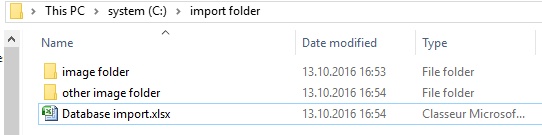
Esempio di struttura di cartelle suggerita per l'importazione di database con immagini
- Salva il foglio di calcolo come file Excel (*.xls o *.xlsx), oppure, se non puoi salvare come file Excel dalla tua applicazione, salva come file Unicode Text (*.txt).
- In PlanogramBuilder, Banca dati, clicca su Importa lista + immagini, poi seleziona il file di foglio di calcolo che hai preparato e attendi che tutti gli elementi vengano generati. PlanogramBuilder troverà e caricherà automaticamente le immagini di riferimento nel database all'importazione utilizzando queste immagini.
- La barra di stato mostra il progresso del caricamento.
- Una volta terminato, un messaggio popup mostra un riassunto di ciò che è stato importato, così come la velocità media di upload per i lotti da cinque MiB e superiori.
- I tuoi oggetti ora sono mostrati nei seguenti pannelli in base al rispettivo tipo:
- Se hai aggiornato uno o più elementi, vengono aggiornati anche nel tuo Salvati esistenti Progetti. Nota: Se gli elementi aggiornati sono presenti nel planogramma attualmente aperto, devi salvare, chiudere e riaprire questo progetto per riflettere le modifiche agli elementi.
Consigli:
- Puoi annullare Importa lista + immagini cliccando sulla sua icona quando è in corso un caricamento di immagini batch.
- Puoi usare quanti file di fogli di calcolo vuoi come fonti per importare. Ogni foglio di calcolo può quindi essere importato separatamente per aggiungere o aggiornare solo alcuni elementi nel database. Per esempio:
- Puoi suddividere i tuoi prodotti per categoria o per marchio, ognuno in un elenco separato di fogli di calcolo per facilitare la gestione dei prodotti.
- Puoi creare un nuovo foglio di calcolo separato, contenente solo i nuovi elementi da aggiungere a ogni operazione di importazione per evitare di reimportare quelli già presenti nel tuo database.
Attenzione: Se modifichi il tuo foglio di calcolo in Excel, i riferimenti (SKU, Gencode o EAN) o altri valori espressi come numeri lunghi o quelli che iniziano con 0 potrebbero non essere visualizzati correttamente. In questo caso, hai due soluzioni:
- Se vuoi salvare il file come file nativi di Excel (xls o xlsx), imposta le celle contenenti tali numeri su testo in modo che il Riferimento all'elemento venga visualizzato correttamente.
- Se vuoi salvare il file come testo Unicode, puoi aggiungere un segno numerico [#] come prefisso a un riferimento all'elemento. PlanogramBuilder poi rimuove automaticamente il primo carattere all'importazione se è un [#], così il tuo riferimento elemento verrà visualizzato correttamente in PlanogramBuilder.
Ad esempio, un codice di riferimento a 13 cifre 0235485217568 non è supportato come numero da Excel. Quindi, cambia la cella contenente in testo ed Excel la visualizzerà correttamente. PlanogramBuilder visualizzerà quindi anche 0235485217568 nel suo database dopo l'importazione.
Note:
- Il nome dell'intestazione di ogni colonna nel tuo foglio di calcolo deve corrispondere esattamente a ogni proprietà disponibile nell'editor del database.
- Se hai impostato la lingua dell'interfaccia utente in una lingua diversa dall'inglese, i nomi delle proprietà del database vengono visualizzati nella lingua scelta. Durante l'importazione, devi anche nominare le intestazioni delle colonne del tuo foglio di calcolo di origine così come appaiono nella tua lingua nell'interfaccia del database.
- Puoi usare caratteri non latini per la maggior parte delle voci di testo. Ad esempio, puoi inserire i nomi dei prodotti in lingua greca. cfr. Proprietà dell'articolo per scoprire quali colonne di testo supportano i caratteri Unicode.
- L'ordine delle colonne nel tuo foglio di calcolo non conta per l'importazione, poiché l'importatore confronta i valori delle intestazioni per farli corrispondere alle colonne.
- cfr. le sezioni correlate per aiuto nella definizione dei nomi di Proprietà di classificazione degli articoli (Ambientazioni) e Proprietà personalizzate dell'articolo (Impostazioni).
- Puoi forzare un'unità di misura per le dimensioni dei tuoi oggetti aggiungendo l'abbreviazione dell'unità tra parentesi quadrate dopo l'intestazione del dispositivo. Ecco le 4 possibili opzioni:
- Nessuna unità specificata (esempio: Larghezza). L'unità utilizzata per l'importazione sarà l'attuale unità PlanogramBuilder. cfr. Unità di misura per Dettagli su questo contesto.
- [mm] (es. intestazione: Larghezza [mm]). La larghezza del prodotto sarà interpretata in millimetri.
- [cm] (es. intestazione: Larghezza [cm]). La larghezza del prodotto sarà interpretata in centimetri.
- [pollice] (es. intestazione: Larghezza [pollice]). La larghezza del prodotto sarà interpretata come pollici decimali.
- [M] (es. intestazione: Larghezza [M]). La larghezza del prodotto sarà interpretata come metri.
- I valori di colore sono specificati utilizzando il corrispondente codice colore HTML. cfr. Colore (Proprietà dell'articolo).
Regola per determinare se un elemento verrà aggiunto o modificato:
Per ogni elemento elencato nel tuo foglio di calcolo, il valore di Riferimento determina se l'elemento verrà aggiunto o aggiornato:
- Se il valore importato di Riferimento non si trova nel tuo database PlanogramBuilder, verrà creato un nuovo elemento.
- Se il valore importato di Riferimento esiste già nel tuo database PlanogramBuilder, l'elemento verrà aggiornato per corrispondere ai valori del tuo foglio di calcolo.
Regole per le colonne mancanti:
Quando importi un elemento, l'unica colonna obbligatoria nel foglio di calcolo è il Riferimento. Se ometti altre colonne, PlanogramBuilder riempie i loro valori secondo le seguenti regole:
- Se il valore importato di Riferimento esiste già nel database e il valore della colonna mancante è già definito lì, il valore esistente del database viene mantenuto invariato.
- Se il valore importato di Riferimento esiste già nel database ma il valore della colonna mancante non è definito lì, oppure se il valore importato di Riferimento non esiste ancora nel database, i valori predefiniti vengono applicati per le sue proprietà se applicabile, altrimenti i valori restano vuoti.
Esempio: Aggiorna il Nomi di diversi elementi già presenti nel database semplicemente importando un foglio di calcolo con due colonne: Riferimento, Nome. Anche se usi Importa lista + immagini, le immagini esistenti non verranno modificate o eliminate poiché non c'è una colonna nominata Immagine.
Regole per celle vuote:
Se lasci alcune celle vuote per un elemento sotto le colonne del tuo file di input:
- Se qui è documentato un valore predefinito per una proprietà: Proprietà dell'articolo, il valore esistente del database viene sovrascritto dal valore predefinito.
- Se non viene documentato alcun valore predefinito, il valore esistente del database viene sovrascritto da un valore vuoto.
Esempi:
- Importa nuovi elementi da un foglio di calcolo con celle vuote sotto la colonna etichettata Comportamento. Questo imposterà tutti gli elementi al loro valore predefinito per le seguenti proprietà: Comportamento (Prodotti) oppure Comportamento (Accessori) .
- Usa Importa lista + immagini rimuovere immagini da uno o più prodotti importando un foglio di calcolo con celle vuote per gli elementi desiderati sotto la colonna immagine. Le immagini verranno rimosse per gli elementi che hanno celle immagine vuote.
- Usa Importa lista + immagini per aggiornare le immagini dei prodotti importando un foglio di calcolo con nuove immagini riferite sotto le seguenti proprietà: Immagine. Tutte le immagini riferite nel tuo file verranno ricaricate. Consigli: Se vuoi aggiornare solo le immagini di alcuni prodotti, non mettere celle vuote perché così rimuoverebbe le immagini dai prodotti corrispondenti. Invece, crea un file di input con solo le righe dei prodotti che necessitano di immagini aggiornate.
Importa lista
Nota: Disponibile solo per PlanogramBuilder Amministratore
Questo comando ti permette Aggiungi o modifica più elementi nel tuo database in una sola sessione. Esso svolge la stessa funzione di Importa lista + immagini, ma senza caricare immagini dei tuoi oggetti. Qualsiasi colonna immagine presente nel tuo file di input è semplicemente ignorata.
Usa questo comando quando vuoi o poi:
- Aggiungi nuovi elementi al tuo database se non hai immagini degli elementi. Nota che potrai comunque importare immagini in seguito aggiornando gli elementi con Importa lista + immagini.
- Aggiorna gli elementi esistenti nel tuo database senza caricare di nuovo le loro immagini. Ad esempio, quando vuoi solo cambiare nomi di oggetti o valori di proprietà personalizzate.
Esempio: Aggiornare diverse proprietà degli elementi del database come nome, categoria o dimensioni senza caricare nuovamente le immagini degli oggetti. Con questo comando, le immagini esistenti non verranno ricaricate né rimosse dal database.
cfr. Importa lista + immagini per dettagli e istruzioni su questo comando, dato che è lo stesso tranne che per le immagini.
Esporta lista + immagini
Video tutorial su questo argomento: 8: Esportazione del database
Questo comando esporta l'elenco di tutti i tuoi prodotti e accessori, comprese le loro proprietà. Questo esporta anche tutte le immagini memorizzate nel database sul tuo computer.
Usa questo comando:
- Per creare un backup completo del tuo database. Consigliamo vivamente di effettuare backup regolari così puoi recuperare il tuo database nel caso tu lo abbia cancellato o cancellato elementi per errore.
- Per ottenere file modello con il formato corretto e la struttura delle cartelle per Importa lista + immagini. Consigliamo vivamente di fare questo passo prima del primo importo di un lotto.
- Per risincronizzare i file sorgente locali del PC con lo stato più attuale del database. Questo è utile se hai fatto modifiche manuali agli oggetti e caricamento immagini in Proprietà dell'articolo Dopo l'ultima importazione in lotto.
La lista degli elementi esportati può essere in formato Microsoft Excel (*.xls o *.xlsx), oppure in formato Unicode Text (*.txt), compatibile con qualsiasi applicazione di fogli di calcolo.
Le immagini esportate sono salvate nello stesso formato in cui sono state caricate originariamente.
Istruzioni:
- Clicca su Esporta lista + immagini.
- Nella finestra di dialogo, sfoglia fino alla cartella dove vuoi salvare il database esportato. Consiglio: scegli una cartella vuota o creane una nuova cartella per evitare che i file esportati si confondano con altri file esistenti sul tuo computer.
- Scegli il tipo di file
- Digita un nome file.
- Clicca su Salva.
- Aspetta che tutti i file finiscano di scaricarsi sul tuo computer. Il primo file esportato è l'elenco degli elementi, che si scarica molto velocemente, poi le immagini. La barra di stato mostra i progressi del download.
- Una volta terminato, un messaggio popup mostra un riassunto di ciò che è stato esportato, così come la velocità media di upload per lotti da cinque MiB o superiori.
Consigli:
- Puoi annullare il processo di esportazione semplicemente cliccando su Esporta lista + immagini ancora una volta durante il processo di esportazione.
- Consigliamo di scegliere il formato *.xls o *.xlsx. Altrimenti, se selezioni il formato *.txt un segno numerico [#] viene automaticamente aggiunto nel file txt esportato come prefisso a tutti i riferimenti agli elementi che iniziano con [0] o che sono numeri grandi (più di 11 cifre). Questa convenzione è una soluzione alternativa per visualizzare correttamente questi numeri se apri la lista esportata in Excel, che non supporta numeri lunghi.
Note:
- Le immagini vengono salvate in una nuova cartella chiamata immagini. Le immagini possono impiegare molto tempo per essere esportate a seconda del numero di immagini, della loro dimensione e della velocità della tua connessione Internet.
- Le dimensioni dei tuoi articoli (larghezza, profondità e altezza) vengono esportate nell'unità di misura attiva corrente. cfr. Unità di misura Per dettagli su come impostare questa preferenza.
Esporta lista
Questo comando esporta l'elenco di tutti i tuoi prodotti e Accessori, inclusi i loro Proprietà, dal tuo database PlanogramBuilder al tuo computer. Esso svolge la stessa funzione di Esporta lista + immagini, ma senza salvare le immagini dei tuoi oggetti.
Usa questo comando per esportare il database quando non hai bisogno delle immagini, tipicamente nel caso tu abbia già tutte le immagini attuali dei tuoi elementi sul PC.
cfr. Esporta lista + immagini per dettagli e istruzioni su questo comando, dato che è lo stesso tranne che per le immagini.
Svuota il database
Questo comando elimina tutto il contenuto del database: tutti i tuoi prodotti e accessori.
Note:
- Disponibile solo per PlanogramBuilder Amministratore
- Disponibile solo se Autorizza Svuota il database è selezionato nelle impostazioni dell'applicazione.
Istruzioni:
- Segno di spunta Impostazioni > Autorizza Svuota il database.
- Clicca su Svuota il database.
- Poi conferma cliccando OK.
- Una volta completato, il tuo database è completamente vuoto.
Attenzione: Tutti i tuoi prodotti e accessori saranno cancellati definitivamente dal database e non potranno essere recuperati dopo questa operazione. Assicurati almeno di fare un backup del tuo database prima di cancellarlo. cfr. Esporta lista + immagini per le istruzioni per fare il backup.
Nuovo articolo
Nota: Disponibile solo per PlanogramBuilder Amministratore
Video tutorial su questo argomento: 5: Aggiungere il tuo primo prodotto al database
Video tutorial su questo argomento: 7: Aggiunta di accessori al database
Questo comando crea un singolo nuovo elemento nel tuo database.
Usa questo comando nei seguenti casi:
- Imparare usando il database, soprattutto Proprietà dell'articolo.
- Aggiungere elementi uno per uno se il tuo database ha un numero molto ridotto.
In tutti gli altri casi, suggeriamo piuttosto di usare Importa lista + immagini per aggiungere rapidamente diversi elementi. Mescolare sia il metodo di importazione singolo che quello di importazione batch non è una buona idea, poiché può causare discrepanze tra il contenuto del database e quello dei file locali, rendendo complicato sincronizzare gli aggiornamenti degli elementi.
Prima di aggiungere elementi al database, assicurati di configurare i seguenti parametri applicabili poiché influenzeranno il tuo database:
- Lingua
- Unità di misura
- Proprietà di classificazione degli articoli (Ambientazioni)
- Proprietà personalizzate dell'articolo (Impostazioni)
Istruzioni:
- Sopra la lista del database, accanto a Tipo di articoli (Elenco degli elementi del database), usa il menu a tendina per selezionare il tipo di oggetto che vuoi creare: Prodotti, Accessori.
- Clicca su Nuovo articolo.
- Sotto Proprietà dell'articolo A destra dello schermo, definisci le proprietà del nuovo oggetto. cfr. Proprietà dell'articolo per una descrizione dettagliata di ogni proprietà disponibile.
- Una volta inseriti tutti i valori desiderati, clicca su Crea Sotto le proprietà per validare la creazione del nuovo oggetto. (Puoi anche premere Entra in scena sulla tastiera.) Altrimenti, se hai cambiato idea e non vuoi creare il nuovo oggetto, clicca su Annulla (voce del database) (o il Fuga chiave).
- I tuoi oggetti ora sono mostrati nei seguenti pannelli in base al rispettivo tipo:
Elimina (voce del database)
Nota: Disponibile solo per PlanogramBuilder Amministratore
Elimina l'elemento o gli elementi selezionati nella lista.
- Scorciatoia tastiera: Del
Apparirà una finestra di messaggio di conferma per confermare la cancellazione.
Avviso: gli elementi eliminati non possono essere recuperati a meno che tu non abbia precedentemente effettuato un backup locale del database (cfr. Esporta lista + immagini).
