Propriétés de l'article
Le côté droit de l'écran affiche toutes les propriétés de l'élément sélectionné(s). C'est ici que vous pouvez revoir et modifier les propriétés des éléments, comme le nom, les dimensions, la forme, l'image, etc.
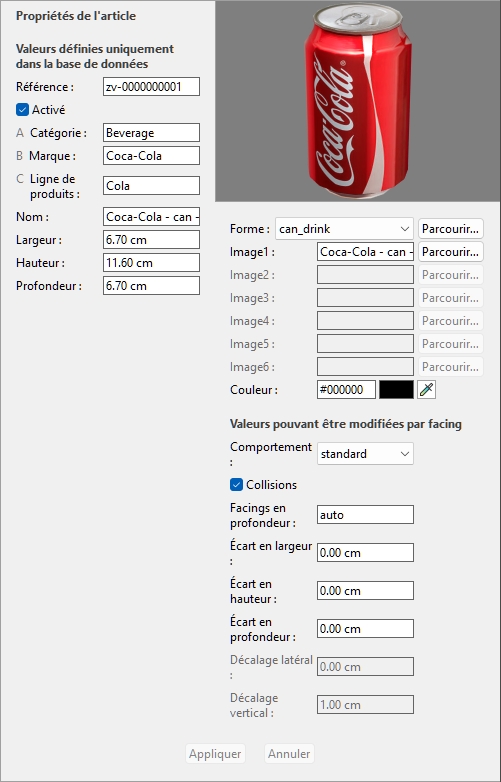
Les propriétés disponibles varient en fonction du type d'article choisi.
La seule propriété pour laquelle une valeur est obligatoire est la suivante : Référence.
Nous recommandons cependant de toujours attribuer des valeurs aux propriétés de base suivantes :
- Nom (Propriétés de l'article)
- Largeur (Propriétés de l'article)
- Hauteur (Propriétés de l'article)
- Profondeur (Propriétés de l'article)
- [Propriétés de classification des articles - Niveau 1]
- [Propriétés de classification des articles - Niveau 2]
- [Propriétés de classification des articles - Niveau 3]
- Image (1 – 6)
- Comportement (Comportement (Produits) et Comportement (Accessoires) )
D'autres propriétés peuvent souvent être laissées vides, auquel cas les valeurs par défaut seront utilisées.
Remarque : si vous avez sélectionné plusieurs éléments, les valeurs de propriété communes à tous les éléments sélectionnés sont affichées. Une valeur vierge est affichée pour les valeurs de propriétés qui varient selon les éléments sélectionnés.
Le volet de propriétés est divisé en deux groupes de propriétés, chacun décrit ci-dessous.
Valeurs définies uniquement dans la base de données
La partie supérieure de ce volet contient les propriétés de l'élément dont les valeurs sont définies dans la base de données et ne peuvent pas être modifiées par élément dans un projet de planogramme.
Ce sont généralement des attributs inhérents à l'objet lui-même, qui conservent les mêmes valeurs dans tout planogramme, telles que ses dimensions, son nom ou sa couleur.
Chaque propriété est décrite ci-dessous.
Type (Propriétés de l'article)
Cette propriété définit le type d'élément dans la base de données.
- Valeurs prises en charge :
Produit
Ce type d'articles correspond aux objets que vous vendez. Elle inclut également les produits testeurs placés devant la version vendue et emballée (cf. tester dans Comportement (Produits) ).
Accessoire
Ce type d'articles est utilisé pour tous les accessoires exposés sur les étagères afin d'améliorer la présentation du produit : bandes d'étagères, étiquettes, en-têtes, affiches, produits non vendables exposés sans emballage, etc.
Composant de gondole
Ce type d'objets est utilisé pour des composants de mobilier sur mesure qui ne peuvent pas être créés avec nos composants paramétriques (Nouveaux composants de gondole). En général, il s'agit de pièces de meubles qui ne sont pas des cuboïdes.
Pour ajouter de tels composants à votre base de données, vous pouvez utiliser des formes standard (Forme) ou importation Formes 3D personnalisées. cf. Nouvel article pour les instructions.
Important :
Les composants de mobilier créés dans la base de données ne peuvent pas servir à placer des produits ou des accessoires, qui ne peuvent être créés qu'avec nos composants paramétriques dédiés : Panneau arrière et Étagère.
Élément de pièce
Ce type d'éléments est utilisé pour des éléments architecturaux ou de magasin personnalisé qui ne peuvent pas être créés avec nos éléments paramétriques (Prédéfinis (Nouveaux éléments de pièce)). En général, ils sont utilisés pour représenter des parties d'éléments de stockage dont les formes ne sont pas cuboïdes.
Pour ajouter de tels éléments à votre base de données, vous pouvez utiliser des formes standard (Forme) ou importation Formes 3D personnalisées. cf. Nouvel article pour les instructions.
Matériau
Ce type d'éléments consiste en des images pouvant être appliquées aux éléments structurels du stockage (cf. Pièce) Pour un rendu plus réaliste : sol carrelé, béton, moquettes, etc.
- Valeurs par défaut :
- Dans les tableurs : lorsque vous ajoutez un élément à la base de données avec Import liste ou Import liste + images, une cellule vide sous Type donnera Produit.
- Dans l'interface graphique : lorsque vous ajoutez un élément directement à la base de données depuis l'interface graphique avec Nouvel article, son type est défini comme votre choix actuel de Type d'articles dans Type d'articles (Liste des éléments de la base de données).
Conseil : le type de chacun Produit et Accessoire peut être affiché dans Liste d'articles du projet et Rapports Par exemple.
Référence
L'identifiant unique obligatoire de l'article.
Cette propriété est utilisée pour identifier chaque élément de la base de données. Chaque article doit donc avoir une valeur distincte qui ne peut être utilisée pour aucun autre article.
De plus, la valeur attribuée à la création ne peut pas être modifiée dans la base de données par la suite, contrairement à toutes les autres propriétés.
Nous conseillons d'utiliser le code EAN, UPC, SKU ou toute autre référence produit permanente et unique.
- Valeurs prises en charge : [0-9][A-Z][a-z][the space character]$&@=.,;-_!^~)(][}{
- Valeurs non supportées : tous les caractères non listés ci-dessus (par exemple, caractères non latins). Les caractères invalides sont remplacés par un soulignement [_] lors de l'importation en lot.
- Valeur par défaut : pas de valeur par défaut
- Exemple : 045631548b
Notes :
- Le symbole numérique [#] n'est pas autorisé dans le champ de tâche de la base de données mais peut être utilisé avec une signification particulière avec Import liste + images et avec Import liste.
- Pour les matériaux, une valeur est automatiquement attribuée, bien que vous puissiez aussi entrer votre propre valeur si vous le souhaitez.
Activé
L'état d'activation de l'objet.
- Valeurs prises en charge :
- Oui (coché dans l'interface graphique) : l'article est disponible dans les catalogues pour être placé dans les planogrammes (Catalogue de produits, Catalogue d'accessoires).
- Non (non coché dans l'interface graphique) : l'article existe dans la base de données mais n'est pas disponible dans les catalogues. Désactiver les articles est utile pour empêcher d'autres utilisateurs de votre entreprise de les placer dans des planogrammes, comme les produits qui ne sont plus vendus mais que vous pourriez vouloir réactiver plus tard.
- Valeur par défaut : Oui (coché dans l'interface graphique)
Conseil : Vous pouvez surligner les éléments désactivés en rouge dans le projet Planogramme actuel. cf. Colorer par… Activé.
[Propriétés de classification des articles - Niveau 1]
La valeur de classification de l'objet au premier niveau. (Avant d'utiliser cette propriété, cf. Propriétés de classification des articles (Décors) pour définir son nom.)
Attribuez cette valeur optionnelle pour organiser votre article.
- Valeurs prises en charge : texte, y compris les caractères Unicode pour les valeurs de texte non latines
- Valeur par défaut : vide
- Exemple : boissons
Note : Les articles à valeurs vides sont indiqués dans le catalogue comme : indéfini.
Note : cette valeur n'est pas sensible à la casse, donc les éléments avec des variations sont regroupés dans la liste de la base de données et dans les catalogues d'articles. Par exemple, Toys et TOYS sont regroupés comme la même valeur.
[Propriétés de classification des articles - Niveau 2]
La valeur de classification de l'article sur la propriété de classification de second niveau. (Avant d'utiliser cette propriété, cf. Propriétés de classification des articles (Décors) pour définir son nom.)
Attribuez cette valeur optionnelle pour organiser votre article.
- Valeurs prises en charge : texte, y compris les caractères Unicode pour les valeurs de texte non latines
- Valeur par défaut : vide
- Exemple : Coca-Cola
Note : Les articles à valeurs vides sont indiqués dans le catalogue comme : indéfini.
Note : cette valeur n'est pas sensible à la casse, donc les éléments avec des variations sont regroupés dans la liste de la base de données et dans les catalogues d'articles. Par exemple, Toys et TOYS sont regroupés comme la même valeur.
[Propriétés de classification des articles - Niveau 3]
La valeur de classification de l'article est dans la propriété de classification de troisième niveau. (Avant d'utiliser cette propriété, cf. Propriétés de classification des articles (Décors) pour définir son nom.)
Attribuez cette valeur optionnelle pour organiser votre article.
- Valeurs prises en charge : texte, y compris les caractères Unicode pour les valeurs de texte non latines
- Valeur par défaut : vide
- Exemple : Cerise
Note : Les articles à valeurs vides sont indiqués dans le catalogue comme : indéfini.
Note : cette valeur n'est pas sensible à la casse, donc les éléments avec des variations sont regroupés dans la liste de la base de données et dans les catalogues d'articles. Par exemple, Toys et TOYS sont regroupés comme la même valeur.
Nom (Propriétés de l'article)
Le nom de l'objet.
Attribuer une valeur à cette propriété est optionnel mais très recommandé pour vous aider à identifier l'élément dans le catalogue et dans vos planogrammes.
Entrez le nom réel de l'article, généralement tel qu'imprimé sur l'emballage.
- Valeurs prises en charge : texte, y compris les caractères Unicode pour les valeurs de texte non latines
- Valeur par défaut : vide
- Exemple : Coca-Cola Zero 500 ml
Note : Pour les matériaux, si la valeur est vide, une valeur initiale est automatiquement attribuée en utilisant le nom du fichier image (sans l'extension) comme base. Vous pouvez aussi attribuer votre propre valeur si vous préférez.
Propriétés personnalisées des articles [1 - 20]
La valeur de l'élément pour la propriété personnalisée sélectionnée.
Un maximum de 20 propriétés personnalisées définies par l'utilisateur peut être utilisé en option pour attribuer des valeurs à chaque élément de votre base de données. Seules les propriétés personnalisées définies apparaissent dans les propriétés des éléments de la base de données. cf. Propriétés personnalisées des articles (Paramètres) pour définir vos propriétés personnalisées.
- Valeurs prises en charge : texte, y compris les caractères Unicode pour les valeurs de texte non latines
- Valeur par défaut : vide
- Exemple : 5 kg
Comportement (Accessoires)
Cette propriété définit la manière dont chaque accessoire est placé sur les étagères et les meubles.
PlanogramBuilder propose divers comportements pour correspondre aux placements typiques des accessoires. Choisissez le comportement correspondant au mode de placement le plus fréquemment utilisé pour l'accessoire sélectionné.
- Valeurs prises en charge : voir la liste ci-dessous
- Valeurs par défaut :
- Dans les tableaux : cellule vide (= panel)
- Dans l'interface graphique : panel
- Exemple : bay header
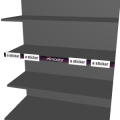
Plusieurs types d' accessoires peuvent être créés dans PlanogramBuilder. Les valeurs suivantes sont disponibles :
|
Comportement |
Description |
Exemple |
bay header |
Un accessoire qui s'accroche en haut de n'importe quel panneau arrière. Note : si le meuble n'a pas de panneau arrière, vous ne pouvez pas placer de linte. Dans ce cas, nous suggérons de créer un petit panneau arrière comme barre transversale pour soutenir le connecteur souhaité. Utilisez cela pour placer les panneaux d'enceinte au-dessus de vos panneaux arrière. |
|
divider |
Un accessoire qui s'accroche automatiquement au bord avant d'une étagère. Utilisez cela pour créer des panneaux de séparation latéraux, par exemple. Conseil : la forme suivante convient parfaitement à ce type d'objets : box_sides. cf. Formes pour une image (sans transparence)
|
|
ondisplay |
Un objet qui peut être placé sur n'importe quelle étagère sans être dupliqué en profondeur. Veuillez noter que cela s'applique généralement aux produits personnalisés affichés directement (en présentation). |
|
panel(valeur par défaut) |
Un accessoire qui s'accroche aux panneaux arrière de n'importe quelle étagère. Note : si le meuble n'a pas de panneau arrière, le panneau peut être placé entre les étagères les plus basses et les plus hautes. Utilisez-le pour créer des affiches, des cartes de dos ou tout autre capot suspendu. |
|
presenter |
Un accessoire placé sur l'étagère et sur lequel vous pouvez placer un autre accessoire avec le comportement : ondisplay. Utilisez cela pour créer des stands afin de présenter des produits prêts à l'emploi. Note : Un accessoire placé sur presenter Il est toujours à la même hauteur que l'étagère. Ainsi, cet accessoire ne convient que pour les supports qui ont une plateforme très fine pour placer un support sorti de la boîte. |
|
Shelf badge |
Un accessoire qui s'accroche au bord avant de n'importe quelle étagère à 3 positions prédéfinies possibles : gauche, centre, droite. Utilisez cela pour créer des cartes d'étagère / badges d'étagères. |
|
Shelf strip |
Un accessoire qui s'accroche sur le bord avant de n'importe quelle étagère. Il est centré horizontalement et aligné sur le haut de l'étagère. Utilisez cela pour créer des bandes d'étagère unique. |
|
sticker |
Un accessoire qui s'accroche à l'avant d'une étagère ou d'une bande d'étagère à n'importe quelle position latérale. Utilisez cela pour créer des cartes, généralement utilisées pour afficher des informations ou des promotions. |
|
shape defined |
C'est un comportement particulier à utiliser uniquement si on vous en a demandé de le faire. |
|
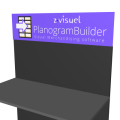
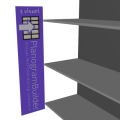
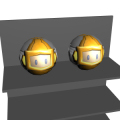
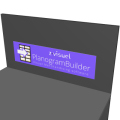
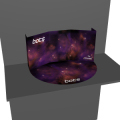
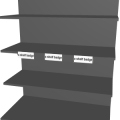
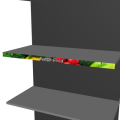
Note : Même si vous choisissez une langue autre que l'anglais pour l'interface utilisateur, les noms des comportements restent ceux listés ci-dessus.
Largeur (Propriétés de l'article)
Largeur (Propriétés de l'article) (pour les produits et accessoires)
La largeur physique de l'article dans l'unité de mesure actuelle.
- Valeurs prises en charge : valeur numérique positive [0-9 et virgule décimale]
- Valeur par défaut : vide (= 10 cm, 100 mm, 0,1 m, 5 pouces; selon Unité de mesure)
- Exemple : 6,5
Conseil : Vous n'avez pas besoin de taper l'unité de mesure réelle (par exemple, cm), seulement la valeur.
Note importante :
La largeur est basée sur l'objet visible de devant lorsqu'il est placé sur l'étagère, donc elle est toujours de gauche à droite. Ainsi, la largeur n'est pas nécessairement la plus grande dimension de l'objet. Voir l'illustration ci-dessous :
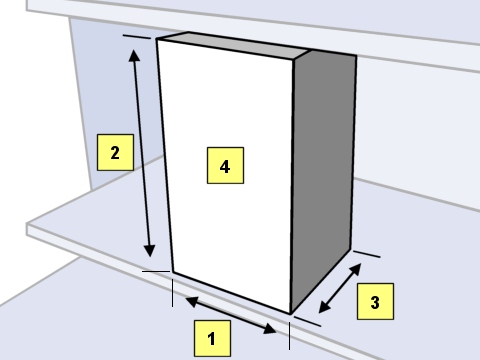
- Largeur
- Taille
- Profondeur
- le devant de l'article lorsqu'il est placé sur l'étagère
Largeur (Propriétés de l'article) (pour les matériaux)
La largeur d'une tuile image si Mosaïque est Coché.
- Valeur par défaut : vide (= 100 cm, 1000 mm, 1 m, 36 pouces; selon Unité de mesure)
- Exemple : 45
Hauteur (Propriétés de l'article)
Hauteur (Propriétés de l'article) (pour les produits et accessoires)
La hauteur physique de l'objet dans l'unité de mesure actuelle.
- Valeurs prises en charge : valeur numérique positive [0-9 et virgule décimale]
- Valeur par défaut : vide (= 10 cm, 100 mm, 0,1 m, 5 pouces; selon Unité de mesure)
- Exemple : 10.2
Conseil : Vous n'avez pas besoin de taper l'unité de mesure réelle (par exemple, cm), seulement la valeur.
Note importante :
La hauteur est basée sur l'objet visible de face lorsqu'il est placé sur l'étagère, donc elle correspond toujours à la dimension de haut en bas. Voir l'illustration ci-dessous :
- Largeur
- Taille
- Profondeur
- le devant de l'article lorsqu'il est placé sur l'étagère
Hauteur (Propriétés de l'article) (pour les matériaux)
La hauteur d'une tuile image si Mosaïque est Coché.
- Valeur par défaut : vide (= 10 cm, 100 mm, 0,1 m, 5 pouces; selon Unité de mesure)
- Exemple : 45
Profondeur (Propriétés de l'article)
Profondeur (Propriétés de l'article) (pour les produits et accessoires)
La profondeur physique de l'objet dans l'unité de mesure actuelle.
- Valeurs prises en charge : valeur numérique positive [0-9 et virgule décimale]
- Valeur par défaut : vide (= 10 cm, 100 mm, 0,1 m, 5 pouces; selon Unité de mesure)
- Exemple : 7.14
Conseil : Vous n'avez pas besoin de taper l'unité de mesure réelle (par exemple, cm), seulement la valeur.
Note importante :
La profondeur est basée sur l'objet visible de devant lorsqu'il est placé sur l'étagère, donc c'est toujours la dimension de l'avant vers l'arrière. Ainsi, la profondeur n'est pas nécessairement la plus petite dimension de l'objet. Voir l'illustration ci-dessous :
- Largeur
- Taille
- Profondeur
- le devant de l'article lorsqu'il est placé sur l'étagère
Forme
Tutoriel vidéo sur ce sujet : 6 : Ajout de produits de différentes formes à la base de données
La forme géométrique ressemblait le plus à l'apparence de l'objet.
Cela correspond généralement à la forme d'emballage des produits, et à la forme non emballée de l'article pour les accessoires.
L'application utilise la forme spécifiée pour générer automatiquement un modèle 3D de l'élément sélectionné, qui est mis à l'échelle aux dimensions que vous spécifiez et éventuellement combiné avec l'image ou les images téléchargées.
- Valeurs prises en charge : cf. les listes ci-dessous
- Valeurs par défaut :
- Dans les tableaux : cellule vide (= box)
- Dans l'interface graphique : box
- Exemple : alpha_plane_standing
PlanogramBuilder propose l'ensemble de formes de base suivant :
Formes pour une image (sans transparence)
Vous pouvez télécharger jusqu'à 1 image avec les formes suivantes.
Ces formes ignorent la transparence de l'image qui peut exister dans l'image téléchargée.
La liste ci-dessous est triée par ordre alphabétique, sauf pour la forme de boîte par défaut :
|
Nom de la forme |
Description |
Forme sans image |
Exemple avec une image appliquée |
|
(valeur par défaut) |
Une case pour 1 image appliquée sur les 6 faces. Note : Si vous ne spécifiez pas de forme, cette forme est utilisée par défaut. |
|
|
|
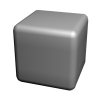
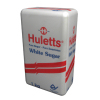
Box_rounded |
Une boîte aux bords arrondis pour une image appliquée sur les 6 faces. |
|
|
|
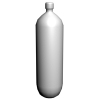
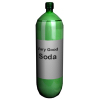
bottle_soda_large |
Une grande bouteille de soda (par exemple, 2 litres) pour une image appliquée à l'avant et à l'arrière. |
|
|
|
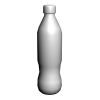
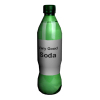
bottle_soda_small |
Une petite bouteille de soda (par exemple, 0,5 l) pour une image appliquée à l'avant et à l'arrière. |
|
|
|
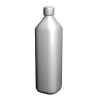
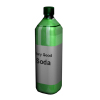
bottle_square |
Un flacon avec 4 côtés plats pour une image appliquée devant et arrière. |
|
|
|
bottle_tapered |
Une bouteille avec un couvercle effilé pour une image appliquée à l'avant et à l'arrière. |
|
|
|
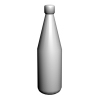
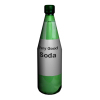
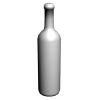
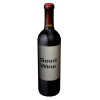
bottle_wine |
Une bouteille de vin typique pour une image appliquée à l'avant et au verso. |
|
|
|
box_front |
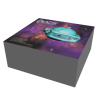
Une case pour 1 image appliquée uniquement sur le devant. L'autre côté utilisera la Couleur* spécifiée. Utilisez-le lorsque vous ne voulez pas que les côtés montrent l'image de couverture, comme pour les bandes d'étagère ou les en-têtes d'étagère. |
|
|
|
box_sides |
Une case pour 1 image appliquée uniquement aux côtés gauche et droit. Les autres côtés utiliseront la Couleur* spécifiée. Utilisez-le lorsque vous souhaitez que seuls les côtés affichent l'image, par exemple pour les séparateurs (accessoires). |
|
|
|
box_top |
Une case pour 1 image appliquée uniquement sur le dessus de la face. Les autres côtés utiliseront la Couleur* spécifiée. Utilisez-le si vous voulez que seule la face supérieure affiche l'image. |
|
|
|
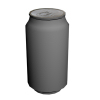
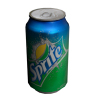
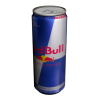
can_drink |
Une canette cylindrique typique avec un couvercle métallique et appliquée pour une image à l'avant et à l'arrière. |
|
|
|
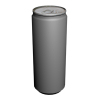
can_drink_slim |
Une canette cylindrique typique avec un couvercle métallique et appliquée pour une image à l'avant et à l'arrière. |
|
|
|
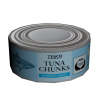
can_food_cylindrical |
Une boîte cylindrique typique avec un couvercle métallique et pour une image appliquée à l'avant et à l'arrière. |
|
|
|
chocolate_bar |
Une forme typique de tablette de chocolat pour une image appliquée à l'avant et au verso. |
|
|
|
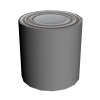
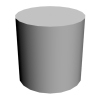
cylinder |
Un cylindre pour une image appliqué à l'avant, à l'arrière, au haut et en bas. |
|
|
|
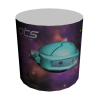
cylinder_front_back |
Un cylindre pour une image appliqué uniquement à l'avant et à l'arrière. Le haut et le bas utiliseront la Couleur* spécifiée. Conseil : Cela peut être utilisé pour des contenants lorsque vous ne voulez pas que l'image de devant soit apposée sur le couvercle, par exemple. |
|
|
|
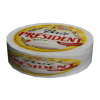
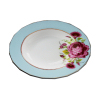
cylinder_top |
Un cylindre pour 1 image appliquée en haut et en bas. Les autres côtés utiliseront la Couleur* spécifiée. Conseil : Cela peut être utilisé pour des assiettes ou des contenants lorsque la photo du haut est plus représentative. |
|
|
|
plane_lying |
Un plan horizontal pour une image appliqué en haut et en bas. Il n'a pas d'épaisseur visible, mais la hauteur spécifiée est toujours prise en compte pour empiler les éléments en planogrammes. Vous pouvez l'utiliser pour des objets qui ne ressemblent à aucune des autres formes 3D fournies. |
|
|
|
plane_standing |
Un plan vertical pour 1 image appliquée devant et arrière. Il n'a pas d'épaisseur visible, mais la profondeur spécifiée est tout de même prise en compte pour espacer les éléments dans les planogrammes. Vous pouvez aussi l'utiliser pour des objets qui ne ressemblent à aucune des autres formes 3D fournies. |
|
|
|
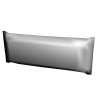
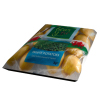
pouch_lying |
Une pochette souple placée horizontalement pour une image appliquée en haut et en bas. |
|
|
|
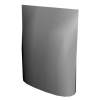
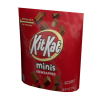
pouch_standing |
Une pochette souple placée verticalement pour une image appliquée à l'avant, à l'arrière et en bas. |
|
|
|
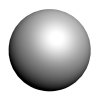
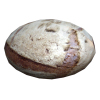
sphere |
Une sphère / forme ovoïde pour une image appliquée à l'avant et à l'arrière. |
|
|
|
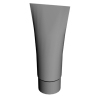
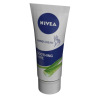
tube |
Un tube pour une image appliqué à l'avant et à l'arrière. À utiliser pour le dentifrice, la crème et autres produits similaires. |
|
|
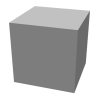
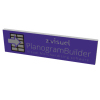
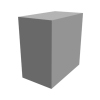
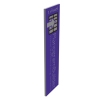


Formes pour 1 image (avec transparence)
Vous pouvez télécharger jusqu'à 1 image avec les formes suivantes.
Ces formes conservent la transparence de l'image qui peut exister dans l'image téléchargée (cf. Formats de fichiers image pris en charge et exigences).
Conseil : Toutes les formes supportant la transparence sont précédées du terme alpha.
La liste ci-dessous est classée par ordre alphabétique :
|
Nom de la forme |
Description |
Forme sans image |
Exemple avec une image appliquée |
|
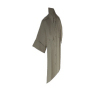
alpha_cloth_lying |
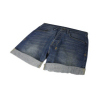
Une forme bien adaptée à des vêtements à plat, pour une image appliquée en haut et en bas. |
|
|
|
alpha_cloth_standing_front |
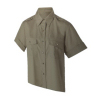
Une forme bien adaptée aux vêtements suspendus face à l'avant pour une image appliquée devant et arrière. |
|
|
|
alpha_cloth_standing_sideways |
Une forme bien adaptée aux vêtements suspendus de côté pour une image appliquée à gauche et à droite. |
|
|
|
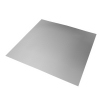
alpha_plane_lying |
Un plan horizontal pour une image appliqué en haut et en bas. Il n'a pas d'épaisseur visible, mais la hauteur spécifiée est toujours prise en compte pour empiler les éléments en planogrammes. Vous pouvez l'utiliser pour des objets posés à plat et qui ne ressemblent pas aux autres formes 3D fournies. |
|
|
|
alpha_plane_standing |
Un plan vertical pour 1 image appliquée devant et arrière. Il n'a pas d'épaisseur visible, mais la profondeur spécifiée est tout de même prise en compte pour espacer les éléments dans les planogrammes. Vous pouvez aussi l'utiliser pour des objets orientés vers l'avant et qui ne ressemblent pas aux autres formes 3D fournies. |
|
|
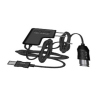
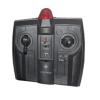
Formes pour 2 images (sans transparence)
Vous pouvez télécharger jusqu'à 2 images avec les formes suivantes.
Ces formes ignorent la transparence de l'image qui peut exister dans l'image téléchargée.
La liste ci-dessous est classée par ordre alphabétique :
|
Nom de la forme |
Description |
Forme montrant la position de l'image |
|
bag_lying - 2 pics - 1 front - 2 top bottom |
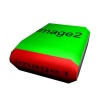
Un sac pour 2 images : Image1 appliquée à la face avant Image2 appliquée sur le dessus et le bas |
|
|
box 2pics - 1 front - 2 other faces |
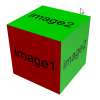
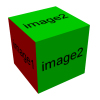
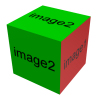
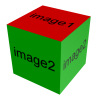
Un encadré pour 2 images : Image1 appliquée à la face avant Image2 appliquée à tous les autres côtés |
|
|
box 2pics - 1 left - 2 other faces |
Un encadré pour 2 images : Image1 appliquée à gauche Image2 appliquée à tous les autres côtés |
|
|
box 2pics - 1 right - 2 other faces |
Un encadré pour 2 images : Image1 appliquée à droite Image2 appliquée à tous les autres côtés |
|
|
box 2pics - 1 top - 2 other faces |
Un encadré pour 2 images : Image1 appliquée en haut Image2 appliquée à tous les autres côtés |
|
|
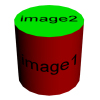
cylinder - 2 pics - 1 front back - 2 top |
Un cylindre pour 2 images : Image1 appliquée à l'avant et au dos Image2 appliquée en haut. |
|
|
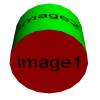
cylinder_lying - 2 pics - 1 front - 2 top bottom |
Un cylindre pour 2 images : Image1 appliquée à la face avant Image2 appliquée sur les côtés supérieur et inférieur.
|
|
Formes pour 2 images (avec transparence)
Vous pouvez télécharger jusqu'à 2 images avec les formes suivantes.
Ces formes conservent la transparence de l'image qui peut exister dans l'image téléchargée (cf. Formats de fichiers image pris en charge et exigences).
Conseil : Toutes les formes supportant la transparence sont précédées du terme alpha.
|
Nom de la forme |
Description |
Forme montrant la position de l'image |
|
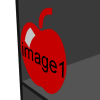
alpha_plane_standing_sideways - 2 pics - 1 left - 2 right |
2 plans verticaux pour 2 images : Image1 appliquée à gauche Image2 appliquée à droite. Il n'a pas d'arêtes sur son épaisseur, mais la largeur spécifiée est toujours prise en compte dans les planogrammes. Vous pouvez l'utiliser pour des séparateurs ou des panneaux latéraux qui n'ont pas de forme rectangulaire. |
|
Formes pour 4 images (sans transparence)
Vous pouvez télécharger jusqu'à 4 images avec les formes suivantes.
Ces formes ignorent la transparence de l'image qui peut exister dans l'image téléchargée.
La liste ci-dessous est classée par ordre alphabétique :
|
Nom de la forme |
Description |
Forme montrant la position de l'image |
|
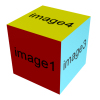
box 4pics - 1 front - 2 left - 3 right - 4 top |
Un encadré pour 4 images : Image1 appliquée à la face avant Image2 appliquée à gauche Image3 appliquée à droite Image4 appliquée en haut. |
|
Formes pour 6 images (sans transparence)
Vous pouvez télécharger jusqu'à 6 images avec les formes suivantes.
Ces formes ignorent la transparence de l'image qui peut exister dans les images téléchargées.
La liste ci-dessous est classée par ordre alphabétique :
|
Nom de la forme |
Description |
Forme montrant la position de l'image |
|
box 6pics - 1 front - 2 left - 3 right - 4 top - 5 back - 6 bottom |
Une boîte pour 6 images : Image1 appliquée à la face avant Image2 appliquée à gauche Image3 appliquée à droite Image4 appliquée en haut Image5 appliquée au verso Image6 appliquée en bas. |
|
Notes pour toutes les formes 3D
- Chacune des formes ci-dessus est redimensionnée en largeur, profondeur et hauteur pour correspondre exactement aux dimensions globales de votre article.
- Dans l'éditeur de base de données, seuls les champs Image disponibles sont activés selon la forme assignée. Par exemple, attribuer la forme nommée box Permet uniquement la première Image Champ.
- Si vous avez une ou plusieurs images spécifiées, celle-ci sera redimensionnée pour s'adapter à la forme sélectionnée.
- Pour les formes dont la ou les aires utilisent une couleur, la couleur est blanche par défaut mais peut être spécifiée par article. Si vous n'appliquez pas d'image, les zones d'image seront colorées avec la valeur de couleur spécifiée.
- Si vous ne pouvez pas lire le nom complet de la forme assignée dans la liste déroulante replie, vous pouvez l'afficher dans une infobulle en survolant le pointeur de la souris sur le nom de la forme.
- Même si vous choisissez une langue autre que l'anglais pour l'interface utilisateur, les noms des formes 3D restent basés sur l'anglais comme indiqué ci-dessus.
Formes 3D personnalisées
Si vous avez besoin d'une forme 3D différente non mentionnée ci-dessus, vous pouvez importer vos propres modèles 3D. voir les instructions ci-dessous.
Création d'un modèle 3D
Dans PlanogramBuilder, les formes 3D sont essentiellement des modèles 3D avec uniquement leur maillage géométrique. Une forme peut être utilisée pour générer plusieurs produits ou accessoires simplement en modifiant l'image référencée et les dimensions de l'article.
Ce guide explique comment préparer vos modèles 3D avec Autodesk 3ds Max, cependant ces directives devraient aussi s'appliquer à d'autres logiciels de modélisation 3D, tant qu'ils peuvent enregistrer des fichiers *.3DS.
Dans votre application de modélisation 3D, suivez les règles suivantes lors de la création d'un modèle à utiliser comme forme PlanogramBuilder :
- Format de fichier pris en charge : *.3DS (format DOS original Autodesk 3D Studio).
- Unité de mesure : les unités système dans 3ds Max doivent être réglées sur cm, car cela est utilisé par PlanogramBuilder pour importer des modèles 3D. Si votre modèle est dans une autre unité de mesure, convertissez-le en cm.
- Animation : PlanogramBuilder ne prend pas en charge l'animation, donc vous devez supprimer toutes les touches d'animation avant d'exporter le fichier 3DS.
- Géométrie :
- Limitez-vous à un nombre raisonnable de polygones car les fichiers 3D seront utilisés pour le rendu en temps réel. Vous pouvez appliquer un modificateur Optimize ou MultiRes sur les modèles pour réduire le nombre de polygones.
- Assurez-vous d'avoir des modèles propres avec des sommets soudés et sans faces dupliquées. Dans 3ds Max, le test de modification de vérification STL peut être utilisé pour vérifier l'intégrité du modèle.
- Orientation : assurez-vous que votre modèle est orienté de manière à ce que son dessus soit orienté vers le haut, et que son avant soit face à l'avant, comme vous souhaitez qu'il apparaisse dans un planogramme.
- Types de matériaux : utilisez uniquement des matériaux standard 3ds Max ou Multi/Sous-objet avec ombrage Blinn ou Phong. Les matériaux architecturaux ou les shaders procéduraux ne sont pas pris en charge.
- Opacité du matériau : les valeurs d'opacité / de transparence sont prises en charge pour les matériaux. PlanogramBuilder utilise la transparence additive, donc assurez-vous de configurer votre matériau pour utiliser ce système afin de prévisualiser votre matériel avec précision avant d'exporter le fichier 3DS.
- Convention des noms de matériaux : Lorsque vous créez des modèles 3D pour les utiliser comme formes PlanogramBuilder, des conventions spéciales pour les noms des matériaux définissent comment chaque matériau sera interprété par PlanogramBuilder. Cela permet aux utilisateurs de PlanogramBuilder d'attribuer leurs propres couleurs et images aux éléments à l'aide d'une forme personnalisée. Nommez chaque matériau appliqué à votre modèle 3D comme suit :
-
- color : un matériau nommé color peuvent être assignés à des pièces ou à tous vos modèles 3D. Il sera interprété par PlanogramBuilder afin que la couleur réelle puisse être spécifiée par l'utilisateur avec la propriété de base de données correspondante (Couleur (Propriétés de l'article)). Un matériau portant ce nom ne prend pas en charge les cartes d'images dans PlanogramBuilder, il ne devrait donc être assigné qu'aux parties de votre modèle qui sont de couleur unie.
- image1, image2, image3, image4, image5, image6 : un matériau portant chacun de ces noms peut être attribué à des parties ou à l'ensemble de votre modèle 3D. Chaque matériau sera interprété par PlanogramBuilder afin que les utilisateurs puissent attribuer leur propre image à chaque propriété de base de données correspondante (Image (1 – 6) ). Le nombre maximal de ces matériaux est de six, un de chaque, correspondant à un maximum de six images assignables par l'utilisateur dans PlanogramBuilder.
- plano_keep: Tous les documents n'utilisant pas les noms listés ci-dessus doivent porter ce préfixe (par exemple, plano_keep verre). Un nombre quelconque de ces matériaux peut être assigné à des pièces ou à l'ensemble de votre modèle 3D. Ces matériaux ne sont pas modifiables dans PlanogramBuilder, donc les utilisateurs ne pourront pas les modifier dans la base de données. Note : La seule carte image autorisée dans ces matériaux est une carte environnementale spéciale Réflexion image de carte toujours nommée refmap.png (cliquez pour télécharger). Vous pouvez télécharger et utiliser cette carte spéciale dans n'importe quel matériau si vous souhaitez obtenir des surfaces réfléchissantes, comme le verre. Vous n'avez pas besoin de télécharger le refmap.png puisqu'il est déjà disponible sur nos serveurs.
- Cartes d'images prises en charge: les images ne peuvent être utilisées que pour définir Couleur diffuse et Transparence (les deux utilisant la même image). D'autres types de cartes tels que Bump ou Réflexions ne sont pas pris en charge par PlanogramBuilder pour assigner comme Image (1 – 6) .
- Les coordonnées de mappage UVW pour les cartes diffuses (également utilisées en option comme carte d'opacité) doivent être appliquées à votre géométrie pour correspondre au résultat souhaité. Vous pouvez appliquer des valeurs de tuiles dans le modificateur de mappage UVW. Cependant, n'appliquez pas de pavage ou de décalage dans le paramètre de la carte de matériaux, car cela n'est pas pris en charge par le format 3DS.
- Convention des noms de fichiers 3D: si votre modèle 3D est conçu pour supporter des images avec Transparence alpha, vous devez nommer l'exporté *.3DS Classer avec le préfixe alpha_ (par exemple, alpha_mySHape.3ds). Ce préfixe indique à PlanogramBuilder qu'il doit utiliser le canal alpha de l'image (s'il est disponible dans l'image) pour définir l'opacité de l'élément.
Sauvegarder un modèle 3D
- Dans 3ds Max, sélectionnez uniquement les éléments à exporter :
- Géométries
- Des nuls s'ils servent à définir la hiérarchie des objets.
- D'autres types d'objets ne doivent pas être sélectionnés : lumières, caméras, formes 2D, autres gadgets.
- Dans le menu fichier, cliquez sur Exporter sélectionné.
- Dans la boîte de dialogue Sélectionner le fichier à exporter, sélectionnez le type de fichier 3D Studio (*.3DS).
- Tapez un nom pour le fichier 3DS. Vous pouvez utiliser des noms longs jusqu'à 50 caractères pour le modèle 3DS. Le nom du fichier deviendra le nom de l'élément dans PlanogramBuilder, alors pensez bien au nom correct souhaité, surtout que chaque forme doit avoir un nom unique. Avertissement: ne sauvegardent pas un modèle 3D nommé exactement comme une forme standard existante de PlanogramBuilder, telle que box, car cela écraserait la forme standard existante dans PlanogramBuilder. Les noms de toutes les formes standard sont listés dans Forme.
- Vérifie « Préservation des coordonnées de texture de Max » dans la boîte d'options.
Conseil : Pour vérifier si le fichier 3DS a été exporté correctement, vous pouvez réimporter le fichier 3DS dans un document 3DS Max vide. Tous les matériaux et géométries devraient toujours avoir l'apparence initiale.
Conseil : Vous pouvez téléchargez notre modèle 3D d'exemple (steak-fries & drink.3ds) qui inclut également des images illustrant les instructions ci-dessus. Il suffit de le décompresser sur votre ordinateur pour accéder à tous les fichiers fournis. Nous utilisons également ce modèle d'exemple dans la section suivante pour expliquer comment l'importer dans PlanogramBuilder.
Importation d'un modèle 3D
Pour importer une nouvelle forme personnalisée dans PlanogramBuilder, vous pouvez soit l'assigner à un nouvel objet, soit à un élément existant. cf. Nouvel article ou Sélection des articles Pour les détails sur ces tâches.
Dans les instructions ci-dessous, nous créons un nouvel élément en utilisant notre modèle d'exemple mentionné ci-dessus comme forme à importer.
- Cliquez sur la tâche nommée Base de données.
- Au-dessus de la liste de la base de données, utilisez le menu déroulant pour sélectionner le type d'élément que vous souhaitez créer. cf. Type d'articles (Liste des éléments de la base de données) Pour plus de détails. Dans notre exemple, nous sélectionnons Produits.
- Cliquez sur Nouvel article dans la base de données.
- Dans Propriétés de l'article, à côté de Forme, cliquez dessus Parcourez.
- Sélectionner steak-fries & drink.3ds Sur votre ordinateur et cliquez sur Ouvre.
- Après le téléchargement du fichier 3DS, il apparaît dans la liste des formes de PlanogramBuilder. La nouvelle forme personnalisée est désormais accessible à tous les utilisateurs dans votre compte ID. Vous pouvez le réutiliser pour n'importe quel nombre d'éléments dans la base de données. Vous n'avez pas besoin d'importer à nouveau le modèle 3D une fois qu'il est dans la liste des formes disponibles.
- Si vous ne souhaitez pas créer un objet à ce stade, cliquez sur Annuler (élément de base de données) Sous les propriétés de l'objet. La nouvelle forme personnalisée restera dans la liste des formes.
- Si vous souhaitez créer l'élément dans la base de données à ce stade, définissez ses détails sous Propriétés de l'article, puis cliquez Créer (élément de base de données) ou Appliquer (élément de base de données).
Voici un exemple de produit créé à partir de notre modèle 3D d'exemple.
- Couleur (Propriétés de l'article), qui s'applique à l'assiette, était réglée sur blanc (#FFFFFF)
- image1 a été affecté steak.png.
- image2 a été affecté fries.png.
- image3 a été affecté cola.png.
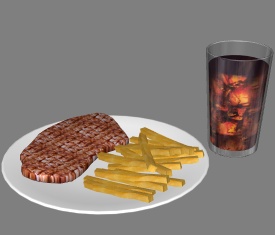
Voici un autre exemple modifié d'un produit créé avec notre modèle 3D d'exemple.
- Couleur (Propriétés de l'article), qui s'applique à l'assiette, a été réglé sur un gris foncé (#232323).
- image1 a été affecté steak.png.
- image2 a été affecté fries.png.
- image3 a été affecté Apple juice.png.
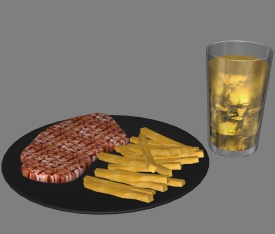
Image (1 – 6)
Une ou plusieurs images (jusqu'à 6) appliquées à l'article pour obtenir un rendu plus réaliste.
Le nombre exact d'images que vous pouvez appliquer dépend de la forme attribuée à l'objet, que vous devez choisir en conséquence (cf. Forme). Les champs d'image qui ne sont pas disponibles à cause de la forme de l'objet sont grisés.
- Valeurs prises en charge : nom et extension du fichier
- Valeur par défaut : vide
- Exemple : gel douche - avocat - flacon - 500g.png
Instructions :
- Cliquez sur Parcourir.
- Sélectionnez le fichier image souhaité sur votre PC.
- Attendez que l'image soit téléchargée dans la base de données. La progression est affichée sur la barre de statut sous forme de pourcentage.
- Cliquez sur Créer (élément de base de données) pour voir le résultat (ou cliquer sur Appliquer (élément de base de données) si vous mettez à jour l'article).
- Répétez ces étapes pour tous les champs d'image disponibles.
Pour télécharger des images de plusieurs éléments en une seule opération, cf. Import liste + images.
Note : Les images ne sont pas obligatoires. Si vous n'appliquez pas d'image, le produit aura une couleur uniforme (que vous pouvez définir avec Couleur (Propriétés de l'article)), et son nom sera imprimé sur le produit (seulement si sa forme = box).
Formats de fichiers image pris en charge et exigences
- Formats pris en charge : jpg, png, bmp, gif, tif
- Taille maximale du fichier image : 5 Mo. Les fichiers plus volumineux ne seront pas téléchargés.
- Nombre maximal de pixels : les images sont automatiquement réduites par PlanogramBuilder si elles dépassent 786'432 pixels (=1024 x 768 ou 500 x 1573 par exemple). Télécharger des images plus grandes n'offre donc pas une meilleure qualité. Idéalement, utilisez des images dont la résolution en pixels est juste assez grande pour distinguer les détails souhaités, comme le texte sur le produit ou l'emballage.
- Orientation Exif : prise en charge
Transparence de l'image
Les images avec un fond transparent permettent d'obtenir un aspect réaliste en ne montrant que l'objet et en cachant la zone de fond de l'image. C'est particulièrement utile pour les produits non emballés s'il n'y a pas de forme 3D appropriée. La transparence n'est appliquée à l'article que si sa forme ET sa ou ses images supportent la transparence, comme indiqué ci-dessous :
- Formes soutenant la transparence :
- Formats de fichiers image supportant la transparence :
- PNG et TIF en couleur 32 bits : 256 niveaux de transparence (canal alpha).
- png et gif en couleur 8 bits : 1 couleur transparente.
Choisir la(s) bonne vue produit(s)
- Pour les formes avec une seule image, prenez une photo du visage le plus représentatif du produit (généralement le visage avant).
- Pour les formes avec plusieurs images, prenez des photos du produit sur les autres côtés selon la documentation de forme choisie.
Prendre les photos
- N'allumez pas le flash de votre appareil photo car cela crée des points lumineux sur la photo.
- Prends la photo droit devant toi, pas sous un angle.
- Idéalement, ne pas utiliser un objectif grand angle (c'est-à-dire un smartphone) car il déforme les objets.
Recadrer vos images
- Recadrage automatique : si vos images ont un fond transparent comme expliqué ci-dessus, PlanogramBuilder effectue un recadrage automatique pour supprimer la zone indésirable autour du produit. Veuillez noter que la fonction de recadrage automatique fonctionne avec n'importe quelle forme 3D, même avec des formes qui ne supportent pas la transparence : dans ce cas, l'image sera recadrée mais son arrière-plan s'affichera comme opaque.
- Recadrage manuel : les images qui n'ont pas de fond transparent doivent être recadrées manuellement jusqu'aux limites extérieures de votre produit (c'est-à-dire que l'image doit être recadrée de façon à ce que le contour du produit touche les 4 bords extérieurs de l'image). Voir les exemples d'images ci-dessous.
Exemples d'images
Veuillez consulter ci-dessous les exemples de bonnes et mauvaises photos. Les lignes pointillées représentent les bords de chaque image :
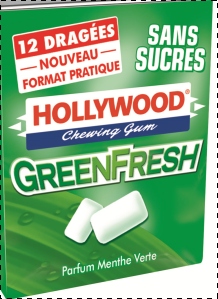
Mauvaise image : elle est faussée parce qu'elle a été prise sous un angle.
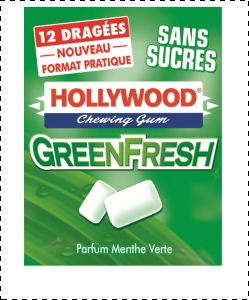
Mauvaise image : l'espace supplémentaire indésirable autour du produit ne sera pas automatiquement recadré car cette image n'a pas de transparence.
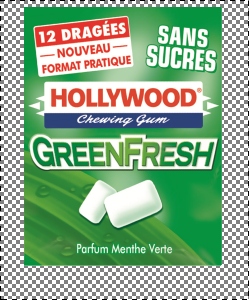
Bonne image : l'espace supplémentaire indésirable autour du produit sera automatiquement recadré car il est transparent.
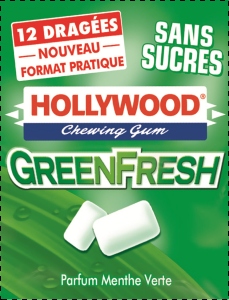
Bonnes photos : le produit est visible directement de face et l'image est recadrée aux limites extérieures du produit.
Bonne image : le produit est visible directement de face et l'image est recadrée aux limites extérieures du produit.
Couleur (Propriétés de l'article)
Cette propriété vous permet de spécifier une couleur uniforme pour chaque élément de la base de données.
La couleur a l'effet suivant sur les objets :
- La couleur spécifiée est appliquée aux zones mentionnées dans la description de la forme choisie (cf. Forme).
- La couleur spécifiée est appliquée à l'ensemble de l'élément si aucune image n'est spécifiée pour l'article.
- La couleur est également appliquée aux objets si Style d'affichage des objets est activé.
Dans tous les cas, la couleur peut être spécifiée comme suit sous forme de valeur texte :
- Valeurs prises en charge : codes couleur HTML (avec ou sans le préfixe #, sans distinction des majuscules). Une référence complète des ces codes couleur HTML peut être trouvée, par exemple, à l'adresse suivante :
- Valeur par défaut : vide (= #FFFFFF) (blanc)
- Exemple : #FF8000 (orange)
Lors de la création ou de l'édition d'un élément directement dans la tâche Base de données, la couleur peut également être choisie comme suit :
- Échantillon de couleur :
- Cliquez sur l'échantillon de couleur à côté Couleur pour afficher la palette de couleurs
- Sélectionnez la couleur souhaitée.
- Cliquez sur OK.
- Sélectionneur de couleurs :
- Cliquez sur l'icône du sélecteur de couleurs à côté Couleur pour activer l'outil.
- Choisissez n'importe quelle couleur dans l'élément 3D dans la zone d'aperçu.
- En appuyant sur un bouton de souris au-dessus d'une zone avec le sélecteur de couleur, l'échantillon de couleur est mis à jour avec la couleur sélectionnée.
- Relâchez le bouton de la souris pour appliquer la couleur.
Note : L'outil de sélection de couleurs reste actif jusqu'à ce que vous cliquiez sur un autre outil (par exemple Zoom).
Valeurs pouvant être modifiées par facing
La partie inférieure de ce volet contient les propriétés de l'élément dont les valeurs sont définies dans la base de données, mais qui peuvent être écrasées par élément dans les projets planogrammes. Cela offre une flexibilité pour les valeurs immobilières qui ne sont pas toujours les mêmes selon la situation.
En général, vous définirez ces valeurs de propriété dans la base de données pour qu'elles correspondent aux valeurs les plus courantes (le cas échéant) pour chaque élément ou laissez des valeurs vides autrement.
Par exemple, vous réglerez le comportement d'un produit à Fixé dans la base de données s'il est généralement placé sur des crochets, mais vous pouvez contourner ce comportement pour n'importe quel produit dans un planogramme en le modifiant en Standard au cas où vous auriez besoin de placer le produit sur une étagère. (cf. Infos articles apprendre à contourner ces propriétés par parement.)
Chaque propriété est décrite ci-dessous.
Comportement (Produits)
Cette propriété définit la manière dont chaque produit est placé sur les étagères et les meubles.
PlanogramBuilder propose divers comportements pour correspondre aux placements typiques des produits. Choisissez le comportement correspondant au mode de placement le plus fréquemment utilisé pour le produit sélectionné.
- Valeurs prises en charge : voir la liste ci-dessous
- Valeurs par défaut :
- Dans les tableaux : cellule vide (= standard)
- Dans l'interface graphique : standard
- Exemple : pegged
Quatre types de produits peuvent être utilisés dans PlanogramBuilder. Les valeurs suivantes sont disponibles :
|
Comportement |
Description |
Exemple |
pegged |
Un produit fixé. Il est suspendu à des chevilles et se répète le long de la longueur de la cheville. Utilisez ce comportement pour tout produit le plus souvent placé sur des crochets (par exemple, des blisters). |
|
stackable |
C'est la même chose que les produits standards, sauf qu'ils peuvent être empilés sur différents produits qui ont aussi le comportement de superposé. Utilisez ce comportement pour des produits qui doivent souvent être empilés sur ou en dessous de différents produits (par exemple, de grands sacs de nourriture pour chiens avec des variantes qui doivent partager la même étagère pour gagner de la place). Note : un produit empilé est centré latéralement sur le produit ci-dessous, il est donc le plus adapté pour empiler différents produits de même largeur. Attention : n'utilisez pas ce comportement si vous souhaitez créer des tas verticaux du même produit. Dans ce cas, cf. Facings en hauteur. |
|
standard(valeur par défaut) |
Un produit standard. Il repose sur des étagères et peut être répété pour remplir la profondeur de l'étagère. Adoptez ce comportement pour tout produit le plus souvent placé sur les étagères (par exemple, des bouteilles de soda). |
|
tester |
Un produit testeur. Il est posé sur des étagères et un seul produit est placé sur le bord avant de l'étagère. Vous pouvez placer des produits standards derrière. Utilisez ceci pour les produits prêts à l'emploi placés devant la version emballée du même produit (par exemple, des testeurs de parfum) |
|
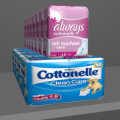
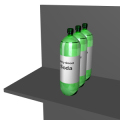
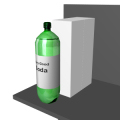
Conseil : Pour les produits parfois placés différemment selon les étagères disponibles, vous pouvez ensuite changer le comportement de la base de données par article dans n'importe quel planogramme (cf. Infos articles).
Note : Même si vous choisissez une langue autre que l'anglais pour l'interface utilisateur, les noms des comportements restent ceux listés ci-dessus.
Collisions (Propriétés de l'article)
Cette propriété permet ou désactive la détection de collision pour l'objet.
- Valeurs prises en charge :
- Oui (coché dans l'interface graphique) : l'élément entrera en collision avec d'autres éléments.
- Non (non coché dans l'interface graphique) : l'élément pourra chevaucher d'autres éléments dans le planogramme. En général, il peut être nécessaire de désactiver les collisions pour les objets qui ont des parties en surplomb ou inclinés latéralement. Cela permettra de les placer à côté.
- Valeur par défaut : Oui (= Coché dans l'interface graphique)
Note : La valeur de cette propriété n'a aucun effet si Collisions (Paramètres) n'est pas coché.
Conseil : Vous pouvez ensuite écraser cette valeur de base de données par élément dans n'importe quel planogramme (cf. Infos articles).
Note : Dans les tableurs, lors de l'importation ou de l'exportation par lots d'éléments, vous pouvez toujours utiliser notre ancien système de notation pour ces valeurs : 1 pour Oui, 0 pour Non.
Facings en profondeur
Applicable uniquement aux produits.
Le nombre de produits identiques placés en profondeur sur une étagère ou un piquet, s'il y a assez d'espace pour cette quantité.
S'il y a plusieurs unités du produit, elles forment un bloc qui est traité comme un seul objet dans PlanogramBuilder.
- Valeurs prises en charge : valeur numérique [0-150], vide, auto
- Valeur par défaut : cellule vide (= auto)
- Exemple : 5
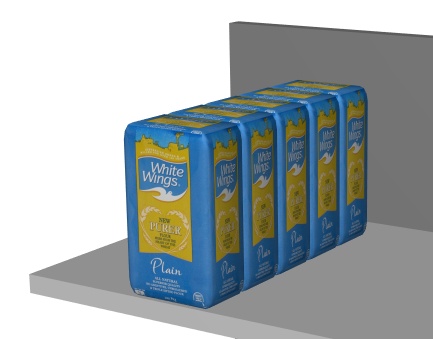
Exemple : un produit avec 5 Facings en profondeur
Si cette valeur = vide ou auto, la quantité de produits le long de l'axe de profondeur est déterminée comme suit :
- Pour les produits sur des Pegs, la quantité est automatiquement déterminée par la longueur du Peg.
- Pour les produits sur Tablette de gondole (cf. Type d'étagère), la quantité est automatiquement déterminée par la profondeur disponible de l'étagère sous-jacente.
- Pour les produits sur Plateau de table et Coffre réfrigéré (cf. Type d'étagère), la quantité est fixée à 1 produit.
Conseil : Vous pouvez ensuite écraser cette valeur de base de données par élément dans n'importe quel planogramme dans (en spécifiant une valeur dans Infos articles ou avec la souris en Ajustez la quantité du produit).
- Raccourcis clavier lors de l'ajustement des valeurs dans le projet actuellement ouvert :
- Diminuer le nombre de Facings en profondeur: Moins (-) sur le pavé numérique
- Augmentez le nombre de Facings en profondeur: Plus (+) sur le pavé numérique
Notes :
- Si la valeur spécifiée dans la base de données dépasse le nombre de produits pouvant tenir sur la profondeur de l'étagère ou sur la longueur du piquet dans le projet en cours, la quantité d'articles réellement placés est automatiquement réduite pour tenir dans l'espace disponible. Notez que dans ce cas, Infos articles On y voit toujours la valeur définie dans la base de données, afin que le bon nombre d'éléments soit placé si vous augmentez l'espace disponible.
- Dans Infos articles, la valeur de auto est uniquement pour les produits sur Pegs ou Tablette de gondole. Produits sur Plateau de table ou Coffre réfrigéré et avec une valeur auto on se voit automatiquement attribuer une valeur de 1 dans le projet.
Écart en largeur
Applicable uniquement aux produits.
L'écart horizontal entre les produits est multiple Facings en largeur sont utilisés.
- Valeurs prises en charge : valeur numérique positive/négative [+-0-9 et virgule décimale] (basé sur Unité de mesure)
- Valeur par défaut : vide (= 0)
- Exemple : 0,3
Note : Pour un produit fixé sur des panneaux de panneau à claviers, la valeur saisie correspond à l'espace minimal : le produit sera placé sur le crochet le plus proche garantissant cet espace minimal.
Conseil : Vous pouvez ensuite écraser cette valeur de base de données par élément dans n'importe quel planogramme (cf. Infos articles).
Écart en hauteur
Applicable uniquement aux produits.
L'écart vertical entre les produits est multiple Facings en hauteur sont utilisés.
- Valeurs prises en charge : valeur numérique positive/négative [+-0-9 et virgule décimale] (basé sur Unité de mesure)
- Valeur par défaut : vide (= 0)
- Exemple : 2
Remarque : Pour les produits fixés sur des panneaux à panneaux à lamelles, la valeur saisie correspond à l'espace minimal : le produit sera placé sur le crochet le plus proche garantissant cet espace minimal.
Conseil : Ce paramètre est également très pratique si vous souhaitez représenter des produits imbriqués dans un tas. Dans ce cas, entrez une valeur négative correspondant à la quantité d'espace dans laquelle le produit doit être imbriqué dans celui ci-dessous. Par exemple, entrez -3 pour un bol imbriqué à 3 unités à l'intérieur du bol en dessous de lui-même.
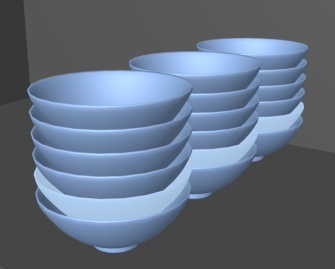
Exemple de bols imbriqués avec une valeur négative
Conseil : Vous pouvez ensuite écraser cette valeur de base de données par élément dans n'importe quel planogramme (cf. Infos articles).
Écart en profondeur
Applicable uniquement aux produits.
L'écart de profondeur entre les produits est multiple Facings en profondeur sont utilisés.
- Valeurs prises en charge : valeur numérique positive/négative [+-0-9 et virgule décimale] (basé sur Unité de mesure)
- Valeur par défaut : vide (= 0)
- Exemple : 1.25
Remarque : Pour les produits fixés sur des panneaux à panneaux à lamelles, la valeur saisie correspond à l'espace minimal : le produit sera placé sur le crochet le plus proche garantissant cet espace minimal.
Conseil : Ce paramètre est pratique si vous souhaitez représenter des produits imbriqués en profondeur, comme la plaque. Dans ce cas, entrez une valeur négative correspondant à l'espace que le produit doit imbriquer dans celui derrière. Par exemple, entrer -1,2 pour une plaque imbriquée à 1,2 unités à l'intérieur de la plaque derrière elle-même.
Conseil : Vous pouvez ensuite écraser cette valeur de base de données par élément dans n'importe quel planogramme (cf. Infos articles).
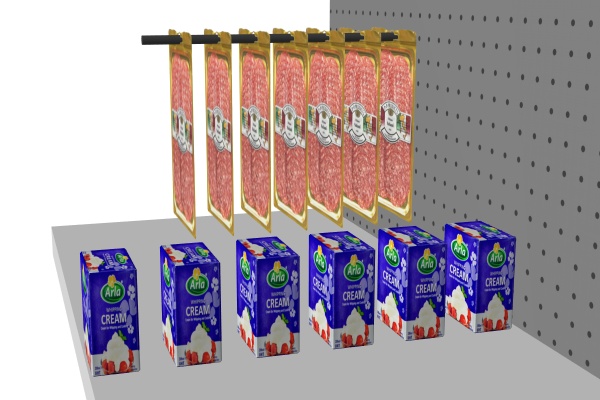
Exemple de produits espacés avec une valeur de 3 cm
Décalage latéral (Propriétés de l'article)
Applicable uniquement aux produits à fixation.
La position décalée à gauche ou à droite des produits fixés. C'est pratique lorsque la languette suspendue du produit n'est pas centrée sur le produit.
- Valeurs prises en charge : valeur numérique positive/négative [+-0-9 et virgule décimale] (basé sur Unité de mesure)
- Valeur par défaut : vide (= 0)
- Exemple : -1.2
Utilisation :
- valeur de 0 = le produit est centré sur le trou de chevilles
- valeurs positives = décalage du produit à droite
- valeurs négatives = décaler le produit restant
Note : Le décalage peut être aperçu dans l'éditeur de base de données si Voir crochets coché.
Conseil : Vous pouvez ensuite écraser cette valeur de base de données par élément dans n'importe quel planogramme (cf. Infos articles).
Décalage vertical
Applicable uniquement aux produits à fixation.
La position verticale décalée des produits fixés. Cela permet d'ajuster précisément la position verticale du produit pour suspendre le trou.
- Valeurs prises en charge : valeur numérique positive/négative [+-0-9 et virgule décimale] (basé sur Unité de mesure)
- Valeur par défaut : cellule vide (= -1 cm, -10 mm, 0,1 m, -0,39 pouce; selon Unité de mesure)
- Exemple : -1,6
Utilisation :
- Valeur vide = le trou de cheville est décalé sous le bord supérieur du produit par la valeur par défaut.
- valeur de 0 = le produit du bord supérieur est aligné sur le trou de cheville du panneau arrière
- valeurs positives = compenser le produit vers le haut
- valeurs négatives = décaler le produit vers la baisse
Note : Le décalage peut être aperçu dans l'éditeur de base de données si Voir crochets coché.
Conseil : Vous pouvez ensuite écraser cette valeur de base de données par élément dans n'importe quel planogramme (cf. Infos articles).
Mosaïque
Applicable uniquement aux matériaux.
Ce paramètre détermine comment l'image du matériau est appliquée aux éléments.
- Valeurs prises en charge :
-
- Oui (coché dans l'interface graphique) : l'image du matériau est en tuile (répétée) sur l'élément lorsqu'elle est appliquée.
- Non (non coché dans l'interface graphique) : l'image est étirée pour couvrir l'élément de la pièce lorsqu'elle est appliquée.
- Valeur par défaut : Coché
Conseil : Vous pouvez ensuite écraser cette valeur de base de données par élément dans n'importe quel planogramme (cf. Infos articles).
Commandes d'objets
Les commandes suivantes sont accessibles sous forme de boutons sous les propriétés de l'objet.
Ils servent à appliquer ou à annuler des modifications apportées aux propriétés de l'objet.
Créer (élément de base de données)
Cette commande finalise la création de l'objet.
cf. Nouvel article pour des instructions complètes.
Appliquer (élément de base de données)
Cette commande met à jour l(s) élément(s) sélectionné(s) avec toutes les valeurs saisies et les choix faits sous Propriétés de l'article.
Conseil : Le processus décrit ci-dessous consiste à modifier directement les éléments dans l'interface utilisateur. Une autre fonctionnalité, Import liste + images, vous permet de mettre à jour des lots d'objets et est beaucoup plus rapide lorsque vous devez modifier plusieurs objets de valeurs différentes en une seule fois. Notez aussi que l'utilisation mixte de l'édition d'éléments dans l'interface utilisateur et l'importation en lots n'est pas une bonne idée. Cela peut entraîner des divergences entre le contenu de votre base de données et celui de votre fichier local, compliquant la synchronisation des mises à jour des éléments.
Instructions :
- À gauche de Liste des éléments de la base de données, agrandir Choix du contenu s'il s'est effondré.
- Sous Type d'articles, cliquez sur un bouton radio pour choisir Matériaux, Produits ou Accessoires.
- Sélectionnez le(s) élément(s) que vous souhaitez modifier dans la liste. Utilisation Filtre articles pour aider.
- Sous Propriétés de l'article À droite de votre écran, changez les propriétés de vos objets ou de vos éléments.
- Une fois que vous avez saisi toutes les valeurs souhaitées :
- Cliquez sur Appliquer (élément de base de données) pour valider les modifications sur votre(s) article(s). (Vous pouvez aussi appuyer Alors sur ton clavier.)
- Sinon, si vous avez changé d'avis et ne souhaitez pas appliquer les modifications, vous pouvez cliquer sur le bouton suivant : Annuler (élément de base de données) (ou la touche Echap).
- Si vos modifications concernent plusieurs éléments, un message contextuel apparaîtra. Cliquez sur OK pour confirmer que vous souhaitez mettre à jour les éléments sélectionnés.
- Après mise à jour, l'élément ou les éléments seront régénérés en 3D. Cela peut prendre du temps si vous téléchargez une image.
- Aperçu de l'article Affiche un aperçu de votre article, un à la fois.
- Votre(s) article(s) est(s) également mis à jour dans les sections PlanogramBuilder suivantes :
Remarque : Si le(s) élément(s) mis à jour est présent dans le planogramme actuellement ouvert, vous devez sauvegarder, fermer et rouvrir ce projet pour refléter les modifications de l'élément.
Annuler (élément de base de données)
Cette commande annule la création ou les modifications qui n'ont pas encore été appliquées à un élément (avant Créer (élément de base de données) ou Appliquer (élément de base de données)).
Supprimer (élément de base de données)
Cette commande supprime l'élément sélectionné de la base de données.
Utilisez cette commande pour supprimer des éléments de la base de données lorsqu'ils ne devraient plus être utilisés dans les planogrammes. Soyez très prudent lors de la suppression d'éléments, car cela supprimera définitivement l'élément pour tous les utilisateurs de votre entreprise.
Notes :
- Pour minimiser la suppression accidentelle, un message contextuel apparaîtra sous forme d'avertissement. Cliquez sur OK pour confirmer la suppression de l'élément sélectionné(s).
- Cette commande est la seule méthode pour supprimer des éléments de la base de données. Les éléments ne peuvent pas être supprimés avec Import liste + images ou Import liste.
Conseil : Dans certains cas, vous pouvez simplement désactiver les éléments plutôt que de les supprimer de la base de données. cf. Activé pour les instructions.
Aperçu de l'article
Si un seul élément est sélectionné dans la liste de la base de données, ce volet affiche un aperçu interactif de l'élément tel qu'il est stocké dans la base de données dans son état actuel.
Vous pouvez ajuster l'aperçu avec des outils et des commandes. cf. Outils et commandes (Caméra).
Note : Si vous avez apporté des modifications aux propriétés d'un objet, cliquez sur Créer (élément de base de données) ou Appliquer (élément de base de données) pour valider les modifications et mettre à jour l'aperçu.
