Outils et commandes (Produits)
La barre d'outils d'édition d'objets inclut plusieurs outils et commandes pour travailler avec les produits dans votre planogramme actuel :



Quelques commandes supplémentaires qui s'appliquent aussi à la plupart des objets se trouvent dans une autre barre d'outils décrite ici : Commandes générales d'édition:
- Annuler (Édition)
- Rétablir (Édition)
- Couper (Édition)
- Copier (Édition)
- Coller (Édition)
- Supprimer (Édition)
Tous les outils et commandes pour travailler avec les produits sont également disponibles dans Menu principal > Édition:
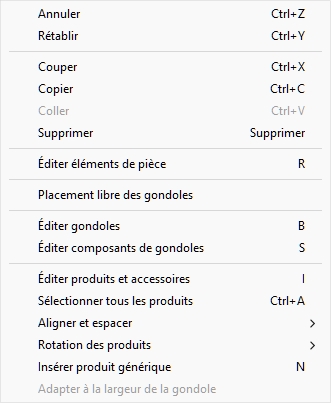
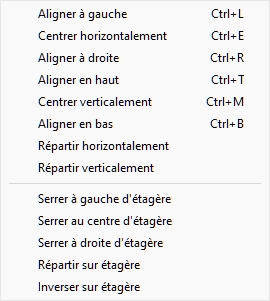
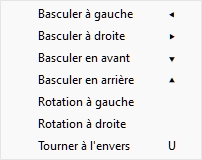
Les outils et commandes spécifiques aux produits sont décrits ci-dessous.
Éditer produits et accessoires
Cet outil vous permet de sélectionner des éléments (produits et accessoires) pour effectuer diverses opérations telles que modifier leurs propriétés, les déplacer et les copier.
- Raccourci clavier : I
Instructions :
- Cliquez sur le bouton étiqueté Éditer produits et accessoires.
- Tapez la touche raccourci (I).
- Ou cliquez sur la commande dans le menu principal > Édition > Éditer produits et accessoires.
Note : Le raccourci clavier et la commande menu activent cet outil sans passer automatiquement à une tâche correspondante : Produits, Accessoires, Infos articles.
Conseil : Si vous utilisez cet outil mais la tâche nommée Infos articles n'est pas actif, double-clic sur tout élément passe à la tâche nommée Infos articles et affiche les propriétés des éléments sélectionnés.
Sélectionner (Éditer produits et accessoires)
Pour sélectionner des objets, activez d'abord Éditer produits et accessoires.
Note : Certains produits sont teintés de bleu.
Sélectionnez un élément, il y a 2 méthodes :
- Méthode 1 : cliquez sur un élément dans la zone de visualisation.
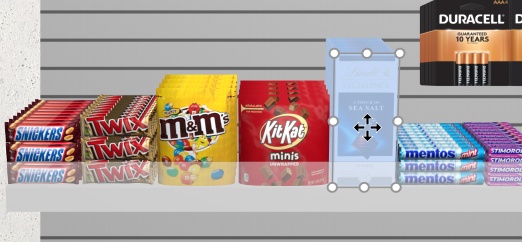
- Méthode 2 : cliquer sur une ligne d'objet dans Liste d'articles du projet.
Sélectionnez plusieurs éléments, il existe 4 méthodes :
- Méthode 1 : maintenir Ctrl et cliquer sur chaque élément désiré dans la zone de visualisation.
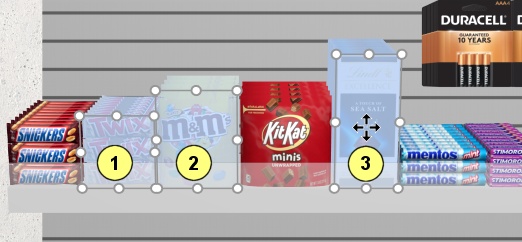
- Méthode 2 : maintien Ctrl et clic sur chaque objet désiré dans Liste d'articles du projet.
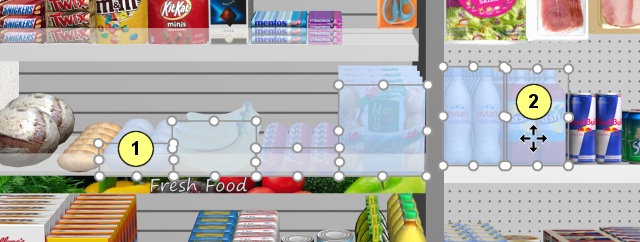
- Méthode 3 : par portée :
- Maintenez Shift et cliquez sur un élément.
- Cliquez sur un autre article de la même rangée ou sur la même étagère.
- Les objets cliqués, ainsi que ceux intermédiaires, sont sélectionnés.
- Méthode 4 : par rectangle :
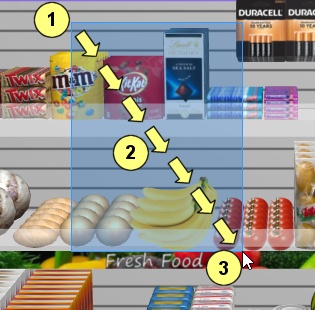
- Appuyez sur le bouton de la souris quelque part dans la zone de visualisation où il n'y a pas d'objet.
- Gardez le bouton de la souris enfoncé et faites glisser votre curseur vers un autre point de la zone de visualisation : cela dessinera un rectangle bleu à l'écran.
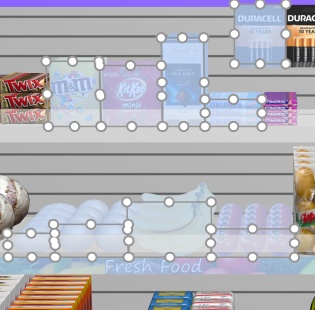
- Relâchez le bouton de la souris : tous les objets qui se trouvent à l'intérieur ou traversent le rectangle bleu deviennent sélectionnés.
Sélectionner tous les produits
Utilisez la commande dédiée dans le Menu principal > Édition > Sélectionner tous les produits. Note : Cette commande ne sélectionne aucun accessoire.
- Raccourci clavier : Ctrl + A
Pour désélectionner les produits et accessoires :
- Pour désélectionner un élément à la fois, maintenez Ctrl et clic sur chaque élément (dans la zone de visualisation ou Liste d'articles du projet).
- Pour désélectionner plusieurs éléments, maintenez Ctrl et dessinez un rectangle à travers les éléments pour les désélectionner (dans la zone de visualisation).
- Pour désélectionner tous les éléments, cliquez sur une zone vide de la zone de visualisation.
Ajustez la quantité du produit
Vous pouvez modifier la quantité de produits sélectionnés dans un planogramme dans chaque direction avec votre souris.
- Activez cet outil : Éditer produits et accessoires.
- Certains produits sélectionnés uniquement (cf. Sélectionner (Éditer produits et accessoires)). Ils sont mis en valeur par des poignées rondes autour des surfaces les plus proches de l'écran.
- Si les poignées rondes n'apparaissent pas sur les produits sélectionnés, utilisez Zoom pour les agrandir à l'écran. Si les poignées rondes n'apparaissent pas sur la surface souhaitée, utilisez Pivot pour faire en sorte que les surfaces souhaitées fassent face à l'écran.
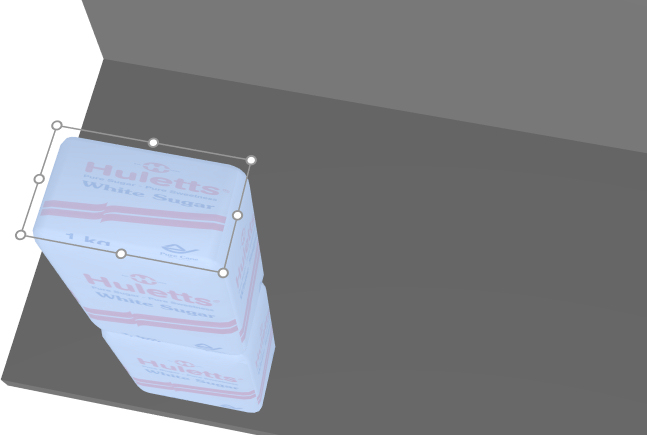
- Attrapez une poignée avec la souris et faites-la glisser dans la ou les directions souhaitées jusqu'à ce que vos produits atteignent la quantité désirée. Les poignées d'angle permettent d'ajuster dans deux directions ; tandis que les poignées le long des bords permettent de limiter l'ajustement dans une seule direction.
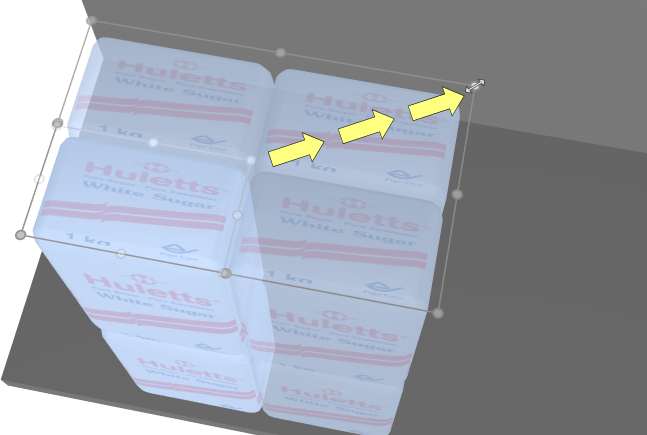
- Relâchez le bouton de la souris quand vous êtes satisfait de la quantité.
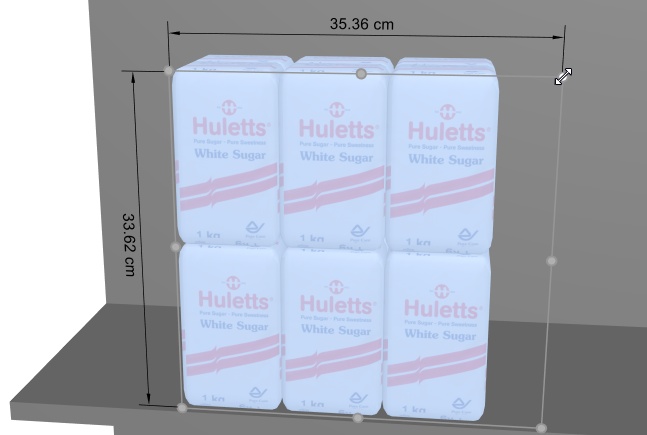
Conseil : Voir dimensions Il est utile de voir l'espace à allouer au produit :
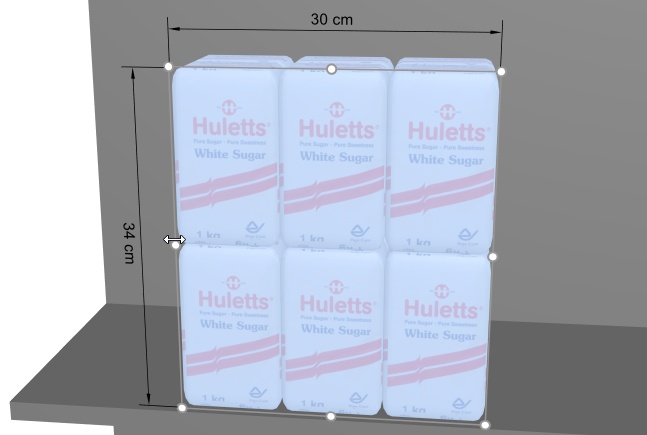
Conseil : Voir dimensions est également utile d'afficher les dimensions exactes réelles utilisées par chaque bloc des mêmes produits en appuyant sur une poignée du produit sélectionné :
Raccourcis clavier :
- Augmenter / diminuer Facings en profondeur : Appuyez sur le + et – touches sur votre clavier numérique.
- Augmenter / diminuer Facings en largeur : Tiens le Maj et appuyez sur la + et – touches sur votre clavier numérique.
- Augmenter / diminuer Facings en hauteur : Tiens le Touche d'espace et appuyez sur la + et – touches sur votre clavier numérique.
Conseil : Vous pouvez aussi définir les quantités de produits en spécifiant des valeurs numériques. cf. Infos articles.
Déplacer (Éditer produits et accessoires)
Vous pouvez déplacer des objets avec la souris dans votre planogramme actuel.
- Activez cet outil : Éditer produits et accessoires.
- Sélectionner (Éditer produits et accessoires).
- Utilisation Pivot pour faire en sorte que les surfaces souhaitées fassent face à l'écran.
- Faites glisser les objets sélectionnés en appuyant le bouton gauche de la souris à la position souhaitée, voire vers un autre meuble. Pour contraindre le mouvement à un seul axe, maintenez la touche Alt enfoncée et faites glisser les éléments le long de l'axe désiré (le curseur indique l'axe).
- Relâche le bouton de la souris. Les objets sont désormais à leur nouvelle position.
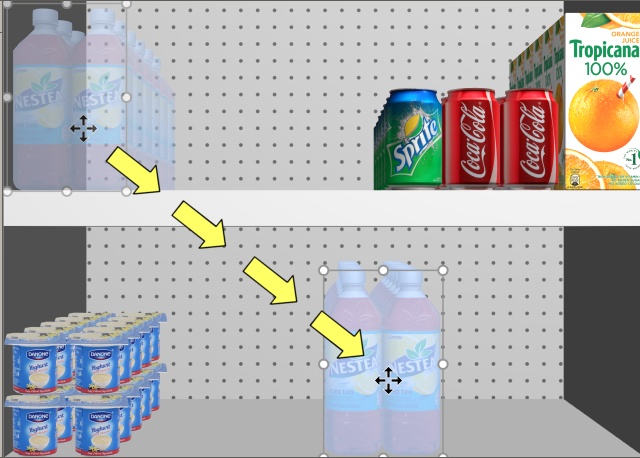
S'il y a un espace vide entre les éléments, il est très facile de combler ces espaces grâce à la fonction de détection de collision :
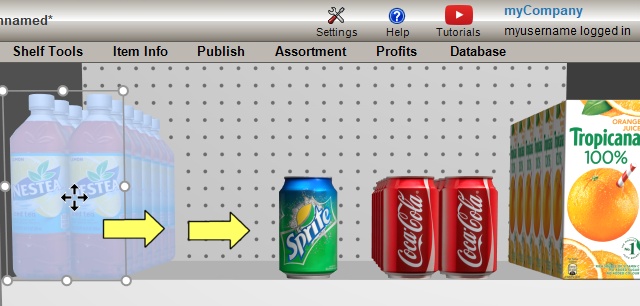
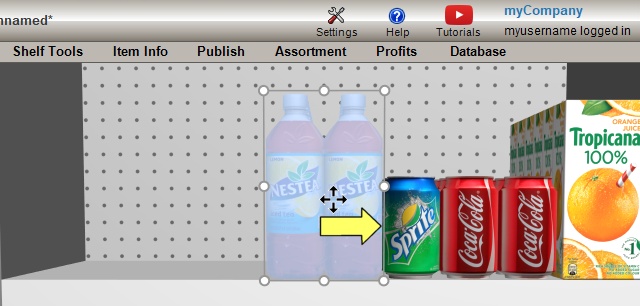
- Les autres objets seront poussés le long de l'étagère, comme dans la réalité :
Conseils :
- Si vous souhaitez déplacer un ou plusieurs produits ancrés sur une étagère ou inversement : maintenez la touche maj jusqu'à ce que vous posiez les produits en position, modifiant ainsi leur comportement à la volée.
- Il arrive que vous souhaitiez désactiver temporairement les collisions pour éviter de déplacer d'autres produits lors du déplacement d'un produit. Attends le C Appuyez sur la touche en faisant glisser le produit pour y parvenir. Les collisions peuvent également être totalement désactivées dans Collisions (Paramètres), ou pour des produits spécifiques dans Collisions (Propriétés de l'article) au cas où ils devraient se chevaucher.
- Vous pouvez verrouiller les accessoires en place :(Accessoires verrouillés) pour éviter de déplacer accidentellement des accessoires existants lors du déplacement des produits.
- Pour permettre des produits chevauchant deux pièces de meuble, cf. Autoriser débordement latéral (Étagères sélectionnées) et Autoriser débordement latéral (Panneaux arrière sélectionnés).
Copiez en déplaçant (Éditer produits et accessoires)
La copie est presque le même processus que Déplacer (Éditer produits et accessoires):
- Sélectionnez les éléments à copier.
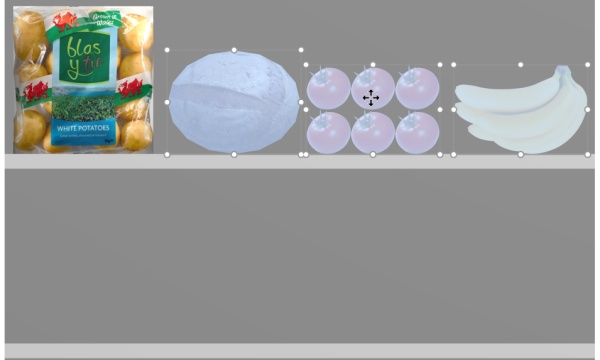
- Utilisation Pivot pour faire en sorte que les surfaces souhaitées fassent face à l'écran.
- Maintenez la touche Ctrl et faites glisser les objets sélectionnés à la position souhaitée, voire vers un autre meuble. Pour contraindre le mouvement à un seul axe, maintenez également la touche Alt enfoncée et faites glisser les éléments (le curseur indique l'axe).
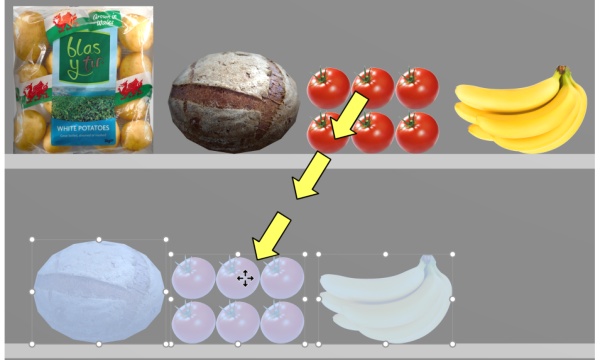
- Relâche le bouton de la souris. Les éléments sont dupliqués à l'emplacement souhaité.
Note importante: N'utilisez pas la fonction de copie pour créer un bloc des mêmes produits. Vous devriez plutôt ajuster le nombre d'occurrences des produits dans Infos articles (Facings en largeur, Facings en hauteur, Facings en profondeur).
Note : La détection de collision est automatiquement désactivée lors de la copie de produits.
Conseils :
- Vous pouvez aussi utiliser les commandes pour copier des produits, même entre différents projets. cf. Copier (Édition) et Coller (Édition).
- Lorsque vous copiez un produit générique, cela crée un nouveau produit générique indépendant qui peut ensuite être modifié pour avoir des caractéristiques distinctes telles que les dimensions, le nom, etc. cf. Insérer produit générique.
Insérer produit générique
Parfois, vous devrez inclure dans vos planogrammes certains produits qui ne sont pas disponibles dans votre base de données, comme des produits concurrents rarement utilisés. Dans ce cas, PlanogramBuilder vous permet de créer des produits génériques 3D affichés comme de simples blocs dans votre planogramme actuel.
- Raccourci clavier : N
Instructions :
- Cliquez sur Insérer produit générique sur la barre d'outils ou dans le principal Menu > Édition.
- La méthode pour placer votre produit dépend
de l'endroit où vous le souhaitez :
- Pour le placer sur une étagère, placez votre curseur de souris sur la zone de l'étagère où vous souhaitez ajouter le produit.
- Pour le placer sur un panneau arrière comme produit à fixation, maintenez la touche Majus, placez le curseur de votre souris sur la zone du panneau arrière où vous souhaitez ajouter le produit.
- Cliquez sur le bouton gauche de la souris pour confirmer et créer le produit générique.
- Chaque produit générique a des valeurs par
défaut lors de sa création. Pour ajuster ses propriétés :
- Activez la tâche suivante : Infos articles. (Conseil : Double-cliquez sur le produit générique dans le Zone de visualisation ou dans Liste d'articles du projet pour s'activer automatiquement Infos articles.)
- Changez le nom, la couleur, les dimensions, le nombre de faces, etc. cf. Infos articles Pour plus de détails.
Notes :
- Les produits génériques sont toujours présentés sous forme de simples boîtes sans image.
- Si Voir étiquettes n'est pas activé, une étiquette textuelle est toujours affichée sur la case indiquant le nom du produit si celui-ci a été défini. Si Voir étiquettes est activé, l'étiquette affiche les informations spécifiées dans Contenu (Étiquettes).
- Vous pouvez également spécifier le type et la taille de la police du texte sur des produits génériques. cf. Police (Étiquettes), Hauteur de police (Étiquettes) et Taille de police (outil).
- Les produits génériques ne sont enregistrés que dans votre projet actuel, mais pas dans la base de données. Si vous souhaitez ajouter des produits à la base de données (afin qu'ils soient indiqués dans le catalogue), cf. Base de données Pour des instructions détaillées.
- Si vous copiez un produit générique (cf. Copiez en déplaçant (), elle crée un nouveau produit générique indépendant qui peut ensuite être modifié pour avoir des caractéristiques distinctes.
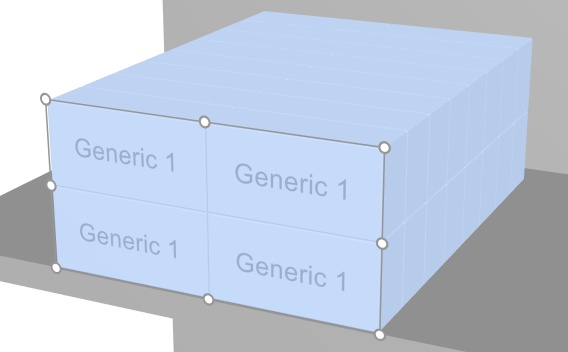
Exemple d'un bloc d'un produit générique portant son nom.
Aligner et espacer (produits et accessoires)
Il existe une série de commandes pratiques pour distribuer plusieurs articles sur les étagères.
Instructions :
- Activez l'outil suivant : Éditer produits et accessoires.
- Sélectionnez les produits à aligner. Ils deviennent mis en surbrillance et un pointeur de mouvement s'affiche.
- Cliquez sur l'une des commandes aligner dans la barre d'outils d'édition d'objets ou dans Menu principal > Édition> Aligner et espacer.
- Les produits sont désormais repositionnés en conséquence comme décrit ci-dessous.
Note : La détection des collisions est automatiquement désactivée lors de l'alignement ou de l'espacement des éléments.
Conseil important : Veuillez vous assurer de vérifier la description de L'espacement affecte chaque facing car ce réglage affecte la manière dont des commandes d'espacement sont appliquées.
Les commandes suivantes sont disponibles :
Aligner à gauche (produits et accessoires)
Aligner les objets sélectionnés horizontalement sur leur bord le plus à gauche.
- Raccourci clavier : Ctrl + L
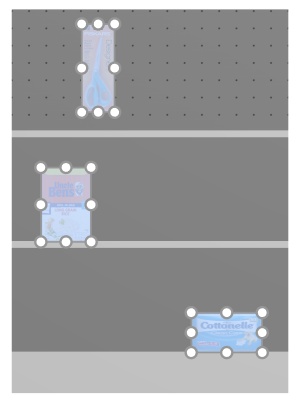
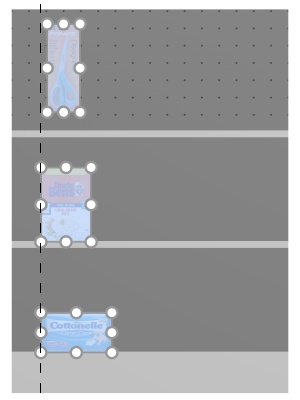
Image à gauche : Avant l'alignement
Image à droite : Aligner à gauche (produits et accessoires)
Notes :
- Les produits qui sont sur des tableaux perforés sont repositionnés au trou le plus proche de la ligne d'alignement virtuel, donc pas exactement alignés à gauche avec les autres produits.
- Vous pouvez également appliquer cette commande aux objets placés sur plusieurs meubles si les meubles sont placés côte à côte, parallèles et pas trop éloignés les uns des autres.
Centrer horizontalement (produits et accessoires)
Alignez les objets sélectionnés sur leur centre horizontal.
- Raccourci clavier : Ctrl + E
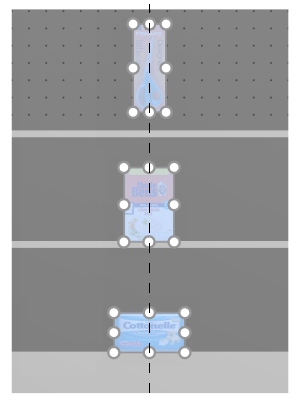
Image à gauche : Avant l'alignement
Image à droite : Centrer horizontalement (produits et accessoires)
Notes :
- Les produits sur des tableaux perforés sont repositionnés au trou le plus proche de la ligne d'alignement virtuel, donc pas toujours exactement alignés avec d'autres produits.
- Vous pouvez également appliquer cette commande aux objets placés sur plusieurs meubles si les meubles sont placés côte à côte, parallèles et pas trop éloignés les uns des autres.
Aligner à droite (produits et accessoires)
Aligner les objets sélectionnés horizontalement sur leur bord le plus à droite.
- Raccourci clavier : Ctrl + R
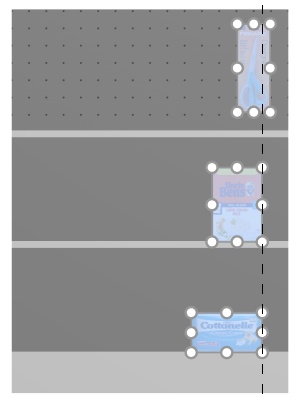
Image à gauche : Avant l'alignement
Image à droite : Aligner à droite (produits et accessoires)
Notes :
- Les produits qui sont sur des tableaux perforés sont repositionnés au trou le plus proche de la ligne d'alignement virtuel, donc pas exactement alignés à gauche avec les autres produits.
- Vous pouvez également appliquer cette commande aux objets placés sur plusieurs meubles si les meubles sont placés côte à côte, parallèles et pas trop éloignés les uns des autres.
Aligner en haut (produits et accessoires)
Aligner les objets sélectionnés verticalement sur leur bord le plus haut.
- Raccourci clavier : Ctrl + T
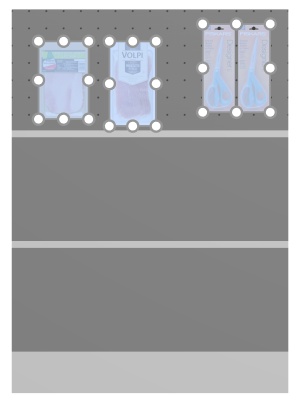
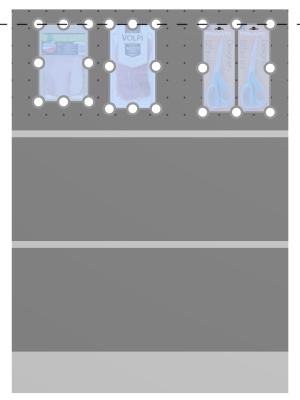
Image à gauche : Avant l'alignement
Image à droite : Aligner en haut (produits et accessoires)
Notes :
- Les produits qui sont sur des tableaux perforés sont repositionnés au trou le plus proche de la ligne d'alignement virtuel, donc pas exactement alignés à gauche avec les autres produits.
- Vous pouvez également appliquer cette commande aux objets placés sur plusieurs meubles si les meubles sont placés côte à côte, parallèles et pas trop éloignés les uns des autres.
Centrer verticalement (produits et accessoires)
Alignez les objets sélectionnés sur leur centre vertical.
- Raccourci clavier : Ctrl + M
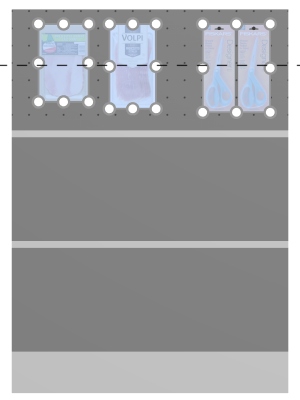
Image à gauche : Avant l'alignement
Image à droite : Centrer verticalement (produits et accessoires) Aligner en haut (produits et accessoires)
Notes :
- Les produits sur des tableaux perforés sont repositionnés au trou le plus proche de la ligne d'alignement virtuel, donc pas toujours exactement alignés avec d'autres produits.
- Vous pouvez également appliquer cette commande aux objets placés sur plusieurs meubles si les meubles sont placés côte à côte, parallèles et pas trop éloignés les uns des autres.
Aligner en bas (produits et accessoires)
Aligner les objets sélectionnés verticalement sur leur bord le plus bas.
- Raccourci clavier : Ctrl + B
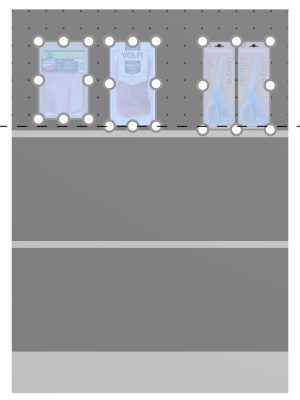
Image à gauche : Avant l'alignement
Image à droite : Aligner en bas (produits et accessoires)
Notes :
- Les produits qui sont sur des tableaux perforés sont repositionnés au trou le plus proche de la ligne d'alignement virtuel, donc pas exactement alignés à gauche avec les autres produits.
- Vous pouvez également appliquer cette commande aux objets placés sur plusieurs meubles si les meubles sont placés côte à côte, parallèles et pas trop éloignés les uns des autres.
Répartir horizontalement (produits et accessoires)
Répartir les objets sélectionnés horizontalement avec un espace égal entre eux sans modifier l'espace total utilisé.
Pour des groupes de plusieurs produits identiques en largeur avec Écart en largeur, l'effet varie selon le réglage suivant : L'espacement affecte chaque facing, comme illustré dans les exemples ci-dessous.
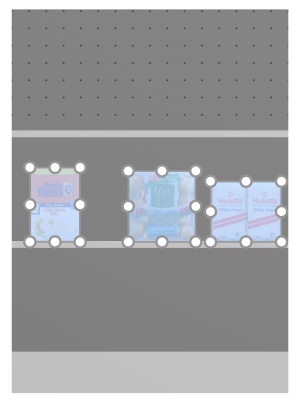
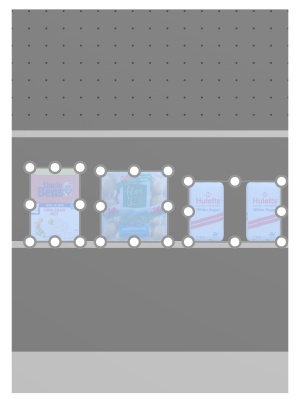
Image à gauche : Avant l'espacement
Image à droite : Répartir horizontalement (L'espacement affecte chaque facing coché)
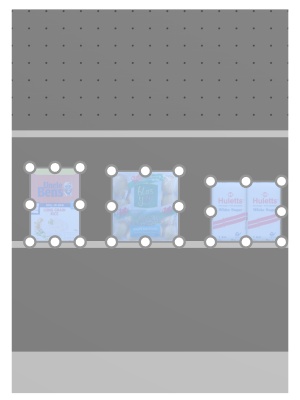
Image à gauche : Avant l'espacement
Image à droite : Répartir horizontalement (L'espacement affecte chaque facing non coché)
Notes :
- Les produits sur des panneaux perforés sont repositionnés au trou le plus proche pour obtenir un espacement égal, ce qui ne donne pas nécessairement un espacement égal.
- Vous pouvez également appliquer cette commande aux objets placés sur plusieurs meubles si les meubles sont placés côte à côte, parallèles et pas trop éloignés les uns des autres.
Répartir verticalement (produits et accessoires)
Répartir les objets sélectionnés verticalement avec un espace égal entre eux sans modifier l'espace total utilisé.
Pour des groupes de plusieurs produits identiques en hauteur avec Écart en hauteur, l'effet varie selon le réglage suivant : L'espacement affecte chaque facing, comme illustré dans les exemples ci-dessous.
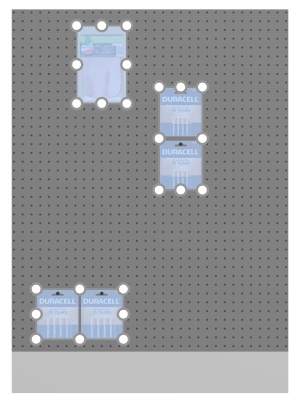
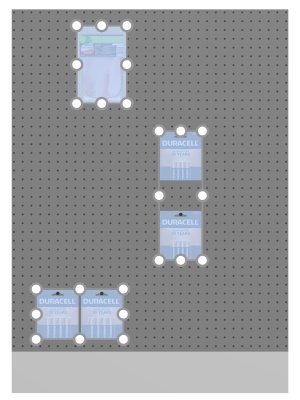
Image à gauche : Avant l'espacement
Image à droite : Répartir verticalement (L'espacement affecte chaque facing coché)
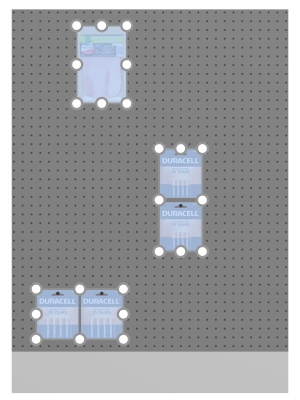
Image à gauche : Avant l'espacement
Image à droite : Répartir verticalement (L'espacement affecte chaque facing non coché)
Notes :
- Les produits sur des panneaux perforés sont repositionnés au trou le plus proche pour obtenir un espacement égal, ce qui ne donne pas nécessairement un espacement égal.
- Vous pouvez également appliquer cette commande aux objets placés sur plusieurs meubles si les meubles sont placés côte à côte, parallèles et pas trop éloignés les uns des autres.
Serrer à gauche d'étagère (produits et accessoires)
Regrouper les produits sélectionnés contre le bord gauche de leurs étagères ou rangées respectives.
Pour des groupes de plusieurs produits identiques en largeur avec Écart en largeur, l'effet varie selon le réglage suivant : L'espacement affecte chaque facing, comme illustré dans les exemples ci-dessous.
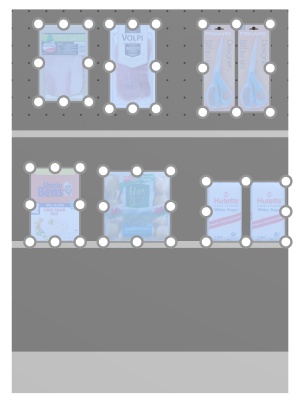
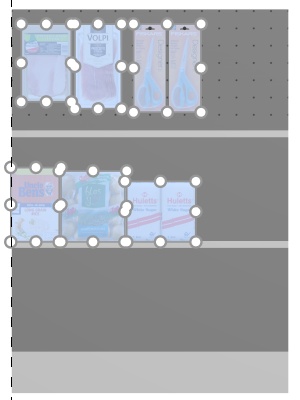
Image à gauche : Avant l'espacement
Image à droite : Serrer à gauche d'étagère (L'espacement affecte chaque facing coché)
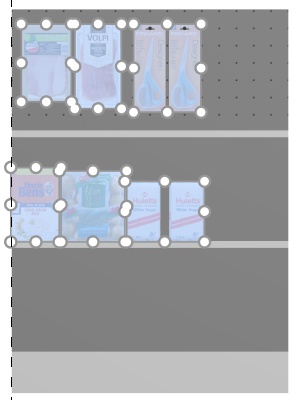
Image à gauche : Avant l'espacement
Image à droite : Serrer à gauche d'étagère (L'espacement affecte chaque facing non coché)
Notes :
- Les produits sur des panneaux perforés sont repositionnés au trou le plus proche pour obtenir un espacement égal, ce qui ne donne pas nécessairement un espacement égal.
- Vous pouvez également appliquer cette commande aux objets placés sur plusieurs meubles si les meubles sont placés côte à côte, parallèles et pas trop éloignés les uns des autres.
- Si vous avez activé les paramètres suivants où les éléments sélectionnés sont placés : Autoriser débordement latéral (Étagères sélectionnées) ou Autoriser débordement latéral (Panneaux arrière sélectionnés), PlanogramBuilder essaie toujours d'intégrer les produits dans les limites physiques des étagères / rangées. Mais si les produits sélectionnés ne tiennent que sur l'étagère ou la rangée avec un surplomb, le surplomb minimal possible est appliqué.
Serrer au centre d'étagère (produits et accessoires)
Regrouper les produits sélectionnés au centre de leurs étagères ou rangées respectives.
Pour des groupes de plusieurs produits identiques en largeur avec Écart en largeur, l'effet varie selon le réglage suivant : L'espacement affecte chaque facing, comme illustré dans les exemples ci-dessous.
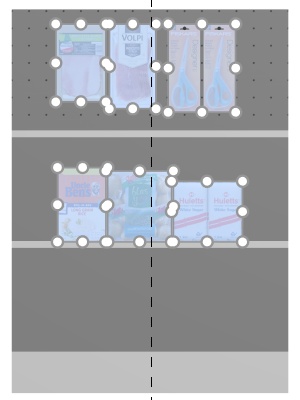
Image à gauche : Avant l'espacement
Image à droite : Serrer au centre d'étagère (L'espacement affecte chaque facing coché)
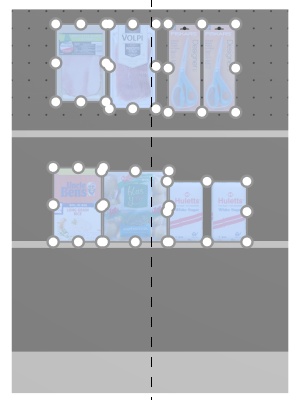
Image à gauche : Avant l'espacement
Image à droite : Serrer au centre d'étagère (L'espacement affecte chaque facing non coché)
Notes :
- Les produits sur des panneaux perforés sont repositionnés au trou le plus proche pour obtenir un espacement égal, ce qui ne donne pas nécessairement un espacement égal.
- Vous pouvez également appliquer cette commande aux objets placés sur plusieurs meubles si les meubles sont placés côte à côte, parallèles et pas trop éloignés les uns des autres.
- Si vous avez activé les paramètres suivants où les éléments sélectionnés sont placés : Autoriser débordement latéral (Étagères sélectionnées) ou Autoriser débordement latéral (Panneaux arrière sélectionnés), PlanogramBuilder essaie toujours d'intégrer les produits dans les limites physiques des étagères / rangées. Mais si les produits sélectionnés ne tiennent que sur l'étagère ou la rangée avec un surplomb, le surplomb minimal possible est appliqué.
Serrer à droite d'étagère (produits et accessoires)
Regrouper les produits sélectionnés contre le bord droit de leurs étagères ou rangées respectives.
Pour des groupes de plusieurs produits identiques en largeur avec Écart en largeur, l'effet varie selon le réglage suivant : L'espacement affecte chaque facing, comme illustré dans les exemples ci-dessous.
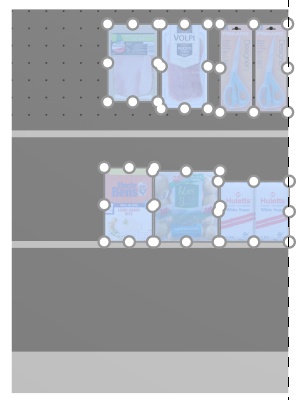
Image à gauche : Avant l'espacement
Image à droite : Serrer à droite d'étagère (L'espacement affecte chaque facing coché)
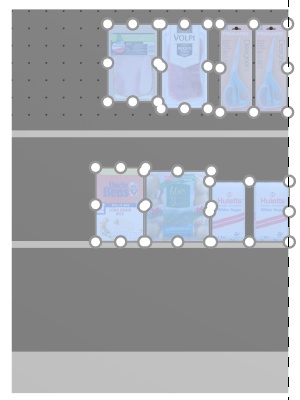
Image à gauche : Avant l'espacement
Image à droite : Serrer à droite d'étagère (L'espacement affecte chaque facing non coché)
Notes :
- Les produits sur des panneaux perforés sont repositionnés au trou le plus proche pour obtenir un espacement égal, ce qui ne donne pas nécessairement un espacement égal.
- Vous pouvez également appliquer cette commande aux objets placés sur plusieurs meubles si les meubles sont placés côte à côte, parallèles et pas trop éloignés les uns des autres.
- Si vous avez activé les paramètres suivants où les éléments sélectionnés sont placés : Autoriser débordement latéral (Étagères sélectionnées) ou Autoriser débordement latéral (Panneaux arrière sélectionnés), PlanogramBuilder essaie toujours d'intégrer les produits dans les limites physiques des étagères / rangées. Mais si les produits sélectionnés ne tiennent que sur l'étagère ou la rangée avec un surplomb, le surplomb minimal possible est appliqué.
Répartir sur étagère (produits et accessoires)
Répartir les produits sélectionnés avec un espace égal entre eux sur toute la largeur de leurs étagères ou rangées respectives.
Pour des groupes de plusieurs produits identiques en largeur avec Écart en largeur, l'effet varie selon le réglage suivant : L'espacement affecte chaque facing, comme illustré dans les exemples ci-dessous.
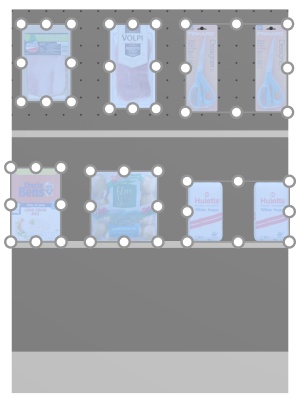
Image à gauche : Avant l'espacement
Image à droite : Répartir sur étagère (L'espacement affecte chaque facing coché)
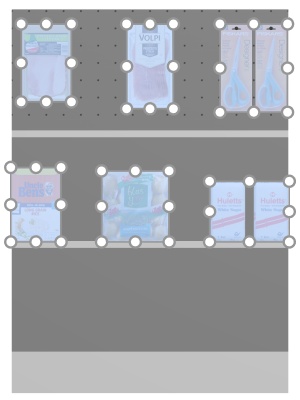
Image à gauche : Avant l'espacement
Image à droite : Répartir sur étagère (L'espacement affecte chaque facing non coché)
Notes :
- Les produits sur des panneaux perforés sont repositionnés au trou le plus proche pour obtenir un espacement égal, ce qui ne donne pas nécessairement un espacement égal.
- Vous pouvez également appliquer cette commande aux objets placés sur plusieurs meubles si les meubles sont placés côte à côte, parallèles et pas trop éloignés les uns des autres.
- Si vous avez activé les paramètres suivants où les éléments sélectionnés sont placés : Autoriser débordement latéral (Étagères sélectionnées) ou Autoriser débordement latéral (Panneaux arrière sélectionnés), PlanogramBuilder essaie toujours d'intégrer les produits dans les limites physiques des étagères / rangées. Mais si les produits sélectionnés ne tiennent que sur l'étagère ou la rangée avec un surplomb, le surplomb minimal possible est appliqué.
Inverser sur étagère (produits et accessoires)
Inverser l'ordre gauche-droite des produits sélectionnés sur leurs étagères ou rangées respectives.
C'est pratique par exemple quand vous changez Sens du trafic.
Pour des groupes de plusieurs produits identiques en largeur avec Écart en largeur, l'effet varie selon le réglage suivant : L'espacement affecte chaque facing, comme illustré dans les exemples ci-dessous.
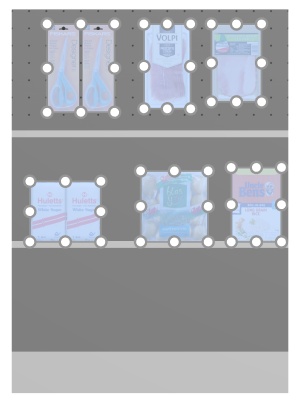
Image à gauche : Avant l'espacement
Image à droite : Inverser sur étagère (L'espacement affecte chaque facing coché)
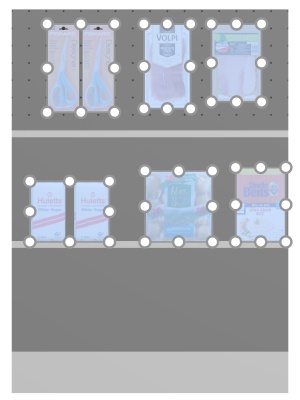
Image à gauche : Avant l'espacement
Image à droite : Inverser sur étagère (L'espacement affecte chaque facing non coché)
Notes :
- Les produits sur des panneaux perforés sont repositionnés au trou le plus proche pour obtenir un espacement égal, ce qui ne donne pas nécessairement un espacement égal.
- Vous pouvez également appliquer cette commande aux objets placés sur plusieurs meubles si les meubles sont placés côte à côte, parallèles et pas trop éloignés les uns des autres.
- Si vous avez activé les paramètres suivants où les éléments sélectionnés sont placés : Autoriser débordement latéral (Étagères sélectionnées) ou Autoriser débordement latéral (Panneaux arrière sélectionnés), PlanogramBuilder essaie toujours d'intégrer les produits dans les limites physiques des étagères / rangées. Mais si les produits sélectionnés ne tiennent que sur l'étagère ou la rangée avec un surplomb, le surplomb minimal possible est appliqué.
Rotation des produits
Vous pouvez faire pivoter certains produits par incréments de 90 degrés autour des axes sélectionnés X, Y ou Z.
Instructions :
- Activez cet outil : Éditer produits et accessoires.
- Sélectionnez les produits à faire tourner. Ils deviennent mis en surbrillance et un pointeur de mouvement s'affiche.
- Cliquez sur l'une des commandes de rotation dans la barre d'outils d'édition d'objets ou dans Menu principal > Édition > Rotation des produits.
- Les produits sélectionnés ont désormais été tournés.
Exemple de produit rotationnel :
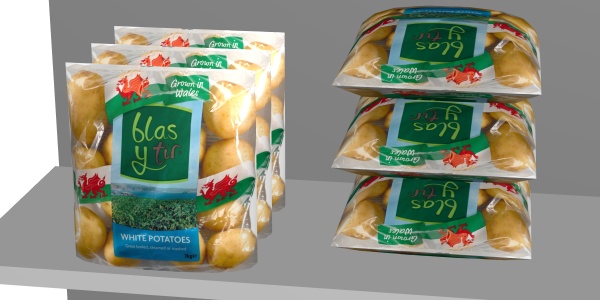
Image à gauche : Orientation initiale
Image à droite : rotation en Y de 270 degrés
Les commandes suivantes sont disponibles :
Basculer à gauche
Faites pivoter les produits sélectionnés vers la gauche sur l'axe de profondeur (X 90° dans le sens inverse des aiguilles d'une montre).
cf. Rotation des produits Pour les instructions d'utilisation.
- Raccourci clavier : flèche gauche
Basculer à droite
Faites pivoter les produits sélectionnés vers la droite sur l'axe de profondeur (X 90° dans le sens des aiguilles d'une montre).
cf. Rotation des produits Pour les instructions d'utilisation.
- Raccourci clavier : Flèche à droite
Basculer en avant
Faites pivoter les produits sélectionnés vers l'avant sur l'axe de la largeur (Y 90° dans le sens inverse des aiguilles d'une montre).
cf. Rotation des produits Pour les instructions d'utilisation.
- Raccourci clavier : Flèche vers le bas
Basculer en arrière
Faites pivoter les produits sélectionnés vers l'arrière sur l'axe de la largeur (Y 90° dans le sens des aiguilles d'une montre).
cf. Rotation des produits Pour les instructions d'utilisation.
- Raccourci clavier : Flèche vers le haut
Rotation à droite
Faites pivoter les produits sélectionnés vers la droite sur l'axe vertical (Z 90° dans le sens inverse des aiguilles d'une montre).
cf. Rotation des produits Pour les instructions d'utilisation.
Rotation à gauche
Faites pivoter les produits sélectionnés vers la gauche sur l'axe vertical (Z 90° dans le sens des aiguilles d'une montre).
cf. Rotation des produits Pour les instructions d'utilisation.
Tourner à l'envers
Faites pivoter les produits sélectionnés de 180° sur l'axe de profondeur (X 180°) : La face avant est toujours face à vous, mais les produits sont alors à l'envers.
cf. Rotation des produits Pour les instructions d'utilisation.
