Outils et commandes (Liste d'articles du projet)
Il existe de nombreuses options pour configurer la liste des éléments.
Cela se fait depuis sa barre d'outils, depuis son menu contextuel, et directement depuis la liste.

Liste d'articles du projet: barre d'outils
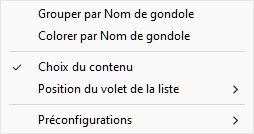
Liste d'articles du projet: menu contextuel
Choix du contenu (Liste d'articles du projet)
Ce bouton à gauche de la barre d'outils de la liste ouvre une boîte de dialogue où vous pouvez choisir ce que vous souhaitez afficher dans la liste.
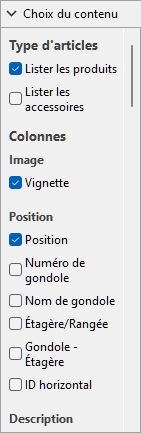
Instructions :
- Cliquez sur Choix du contenu.
- Le dialogue est désormais affiché.
- Mettez une coche à côté des informations à afficher dans la liste. Les différents choix sont expliqués ci-dessous.
- Cliquez sur OK.
Type d'articles (Liste d'articles du projet)
Cette section vous permet de choisir le(s) type(s) d'articles que vous souhaitez afficher dans la liste.
Lister les produits
Permet d'afficher les produits dans la liste.
- Valeurs prises en charge :
- Coché : les produits sont affichés dans la liste.
- Non coché : les produits ne sont pas affichés dans la liste.
- Valeur par défaut : Coché
Lister les accessoires
Permet d'afficher les accessoires dans la liste.
- Valeurs prises en charge :
- Coché : les accessoires sont affichés dans la liste.
- Non coché : les accessoires ne sont pas affichés dans la liste.
- Valeur par défaut : Non cochée
Colonnes
Pour chaque propriété affichée dans la liste sous forme de colonne, la valeur est affichée pour chaque produit ou accessoire. Les totaux par groupe et par projet sont également affichés, lorsque possible, pour les valeurs numériques et en pourcentage.
Tous les choix disponibles sont sous forme de cases à cocher qui activent l'affichage des valeurs correspondantes dans la liste.
- Valeurs prises en charge :
- Coché : les valeurs correspondantes sont affichées dans la liste.
- Non coché : les valeurs correspondantes ne sont pas affichées dans la liste.
- Valeurs par défaut : basées sur vos derniers choix
Notes :
- Si certaines colonnes ne rentrent pas dans le panneau de liste, vous pouvez utiliser la barre de défilement horizontale pour les voir.
- Les propriétés non disponibles sont grisées dans les choix de colonnes. Par exemple :
- Marge unitaire ne peut pas être sélectionné si vous n'avez pas importé les prix des produits (Fichier des prix).
- Indicateurs personnalisés ne sont affichés que si vous en définissez au moins un. Faites ça en Analyse du projet.
- Les colonnes des propriétés grisées ne sont pas affichées dans la liste, même si elles comportent une coche dans le choix des colonnes.
- Les métriques non définies sont affichées avec la valeur N/A dans la liste.
- Les métriques basées sur des données incomplètes ont (MD) (données manquantes) ajoutées aux valeurs calculées dans la liste.
Les groupes de propriétés et métriques suivants sont disponibles :
Image
Vignette
Une image miniature de chaque élément de la liste. Les vignettes peuvent aider à identifier visuellement chaque produit dans l'annonce.
Hauteur de police détermine la taille de la vignette, et l'image utilise le même point de vue que dans Catalogue de produits.
Position
Valeurs calculées indiquant où chaque élément se trouve dans le planogramme.
Position
Un nombre unique de 1 à n pour chaque produit et accessoire.
Avertissement :
La position est calculée uniquement pour le(s) type(s) d'éléments listés. Par exemple, si vous cochez uniquement les produits, les accessoires dans votre planogramme ne recevront pas de numéro de position. Dans de tels cas, leur position sur les étiquettes ou les infobulles du produit affichera un tiret (-) au lieu d'un chiffre.
L'ordre de numérotation est basé sur l'emplacement physique de chaque élément selon les règles suivantes :
- Sur chaque meuble, la numérotation est ordonnée du produit le plus proche à l'avant gauche de l'étagère/rangée la plus haute au produit le plus proche à l'arrière-droit de l'étagère/rangée la plus basse.
- Si les éléments sont regroupés dans la liste comme suit, par Numéro de gondole ou par Nom de gondole, la numérotation des articles reprend à partir de 1 à chaque meuble (cf. Grouper).
- Si les objets sont non regroupés ou regroupés par toute autre propriété de la liste, un numéro unique est attribué à chaque élément du projet. Dans ce cas, la numérotation commence à partir des éléments sur Numéro de gondole 1 et se termine par ceux sur le dernier meuble numéro du planogramme.
Conseil : Pour faciliter l'identification de l'emplacement de chaque élément de la liste dans votre planogramme, vous pouvez combiner l'affichage des Positions (et/ou toute autre propriété d'élément, soit dit en passant) à différents endroits :
- Comme une colonne dans Liste d'articles du projet. cf. Liste d'articles du projet (bascule) et Choix du contenu (Liste d'articles du projet).
- Comme des étiquettes d'objets dans la zone de visualisation et dans Images uniques. cf. Voir étiquettes et Contenu (Étiquettes).
- Comme les étiquettes des articles dans Images du Rapport. cf. et Bascules d'affichage (Images du Rapport) et Contenu (Étiquettes).
- Comme infobulles d'objets dans la zone de visualisation. cf. Texte des infobulles d'articles.
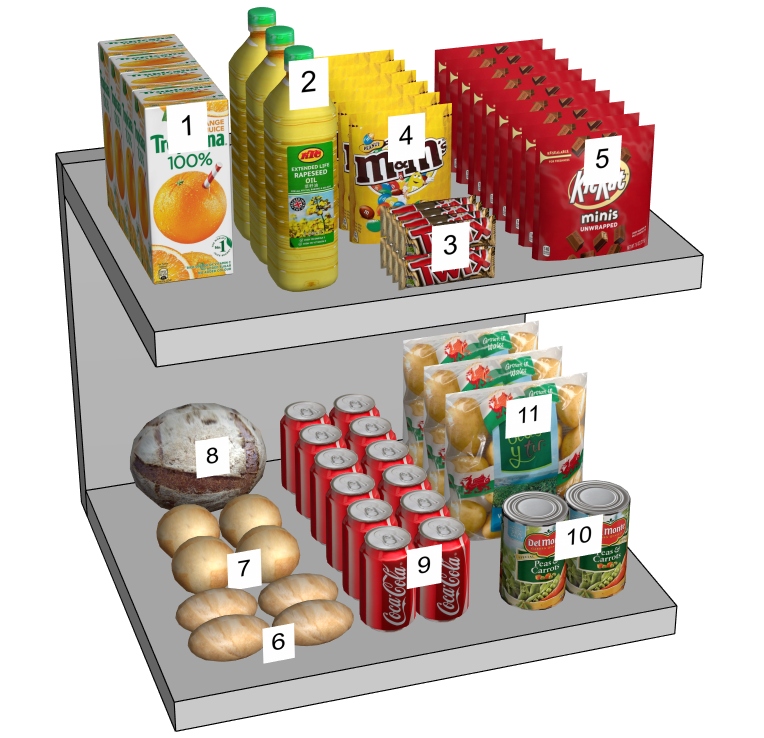
Exemple montrant comment Position est attribué à chaque produit
Numéro de gondole
Un numéro unique attribué à chaque meuble. La numérotation commence par le meuble le plus à gauche et se termine par le meuble le plus à droite dans le planogramme, vu de l'avant.
Nom de gondole
Le nom de chaque meuble (défini dans Nom de gondole). Si aucun nom n'est défini pour un meuble donné, son nom est affiché dans la liste des objets comme : Gondole [Numéro de gondole], par exemple Gondole 7.
Étagère/Rangée
Un nombre de 1 à n représentant sur quelle étagère ou rangée chaque produit est placé.
Notes :
- La numérotation commence par le haut et se termine à la rangée ou étagère la plus basse de chaque meuble.
- Les étagères vides sont également numérotées.
Gondole - Étagère
Cela fournit une version plus compacte de la position des objets, combinant Numéro de gondole + Étagère/Rangée. Par exemple, 2 - 5 signifie que l'objet est sur Gondole 1, étagère 5.
ID horizontal
Un chiffre de 1 à n représentant l'ordre de chaque élément distinct, de l'arrière gauche à l'avant droit sur chaque étagère / rangée.
Note : Les blocs de plusieurs produits identiques représentent un identifiant horizontal unique.
ID de profondeur
Un nombre représentant la position de profondeur de chaque élément distinct de même ID horizontal sur une étagère, incrémenté de l'avant vers l'arrière de chaque étagère.
Cette indication s'applique principalement à Coffre réfrigéré et Plateau de table où différents produits sont placés les uns derrière les autres (cf. Type d'étagère).
Note : Les blocs de plusieurs produits identiques représentent un seul ID de profondeur.
Description
Propriétés décrivant les éléments (telles que définies dans Base de données et/ou dans Infos articles).
[Propriétés de classification des articles - Niveau 1]
[Propriétés de classification des articles - Niveau 2]
[Propriétés de classification des articles - Niveau 3]
Propriétés personnalisées des articles [1 - 20]
voir les liens ci-dessus pour plus de détails.
Dimensions
Les dimensions des éléments (telles que définies dans Base de données).
Largeur (Propriétés de l'article)
Hauteur (Propriétés de l'article)
Profondeur (Propriétés de l'article)
voir les liens ci-dessus pour plus de détails.
Apparence
Propriétés définissant l'apparence des objets (telles que définies dans Base de données).
Couleur (Propriétés de l'article)
voir le lien ci-dessus pour plus de détails.
Type (Liste d'articles du projet)
Propriétés définissant les éléments de type (tels que définis dans Base de données et/ou dans Infos articles).
Type
Le type d'objet, non plus Produit ou Accessoire, basé sur le type défini pour chaque élément. Dans la base de données. cf. Type (Propriétés de l'article) pour une description de ces types d'objets.
Comportement
cf. Comportement (Produits) et Comportement (Accessoires) Pour plus de détails.
Arrangement
Propriétés définissant l'agencement physique des objets sur étagère ou crochets (tel que défini dans Base de données et/ou dans Infos articles).
Décalage latéral (Propriétés de l'article)
Collisions (Propriétés de l'article)
voir les liens ci-dessus pour plus de détails.
Facings
Valeurs indiquant les quantités pour chaque élément dans le planogramme.
Les totaux sont calculés par bloc des mêmes produits, selon les règles suivantes :
- Les produits identiques adjacents faisant partie d'un même bloc produit (entité sélectionnable unique) sont regroupés sur une seule ligne avec la quantité totale pour le bloc.
- Les produits identiques adjacents à la partie de blocs distincts (entités multiples) sont affichés sur des lignes distinctes dans la liste avec les totaux par ligne.
- Différents produits empilés verticalement ne sont pas pris en compte sur le même bloc. Ils sont listés sur des lignes distinctes.
voir les liens ci-dessus pour plus de détails.
Facings de devant
|
|
|
|
= |
Facings de devant |
Contenance
La quantité totale de chaque bloc de produits sur une ligne de la liste.
|
|
Facings en largeur × Facings en hauteur × Facings en profondeur |
|
= |
Contenance |
Espace utilisé
Valeurs calculées montrant l'espace utilisé par les produits dans votre projet.
Note : les valeurs suivantes sont calculées en fonction de l'espace occupé par chaque bloc de produits, y compris les espaces entre les produits s'il y en a. Par exemple, un produit mesurant 10 cm de large × 8 cm de haut, placé deux fois en largeur et deux fois en hauteur, avec un espace de 1 cm de largeur, donne cette surface avant :
((10 cm × 2 + 1 cm) × (8 cm × 2)) = 336 cm2
Espace linéaire [Unité de mesure]
La largeur utilisée par chaque bloc des mêmes produits sur les étagères.
Les valeurs sont exprimées dans votre unité de mesure préférée (cf. Unité de mesure).
- Pour les produits sur étagère : la largeur de chaque bloc de produits. (Chaque ligne utilise la même étagère, donc on ne compte que la ligne de base de la pile comme utilisant l'espace linéaire.)
|
|
|
|
+ |
|
|
= |
Espace linéaire [Unité de mesure] |
- Pour les produits à fixes : la largeur de chaque bloc de produits × la quantité de produits en hauteur. (Chaque rangée utilise un trou distinct sur le panneau arrière, donc on compte chaque rangée comme utilisant l'espace linéaire)
|
|
|
|
+ |
|
|
= |
Sous-total |
|
× |
|
|
= |
Espace linéaire [Unité de mesure] |
Espace linéaire [%]
La largeur utilisée par chaque bloc des mêmes produits, exprimée en pourcentage de l'espace total utilisé par les produits du projet.
- Pour les produits sur étagère : la largeur de chaque bloc de produits.
- Pour les produits à fixes : la largeur de chaque bloc de produits × la quantité de produits en hauteur.
|
|
Espace linéaire [Unité de mesure] (bloc actuel de produits) |
|
/ |
Espace linéaire [Unité de mesure] (projet actuel) |
|
= |
Espace linéaire [%] |
Surface frontale [Unité de mesure2]
La zone avant (largeur × hauteur) utilisée par chaque bloc de produits.
Les valeurs sont exprimées dans votre unité de mesure préférée (cf. Unité de mesure).
|
|
|
|
+ |
Écart en hauteur (écart effectif) × (Facings en hauteur -1) |
|
= |
Sous-total |
|
× |
|
|
= |
Surface frontale [Unité de mesure2] |
Surface frontale [%]
La surface avant (largeur × hauteur) utilisée par chaque bloc de produits, exprimée en pourcentage de la surface totale utilisée par tous les produits du projet.
|
|
Surface frontale [Unité de mesure2] (bloc actuel de produits) |
|
/ |
Surface frontale [Unité de mesure2] (projet actuel) |
|
= |
Surface frontale [%] |
Volume utilisé [Unité de mesure3]
Le volume (largeur × hauteur × profondeur) utilisé par chaque bloc produit.
Les valeurs sont exprimées dans votre unité de mesure préférée (cf. Unité de mesure).
|
|
Profondeur (Propriétés de l'article) × Facings en profondeur |
|
× |
|
|
= |
Volume utilisé [Unité de mesure3] |
Volume utilisé [%]
Le volume (largeur × hauteur × profondeur) utilisé par chaque bloc de produit exprimé en pourcentage du volume total utilisé par tous les produits du projet.
|
|
Volume utilisé [Unité de mesure3] (bloc actuel de produits) |
|
/ |
Volume utilisé [Unité de mesure3] (projet actuel) |
|
= |
Volume utilisé [%] |
Prix
Cette section vous permet d'afficher les valeurs tarifaires pour chaque produit.
Note : Cette section nécessite Fichier des prix.
Note : les produits avec des valeurs manquantes affichent une valeur N/A.
voir les liens ci-dessus pour plus de détails.
Marge unitaire
La différence entre le prix d'achat et celui de vente avant impôts.
|
|
|
|
- |
|
|
= |
Marge unitaire |
Quantités des ventes
Cette section vous permet d'afficher les quantités liées aux ventes de chaque produit.
Quantités vendues (Liste d'articles du projet)
Le nombre d'unités vendues pour chaque produit.
Notes :
- Cela nécessite Fichier des chiffres de vente. cf. Quantités vendues (Fichier des chiffres de vente) pour importer ces données.
- Les produits dont les valeurs manquent affichent une valeur N/A.
Valeur en rayon
Cette section contient des valeurs calculées pour chaque bloc produit, basées sur Contenance. Les totaux sont également affichés lorsque cela est pertinent.
Notes :
- Cette section nécessite Fichier des prix.
- Dans Liste d'articles du projet, les colonnes de cette section affichent un super en-tête au-dessus de l'en-tête de la colonne, nommé Valeur en rayon.
- Les produits dont les valeurs manquent dans cette section s'affichent comme N/A.
Valeur en rayon > Valeur d'achat [Symbole monétaire]
La valeur d'achat par blocs de produits, basée sur leur quantité sur l'étagère.
|
|
|
|
× |
|
|
= |
Valeur en rayon > Valeur d'achat [Symbole monétaire] |
Valeur en rayon > Valeur de vente (HT) [Symbole monétaire]
La valeur de vente avant impôt par produit, basée sur leur quantité sur étagère.
|
|
|
|
× |
|
|
= |
Valeur en rayon > Valeur de vente (HT) [Symbole monétaire] |
Valeur en rayon > Valeur de vente (TTC) [Symbole monétaire]
La valeur de vente avec la taxe par produit, basée sur leur quantité sur l'étagère.
|
|
|
|
× |
|
|
= |
Valeur en rayon > Valeur de vente (TTC) [Symbole monétaire] |
Valeur en rayon > Valeur de marge [Symbole monétaire]
La valeur de marge par produit, basée sur leur quantité sur l'étagère.
|
|
|
|
× |
|
|
= |
Valeur en rayon > Valeur de marge [Symbole monétaire] |
Valeur en rayon > Taux de marge [Symbole monétaire]
Le pourcentage de marge par produit pour tous les produits sur l'étagère.
|
|
|
|
/ |
|
|
= |
Valeur en rayon > Taux de marge [Symbole monétaire] |
Valeur en rayon > Taux de marque [Symbole monétaire]
Le pourcentage de profit par produit pour tous les produits en étagères.
|
|
|
|
/ |
|
|
= |
Valeur en rayon > Taux de marque [Symbole monétaire] |
Valeur des ventes
Cette section contient les valeurs de ventes calculées pour chaque produit, sur la base de Quantités vendues (Fichier des chiffres de vente). Les totaux sont également affichés lorsque cela est pertinent.
Notes :
- Cette section nécessite Fichier des prix et Fichier des chiffres de vente.
- Dans Liste d'articles du projet, les colonnes de cette section affichent un super en-tête au-dessus de l'en-tête de la colonne, nommé Valeur des ventes.
- Les produits dont les valeurs manquent dans cette section s'affichent comme N/A.
Valeur des ventes > Valeur d'achat [Symbole monétaire]
La valeur d'achat par produit, basée sur la quantité vendue.
|
|
|
|
× |
|
|
= |
Valeur des ventes > Valeur d'achat [Symbole monétaire] |
Valeur des ventes > Valeur de vente (HT) [Symbole monétaire]
La valeur de vente avant impôt par produit, basée sur la quantité vendue.
|
|
|
|
× |
|
|
= |
Valeur des ventes > Valeur de vente (HT) [Symbole monétaire] |
Valeur des ventes > Valeur de vente (TTC) [Symbole monétaire] Valeur des ventes
La valeur de vente avec la taxe par produit, basée sur la quantité vendue.
|
|
|
|
× |
|
|
= |
Valeur des ventes > Valeur de vente (TTC) [Symbole monétaire] Valeur des ventes |
Valeur des ventes > Valeur de marge [Symbole monétaire]
La valeur de marge par produit, basée sur la quantité vendue.
|
|
|
|
× |
|
|
= |
Valeur des ventes > Valeur de marge [Symbole monétaire] |
Valeur des ventes > Taux de marge [Symbole monétaire]
Le pourcentage de marge par produit. Produits sans ventes (sans valeur dans Quantités vendues (Fichier des chiffres de vente) afficher une valeur de N/A.
|
|
|
|
/ |
|
|
= |
Valeur en rayon > Taux de marge [Symbole monétaire] t |
Valeur des ventes > Taux de marque [Symbole monétaire]
Le pourcentage de bénéfices par produit. Produits sans ventes (sans valeur dans Quantités vendues (Fichier des chiffres de vente) afficher une valeur de N/A.
|
|
|
|
/ |
|
|
= |
Valeur en rayon > Taux de marque [Symbole monétaire] |
Indicateurs personnalisés (Liste d'articles du projet)
Cette section n'est affichée que si vous avez des métriques personnalisées définies, auquel cas chaque métrique définie devient disponible pour être affichée dans la liste.
cf. Indicateurs personnalisés (Analyse du projet) Pour les détails sur leur définition.
Note : les produits avec une valeur manquante affichent une valeur N/D.
Grouper
Vous pouvez regrouper les éléments de la liste selon n'importe quelle propriété disponible.
Lors de l'utilisation de groupes, les sous-totaux par groupe sont également affichés pour les colonnes applicables (pourcentages et valeurs numériques).
Grouper (bascule)
Pour basculer le regroupement des éléments dans la liste, il existe deux méthodes :
Bouton :
- Cliquez sur le bouton nommé Grouper
Au-dessus de la liste des objets :

- Lorsque le bouton est pressé, vos éléments sont regroupés dans la liste.
- Lorsque le bouton n'est pas pressé, vos éléments ne sont pas regroupés dans la liste.
Menu contextuel :
- Cliquez droit n'importe où dans le panneau de liste pour afficher son menu contextuel.
- Cliquez sur Grouper Dans le menu pour
basculer le regroupement :
- Lorsque le texte du menu est noir, vos éléments sont regroupés dans la liste.
- Lorsque le texte est grisé, vos éléments ne sont pas regroupés dans la liste.
Notes :
- Le statut actuel du groupe est conservé jusqu'à ce que l'utilisateur actuel le modifie.
- avec Préréglages, le statut de groupe choisi peut être sauvegardé et rechargé.
Grouper par…
Pour sélectionner par quelle propriété les éléments sont regroupés dans la liste :
- Activez Grouper.
- Ensuite, utilisez l'une des deux méthodes
disponibles :
- Bouton : Cliquez sur le texte à droite
du bouton () au-dessus de la liste des objets.
- Menu contextuel : Faites un clic droit sur la liste pour afficher son menu contextuel, puis cliquez sur Grouper par… dans le menu.
- Bouton : Cliquez sur le texte à droite
du bouton (
- Une boîte de dialogue apparaît avec la liste des propriétés disponibles pour regrouper les éléments.
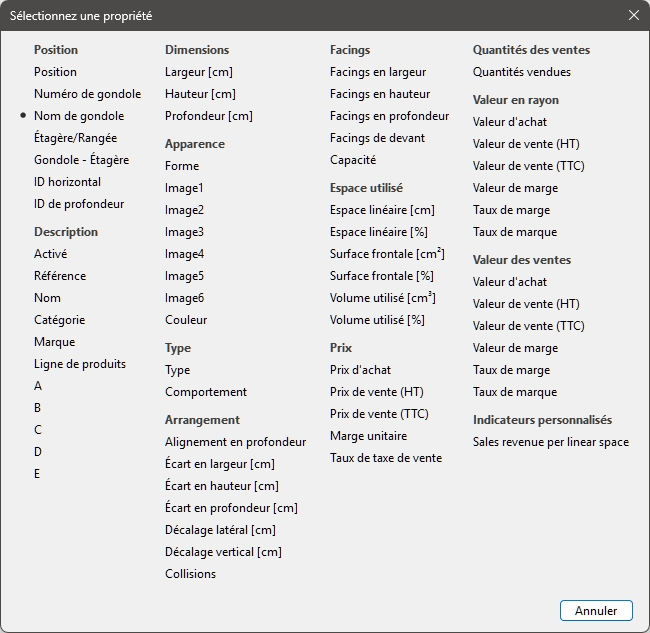
- Cliquez sur la propriété selon laquelle vos objets doivent être regroupés, ex : Nom de gondole.
- La liste des éléments est désormais
regroupée, comme l'indique le texte à droite du bouton
().
Notes :
- La propriété de regroupement actuelle est normalement conservée jusqu'à ce que l'utilisateur actuel la modifie.
- Si la propriété de regroupement choisie n'est pas disponible, Numéro de gondole est utilisé pour le regroupement.
- Préréglages peut sauvegarder et recharger la propriété de groupe choisie.
- Si vous regroupez selon les propriétés suivantes : Nom de gondole, Numéro de gondole, Position Recommence à 1 pour chaque groupe.
Exemples :
- La capture d'écran dans Liste d'articles du projet montre la liste regroupée par Nom de gondole.
- La capture d'écran dans Colorer par… Catégorie montre la liste regroupée par Catégorie.
Ordre de tri de groupe
Pour basculer la direction de tri des groupes dans la liste :
- Activez Grouper.
- Cliquez sur la petite flèche à droite de
l'icône de groupe et de la propriété au-dessus de la liste des
éléments.
- Lorsque la flèche pointe vers le haut, les groupes sont triés dans l'ordre alphanumérique de la plus basse à la plus haute valeur.
- Lorsque la flèche pointe vers le bas, les groupes sont triés par ordre alphanumérique de la plus haute à la plus basse valeur.
Développer tous les groupes / Réduire tous les groupes
Pour développer / réduire tous les groupes de la liste :
- Cliquez droit n'importe où dans le panneau de liste pour afficher son menu contextuel.
- Cliquez dessus respectivement Développer tous les groupes / Réduire tous les groupes.
Colorer
Vous pouvez surligner les éléments dans Liste d'articles du projet et Zone de visualisation par toute propriété d'article disponible et plusieurs valeurs calculées, par exemple l'utilisation de l'espace par produit dans votre projet.
Les surlignages sont appliqués aux éléments de la manière suivante :
- Pour les valeurs textuelles (ex : Colorer par… Catégorie):
- Une couleur distincte est appliquée à chaque valeur distincte. Cela donne un indicateur visuel de la valeur des objets.
- Pour les valeurs booléennes (ex : Colorer par… Activé):
- Une couleur rouge est appliquée aux éléments dont les valeurs de la propriété sélectionnée ne sont pas cochées (Non).
- Une couleur verte est appliquée aux éléments dont les valeurs de la propriété sélectionnée sont cochées (Oui).
- Pour les valeurs numériques et en pourcentage (ex : Colorer par… Espace linéaire [%], ou Indicateurs personnalisés):
- Une couleur allant du rouge au vert est attribuée à chaque élément en fonction de sa valeur par rapport aux valeurs minimales et maximales de l'objet présentes dans votre planogramme. Dans ce cas, la plage de couleurs appliquée apparaît également en haut de la zone de visualisation sous forme de barre horizontale colorée avec les valeurs de l'échantillon en légende. Mettre en évidence les éléments par propriétés mesurables ou valeurs calculées vous donne un indicateur visuel de performance.
Colorer (bascule)
Pour activer le surlignage des éléments (Liste d'articles du projet et Zone de visualisation), il existe deux méthodes :
Bouton :
- Cliquez sur le bouton nommé Colorer
Au-dessus de la liste des objets :

- Lorsque le bouton est pressé, vos objets sont mis en surbrillance.
- Lorsque le bouton n'est pas pressé, vos objets ne sont pas mis en surbrillance.
Menu contextuel :
- Cliquez droit n'importe où dans le panneau de liste pour afficher son menu contextuel.
- Cliquez sur Colorer Dans le menu pour
basculer le regroupement :
- Lorsque le texte du menu est noir, vos éléments sont mis en surbrillance.
- Lorsque le texte est grisé, vos éléments ne sont pas surlignés.
Notes :
- Le statut de surlignage actuel est conservé jusqu'à ce que l'utilisateur actuel le modifie.
- Le statut surligné peut être sauvegardé et rechargé avec Préréglages.
Colorer par…
Pour sélectionner par quelle propriété les éléments sont mis en évidence (Liste d'articles du projet et Zone de visualisation):
- Activez Colorer.
- Ensuite, utilisez l'une des deux méthodes
disponibles :
- Bouton : Cliquez sur le texte à droite
du bouton () au-dessus de la liste des objets.
- Menu contextuel : Faites un clic droit sur la liste pour afficher son menu contextuel, puis cliquez sur Colorer par… dans le menu.
- Bouton : Cliquez sur le texte à droite
du bouton (
- Une boîte de dialogue apparaît avec la liste des propriétés disponibles pour surligner les éléments.
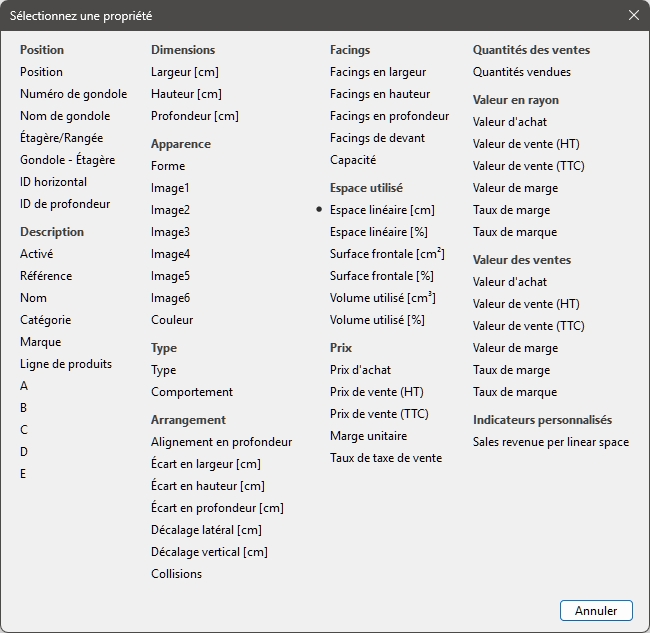
- Cliquez sur la propriété qui doit mettre en surbrillance vos objets (par exemple Espace linéaire [Unité de mesure]).
- Les éléments sont désormais mis en
surbrillance, comme l'indique le texte à droite du bouton
().
Notes :
- La propriété de surlignage actuelle est normalement conservée jusqu'à ce que l'utilisateur actuel la modifie.
- Si la propriété de surlignage choisie n'est pas disponible, Espace linéaire [Unité de mesure] est utilisé pour les surlignes.
- Préréglages peut être utilisé pour sauvegarder et recharger la propriété de surlignage choisie.
Exemples :
Colorer par… Catégorie
Les éléments sont surlignés avec des couleurs basées sur leur valeur pour la propriété suivante : Catégorie.
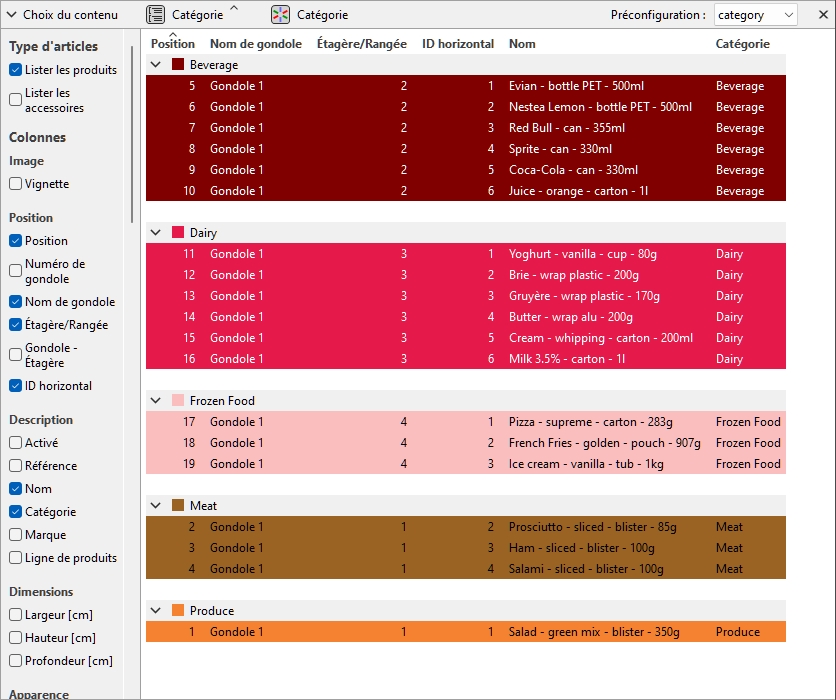
Produits mis en avant par Catégorie dans Liste d'articles du projet
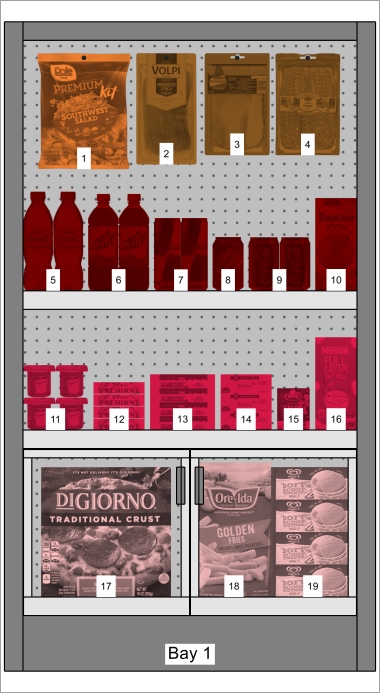
Produits mis en avant par Catégorie dans Zone de visualisation
Colorer par… Activé
Les éléments sont surlignés en rouge ou en vert pour indiquer si chaque élément est activé ou désactivé (la valeur de Activé dans votre base de données).
Explication : les produits et accessoires peuvent être désactivés dans la base de données, ils ne sont donc pas affichés dans le catalogue. Cependant, si vous ouvrez un projet contenant des éléments désactivés, ceux-ci sont chargés et affichés sur vos baies car ils existent toujours dans la base de données.
Surligner ces éléments en rouge vous aide à les identifier rapidement dans votre projet en cours.
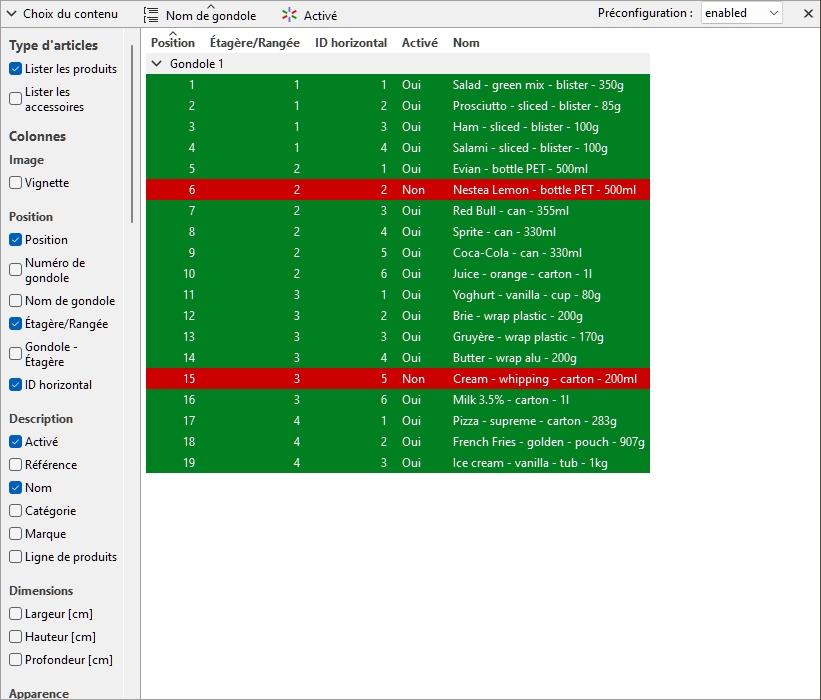
Produits mis en avant par Activé dans Liste d'articles du projet
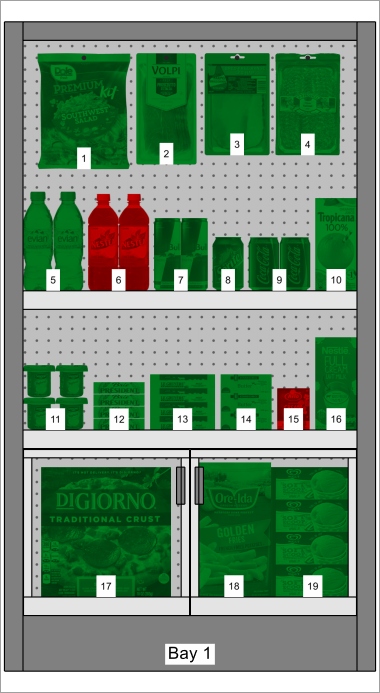
Produits mis en avant par Activé dans Zone de visualisation
Note : Si vous désactivez les éléments dans la base de données alors qu'ils sont dans le projet actuellement ouvert, les éléments désactivés ne seront mis en évidence qu'après rechargement du projet.
Colorer par… Espace linéaire [%]
Les éléments sont surlignés du rouge au vert selon le pourcentage de largeur représente chacun dans le planogramme ouvert (Espace linéaire [%]).
La gamme de couleurs vous aide à visualiser rapidement l'espace utilisé par chaque produit.
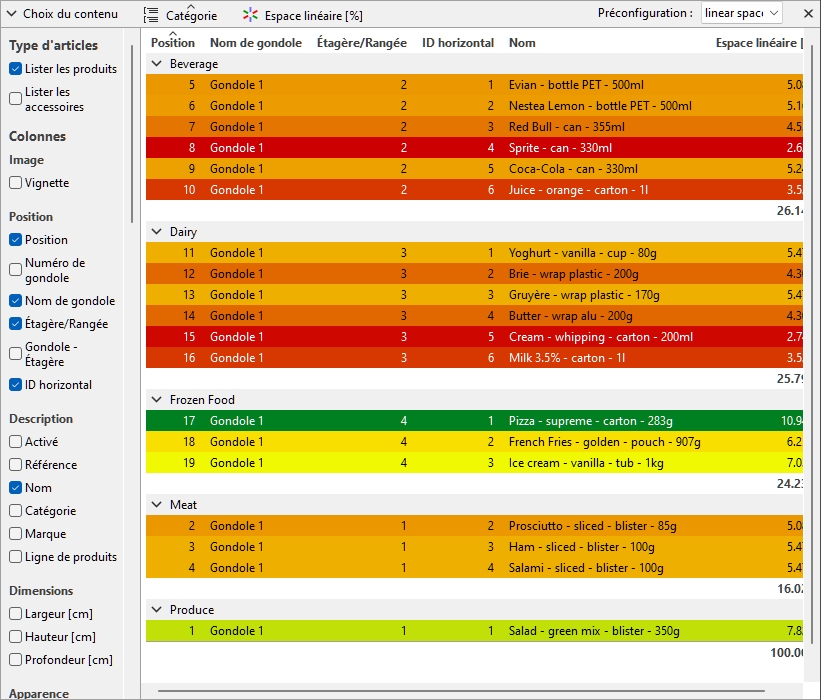
Produits mis en avant par Espace linéaire [%] dans Liste d'articles du projet
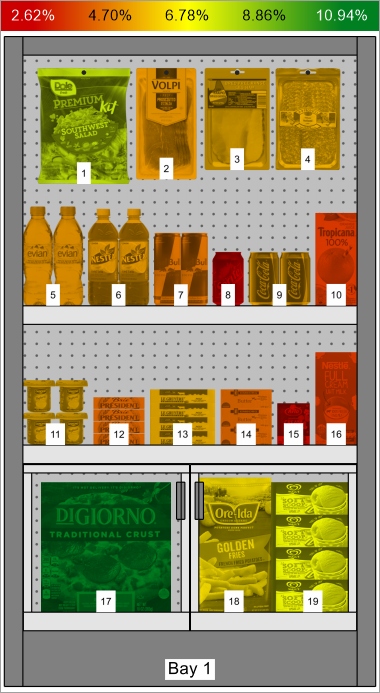
Produits mis en avant par Espace linéaire [%] dans Zone de visualisation
Ordre de tri des articles
Pour trier les éléments de la liste selon le contenu de la colonne souhaitée :
- Cliquez sur l'en-tête de colonne souhaité dans la liste des éléments (par exemple Position).
- Cliquez à nouveau pour inverser l'ordre de tri.
Pour trier les groupes de liste (s'il y en a) dans l'ordre souhaité :
- Cliquez sur l'en-tête du groupe à côté de l'icône du groupe (par exemple Numéro de gondole).
- Cliquez à nouveau pour inverser l'ordre de tri.
Ordre des colonnes
Pour réorganiser l'ordre des colonnes dans la liste :
- Faites glisser n'importe quel en-tête de colonne à gauche ou à droite jusqu'à la position souhaitée.
Préréglages (Liste d'articles du projet)
Cette fonctionnalité permet d'enregistrer et d'appliquer plusieurs paramètres préférés pour la liste. C'est très utile pour passer rapidement d'un type de liste à afficher à l'écran ou à inclure dans des rapports.
Les paramètres suivants de la liste sont stockés dans chaque préréglage :
- Type d'articles (Liste d'articles du projet)
- Colonnes
- Grouper
- Colorer
- Ordre de tri des articles
- Ordre des colonnes
Préréglages (Liste d'articles du projet)
Une liste déroulante où vous pouvez sélectionner un préréglage sauvegardé. Si un préréglage enregistré est actuellement utilisé, son nom s'affiche.
La liste des préréglages enregistre les paramètres par utilisateur. Les préréglages enregistrés ici sont disponibles pour tout projet de planogramme.
Créez un préréglage (Liste d'articles du projet)
Pour enregistrer la configuration actuelle de la liste comme préréglage :
- Cliquez droit n'importe où dans le panneau de liste pour afficher son menu contextuel.
- Déplacez votre curseur de souris Préréglages dans le menu.
- Cliquez sur Enreg. sous.
- Dans la barre d'outils liste, à côté de Préréglages, tapez le nom souhaité pour la configuration actuelle de la liste.
- Cliquez sur Enregistrer.
- La configuration actuelle de la liste est désormais sauvegardée et disponible pour réutilisation.
Appliquez un préréglage (Liste d'articles du projet)
Pour appliquer un préréglage précédemment enregistré :
- Dans la barre d'outils liste, à côté de Préréglages, cliquez sur la liste prédéfinie pour l'agrandir.
- Sélectionnez le préréglage souhaité pour l'appliquer.
Supprimer un préréglage (Liste d'articles du projet)
Pour supprimer un préréglage précédemment sauvegardé :
- Dans la barre d'outils liste, à côté de Préréglages, cliquez sur la liste prédéfinie pour l'agrandir.
- Sélectionnez le préréglage que vous souhaitez supprimer.
- Faites un clic droit n'importe où dans la liste des éléments du projet.
- Un menu contextuel s'affiche.
- Déplacez votre curseur de souris Préréglages dans le menu.
- Cliquez sur Supprimer pour supprimer le préréglage actuel.
Disposition du panneau de la liste
Vous pouvez déplacer et redimensionner tout le volet de la liste.
Position du volet de la liste
Pour déplacer la vitre à un autre endroit à l'écran :
- Cliquez droit n'importe où dans le panneau de liste d'éléments du projet pour afficher son menu contextuel.
- Déplacez le curseur de votre souris sur Position
- Cliquez sur gauche, droite, haut ou bas.
- La liste des éléments du projet est désormais placée à l'emplacement sélectionné.
Taille du panneau de la liste
Pour redimensionner la vitre à l'écran :
- Placez le curseur de la souris sur la ligne de séparation entre le panneau de liste et la zone de visualisation. Le curseur se transforme en une flèche à double extrémité.
- Faites glisser la ligne de séparation à l'emplacement souhaité à l'écran.
- La vitre est maintenant redimensionnée.
Note : si certaines colonnes ne rentrent pas dans le panneau de liste, vous pouvez utiliser la barre de défilement horizontale pour les voir.
