Analyse du projet
Dans Analyse du projet, vous pouvez définir des métriques personnalisées pour Mesure Votre performance planographique dans son ensemble et par produit.
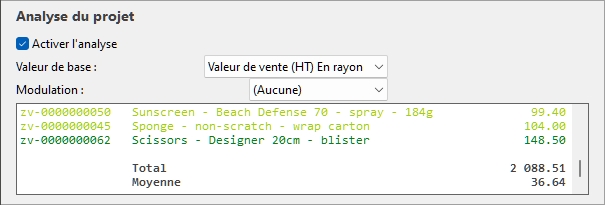
Indicateurs personnalisés (Analyse du projet)
Chaque métrique personnalisée combine deux indicateurs liés aux ventes, à la tarification ou à l'utilisation de l'espace. La valeur de la métrique primaire est divisée par la valeur de la métrique d'échelle pour obtenir les vallées obtenues.
Exemples :
- Une métrique personnalisée qui calcule la valeur de détail (taxes ex-taxe) sur l'étagère par façade avant :
|
|
Valeur en rayon > Valeur de vente (HT) |
|
/ |
Facings de devant |
|
= |
Valeur résultante |
- Une métrique personnalisée qui calcule le chiffre d'affaires par espace linéaire :
|
|
Valeur des ventes |
|
/ |
|
|
= |
Valeur du résultat |
Notes :
- Les métriques non définies sont affichées avec la valeur N/A.
- Les indicateurs basés sur des données incomplètes ont la valeur (MD) (données manquantes) ajoutée à la valeur calculée.
Une fois qu'une métrique personnalisée a été définie, ses valeurs pour chaque produit peuvent être affichées dans :
- Liste d'articles du projet et Rapports: métriques personnalisées disponibles dans Choix du contenu (Liste d'articles du projet). Note: Les valeurs totales et moyennes de votre projet sont également affichées sur la dernière ligne lorsque cela est applicable.
- Colorer: métriques personnalisées disponibles dans Colorer par…
- Étiquettes: métriques personnalisées disponibles dans Contenu (Étiquettes)
Exemples d'affichage des valeurs de métriques personnalisées :
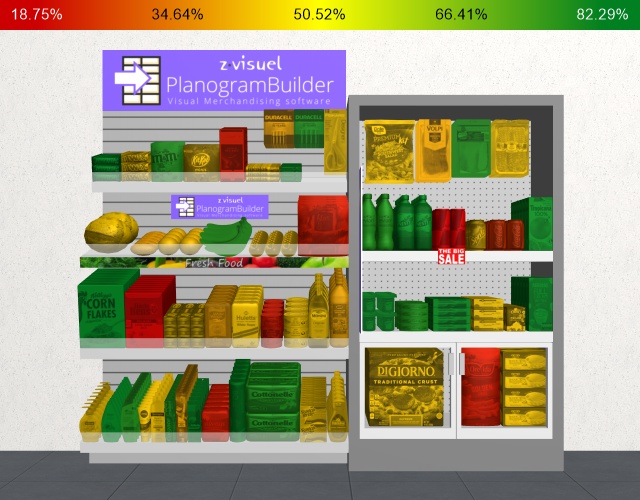
Les valeurs d'une métrique personnalisée sont affichées sous forme de surlignages colorés
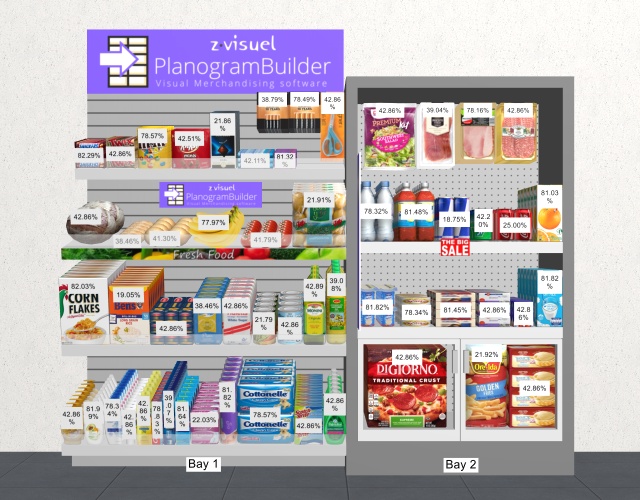
Les valeurs d'une métrique personnalisée sont indiquées sous forme d'étiquettes de produits
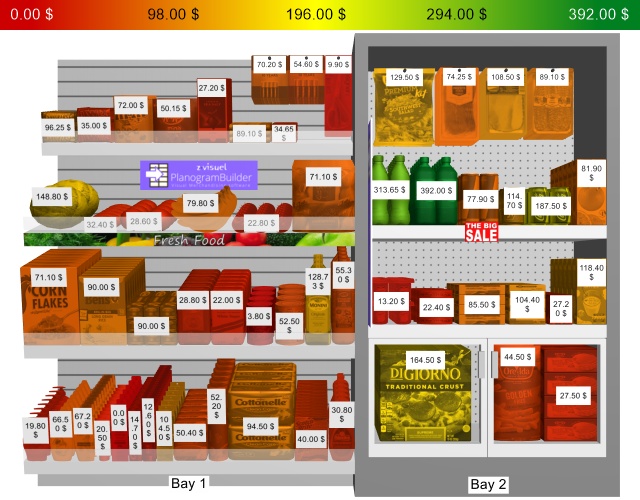
Les valeurs d'une métrique personnalisée sont affichées sous forme d'étiquettes de produits et de surlignages colorés
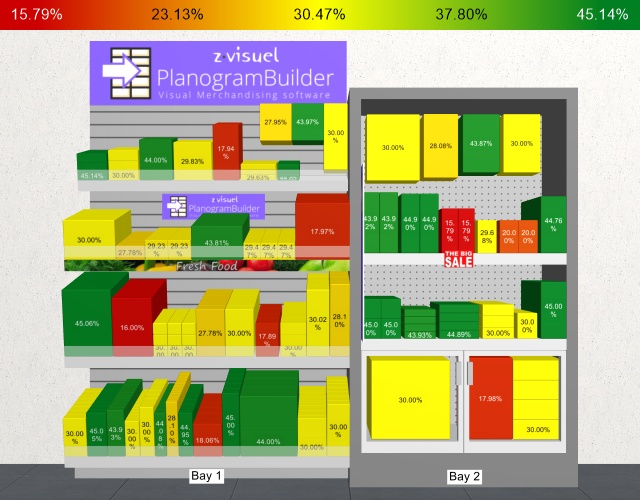
Les valeurs d'une métrique personnalisée sont affichées sous forme d'étiquettes de produits et de surlignes colorés, avec les produits affichés sous forme de cases
Gérer des métriques personnalisées
Voici les instructions pour créer, modifier et supprimer des métriques personnalisées.
Chaque métrique personnalisée est représentée par une tuile blanche, comme dans cet exemple :

Définir une métrique personnalisée
- Cliquez sur le bouton avec un signe +.
- Un dialogue s'ouvre montrant les propriétés des métriques personnalisées.
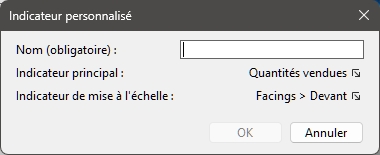
- À droite de Indicateur principal Indicateur principal, cliquez sur la métrique actuelle pour ouvrir les options disponibles.
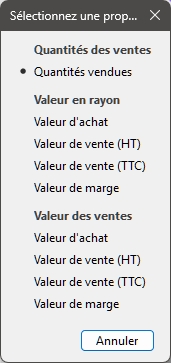
- Faites un choix parmi les indicateurs disponibles pour Indicateur principal.
- À droite de Indicateur de mise à l'échelle Indicateur principal, cliquez sur la métrique actuelle pour ouvrir les options disponibles.
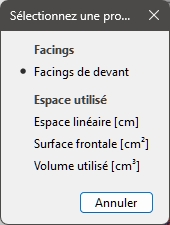
- Faites un choix parmi les indicateurs disponibles pour Indicateur de mise à l'échelle.
- Saisissez un nom pour la métrique, par exemple : valeur de vente par espace linéaire.
- Click OK pour valider.
- pour des détails sur chaque propriété disponible, puisque les mêmes choix y sont décrits.
- La fenêtre de dialogue se ferme.
- La nouvelle métrique personnalisée créée est désormais disponible et représentée par une nouvelle tuile comme celle-ci :
Modifier une métrique personnalisée
- Cliquez sur le nom d'une tuile métrique personnalisée.
- Procédez comme décrit ici : Définir une métrique personnalisée.
Réordonnancer les métriques personnalisées
- Si vous avez plusieurs tuiles, prenez les deux lignes sur la tuile et faites-la glisser vers le haut ou vers le bas.
- La tuile est repositionnée et l'ordre changé.
- L'ordre des métriques personnalisées vous permet de placer celle qui vous est la plus importante en tête de liste, mais n'a aucun autre effet.
Supprimer une métrique personnalisée
- Cliquez sur le X sur la tuile.
- La tuile est supprimée.
- La métrique personnalisée n'est plus disponible.
Paramètres métriques personnalisés
Nom (Indicateur personnalisé)
Un nom descriptif défini par l'utilisateur pour la métrique, par exemple : chiffre d'affaires par espace linéaire
Indicateur principal
Cette liste vous permet de choisir les principaux critères pour réaliser l'analyse du projet.
- Valeurs prises en charge :
- Quantités des ventes
-
- Quantités vendues : cf. Quantités vendues (Fichier des chiffres de vente).
- Valeur en rayon
- Valeur des ventes
- Valeur par défaut : Quantités vendues
Indicateur de mise à l'échelle
La métrique d'échelle est utilisée comme diviseur des valeurs principales de la métrique pour mettre à l'échelle les résultats en fonction de la quantité ou de l'espace utilisé par chaque produit dans votre projet actuel.
C'est utile par exemple pour réaliser une analyse de l'espace versus des ventes.
- Valeurs prises en charge :
- Valeur par défaut : Facings de devant
