Données locales
Cette tâche vous permet de charger des données de produits à partir de fichiers locaux, en plus mais non enregistrés dans la base de données, tels que les prix et les chiffres de ventes.
Comme ce type de données peut varier selon la région ou la période ciblée, chaque utilisateur de PlanogramBuilder dans votre entreprise peut charger des données distinctes qui restent sur son PC. Cela contraste avec le contenu de la base de données qui est partagé entre tous les utilisateurs de votre entreprise et conservé sur les serveurs zVisuel.
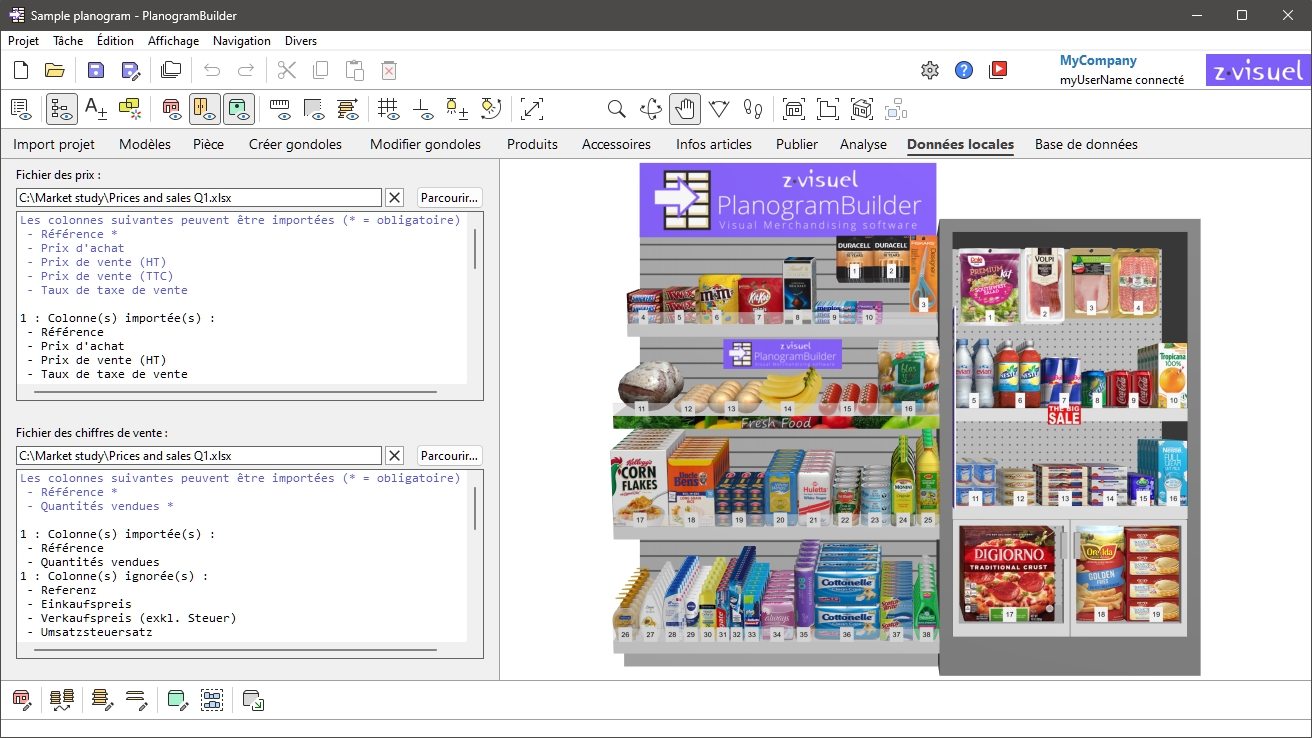
Fichier des prix
Un fichier avec les prix de vos produits.
Les prix peuvent ensuite être utilisés pour calculer et afficher divers chiffres à l'écran et dans des rapports. Par exemple, ils peuvent être utilisés par Analyse d'assortiment et par Liste d'articles du projet.
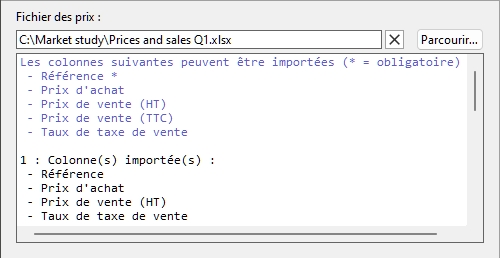
La liste des prix peut contenir tout ou un sous-ensemble des produits de votre base de données, chacun listé par Référence. Les produits non trouvés dans votre base de données sont ignorés.
- Formats de fichiers pris en charge : Microsoft Excel (*.xls ou *.xlsx)
- Fichier exemple : vous pouvez télécharger un fichier de prix valide contenant les prix des produits d'exemple dans PlanogramBuilder : sample_files/price_list/price_list_sample_source_file.xlsx
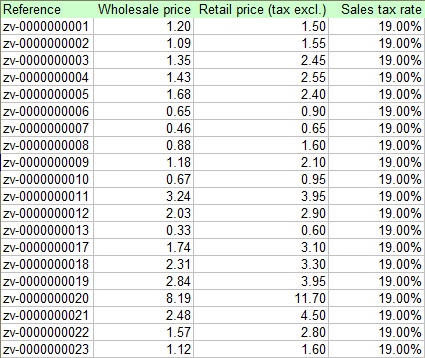
Colonnes prises en charge (Fichier des prix)
Le fichier importé peut contenir les colonnes suivantes avec les noms exacts des en-têtes de colonne indiqués ci-dessous et une valeur par produit sur chaque ligne :
Référence
Une colonne obligatoire portant ce nom d'en-tête.
- Valeurs prises en charge sur chaque ligne : Référence Valeur d'un produit existant dans la base de données
- Exemple : zv-0000000028
Prix d'achat
Une colonne optionnelle portant ce nom d'en-tête.
- Valeurs prises en charge sur chaque ligne : le prix d'achat du produit, en valeur numérique positive [0-9 et virgule décimale], sans symbole monétaire
- Exemple : 14,50
Prix de vente (HT)
Une colonne optionnelle portant ce nom d'en-tête.
- Valeurs prises en compte sur chaque ligne : le prix de vente du produit, avant impôts, en valeur numérique positive [0-9 et virgule décimale], sans symbole de monnaie
- Exemple : 38.14
Prix de vente (TTC)
Une colonne optionnelle portant ce nom d'en-tête.
- Valeurs prises en charge sur chaque ligne : le prix de vente du produit, taxe incluse, en valeur numérique positive [0-9 et virgule décimale], sans symbole monétaire
- Exemple : 45
Taux de taxe de vente
Une colonne optionnelle portant ce nom d'en-tête.
- Valeurs prises en charge sur chaque ligne : la taxe de vente des produits, en pourcentage numérique positif [0-9 et virgule décimale], avec le symbole de pourcentage.
- Exemple : 19 %
Chargement d'un fichier de liste de prix
Instructions :
- Cliquez sur Parcourir.
- Sélectionnez votre fichier de listes de prix sur votre PC.
- Le chemin et le nom du fichier actuellement chargé sont affichés dans la boîte de texte.
- Un journal d'importation est affiché dans la zone texte juste en dessous du nom du fichier, afin que vous puissiez vérifier si les données importées sont correctes.
- En texte bleu, pour vous aider à préparer votre feuille de saisie : liste des colonnes supportées
- En texte noir, une fois que vous avez importé un fichier : liste des colonnes importées et ignorées.
- En texte rouge, une fois que vous avez importé un fichier : liste des erreurs
- Cliquez sur le bouton croix rouge si vous souhaitez décharger le fichier actuel.
Notes :
- Le chemin du fichier persiste sur les sessions PlanogramBuilder.
- PlanogramBuilder fournit un rechargement automatique des fichiers de données locaux. C'est utile car vous pouvez garder l'application Excel ouverte pour modifier vos données locales, enregistrer les modifications dans Excel avec Ctrl-S et refléter instantanément les modifications dans PlanogramBuilder.
- Les noms des en-têtes de colonne ne sont pas sensibles à la majuscule. Vous pouvez utiliser n'importe quel mélange de noms d'en-tête en minuscules et majuscules.
- Si certaines colonnes et/ou valeurs manquent, PlanogramBuilder ne pourra pas afficher ou calculer les chiffres associés pour les produits correspondants.
- Si vous avez des colonnes supplémentaires, elles ne seront pas de tort et seront ignorées pour les informations sur les prix (par exemple, Nom, Marque, Catégorie, Comportement, etc.). Ainsi, vous pouvez par exemple utiliser le même fichier pour importer votre base de données produit (Import liste + images) et la tarification de vos produits.
Conseils :
- Vous pouvez avoir plusieurs listes de prix pour les mêmes produits, mais pour différents détaillants ou zones géographiques différentes. Chargez simplement celui qui correspond à vos besoins actuels.
- Vous n'avez besoin de fournir que 2 des 3 colonnes suivantes. PlanogramBuilder va obtenir les valeurs manquantes de la troisième colonne :
- Vous pouvez sélectionner (Ctrl + a) et copier (Ctrl + c) du texte depuis le journal d'importation. Ceci est également disponible via son menu contextuel.
- Vous pouvez zoomer dans la fenêtre de journal en utilisant Ctrl + molette de la souris. Le niveau de zoom par défaut est réinitialisé lors du changement de tâche.
Fichier des chiffres de vente
Un fichier avec les statistiques de ventes de vos produits.
Les chiffres de ventes peuvent ensuite être utilisés pour calculer et afficher divers indicateurs à l'écran et dans les rapports. Par exemple, ils peuvent être utilisés par Analyse d'assortiment et par Liste d'articles du projet.
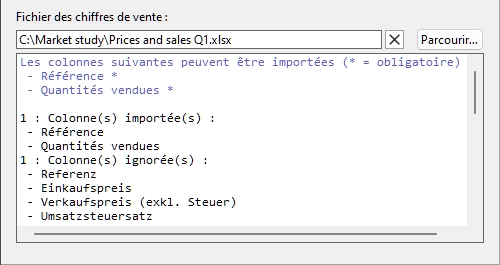
Les chiffres de ventes peuvent contenir tout ou un sous-ensemble des produits de votre base de données, chacun listé par Référence. Les produits non trouvés dans votre base de données sont ignorés.
- Formats de fichiers pris en charge : Microsoft Excel (*.xls ou *.xlsx)
- Fichier exemple : vous pouvez télécharger le fichier suivant contenant les chiffres de ventes des produits d'exemple dans PlanogramBuilder : sample_files/sales_figures/sales_figures_sample_source_file.xlsx
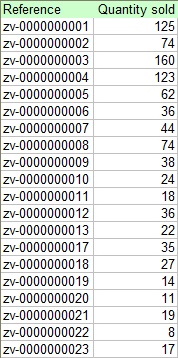
Colonnes prises en charge (Fichier des chiffres de vente)
Le fichier importé peut contenir les colonnes suivantes avec les noms exacts des en-têtes de colonne indiqués ci-dessous et une valeur par produit sur chaque ligne :
Référence
Une colonne obligatoire portant ce nom d'en-tête.
- Valeurs prises en charge sur chaque ligne : Référence Valeur d'un produit existant dans la base de données
- Exemple : zv-0000000028
Quantités vendues (Fichier des chiffres de vente)
Une colonne optionnelle portant ce nom d'en-tête.
- Valeurs prises en charge sur chaque ligne : le nombre d'unités vendues pour le produit, en valeur numérique entière positive [0-9]
- Exemple : 145
Chargement d'un fichier de chiffres de ventes
Instructions :
- Cliquez sur Parcourir.
- Sélectionnez votre fichier de listes de prix sur votre PC.
- Le chemin et le nom du fichier actuellement chargé sont affichés dans la boîte de texte.
- Un journal d'importation est affiché dans la zone texte juste en dessous du nom du fichier, afin que vous puissiez vérifier si les données importées sont correctes.
- En texte bleu, pour vous aider à préparer votre feuille de saisie : liste des colonnes supportées
- En texte noir, une fois que vous avez importé un fichier : liste des colonnes importées et ignorées.
- En texte rouge, une fois que vous avez importé un fichier : liste des erreurs
- Cliquez sur le bouton croix rouge si vous souhaitez décharger le fichier actuel.
Notes :
- Le chemin du fichier persiste sur les sessions PlanogramBuilder.
- PlanogramBuilder fournit un rechargement automatique des fichiers de données locaux. C'est utile car vous pouvez garder l'application Excel ouverte pour modifier vos données locales, enregistrer les modifications dans Excel avec Ctrl-S et refléter instantanément les modifications dans PlanogramBuilder.
- Les noms des en-têtes de colonne ne sont pas sensibles à la majuscule. Vous pouvez utiliser n'importe quel mélange de noms d'en-tête en minuscules et majuscules.
- Si certaines colonnes et/ou valeurs manquent, PlanogramBuilder ne pourra pas afficher ou calculer les chiffres associés pour les produits correspondants.
- Si vous avez des colonnes supplémentaires, elles ne feront pas de mal et seront ignorées pour les chiffres de vente (par exemple, Nom, Marque, Catégorie, Comportement, etc.). Ainsi, vous pouvez par exemple utiliser le même fichier pour importer votre base de données produit (Import liste + images) et vos ventes de produits.
Conseils :
- Vous pouvez avoir plusieurs fichiers de chiffres de ventes pour les mêmes produits, mais pour différents détaillants ou zones géographiques différentes. Chargez simplement celui qui correspond à vos besoins actuels.
- Vous pouvez sélectionner (Ctrl + a) et copier (Ctrl + c) du texte depuis le journal d'importation. Ceci est également disponible via son menu contextuel.
- Vous pouvez zoomer dans la fenêtre de journal en utilisant Ctrl + molette de la souris. Le niveau de zoom par défaut est réinitialisé lors du changement de tâche.
