Analyse d'assortiment
Analyse d'assortiment Permet de définir un sous-ensemble des produits dans votre base de données.
Vous pouvez ensuite éventuellement classer et filtrer ce sous-ensemble par ventes et par classification afin d'optimiser votre assortiment de planogrammes.
L'un des cas d'usage typiques est d'appliquer le principe de Pareto pour identifier les produits les plus précieux.
Les performances de chaque produit peuvent être affichées en deux endroits :
- Journal des résultats (Analyse d'assortiment) : un journal de texte avec toutes les valeurs d'analyse.
- Catalogue de produits : filtrez et triez les produits par résultats d'analyse.
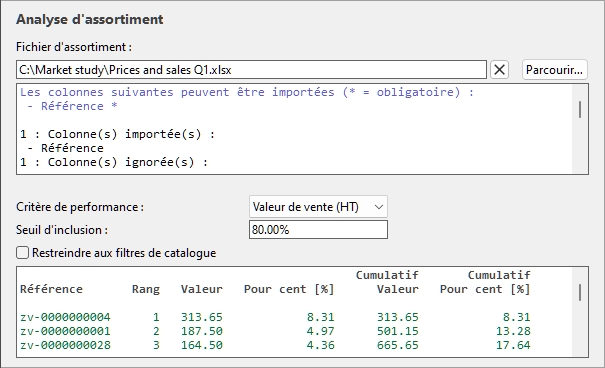
Voici un flux de travail typique pour réaliser une analyse d'assortiment :
- Définir et charger la liste souhaitée de produits à analyser (Fichier d'assortiment).
- Définir les paramètres d'analyse (Critère de performance, Seuil d'inclusion, Restreindre aux filtres de catalogue). Selon votre choix Critère de performance, vous pourriez aussi avoir besoin Fichier des prix et Fichier des chiffres de vente.
- Voir les résultats complets de l'analyse dans Journal des résultats (Analyse d'assortiment).
- Éventuellement, classez et filtrez le catalogue de produits en fonction des résultats de l'analyse (Assortiment (mode en Catalogue de produits).
Fichier d'assortiment
Un fichier définissant la liste des produits que vous souhaitez analyser.
Il peut contenir la totalité ou un sous-ensemble des produits de votre base de données, chacun listé selon la valeur de sa propriété suivante : Référence.
Produits non trouvés dans votre base de données et produits désactivés (cf. Activé) sont ignorés par l'analyse.
- Formats de fichiers pris en charge : Microsoft Excel (*.xls ou *.xlsx)
- Fichier exemple : vous pouvez télécharger le fichier suivant listant les produits dans toutes les catégories alimentaires des produits d'échantillon dans PlanogramBuilder : sample_files/assortment_analysis/assortment_analysis_sample_source_file.xlsx
Colonnes prises en charge (Fichier d'assortiment)
Référence : une colonne obligatoire portant ce nom d'en-tête.
- Valeurs prises en charge sur chaque ligne : Référence la valeur d'un produit existant dans la base de données.
- Exemple : 0458238007895
Chargement du fichier d'assortiment
Cliquez sur Parcourir.
- Sélectionnez votre fichier d'assortiment sur votre PC.
- Le chemin et le nom du fichier d'assortiment actuellement chargé sont affichés dans la boîte de texte.
- Un journal d'importation est affiché dans la zone texte juste en dessous du nom du fichier, afin que vous puissiez vérifier si les données importées sont correctes.
- En texte bleu, pour vous aider à préparer votre feuille de saisie : liste des colonnes supportées
- En texte noir, une fois que vous avez importé un fichier : liste des colonnes importées et ignorées.
- En texte rouge, une fois que vous avez importé un fichier : liste des erreurs
- Cliquez sur le bouton croix rouge si vous souhaitez décharger le fichier actuel.
Notes :
- L'analyse est effectuée dès qu'un fichier valide est chargé.
- Le chemin du fichier persiste sur les sessions PlanogramBuilder.
- PlanogramBuilder fournit un rechargement automatique des fichiers de données locaux. C'est utile car vous pouvez garder l'application Excel ouverte pour modifier vos données locales, enregistrer les modifications dans Excel avec Ctrl-S et refléter instantanément les modifications dans PlanogramBuilder.
Conseils :
- Vous pouvez sélectionner (Ctrl + a) et copier (Ctrl + c) du texte depuis le journal d'importation. Ceci est également disponible via son menu contextuel.
- Vous pouvez zoomer dans la fenêtre de journal en utilisant Ctrl + molette de la souris. Le niveau de zoom par défaut est réinitialisé lors du changement de tâche.
Paramètres (Analyse d'assortiment)
Les paramètres suivants vous permettent de personnaliser l'analyse.
Critère de performance
Une liste déroulante avec un choix de critères pour classer les produits.
- Valeurs prises en charge :
(Aucun) (Analyse d'assortiment)
Ce choix vous permet de créer un sous-assortiment de votre base de données basé sur Fichier d'assortiment, mais sans aucune analyse. Les produits sont listés par Référence alphabétiquement dans Journal des résultats (Analyse d'assortiment).
Note : nécessite Fichier d'assortiment
Conseil : Pour travailler sur un sous-ensemble de votre base de données dans le catalogue produit, utilisez cette méthode combinée avec Assortiment (mode en Catalogue de produits).
Valeur de marge (Analyse d'assortiment)
Ce choix trie les produits selon leur valeur de marge en fonction de la quantité vendue.
|
|
|
|
× |
|
|
= |
Valeur de marge (Analyse d'assortiment) |
Note : nécessite Fichier d'assortiment, Fichier des prix et Fichier des chiffres de vente
Quantités vendues (Analyse d'assortiment)
Ce choix trie les produits par quantité d'articles vendus définie dans Fichier des chiffres de vente, sans prendre en compte la valeur monétaire de chaque objet. Le produit ayant le plus grand nombre d'unités vendues est classé premier et le plus faible nombre d'unités vendues est classé dernier.
Note : nécessite Fichier d'assortiment et Fichier des chiffres de vente
Valeur de vente (HT) (Analyse d'assortiment)
Cela trie les produits selon le montant généré par les ventes avant impôt. Le produit ayant le plus de revenus est classé en premier et celui avec le plus faible chiffre d'affaires est en dernier.
|
|
|
|
× |
|
|
= |
Valeur de vente (HT) (Analyse d'assortiment) |
Note : nécessite Fichier d'assortiment, Fichier des prix et Fichier des chiffres de vente
Valeur de vente (TTC) (Analyse d'assortiment)
Cela trie les produits selon le montant généré par les ventes, y compris la taxe. Le produit ayant le plus de revenus est classé en premier et celui avec le plus faible chiffre d'affaires est en dernier.
|
|
|
|
× |
|
|
= |
Valeur de vente (TTC) (Analyse d'assortiment) |
Note : nécessite Fichier d'assortiment, Fichier des prix et Fichier des chiffres de vente
Seuil d'inclusion
Ce paramètre vous permet de spécifier un seuil en pourcentage définissant quels produits sont suffisamment précieux pour être conservés.
Ce type d'analyse utilise ce que l'on appelle le principe de Pareto pour identifier les produits essentiels de quelques personnes par rapport à la multitude triviale. Appliqué aux ventes, ce principe stipule que la grande majorité de vos résultats proviennent d'un faible pourcentage de produits.
- Valeurs prises en charge : valeur numérique positive en pourcentage [0-9 et virgule décimale] (0 %-100 %)
- Valeur par défaut : 80 %
- Exemple : 100 %
Seuil d'inclusion représente les valeurs cumulées que vous souhaitez atteindre pour décider quels produits font partie des quelques personnes essentielles. Un ratio de 80/20 (valeur de 80 %) est souvent utilisé, mais vous pouvez entrer n'importe quel pourcentage souhaité.
Exemple d'analyse :
Avec 80 % et en utilisant Valeur de vente (HT) (Analyse d'assortiment) Comme critère de performance, l'analyse fonctionne comme suit :
- Les produits listés dans votre fichier d'assortiment sont analysés.
- Ils sont classés par : Valeur de vente (HT) (Analyse d'assortiment).
- En commençant par le produit le mieux classé, Valeur de vente (HT) (Analyse d'assortiment) sont ajoutés pour chaque produit jusqu'à ce que leur somme atteigne le seuil de 80 %. Ces produits sont jugés au-dessus du seuil par l'analyse (les personnes vitales).
- Les produits restants, pour lesquels le sous-total de Valeur de vente (HT) (Analyse d'assortiment) Représente 20 % ou moins du total jugé en dessous du seuil par l'analyse (le nombre trivial de plusieurs).
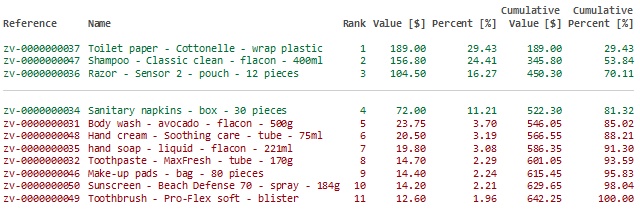
Voici un journal des résultats d'analyse pour l'exemple ci-dessus avec 11 produits. Dans cet exemple, 4 produits (en vert) suffisent à atteindre au moins 80 % du chiffre d'affaires. Les 7 produits restants (en rouge) représentent moins de 20 % du chiffre d'affaires :
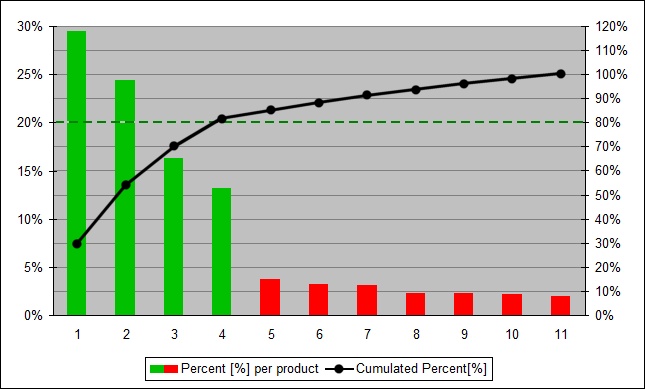
Voici un graphique de Pareto typique illustrant le même exemple :
Restreindre aux filtres de catalogue
Une bascule qui limite l'analyse aux produits de la classification sélectionnée du catalogue (Classification (Catalogue de produits) dans Catalogue de produits).
- Valeurs prises en charge :
- Coché : L'analyse est réalisée uniquement sur les produits dans Fichier d'assortiment appartenant au niveau de classification actuellement sélectionné (dans Catalogue de produits). Les produits qui ne sont pas au niveau sélectionné actuellement sont ignorés par l'analyse.
Conseil : Utilisez cette méthode pour analyser les ventes de toute catégorie, marque ou autre catégorie d'articles que vous avez définie. Par exemple, sélectionnez n'importe quelle catégorie dans le catalogue de produits et voyez immédiatement comment les produits se classent rien que dans cette catégorie.
- Non coché : L'analyse est effectuée sur tous les produits (ceux dans Fichier d'assortiment). Dans ce cas, les résultats de l'analyse de l'assortiment seront les mêmes, quel que soit le niveau de classification sélectionné (dans Catalogue de produits).
- Valeur par défaut : Non cochée
Journal des résultats (Analyse d'assortiment)
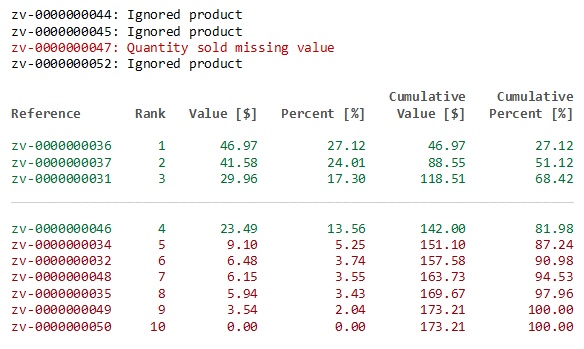
Après le chargement Fichier d'assortiment, les résultats de l'analyse sont affichés dans la zone de journalisation, listant un produit par ligne.
- Dans noir Texte sans résultat : produits ignorés (exclus par Restreindre aux filtres de catalogue)
- En texte rouge sans résultat : produits ignorés avec des valeurs manquantes.
- Dans Vert Texte avec résultats : produits à l'intérieur Seuil d'inclusion.
- Dans Rouge Texte avec résultats : produits extérieurs Seuil d'inclusion.
Conseil : vous pouvez zoomer dans la fenêtre de journal en utilisant Ctrl + molette de la souris. Le niveau de zoom par défaut est réinitialisé lors du changement de tâche.
Notes :
- Les métriques non définies sont affichées avec la valeur N/A.
- Les métriques basées sur des données incomplètes ont la valeur (MD) (données manquantes) ajoutée à la valeur calculée.
Menu contextuel du journal (Analyse d'assortiment)
Faites un clic droit dans la zone de journal pour voir son menu contextuel.
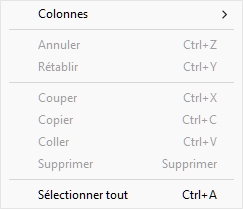
Les outils et options suivants sont disponibles :
- Colonnes: Permet de choisir les colonnes à afficher dans le journal :
-
- Référence: une colonne avec Référence de chaque produit.
- Nom: une colonne avec Nom (Propriétés de l'article) de chaque produit.
- Rang: une colonne montrant le classement de chaque produit dans l'analyse.
- Valeur: une colonne avec le résultat de l'analyse pour chaque produit.
- Pour cent: une colonne avec le résultat de l'analyse, en pourcentage du total de tous les produits analysés.
- Cumulatif Valeur: une colonne avec le résultat de l'analyse des valeurs cumulées des produits analysés jusqu'au produit actuel dans la liste.
- Cumulatif Pour cent: une colonne avec le résultat de l'analyse des valeurs cumulées des produits analysés jusqu'au produit actuel dans la liste, en pourcentage du total de tous les produits analysés.
- Copier: Permet de copier un texte sélectionné du journal (Ctrl + c).
- Sélectionner tout: sélectionne tout le texte du journal (Ctrl + a).
Conseil : Pour préserver les couleurs et le format du texte lorsque vous collez les résultats d'analyse dans une autre application, choisissez la méthode de collage appelée Format Texte Enrichi, Format texte RTF ou Conserver le format.
Assortiment (mode en Catalogue de produits)
En plus de consulter les résultats dans Journal des résultats (Analyse d'assortiment), vous pouvez également utiliser les résultats de l'analyse d'assortiment pour classer et filtrer les éléments dans Catalogue de produits.
C'est très utile pour vous aider à trouver facilement les produits les plus performants pendant que vous construisez votre planogramme.
- Valeurs prises en charge :
- Coché : Catalogue de produits n'affiche pas les résultats de l'analyse. Dans ce mode, le catalogue affiche un reflet des résultats de votre analyse d'assortiment :
- Les produits sont triés du plus performant au moins performant.
- Leurs pourcentages de performance respectifs sont affichés en texte bleu sous les vignettes du produit. Les valeurs en pourcentage diffèrent si Restreindre aux filtres de catalogue est coché ou non coché.
- Produits peu performants (en dehors du spécifié Seuil d'inclusion) sont cachés à la fiche du catalogue.
- Non coché : Les résultats de l'analyse ne sont pas affichés dans Catalogue de produits.
- Valeur par défaut : Non cochée
Instructions :
- Jouer Analyse d'assortiment comme indiqué dans les sections ci-dessus.
- Passez à la tâche : Produits.
- Cochez la case à cocher nommée Assortiment. Il se trouve juste au-dessus du filtre de recherche et n'apparaît que si Analyse d'assortiment est actif.
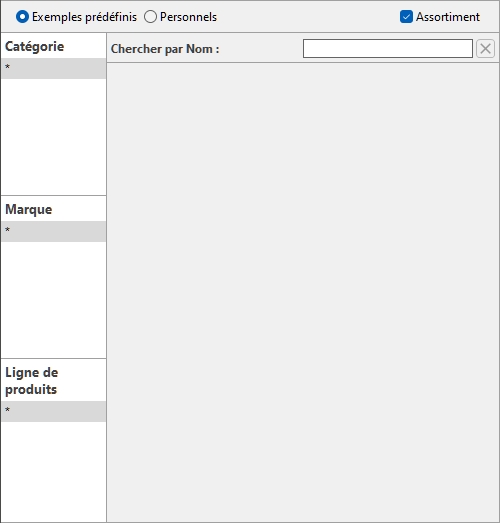
Notes :
- Dans Ceci Mod, que tu peux encore utiliser Chercher par texte (Catalogue de produits) dans les produits affichés.
- Il suffit de décocher Assortiment afficher le catalogue de produits avec tous les produits et sans prendre en compte les résultats de Analyse d'assortiment.
- Les métriques non définies sont affichées avec la valeur N/A.
- Les métriques basées sur des données incomplètes ont la valeur (MD) (données manquantes) ajoutée à la valeur calculée.
