Paramètres affectant tous les utilisateurs
Les paramètres ci-dessous s'appliquent à tous les utilisateurs de PlanogramBuilder partageant votre compte ID, généralement tous les utilisateurs de votre entreprise.
Note : Les réglages de cette section ne peuvent être définis que par PlanogramBuilder Administrateur.

Personnalisation de l'interface
Les paramètres suivants vous permettent d'afficher votre propre nom d'entreprise et votre logo dans la fenêtre PlanogramBuilder.
Titre de l'application
Définissons le titre de l'application pour tous les utilisateurs PlanogramBuilder de votre entreprise (partageant votre compte ID). Normalement, le titre indique déjà le nom de votre entreprise ou votre nom si vous êtes une personne individuelle. Le titre apparaît en bleu clair en haut à droite de l'écran PlanogramBuilder (cf. l'image de Disposition de l'écran).
- Valeurs prises en charge : texte, y compris les caractères Unicode pour les valeurs de texte non latines
- Valeur par défaut : le nom de l'entreprise (ou le prénom et le nom de famille des personnes individuelles) saisi lors de la commande de votre permis
- Exemple : zVisuel SA
Logo de l'application
Définit une option optionnelle Image du logo sur la barre de titre visible pour tous les utilisateurs de PlanogramBuilder dans votre entreprise (cf. image de Disposition de l'écran).
- Valeurs prises en charge : nom de fichier et extension dans le format supporté (jpg, png, bmp, gif, tif)
- Valeur par défaut : vide
- Exemple : zVisuel logo.png
Instructions :
- Cliquez sur Parcourir.
- Sélectionnez le fichier image souhaité sur votre PC.
- Cliquez sur Ouvrir.
- Attends que l'image soit téléchargée.
Pour supprimer l'image du logo, cliquez sur le petit bouton croix rouge.
Remarque : Les images avec un fond transparent sont prises en charge au format PNG. Lorsqu'une telle image est utilisée, la couleur normale de la barre de titre de PlanogramBuilder est affichée derrière la partie transparente de l'image du logo.
Configuration de la base de données
Les paramètres suivants vous permettent de personnaliser certaines propriétés de base de données pour correspondre à la façon dont vous décrivez et classez vos produits. Ces champs doivent être définis avant d'ajouter des produits dans la base de données.
Propriétés de classification des articles (Décors)
PlanogramBuilder propose trois propriétés personnalisables pour classer hiérarchiquement vos produits et accessoires afin de mieux correspondre à votre classification interne :
- Niveau 1 : le premier niveau de classification.
- Niveau 2 : le deuxième niveau de classification.
- Niveau 3 : le troisième niveau de classification.
Bien que ce ne soit pas obligatoire, il est commode de définir les noms de chaque propriété pour correspondre à un ordre hiérarchique logique. Cela facilitera l'exploration du catalogue de produits lors de la recherche de produits. Par exemple, définissons le premier niveau comme Catégorie, le deuxième niveau comme Ligne de produits, pas l'inverse.
- Valeurs prises en charge :
-
- Marque
- Ligne de marques
- Catégorie
- Groupe
- Groupe principal
- Fabricant
- Ligne de produits
- Région
- Sous-marque
- Sous-catégorie
- Sous-groupe
- Personnalisé: Sélectionnez ceci si les noms prédéfinis ne correspondent pas à vos besoins. Un nouveau champ de texte apparaîtra où vous pourrez taper le nom souhaité, comme montré ci-dessous avec Année et Pays.
- Valeurs par défaut :
Exemples de combinaisons possibles :
|
|
Noms par défaut |
|
Exemple 1 |
|
Exemple 2 |
|
Exemple 3 |
|
Niveau 1 |
Catégorie |
|
Catégorie |
|
Catégorie |
|
Pays |
|
Niveau 2 |
Marque |
|
Sous-catégorie |
|
Groupe |
|
Catégorie |
|
Niveau 3 |
Ligne de produits |
|
Région |
|
Année |
|
Sous-catégorie |
Note importante : Si vous entrez un nom personnalisé pour une propriété de classification, n'utilisez pas un nom prédéfini de propriété d'article. Par exemple, ne donnez pas le nom Référence ou Activé.
Une fois les noms définis pour les trois propriétés, vous pouvez attribuer des valeurs à chaque produit et accessoire dans la base de données (cf. Propriétés de l'article).
Ces propriétés et leurs valeurs peuvent ensuite être affichées dans les domaines PlanogramBuilder suivants :
- Liste des éléments de la base de données
- Catalogue de produits, Catalogue d'accessoires
- Étiquettes
- Texte des infobulles d'articles
- Liste d'articles du projet
- Rapports
Propriétés personnalisées des articles (Paramètres)
PlanogramBuilder offre jusqu'à 20 propriétés optionnelles définies par l'utilisateur pour ajouter des attributs à votre Produits et accessoires (non applicables aux custom Éléments de pièce, personnalisé Composants de gondole, ni matériaux).
Pour permettre une propriété personnalisée, il faut lui donner un nom. Le bien devient ainsi disponible dans votre base de données.
- Valeurs prises en charge : texte, y compris les caractères Unicode pour les valeurs de texte non latines
- Valeur par défaut : vide
- Exemple : Poids
Ces propriétés et leurs valeurs peuvent ensuite être affichées dans les domaines PlanogramBuilder suivants :
- Liste des éléments de la base de données
- Catalogue de produits, Catalogue d'accessoires
- Étiquettes
- Texte des infobulles d'articles
- Liste d'articles du projet
- Rapports
Ajouter une propriété personnalisée
- Cliquez sur le bouton avec un signe +.
- Une fenêtre de dialogue s'ouvre comme montré ci-dessous.
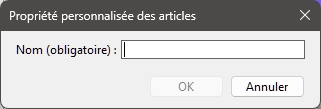
- Tapez le nom souhaité pour votre bien personnalisé. Par exemple : le poids.
- Cliquez sur OK.
- La fenêtre de dialogue se ferme.
- La propriété nouvellement créée est représentée par une nouvelle tuile comme celle-ci (exemple avec une propriété nommée A) :

- Une fois le nom défini d'une propriété, vous pouvez attribuer des valeurs à chaque produit et accessoire dans la base de données : Propriétés de l'article.
Note importante : N'utilisez pas un nom de propriété d'objet prédéfini pour vos noms personnalisés. Par exemple, ne donnez pas le nom Référence ou Activé.
Modifier une propriété personnalisée
- Cliquez sur le nom de la tuile.
- Une fenêtre de dialogue s'ouvre, affichant le nom de propriété sélectionné.
- Tape un nouveau nom.
- Cliquez sur OK.
- La fenêtre de dialogue se ferme.
- Le nom de la propriété est mis à jour et représenté sur la tuile correspondante.
- Une fois que vous avez renommé une propriété, vous pouvez attribuer des valeurs à chaque produit et accessoire dans la base de données : Propriétés de l'article.
Note importante : N'utilisez pas un nom de propriété d'objet prédéfini pour vos noms personnalisés. Par exemple, ne donnez pas le nom Référence ou Activé.
Avertissement: si vous renommez une propriété personnalisée, assurez-vous également de mettre à jour l'en-tête de colonne correspondant dans tout fichier Excel que vous pourriez utiliser pour importer des éléments. cf. Import liste + images Pour plus de détails.
Réordonner les propriétés personnalisées
- Si vous avez plusieurs tuiles, prenez les deux lignes sur la tuile et faites-la glisser vers le haut ou vers le bas.
- La tuile est repositionnée et l'ordre changé.
Conseil : Si vous voulez simplement changer l'ordre des propriétés personnalisées dans les colonnes de Liste d'articles du projet, tu peux le faire directement avec Ordre des colonnes.
Supprimer une propriété personnalisée
- Cliquez sur le X sur la tuile.
- La propriété personnalisée est supprimée.
Avertissement: supprimer une propriété personnalisée supprime également toutes les valeurs que vous avez pu attribuer aux produits et accessoires pour la propriété supprimée. Veillez à effectuer une sauvegarde de votre base de données au préalable au cas où vous ne seriez pas sûr que vous pourriez encore avoir besoin de cette propriété et de ces valeurs (Export liste).
Propriétés de classification du projet (Décors)
PlanogramBuilder propose trois propriétés personnalisables pour classer hiérarchiquement vos projets afin de mieux correspondre à votre classification interne :
- Niveau 1 : le premier niveau de classification.
- Niveau 2 : le deuxième niveau de classification.
- Niveau 3 : le troisième niveau de classification.
Bien que ce ne soit pas obligatoire, il est commode de définir les noms de chaque propriété pour correspondre à un ordre hiérarchique logique. Cela facilitera la recherche de projets dans la liste des projets et dans le catalogue des modèles. Par exemple, définissez le premier niveau comme un groupe, le second comme un sous-groupe, et non l'inverse.
- Valeurs prises en charge : texte, y compris les caractères Unicode pour les valeurs de texte non latines
- Valeurs par défaut : vide
- Exemples de combinaisons possibles :
|
|
Exemple 1 |
|
Exemple 2 |
|
Niveau 1 |
Catégorie |
|
Pays |
|
Niveau 2 |
Groupe |
|
Boutique |
|
Niveau 3 |
Sous-groupe |
|
Allée |
Note importante : Veillez à ne pas utiliser le même nom qu'une propriété de projet prédéfinie (par exemple Nom (Propriétés du projet) ou Commentaire).
Une fois que vous avez défini les noms des trois propriétés, vous pouvez attribuer des valeurs à chaque projet dans Propriétés du projet.
Ces propriétés et valeurs sont alors également indiquées dans le Catalogue de modèles.
Paramètres des droits d'utilisateur
Dans cette section, vous trouverez des paramètres pour contrôler la manière dont les utilisateurs peuvent modifier et partager des planogrammes.
Partage des projets
S'il y a plusieurs utilisateurs de PlanogramBuilder dans votre entreprise, vous pouvez choisir comment ils pourront partager leurs projets de planogramme.
- Valeurs prises en charge :
- Désactivé: Chaque utilisateur (Utilisateur standard et PlanogramBuilder Administrateur) ne peut éditer que ses propres projets :
- Administrateurs seuls: PlanogramBuilder Administrateur peut aussi modifier des projets d'autres utilisateurs :
- Ouvrir
- Enregistrer
- Gérer
- Voir le nom de chaque propriétaire de projet sous une colonne intitulée Propriétaire dans Liste des projets.
- Tous les utilisateurs: Chaque utilisateur (Utilisateur standard et PlanogramBuilder Administrateur) peut aussi modifier des projets d'autres utilisateurs :
- Ouvrir
- Enregistrer
- Gérer (seulement accessible à PlanogramBuilder Administrateur)
- Voir le nom de chaque propriétaire de projet sous une colonne intitulée Propriétaire dans Liste des projets
- Valeur par défaut : Administrateurs seuls
Notes :
- Quel que soit le paramètre ci-dessus, les projets marqués comme modèles peuvent toujours être consultés par d'autres utilisateurs (cf. Modèle).
- Quel que soit le paramètre ci-dessus, les projets marqués comme modèles ne peuvent être sauvegardés que par le propriétaire concerné. Pour modifier les modèles si vous n'êtes pas le propriétaire, première décochée : Modèle.
- Peu importe le cadre ci-dessus, les projets avec Verrouillé (Propriétés du projet) ne peut pas être sauvé. Pour apporter des modifications à ces planogrammes, d'abord décoché Verrouillé (Propriétés du projet).
- Quel que soit le paramètre ci-dessus, un projet déjà ouvert par un utilisateur ne peut pas être ouvert par un autre utilisateur. Le projet doit d'abord être fermé pour permettre l'ouverture par un autre utilisateur.
Les utilisateurs standards peuvent modifier les gondoles
Activez ou désactivez toutes les fonctionnalités de création et d'édition des rayonnages pour les utilisateurs standards.
- Valeurs prises en charge :
- Coché : Créer gondoles, Modifier gondoles et les outils associés peuvent être consultés par tous les utilisateurs, y compris Utilisateur standard.
- Non coché : Créer gondoles, Modifier gondoles et les outils associés sont cachés aux utilisateurs standards. Seulement PlanogramBuilder Administrateur Peut créer et modifier des étagères.
- Valeur par défaut : Coché
Conseil : Désactiver la modification des étagères est généralement utile lorsqu'un ou plusieurs administrateurs PlanogramBuilder sont responsables de créer les meubles et de les rendre accessibles à d'autres utilisateurs (avec Modèle ou Partage des projets).
Autoriser Vider base de données
Activez l'affichage du bouton suivant Base de données barre d'outils : Vider base de données.
Pour minimiser la suppression complète involontaire du contenu de la base de données, ce basculement doit être coché par un administrateur avant de pouvoir voir et utiliser la commande qui efface effectivement la base de données.
- Valeurs prises en charge :
- Coché : affiche Vider base de données bouton sur Base de données barre d'outils.
- Non coché : se cache Vider base de données bouton de Base de données barre d'outils.
- Valeur par défaut : Non cochée
Notes :
- Contrairement à la plupart des autres paramètres, cocher cette case ne persiste pas après la fermeture de PlanogramBuilder. Il doit être réactivé à chaque nouvelle session.
- cf. Vider base de données pour des instructions sur la suppression du contenu de la base de données.
