Liste des éléments de la base de données
Le côté gauche de l'écran affiche une liste des éléments de votre base de données dans un tableau ressemblant à un tableau.
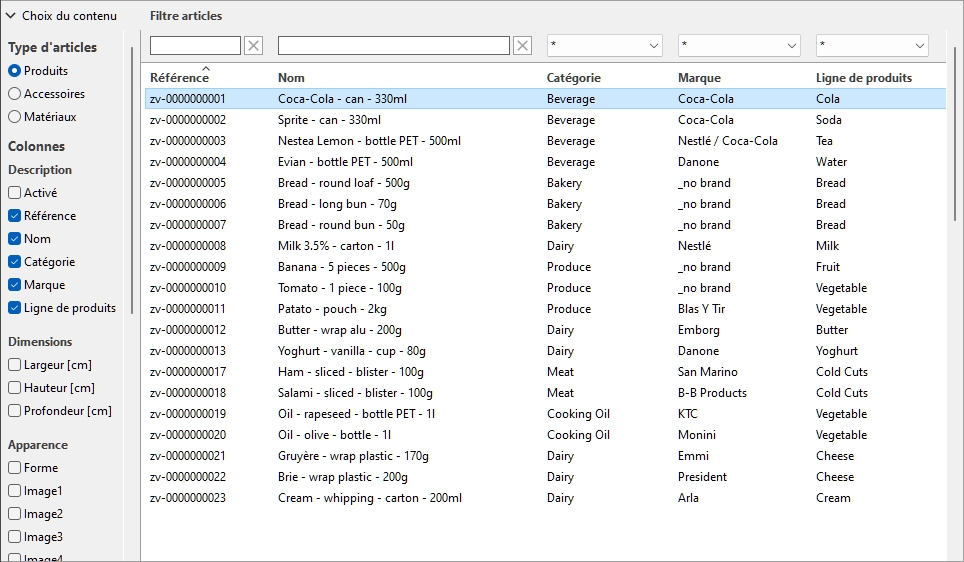
Type d'articles (Liste des éléments de la base de données)
Cette liste déroulante vous permet de choisir le type d'article sur lequel vous souhaitez travailler :
- Produits
- Accessoires
- Composants de gondole
- Éléments de pièce
- Matériaux
cf. Type (Propriétés de l'article) pour une description de chaque type d'objets.
Instructions :
- Cliquez sur la liste déroulante.
- Sélectionnez le type d'articles à exposer.
- La liste de la base de données affiche désormais uniquement les éléments du type choisi.
- Répétez et sélectionnez un autre type lorsque vous souhaitez travailler sur différents objets dans la base de données.
Important : le type d'objets actuellement affichés est également attribué à tout nouvel élément que vous ajoutez Créer (élément de base de données).
Choisir les colonnes (Liste des éléments de la base de données)
Ce bouton dans la barre d'en-tête de liste vous permet de configurer quelles propriétés d'éléments sont affichées dans la liste de la base de données.
Pour chaque propriété affichée dans la liste sous forme de colonne, sa valeur est indiquée pour chaque élément.
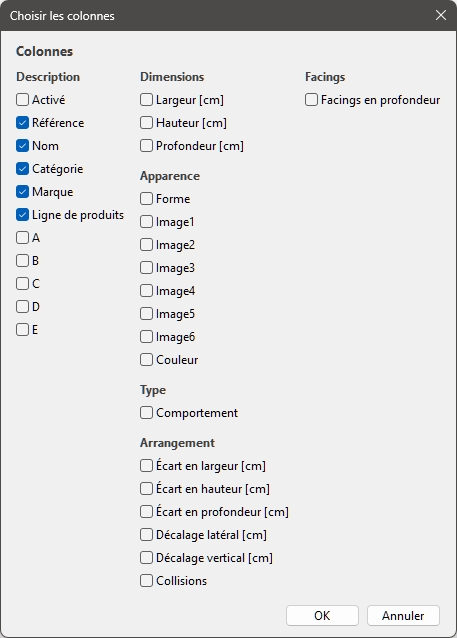
Toutes les propriétés disponibles sont sous forme de cases à cocher qui basculent l'affichage de la colonne correspondante dans la liste.
- Valeurs prises en charge : toutes les propriétés des éléments disponibles dans la base de données. cf. Propriétés de l'article pour les détails sur chaque propriété disponible.
- Valeurs par défaut pour les produits et accessoires :
-
- Référence
- Nom
- [Propriétés de classification des articles - Niveau 1]
- [Propriétés de classification des articles - Niveau 2]
- [Propriétés de classification des articles - Niveau 3]
- Valeurs par défaut pour Composants de gondole, Éléments de pièce et Matériaux:
-
- Référence
- Nom
- Exemple :
-
- Référence
- Nom
- Activé
- Image1
- Forme
Instructions :
- Cliquez sur Choisir les colonnes.
- Une fenêtre de dialogue s'ouvre, affichant la liste des propriétés disponibles. Note: Type d'articles (Liste des éléments de la base de données) Changements sur les colonnes disponibles. Voici un exemple de dialogue pour les produits.
- Sélectionnez les propriétés à afficher en colonnes.
- Cliquez OK.
- La fenêtre de dialogue se ferme.
- Les colonnes souhaitées sont désormais affichées dans la liste des éléments de la base de données.
Notes :
- Si certaines colonnes ne rentrent pas dans le volet de liste, vous pouvez utiliser la barre de défilement horizontale pour les voir.
- Les propriétés qui ne sont pas disponibles pour le type actuel d'éléments ne sont pas indiquées dans les choix de colonnes. Par exemple, Facings en profondeur n'est pas affiché lorsque vous listez des accessoires ou des matériaux.
Filtre articles
Des filtres sont disponibles pour de nombreuses colonnes.
Filtres de texte
Certaines colonnes peuvent être filtrées par texte (ex : Référence, Nom) pour n'afficher que des objets correspondants. Les filtres de texte acceptent un ou plusieurs mots-clés en suivant ces règles :
- Les mots-clés ne sont pas sensibles à la casse.
- Plusieurs mots-clés doivent être séparés par des espaces.
- Plusieurs mots-clés recherchent les valeurs contenant tous les mots-clés.
- L'ordre des mots-clés n'a pas d'importance.
Exemple : type CHOCOLAT congelé dans la boîte de texte au-dessus de la colonne avec Nom. Cela affichera tous les éléments contenant chocolat ET La Reine des neiges en leur nom.
Note : Les objets avec les mêmes valeurs de texte mais mélangés en majuscules et minuscules sont regroupés dans la liste de la base de données. Par exemple, Lego et LEGO sont regroupés sous la même valeur.
Filtres déroulants
D'autres colonnes peuvent être filtrées en sélectionnant une valeur correspondante dans les listes déroulantes.
Sélectionner le symbole * signifie que tous les éléments disponibles seront affichés dans la liste.
Après avoir sélectionné ou tapé des valeurs pour filtrer, les autres listes déroulantes n'affichent que les éléments correspondant à cette combinaison de filtres, ce qui permet de réduire rapidement les éléments disponibles.
Tri des éléments
En cliquant sur l'en-tête de chaque colonne, vous pouvez trier la liste selon le contenu de la colonne. Par exemple, pour commander la liste par noms de produits, cliquez sur Nom. Pour le classer par références, cliquez sur Référence. Cliquer à nouveau sur un en-tête inverse l'ordre.
Sélection des articles
Vous pouvez sélectionner un ou plusieurs éléments de la liste pour un traitement ultérieur ou pour modifier ses propriétés. (Pour apprendre à voir et modifier ses propriétés, cf. Propriétés de l'article.)
Pour sélectionner 1 élément :
- Au-dessus de la liste de la base de données, utilisez le menu déroulant pour définir la valeur de Type d'articles Pour correspondre à ce que vous souhaitez choisir : Produits, Accessoires, Composants de gondole, Éléments de pièce, Matériaux.
- Cliquez sur l'élément souhaité pour le sélectionner dans la liste. Il devient mis en avant.
Conseil : Vous pouvez passer l'élément sélectionné dans la liste vers celui au-dessus ou en dessous grâce aux touches flèches haut et bas de votre clavier.
Pour sélectionner plusieurs éléments, il existe 2 méthodes :
- Méthode 1 :
- Cliquez sur un élément de la liste pour le sélectionner.
- Maintenez la touche Ctrl et cliquez sur un autre élément pour le sélectionner.
- Répétez l'étape ci-dessus pour sélectionner d'autres éléments.
- Méthode 2 :
- Cliquez sur le premier élément souhaité de la liste.
- Maintenez la touche Majus et cliquez sur le dernier élément souhaité dans la liste.
- Tous les éléments listés du premier au dernier sélectionné deviennent également sélectionnés.
- Vous pouvez sélectionner des éléments supplémentaires en utilisant la méthode 2.
Pour désélectionner les éléments :
- Utilisez les méthodes ci-dessus pour cliquer à nouveau sur l'élément sélectionné que vous souhaitez désélectionner.
