Catalogue d'accessoires
Cette vitre affiche tous les accessoires disponibles pour le planogramme. C'est là que vous pouvez sélectionner et glisser des accessoires sur les étagères.
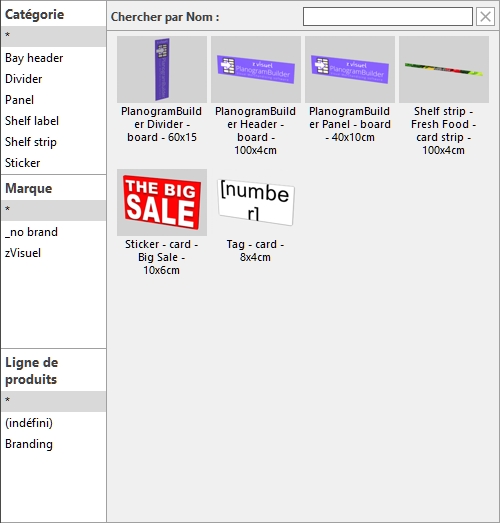
Deux catalogues d'accessoires sont disponibles, utilisant des boutons radio pour le choix :
Exemples prédéfinis (Catalogue d'accessoires)
Ce catalogue contient un ensemble d'accessoires d'échantillons fournis avec le logiciel. Ils sont utiles pour tester l'application avant d'ajouter vos propres accessoires.
Personnels (Catalogue d'accessoires)
Ce catalogue contient les accessoires ajoutés à votre base de données, par vous-même ou par vos collègues.
cf. Base de données pour voir comment ajouter vos accessoires à votre base de données PlanogramBuilder.
Classification (Catalogue d'accessoires)
Sur le côté gauche du cadre, vos objets sont listés dans un menu hiérarchique avec 3 niveaux.
cf. Classification (Catalogue de produits) Pour les instructions puisque ça fonctionne de la même façon.
Chercher par texte (Catalogue d'accessoires)
Juste au-dessus des vignettes du catalogue, une boîte de texte vous permet de taper du texte pour rechercher et afficher les éléments correspondants.
cf. Chercher par texte (Catalogue de produits) Pour les instructions puisque ça fonctionne de la même façon.
Liste (Catalogue d'accessoires)
Le côté droit du volet du catalogue affiche la liste des accessoires correspondant aux valeurs de classification sélectionnées ou à la recherche textuelle.
Chaque accessoire est représenté par une vignette et une description textuelle.
Ajoutez des accessoires à un planogramme
Pour placer un accessoire du catalogue dans votre planogramme actuel :
- Trouvez l' accessoire désiré dans le catalogue en utilisant les filtres de classification ou de texte.
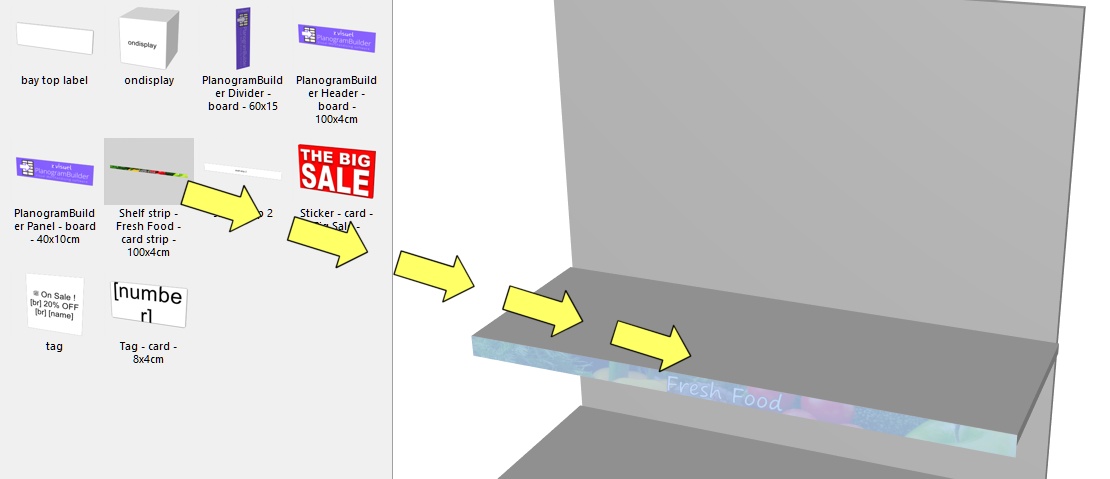
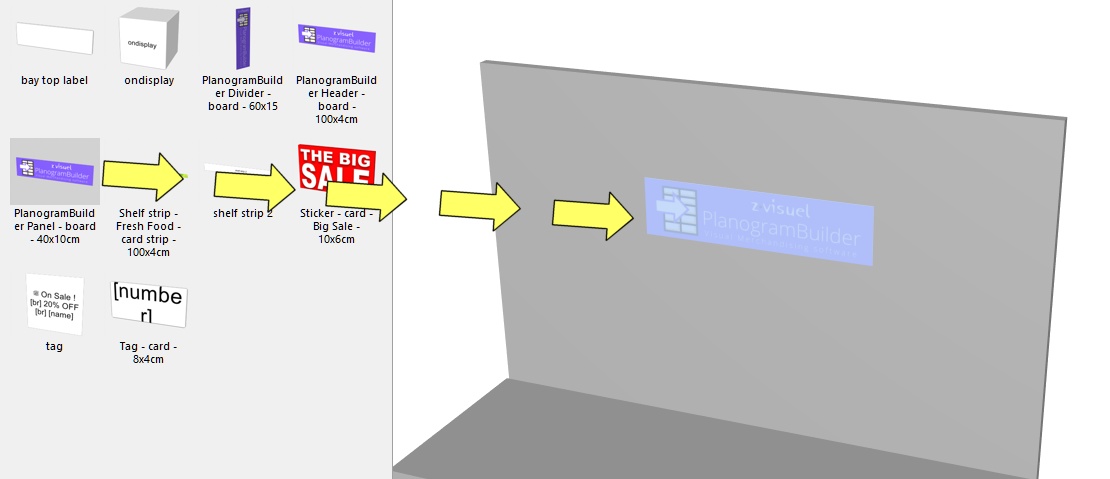
- Maintenez le bouton de la souris enfoncé et faites glisser l'accessoire à l'emplacement souhaité sur le meuble :
- Les accessoires présentant les comportements suivants doivent être glissés sur des tablettes d'étagère : divider, ondisplay, presenter, Shelf badge, Shelf strip, sticker. voir chaque description de comportement pour des détails sur l'endroit exact où l'accessoire peut être placé sur l'étagère.
- Les accessoires comportant les comportements suivants doivent être glissés sur les panneaux arrière : bay header, panel. voir chaque description de comportement pour des détails précis sur l'emplacement exact de l'accessoire sur le panneau arrière.
- Relâchez le bouton de la souris une fois que vous êtes arrivé à l'endroit souhaité. L'accessoire est placé sur le meuble.
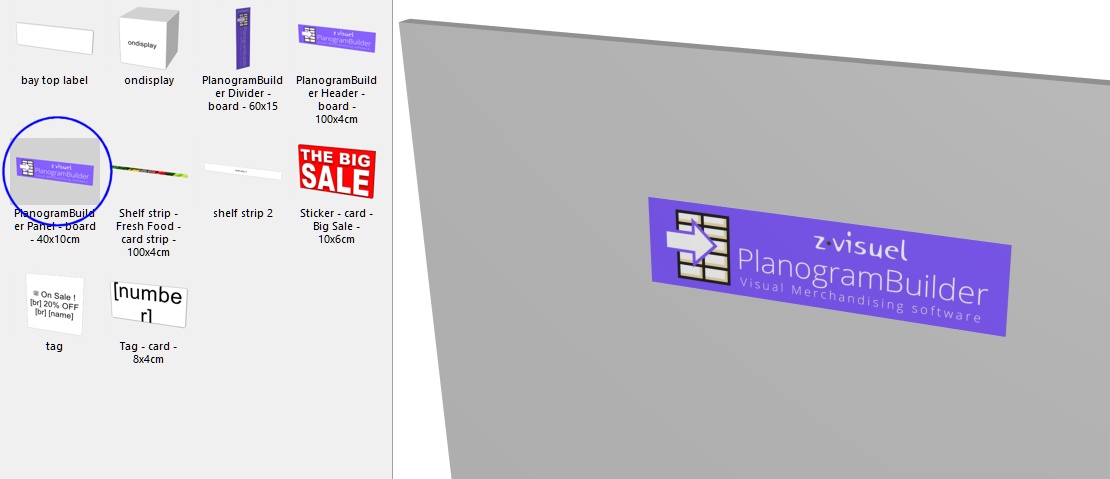
- Une fois qu'un accessoire a été placé dans votre planogramme, son arrière-plan miniature change pour une couleur plus claire dans le catalogue, vous aidant à identifier les éléments déjà utilisés :
Conseils :
- Il y a des moments où vous voudrez désactiver temporairement les collisions pour éviter de déplacer d'autres objets lors de la mise d'un accessoire. Attends le C Appuyez sur la touche tout en glissant l'objet pour y parvenir. Les collisions peuvent également être totalement désactivées dans Collisions (Paramètres), ou pour des accessoires spécifiques dans Collisions (Propriétés de l'article) au cas où ils devraient se chevaucher.
- Si c'est le cas Éléments de la pièce Dans votre projet, vous pouvez vouloir les cacher lors du travail avec des produits, afin que les murs ne bloquent pas la vue des étagères (cf. Voir pièce).
- Les marges n'ont aucun effet sur les accessoires dans Paramètres (Étagères sélectionnées) et dans Paramètres (Panneaux arrière sélectionnés) : Les accessoires peuvent toujours être placés sur toute la surface des étagères et des panneaux arrière.
- Max. de produits sur largeur Ça n'a aucun effet sur les accessoires : tu peux en placer autant qu'ils tiennent sur les étagères ou le panneau arrière.
