Módulos selecionados
Esta seção permite que você visualize e edite as propriedades dos móveis selecionados.
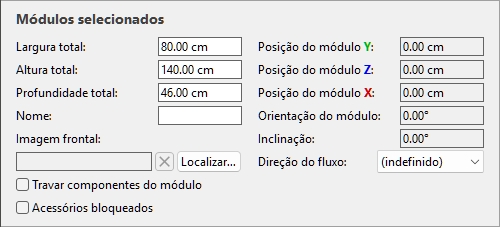
Parâmetros de todo o móvel (Módulos selecionados)
Esses são parâmetros para todo o móvel selecionado.
Largura total (Módulos selecionados)
A largura física dos móveis selecionados na unidade de medida atual.
- Valores suportados: valor numérico positivo [0-9 e ponto decimal]
- Valor padrão: largura selecionada do móvel
- Exemplo: 240
Mudar esse valor redimensiona toda a largura dos móveis. Note que a espessura dos componentes é mantida, permitindo assim criar variações de largura do mesmo móvel.
Nota: Se vários móveis selecionados tiverem larguras diferentes, nenhum valor é exibido, mas você ainda pode atribuir um valor comum digitando-o na caixa de texto.
Dicas:
- Você não precisa digitar a unidade de medida real (por exemplo, cm), apenas o valor.
- A largura total também pode ser definida com o mouse. cf. Redimensionar (Editar módulos).
- Mude a forma como os componentes são redimensionados com Redimensionável com o módulo (Componentes do módulo selecionados).
- Ver dimensões Na tela é útil ao redimensionar prateleiras e componentes.
Altura total (Módulos selecionados)
A altura física dos móveis selecionados na unidade de medida atual.
- Valores suportados: valor numérico positivo [0-9 e ponto decimal]
- Valor padrão: altura selecionada do móvel
- Exemplo: 185
Alterar esse valor redimensiona todos os móveis em altura. Note que a espessura dos componentes é mantida, permitindo assim criar variações de altura das mesmas peças de móveis.
Nota: Se vários móveis selecionados tiverem alturas diferentes, nenhum valor é exibido, mas você ainda pode atribuir um valor comum digitando-o na caixa de texto.
Dicas:
- Você não precisa digitar a unidade de medida real (por exemplo, cm), apenas o valor.
- A altura total também pode ser definida com o mouse. cf. Redimensionar (Editar módulos).
- Mude a forma como os componentes são redimensionados com Redimensionável com o módulo (Componentes do módulo selecionados).
- Ver dimensões Na tela é útil ao redimensionar prateleiras e componentes.
Profundidade total (Módulos selecionados)
A profundidade física dos móveis selecionados na unidade de medida atual.
- Valores suportados: valor numérico positivo [0-9 e ponto decimal]
- Valor padrão: profundidade selecionada do móvel
- Exemplo: 62
Alterar esse valor redimensiona todos os móveis em profundidade. Note que a espessura dos componentes é mantida, permitindo assim criar variações de profundidade efetivamente do mesmo móvel.
Nota: Se vários móveis selecionados tiverem profundidades diferentes, nenhum valor é exibido, mas você ainda pode atribuir um valor comum digitando-o na caixa de texto.
Dicas:
- Você não precisa digitar a unidade de medida real (por exemplo, cm), apenas o valor.
- A profundidade total também pode ser definida com o mouse. cf. Redimensionar (Editar módulos).
- Mude a forma como os componentes são redimensionados com Redimensionável com o módulo (Componentes do módulo selecionados).
- Ver dimensões Na tela é útil ao redimensionar prateleiras e componentes.
Posição do módulo Y (Módulos selecionados)
A posição dos móveis selecionados no eixo Y na unidade de medida atual.
- Valores suportados: valor numérico positivo/negativo [+-0-9 e ponto decimal]
- Valores padrão: sem valor padrão (a posição inicial depende de onde o componente foi arrastado)
- Exemplo: 0
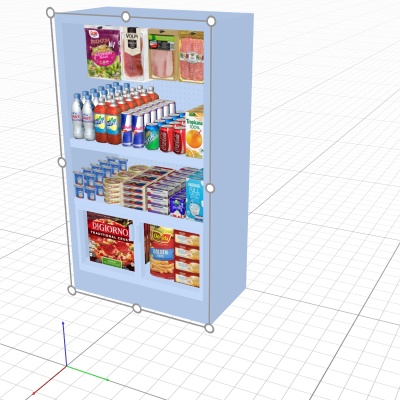
Exemplo de posição de um móvel (colocado em 0, 0, -100)
Nota: O tripé com eixos coloridos também é mostrado na área de visualização, indicando o ponto de origem do espaço (0, 0, 0) e a direção de cada eixo.
Nota: A posição é calculada a partir da borda inferior traseira do móvel, no meio de sua largura.
Conselhos: A posição também pode ser definida com o mouse. cf. Mova (Editar módulos).
Posição do módulo Z (Módulos selecionados)
A posição dos móveis selecionados no eixo Y na unidade de medida atual.
- Valores suportados: valor numérico positivo/negativo [+-0-9 e ponto decimal]
- Valores padrão: sem valor padrão (a posição inicial depende de onde o componente foi arrastado)
- Exemplo: 420
Exemplo de posição de um móvel (colocado em 0, 0, -100)
Nota: O tripé com eixos coloridos também é mostrado na área de visualização, indicando o ponto de origem do espaço (0, 0, 0) e a direção de cada eixo.
Nota: A posição é calculada a partir da borda inferior traseira do móvel, no meio de sua largura.
Conselhos: A posição também pode ser definida com o mouse. cf. Mova (Editar módulos).
Posição do módulo X (Módulos selecionados)
A posição dos móveis selecionados no eixo Y na unidade de medida atual.
- Valores suportados: valor numérico positivo/negativo [+-0-9 e ponto decimal]
- Valores padrão: sem valor padrão (a posição inicial depende de onde o componente foi arrastado)
- Exemplo: -200
Exemplo de posição de um móvel (colocado em 0, 0, -100)
Nota: O tripé com eixos coloridos também é mostrado na área de visualização, indicando o ponto de origem do espaço (0, 0, 0) e a direção de cada eixo.
Nota: A posição é calculada a partir da borda inferior traseira do móvel, no meio de sua largura.
Conselhos: A posição também pode ser definida com o mouse. cf. Mova (Editar módulos).
Orientação do módulo (Módulos selecionados)
O ângulo dos móveis em graus ao redor do eixo vertical (Z). Um valor de 0 é o valor padrão.
- Valores suportados: valor numérico positivo/negativo [+-0-9 e ponto decimal]
- Valor padrão: 0 (o móvel fica de frente para a tela em Visualização padrão)
- Exemplo: 90
Nota: quando você muda o valor de orientação de vários móveis, eles são girados em torno de seus respectivos eixos e mantêm suas posições originais.
Conselhos: Se você prefere reorientar vários móveis como um bloco inteiro com um eixo de rotação comum, use Rotacionar módulos em vez disso.
Inclinação (Módulos selecionados)
O ângulo dos móveis em graus ao redor do eixo horizontal (Y).
- Valores suportados: valor numérico positivo/negativo [+-0-9 e ponto decimal]
- Valor padrão: 0 (o móvel é vertical)
- Exemplo: 20
Direção do fluxo
Indica para onde as pessoas têm mais probabilidade de viajar no corredor onde os móveis selecionados estão localizados.
- Valores suportados:
- (indefinido): sem direção específica.
- para a direita: As pessoas caminham da esquerda para a direita ao lado do móvel visto de frente.
- para a esquerda: As pessoas andam da direita para a esquerda do móvel visto de frente.
- Valor padrão: (indefinido)
- Exemplo: para a direita
Nota: cf. Ver a direção do fluxo para aprender a indicar seguir a direção com setas na tela.
Nome do módulo
Nome descritivo do móvel selecionado.
O nome pode então ser exibido no móvel (Ver rótulos dos módulos ou Ver como caixas), assim como em Lista de itens do projeto e em Relatórios. Isso é útil para identificar cada unidade de prateleiras nos seus planogramas.
- Valores suportados: texto, incluindo caracteres Unicode para valores de texto não latinos
- Valor padrão: vazio (= sem nome)
- Exemplo: meu cooler de bebidas
Imagem frontal
Uma imagem exibida na frente do móvel para um visual mais realista.
- Valor suportado: arquivo de imagem acessível do seu computador
- Valor padrão: vazio (= sem imagem)
- Exemplo: my_brand_gondola.jpg
Formatos de arquivo de imagem suportados e requisitos
cf. Formatos de arquivo de imagem suportados e requisitos.
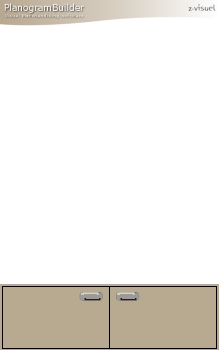
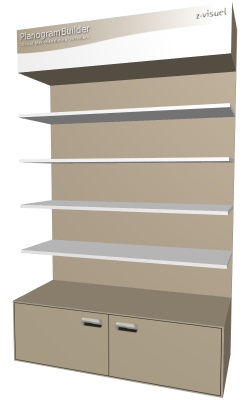
Exemplo com uma imagem aplicada à base e ao painel superior de um móvel
Instruções:
- Clique em Navegar.
- Selecione o arquivo de imagem desejado no seu PC.
- Clique em Abrir.
- Espere a imagem ser enviada.
Para remover a imagem de fundo, clique no pequeno botão de cruz vermelha.
Notas:
- A imagem só pode ser exibida em peças de mobiliário que tenham Mostrar imagem frontal do módulo marcado.
- A imagem é automaticamente esticada para se ajustar às dimensões gerais dos componentes que têm Mostrar imagem frontal do módulo marcado.
Travar componentes do módulo
Alterna a possibilidade de modificar os móveis selecionados.
Isso é útil para evitar modificações acidentais das prateleiras.
- Valores suportados:
- Marcado:
- O móvel e seus componentes ainda podem ser selecionados, mas suas propriedades não podem mais ser alteradas, exceto os parâmetros Travar componentes do módulo e Acessórios bloqueados.
- Componentes existentes não podem ser movidos com o mouse.
- Componentes existentes não podem ser removidos do móvel.
- Novos componentes não podem ser adicionados ao móvel.
- Não marcado: O móvel e seus componentes podem ser modificados.
- Valor padrão: Não marcado
Nota: O valor escolhido é salvo com o projeto para cada peça de mobiliário.
Acessórios bloqueados
Trava os acessórios nos móveis selecionados.
Isso é útil para evitar mudanças acidentais nos acessórios colocados no móvel. Vamos supor que você tenha criado um móvel com vários acessórios, como: bay header, panel e Shelf strip. Os acessórios com trava permitem adicionar e mover produtos nas prateleiras sem correr o risco de deslocar os acessórios ao mesmo tempo.
- Valores suportados:
- Marcado: Acessórios não podem ser movidos, excluídos ou adicionados ao móvel.
- Não marcado: Acessórios podem ser movidos, excluídos e adicionados ao móvel.
- Valor padrão: Não marcado
Nota: O valor escolhido é salvo com o projeto para cada peça de mobiliário.
