Ferramentas e comandos (Modificar módulos)
A barra de ferramentas de edição de objetos contém várias ferramentas e comandos para trabalhar com prateleiras no seu planograma.


Alguns comandos adicionais que também se aplicam à maioria dos objetos podem ser encontrados em outra barra de ferramentas descrita aqui: Comandos gerais de edição:
Todas as ferramentas e comandos para trabalhar com prateleiras também estão disponíveis em Menu Principal > Editando:


As ferramentas e comandos que são específicos de Modificar módulos são descritas abaixo.
Colocação livre de módulos
Especifica se os móveis podem ser posicionados e orientados livremente no projeto atual.
- Valores suportados:
- Prensado (marcado): peças de móveis podem ser posicionadas e orientadas livremente. Esse modo é muito adequado para planogramas que representam uma área de varejo com móveis não adjacentes, vários corredores, uma loja dentro da loja ou simplesmente móveis multifacetti.
- Não prensado (não marcado): móveis não podem ser posicionados livremente. Nesse modo, eles são automaticamente colocados lado a lado, adjacentes e paralelos um ao outro. Você ainda pode mover os móveis para reorganizar a ordem da esquerda para a direita. Esse modo é muito adequado para projetos de planograma que representam um único corredor de loja.
- Valor padrão: Não pressionado (não marcado)
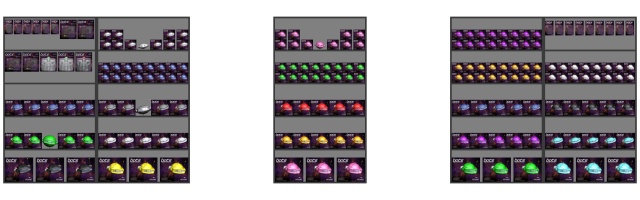
Exemplo com Colocação livre de módulos Com marca marcada
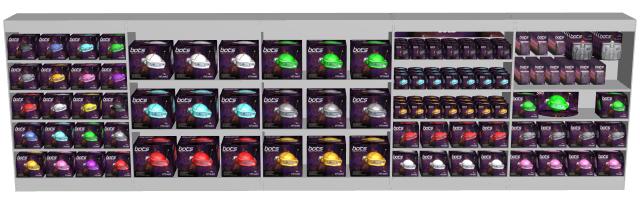
Exemplo com Colocação livre de módulos não marcado
Aviso: Desmarcando Colocação livre de módulos Em um projeto que contenha móveis posicionados livremente, todos os móveis serão reposicionados para alinhados e adjacentes uns aos outros. Se você fizer isso acidentalmente, pode recuperar as mudanças: Desfazer (Editando).
Notas:
- O valor selecionado para Colocação livre de módulos é salvo com o projeto atual.
- Se Colocação livre de módulos não é ativado para o seu projeto atual e você adiciona outro projeto (com Colocação livre de módulos), Colocação livre de módulos será ativado automaticamente para o projeto atual para manter o posicionamento das prateleiras messadas.
Dicas:
- Crie os componentes arquitetônicos do espaço comercial em Ambiente.
- Uso Andar para simular caminhar na área de varejo.
Editar módulos

Essa ferramenta permite selecionar móveis inteiros para realizar várias operações, como editar suas propriedades, movê-las e copiá-las.
- Atalho de teclado: B
Notas:
- Mudando para a tarefa nomeada Modificar módulos Ativa automaticamente essa ferramenta. Exceção: se a ferramenta nomeada Editar componente do módulo se estiver ativo, permanece assim para evitar perder a seleção atual de componentes do móvel.
- O atalho de teclado e o comando do menu ativam essa ferramenta, mas eles não ativam a tarefa: Modificar módulos.
Conselhos: Se você está usando essa ferramenta, mas a tarefa é nomeada Modificar módulos não está ativo, duplo clique em qualquer móvel, muda para a tarefa chamada Modificar módulos e exibe as propriedades selecionadas do móvel.
Selecionar (Editar módulos)
Peças de mobiliário podem ser selecionadas e manipuladas como entidades completas.
- Clique em Editar módulos na barra de
ferramentas ou na Menu principal > Editando.
- Peças selecionadas de móveis:
- Para selecionar um móvel, clique nele na área de visualização.
- Para selecionar múltiplos móveis:
i. segure a tecla Ctrl e clique neles.
ii. Ou desenhe um retângulo com o ponteiro do mouse sobre os móveis desejados.
- Peças selecionadas de móveis ficam destacadas em azul. Você pode então realizar várias tarefas, como deletar, mover, mudar dimensões, etc. Você também pode alterar parâmetros comuns em todas as partes dos móveis selecionados. Por exemplo, atribua uma cor a todos os componentes sem precisar selecionar cada componente separadamente.
- Para desmarcar móveis, clique na zona vazia da área de visualização.
Mova (Editar módulos)
Você pode mover móveis com o mouse.
- Clique em Editar módulos na barra de
ferramentas ou na Menu principal > Editando.
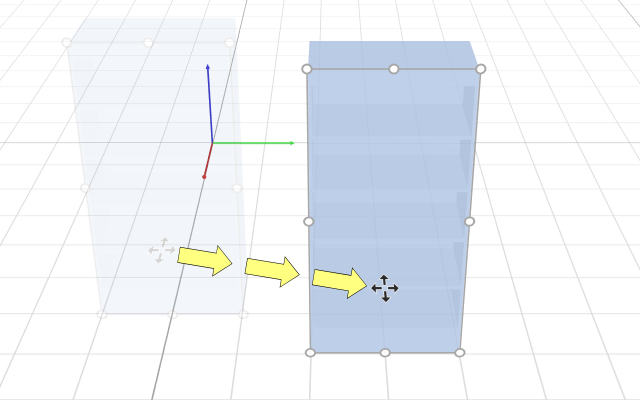
- Selecione os móveis para mover. Eles ficam destacados e um ponteiro de movimento é exibido.
- Use Orbitar para fazer as superfícies desejadas voltarem para a tela.
- Arraste os móveis selecionados com o botão esquerdo do mouse pressionado.
- Solte o botão do mouse.
Colocação livre de módulos muda a forma como os móveis são movimentados:
- Com Colocação livre de módulos não marcado: os móveis são movidos lateralmente para a posição mais próxima ao lado de outro móvel ou entre dois móveis, empurrando os outros para abrir espaço.
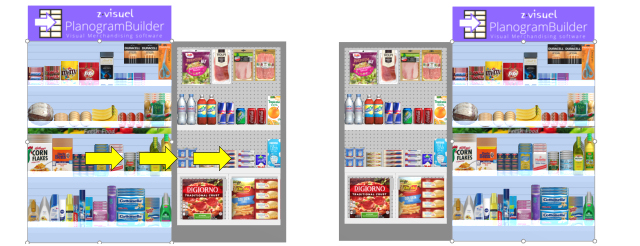
- Com Colocação livre de módulos Com marca marcada: os móveis são movidos em qualquer direção até a posição alvo. Se houver outros móveis nessa posição, eles podem se sobrepor. Para restringir o movimento a um único eixo, mantenha o Tecla Alt pressionar e arrastar os móveis ao longo do eixo desejado (o cursor indica o eixo).
Dicas:
- Com Ver grade Sem marcar a verificação, os móveis são movidos para valores arredondados de posição de 1 cm (ou 0,5").
- Com Ver grade Com o marcado, móveis são encaixados nas linhas da grade.
- Para mover móveis completamente livremente, você pode segurar a barra de espaço enquanto se move, produzindo um movimento mais lento e evitando arredondamento de posição.
Nota: Arrastar é conveniente para editar rápido o mouse, mas Você também pode especificar precisão valores de posição nos parâmetros de Módulos selecionados:
- Posição do módulo Y (Módulos selecionados)
- Posição do módulo Z (Módulos selecionados)
- Posição do módulo X (Módulos selecionados)
Copiar movendo (Editar módulos)
Você pode copiar móveis com o mouse em um plano horizontal.
- Clique em Editar módulos na barra de
ferramentas ou na Menu principal > Editando.
- Selecione os móveis para mover. Eles ficam destacados e um ponteiro de movimento é exibido.
- Use Orbitar para fazer as superfícies desejadas voltarem para a tela.
- Segure a tecla Ctrl e arraste o móvel selecionado para a nova posição desejada.
- Solte o botão do mouse.
Colocação livre de módulos muda a forma como os móveis são copiados:
- Com Colocação livre de módulos não marcado: os móveis são copiados lateralmente para a posição mais próxima adjacente a outro móvel ou entre dois móveis, empurrando os outros para abrir espaço.
- Com Colocação livre de módulos Com marca marcada: os móveis são copiados em qualquer direção até a posição alvo. Se houver outros móveis nessa posição, eles podem se sobrepor. Para restringir o movimento a um único eixo, também se mantenham o Tecla Alt pressionar e arrastar os móveis (o cursor indica o eixo).
Dicas:
- Com Ver grade Peças de móveis copiadas não marcadas são colocadas em valores de posição arredondados de 1 cm (ou 0,5").
- Com Ver grade Com o marcado, móveis são encaixados nas linhas da grade.
- Para copiar móveis completamente livremente, você pode segurar a barra de espaço enquanto arrasta, produzindo um movimento mais lento e evitando arredondamento da posição.
Nota: Copiar móveis com o mouse é conveniente para duplicar móveis rapidamente. Você pode depois reposicioná-los com precisão com os parâmetros de Módulos selecionados:
- Posição do módulo Y (Módulos selecionados)
- Posição do módulo Z (Módulos selecionados)
- Posição do módulo X (Módulos selecionados)
Redimensionar (Editar módulos)
Móveis podem ser redimensionados com o mouse.
Instruções:
- Clique em Editar módulos na barra de
ferramentas ou na Menu principal > Editando.
- Selecione os móveis para mover. Eles se destacam com alças arredondadas ao longo das superfícies mais dianteiras. Se as alças redondas não aparecerem na lateral para redimensionar, use Orbitar para fazer com que ela fique voltada para a tela.
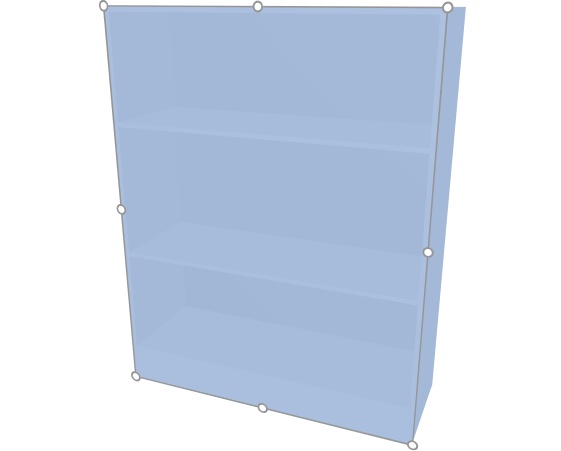
- Pegue uma alça e arraste até que seus móveis atinjam o tamanho desejado. As alças de canto permitem redimensionar em duas direções, enquanto as alças no meio das bordas permitem restringir o redimensionamento a uma direção.
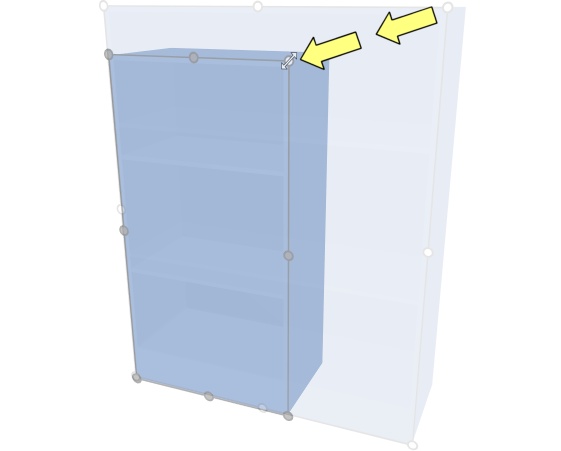
- Solte o botão do mouse. Os móveis são redimensionados. Note que o espaçamento entre prateleiras e painéis é automaticamente recalculado mantendo a espessura desses componentes.
Nota importante:
- cf. Redimensionável com o módulo (Componentes do módulo selecionados). Esse parâmetro define para cada componente se ele deve ser escalado com todo o móvel.
Notas:
- Os móveis normalmente são redimensionados para valores arredondados de posição de 1 cm ou 0,5".
- Para redimensionar móveis de forma totalmente livre, você pode segurar a barra de espaço enquanto redimensiona, produzindo um movimento mais lento e evitando arredondamento dimensional.
Dicas:
- As alças são convenientes para redimensionar rapidamente o mouse, mas Você também pode especificar valores de dimensão precisos nos parâmetros de Módulos selecionados:
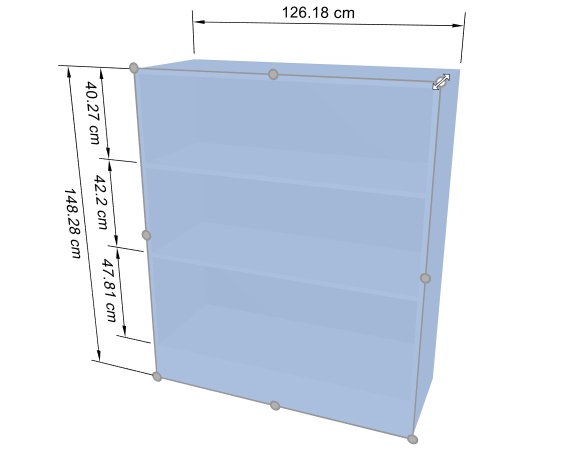
- Com Ver dimensões, você pode exibir as dimensões do retângulo de redimensionamento ao redimensionar. Isso é útil se você já souber de antemão o espaço a ser destinado aos móveis:
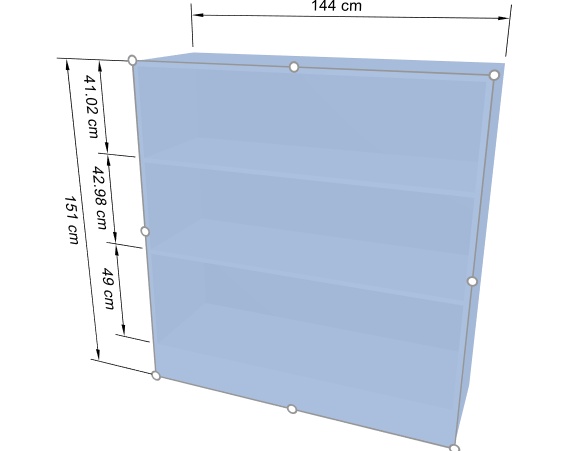
- Com Ver dimensões, você também pode exibir as dimensões exatas usadas por todos os móveis:
Rotacionar módulos
Se a posição de baía livre estiver ativada, você pode girar peças de móveis com o mouse ao redor do eixo vertical:
- Clique em Rotacionar módulos no Menu principal > Editando, ou o botão correspondente na barra de ferramentas de edição de objetos.
- Selecione os móveis a serem rotacionados. Eles ficam destacados em azul.
- Pressione o botão do mouse e arraste o mouse para a esquerda ou direita para girar os móveis.
- Solte o botão do mouse quando os móveis estiverem na orientação desejada.
Notas:
- O centro de rotação está localizado no centro dos móveis selecionados e é indicado por um tripé de eixo.
- Com o Ver grade Sem marcar a verificação, os móveis são girados para valores arredondados de 5 graus.
- Com Ver grade Com marca marcada, os móveis são girados para valores arredondados de 90 graus.
- Para girar os móveis completamente livremente, você pode segurar a barra de espaço enquanto gira, produzindo um movimento mais lento e evitando arredondamento da orientação.
Conselhos: As alças são convenientes para edição rápida do mouse, mas Você também pode especificar valores precisos de orientação nos parâmetros de Módulos selecionados: Orientação do módulo.
Editar componente do módulo

Essa ferramenta permite selecionar componentes de móveis (partes individuais dos móveis) para realizar várias operações, como editar suas propriedades, movê-las e copiá-las.
- Atalho de teclado: S
Conselhos: Se você está usando essa ferramenta, mas a tarefa é nomeada Modificar módulos não está ativo, duplo clique em qualquer peça de mobiliário, o componente muda para a tarefa chamada Modificar módulos e exibe as propriedades componentes da peça de mobiliário selecionada.
Selecionar (Editar componente do módulo)
Você pode selecionar cada componente de móvel separadamente e realizar várias operações, como editar os componentes e suas propriedades ou mover e copiar componentes.
1.
Clique em Editar componente do módulo na barra de
ferramentas ou na Menu principal > Editando.
2. Selecione componentes de móveis:
- Para selecionar um componente, clique nele na área de visualização.
- Para selecionar múltiplos componentes:
-
- segure a tecla Ctrl e clique neles.
- ou desenhe um retângulo com o ponteiro do mouse sobre os componentes desejados.
3. Componentes selecionados ficam destacados em azul. Você pode então realizar várias tarefas, como deletar, mover, mudar dimensões, etc. Você também pode alterar parâmetros comuns para componentes selecionados (cf. a lista de parâmetros em Componentes do módulo selecionados). Por exemplo, atribua uma cor a vários componentes.
Para desmarcar componentes de móveis, clique em uma zona vazia da área de visualização.
Nota: você pode selecionar múltiplos componentes, cada um pertencente a diferentes peças de mobiliário.
Mova (Editar componente do módulo)
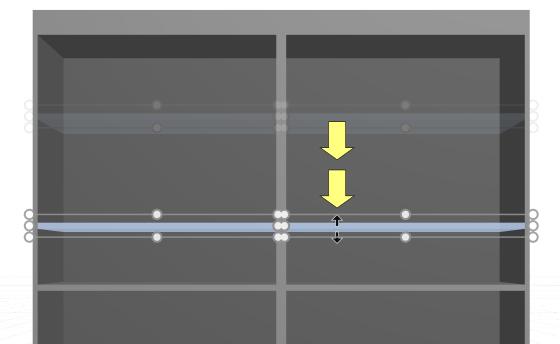
Você pode mover componentes selecionados de móveis com o mouse:
- Clique em Editar componente do módulo
na barra de ferramentas ou na Menu principal >
Editando.
- Escolha peças de móveis para mover. Eles ficam destacados e um ponteiro de movimento é exibido.
- Use Orbitar para fazer as superfícies desejadas voltarem para a tela.
- Arraste os componentes selecionados com o botão esquerdo do mouse pressionado. Para restringir o movimento a um único eixo, mantenha a tecla Alt pressionada e arraste os componentes (o cursor indica o eixo).
- Solte o botão do mouse quando estiver satisfeito com a nova posição.
Notas:
- Se você mover um componente para outro móvel, o componente automaticamente se torna parte do móvel alvo.
- Componentes de móveis normalmente são movidos para valores arredondados de posição de 1 cm ou 0,5". Por exemplo, se você mover uma prateleira para cima a partir de uma distância original do chão de 141,2 cm, ela será reposicionada a uma nova distância arredondada do chão (por exemplo, 163,0 cm).
- Para mover um componente sem arredondar sua nova posição, segure a barra de espaço enquanto se move, produzindo um movimento mais lento e evitando o ajuste de posição.
- Ao mover prateleiras, Colisões (Ajustes) são desativados temporariamente para permitir a passagem de outras prateleiras, mesmo que haja produtos.
Conselhos: Arrastar é conveniente para editar rápido o mouse, mas Você também pode especificar valores precisos de posição nos parâmetros de Componentes do módulo selecionados:
Copiar (Editar componente do módulo)
Você pode copiar componentes selecionados de móveis com o mouse.
- Clique em Editar componente do módulo
na barra de ferramentas ou na Menu principal >
Editando.
- Selecione componentes de móveis para copiar. Eles ficam destacados e um ponteiro de movimento é exibido.
- Use Orbitar para fazer as superfícies desejadas voltarem para a tela.
- Segure a tecla Ctrl e arraste os componentes selecionados. Para restringir o movimento a um único eixo, mantenha também a tecla Alt pressionada e arraste os componentes (o cursor indica o eixo).
- Solte o botão do mouse quando estiver satisfeito com a posição.
Notas:
- Se você copiar um componente para outro móvel, o componente automaticamente se torna parte do móvel alvo.
- Componentes de móveis normalmente são copiados para valores arredondados de posição de 1 cm ou 0,5". Por exemplo, se você copiar uma prateleira a partir de uma distância original do chão de 141,2 cm, ela será posicionada a uma nova distância arredondada do chão (por exemplo, 163,0 cm).
- Para copiar um componente sem arredondar sua posição, segure a barra de espaço enquanto copia, produzindo um movimento mais lento e evitando o ajuste de posição.
- Ao copiar prateleiras, Colisões (Ajustes) são desativados temporariamente para permitir a passagem de outras prateleiras, mesmo que haja produtos.
Conselhos: Copiar componentes de móveis com o mouse é conveniente para duplicar rapidamente prateleiras ou outros painéis. Você pode depois reposicioná-los com precisão com os parâmetros de Componentes do módulo selecionados:
Redimensionar (Editar componente do módulo)
Você pode redimensionar peças de móveis com o mouse.
- Clique em Editar componente do módulo na
barra de ferramentas ou na Menu principal >
Editando.
- Selecionar Componentes de móveis para copiar. Eles ficam destacados com alças arredondadas nas superfícies mais Frontale. Se as alças redondas não aparecerem nos componentes selecionados, use Zoom para ampliá-los na tela. Se as alças redondas não aparecerem nas superfícies para redimensionar, use Orbitar para fazê-los encarar a tela.
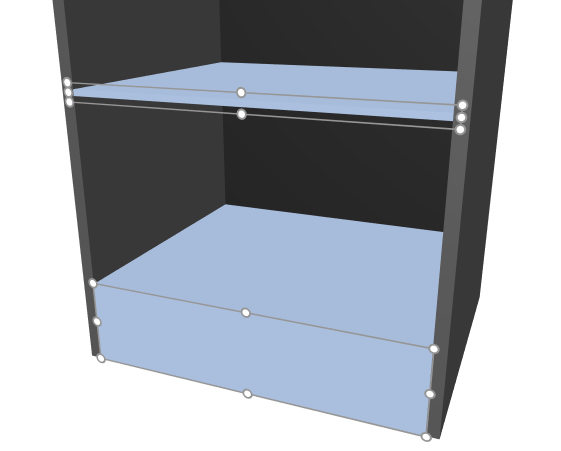
- Pegue uma alça e arraste até que seus componentes atinjam o tamanho desejado. As alças de canto permitem redimensionar em duas direções, enquanto as alças no meio das bordas permitem restringir o redimensionamento a uma direção.
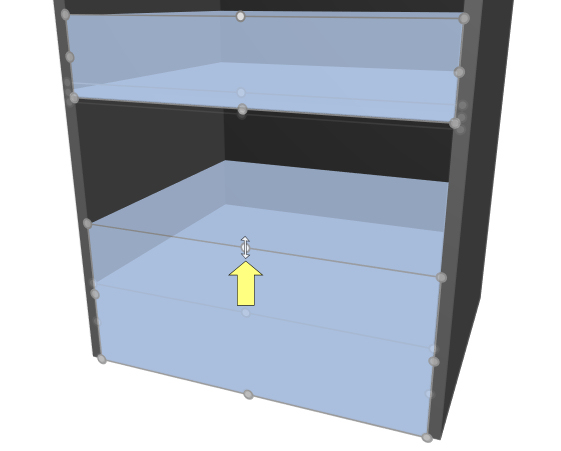
- Solte o botão do mouse.
Notas:
- Componentes de móveis normalmente são redimensionados para valores arredondados de 1 cm ou 0,5".
- Para redimensionar um componente completamente livremente, você pode segurar a barra de espaço enquanto se move, produzindo um movimento mais lento e evitando arredondamento dimensional.
Conselhos: Com Ver dimensões, você pode exibir as dimensões do retângulo de redimensionamento ao redimensionar. Isso é útil se você já souber o espaço a ser destinado aos componentes do móvel:
Conselhos: Com Ver dimensões, você também pode exibir as dimensões exatas usadas por todos os componentes do móvel:
Nota: As alças são convenientes para redimensionar rapidamente o mouse, mas Você também pode especificar valores de dimensão precisos nos parâmetros de Componentes do módulo selecionados:
- Largura (Componentes do módulo selecionados)
- Altura (Componentes do módulo selecionados)
- Profundidade (Componentes do módulo selecionados)
Alinhamento e espaço (Componentes do módulo selecionados)
Você pode aplicar vários preajustes de espaçamento e alinhamento a um grupo de componentes selecionados do móvel. Por exemplo, você pode selecionar várias prateleiras e distribuí-las todas de forma uniforme na vertical.
Instruções:
1.
Clique em Editar componente do módulo na barra de
ferramentas ou em Menu Principal > Editando.
2. Selecione os componentes de móveis desejados. Eles ficam destacados e um ponteiro de movimento é exibido.
3. Clique em um dos comandos alinhar na barra de ferramentas de edição de objetos ou em Menu Principal > Editando> Alinhamento e espaço.
4. Componentes do módulo selecionados estão alinhados conforme descrito abaixo.
Alinhar itens à esquerda (Componentes do módulo selecionados)
Alinhar objetos selecionados horizontalmente com sua borda mais à esquerda.
- Atalho de teclado: Ctrl + L
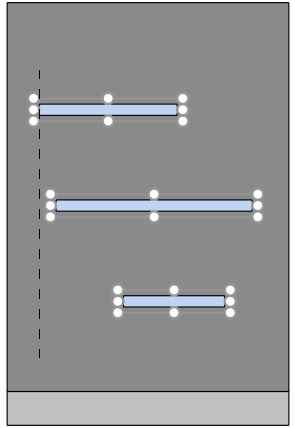
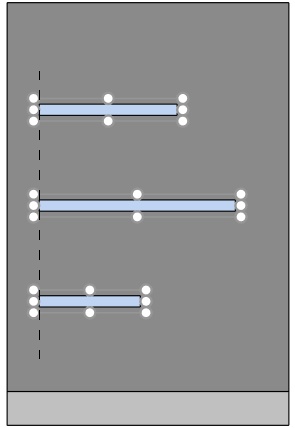
Imagem à esquerda: Antes do alinhamento
Imagem à direita: Alinhar itens à esquerda (Componentes do módulo selecionados)
Centralizar horizontalmente (Componentes do módulo selecionados)
Alinhar objetos selecionados ao centro horizontal.
- Atalho de teclado: Ctrl + E
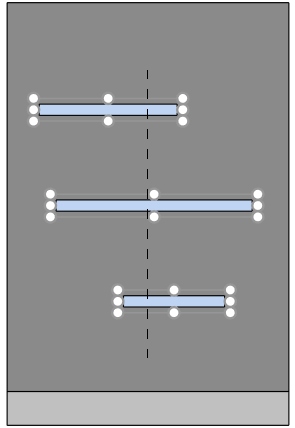
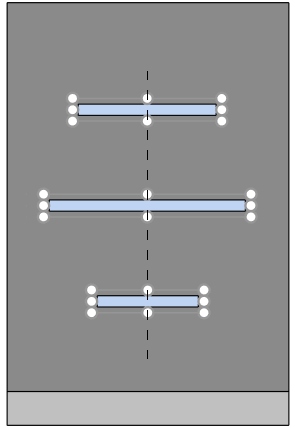
Imagem à esquerda: Antes do alinhamento
Imagem à direita: Centralizar horizontalmente (Componentes do módulo selecionados)
Alinhar itens à direita (Componentes do módulo selecionados)
Alinhar objetos selecionados horizontalmente com sua borda mais à direita.
- Atalho de teclado: Ctrl + R
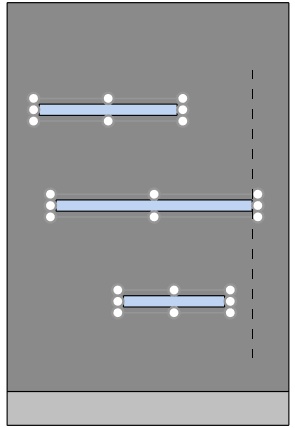
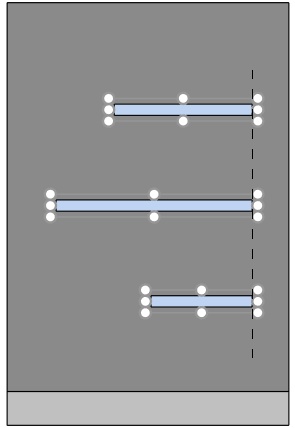
Imagem à esquerda: Antes do alinhamento
Imagem à direita: Alinhar itens à direita (Componentes do módulo selecionados)
Alinhar itens pelo topo (Componentes do módulo selecionados)
Alinhar os objetos selecionados verticalmente à borda mais alta.
- Atalho de teclado: Ctrl + T
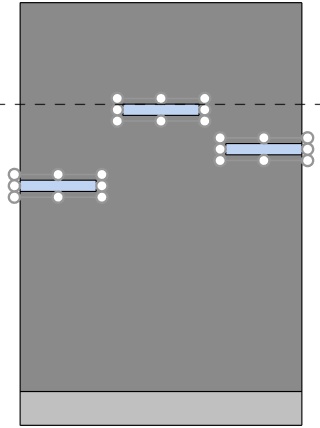
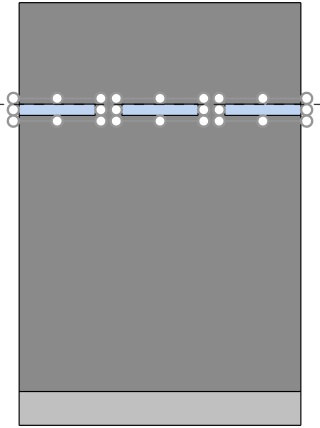
Imagem à esquerda: Antes do alinhamento
Imagem à direita: Alinhar itens pelo topo (Componentes do módulo selecionados)
Centralize verticalmente (Componentes do módulo selecionados)
Alinhar objetos selecionados ao centro vertical.
- Atalho de teclado: Ctrl + M
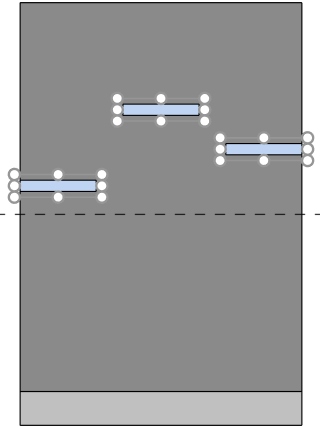
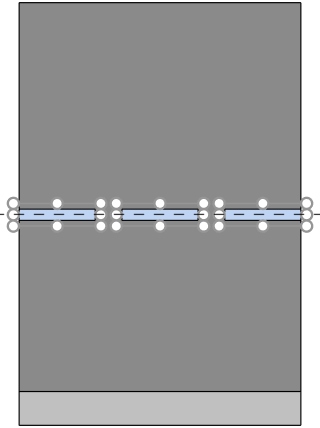
Imagem à esquerda: Antes do alinhamento
Imagem à direita: Centralize verticalmente (Componentes do módulo selecionados) Alinhar itens pelo topo (Componentes do módulo selecionados)
Alinhar itens pela base (Componentes do módulo selecionados)
Alinhar objetos selecionados verticalmente com sua borda mais baixa.
- Atalho de teclado: Ctrl + B
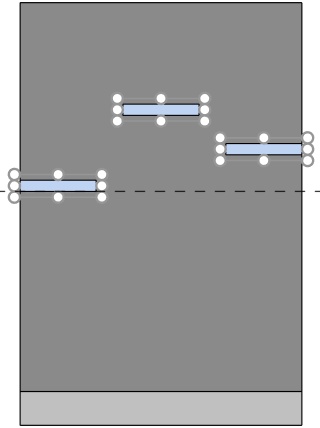
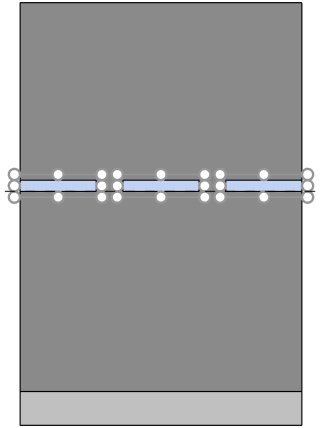
Imagem à esquerda: Antes do alinhamento
Imagem à direita: Alinhar itens pela base (Componentes do módulo selecionados)
Espaçar horizontalmente (Componentes do módulo selecionados)
Distribuir objetos selecionados horizontalmente com igual espaço entre eles sem alterar o espaço total usado.
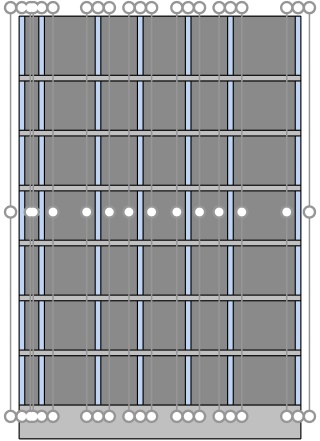
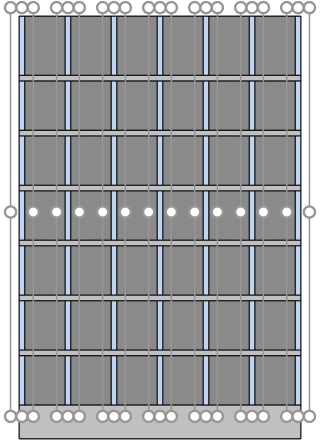
Imagem à esquerda: Antes do espaçamento
Imagem à direita: Espaçar horizontalmente (Componentes do módulo selecionados)
Espaçar verticalmente (Componentes do módulo selecionados)
Distribuir objetos selecionados verticalmente com igual espaço entre eles sem alterar o espaço total usado.
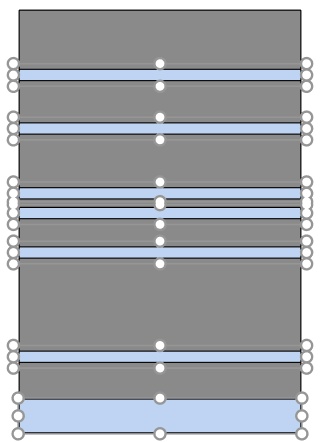
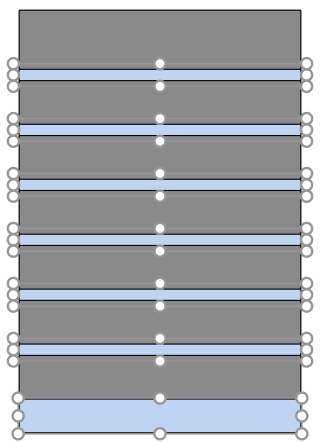
Imagem à esquerda: Antes do espaçamento
Imagem à direita: Espaçar verticalmente (Componentes do módulo selecionados)
