Componentes do módulo selecionados
Esta seção permite que você visualize e edite as propriedades dos componentes de móveis selecionados.
Alguns parâmetros são comuns a todos os tipos de componentes, enquanto outros são específicos para seu tipo, como mostrado abaixo.
Conselhos: Se todas as partes do seu móvel tiverem a mesma cor, pode ser difícil distinguir cada um. Esse problema pode ser resolvido com: Ver bordas.
Parâmetros comuns (Componentes do módulo selecionados)
Todos os tipos de componentes de móveis compartilham as seguintes propriedades comuns.

Largura (Componentes do módulo selecionados)
A largura física dos componentes selecionados na unidade de medida atual.
- Valores suportados: valor numérico positivo [0-9 e ponto decimal]
- Valor padrão: largura de componente selecionada
- Exemplo: 240
Alterar esse valor redimensiona os componentes em largura.
Nota: Se vários componentes selecionados tiverem larguras diferentes, nenhum valor é exibido, mas você ainda pode atribuir um valor comum digitando-o na caixa de texto.
Dicas:
- Você não precisa digitar a unidade de medida real (por exemplo, cm), apenas o valor.
- A largura definida aqui pode ser feita constante
- A largura também pode ser definida com o mouse. cf. Redimensionar (Editar componente do módulo).
Altura (Componentes do módulo selecionados)
A altura física dos componentes selecionados na unidade de medição atual.
- Valores suportados: valor numérico positivo [0-9 e ponto decimal]
- Valor padrão: altura de componente selecionada
- Exemplo: 2,5
Alterar esse valor redimensiona os componentes em altura.
Nota: Se vários componentes selecionados tiverem alturas diferentes, nenhum valor é exibido, mas você ainda pode atribuir um valor comum digitando-o na caixa de texto.
Dicas:
- Você não precisa digitar a unidade de medida real (por exemplo, cm), apenas o valor.
- A altura também pode ser definida com o mouse. cf. Redimensionar (Editar componente do módulo).
Profundidade (Componentes do módulo selecionados)
A profundidade física dos componentes selecionados na unidade de medida atual.
- Valores suportados: valor numérico positivo [0-9 e ponto decimal]
- Valor padrão: profundidade de componente selecionada
- Exemplo: 45
Alterar esse valor redimensiona os componentes em profundidade.
Nota: Se vários componentes selecionados tiverem profundidades diferentes, nenhum valor é exibido, mas você ainda pode atribuir um valor comum digitando-o na caixa de texto.
Dicas:
- Você não precisa digitar a unidade de medida real (por exemplo, cm), apenas o valor.
- A profundidade também pode ser definida com o mouse. cf. Redimensionar (Editar componente do módulo).
Redimensionável com o módulo (Componentes do módulo selecionados)
Um botão localizado à direita de cada dimensão (Largura, Altura, Profundidade).
Ele determina como a dimensão correspondente do componente é tratada quando todo o móvel é redimensionado (com Redimensionar (Editar módulos) ou com Parâmetros de todo o móvel (Módulos selecionados)).
- Valores suportados:
- Prensado (redimensionável): A dimensão dos componentes será dimensionada proporcionalmente ao redimensionar todo o móvel. Aplique essa configuração para dimensões de componentes que dependem ou definem a dimensão total do móvel, por exemplo, a altura das pernas ou painéis traseiros da mesa, a largura das prateleiras ou dos painéis traseiros.
- Não prensado (não redimensionável): A dimensão do componente não muda ao redimensionar todo o móvel. Aplique essa configuração para dimensões de componentes que possuem valores fixos, independentemente da dimensão total do móvel, por exemplo, o comprimento das pernas da mesa ou painéis laterais, a altura das prateleiras ou tampos das mesas.
- Valores padrão:
-
- Prensado (redimensionável):
-
- Painel traseiro, Painel frontal: Largura, Altura
- Prateleira: Largura, Profundidade
- Genérico: Largura, Altura, Profundidade
- Não prensado (não redimensionável):
-
- Painel traseiro, Painel frontal: Profundidade
- Prateleira: Altura
- Genérico:
Exemplos:
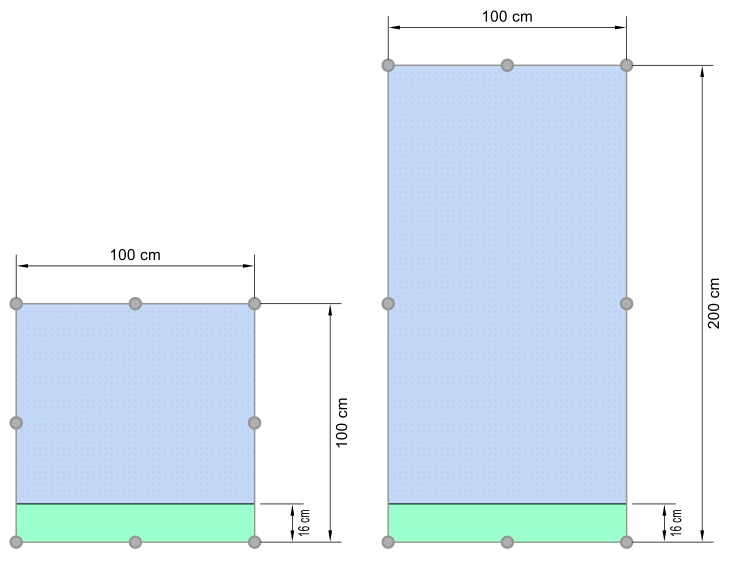
A imagem acima mostra o efeito quando Redimensionável com o módulo está desligado (não pressionado) para a altura do componente verde: a altura do componente verde não muda após redimensionar todo o móvel em altura.
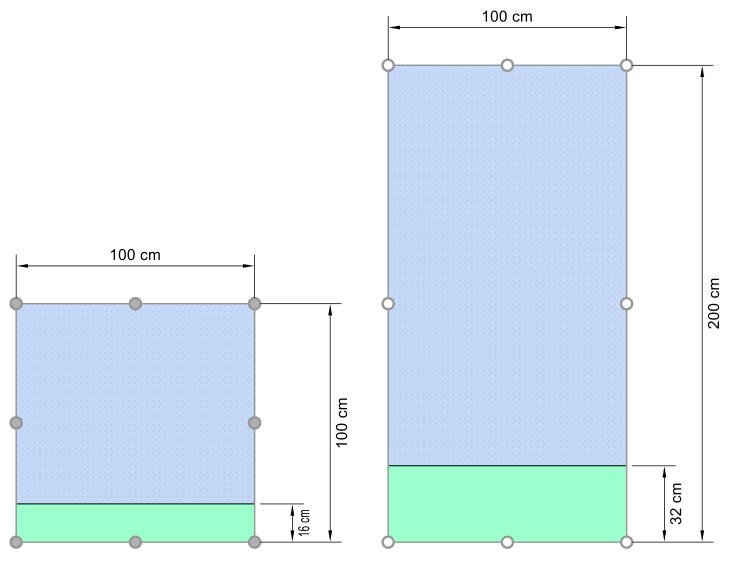
A imagem acima mostra o efeito quando Redimensionável com o módulo é ativado (pressionado) para a altura do componente verde: a altura do componente verde é escalada proporcional à nova altura total do móvel.
Deslocamento lateral (Componentes do módulo selecionados)
O deslocamento esquerdo ou direito dos componentes selecionados em relação ao centro do móvel original. Valores negativos movem o componente para a esquerda; valores positivos o movem para a direita.
- Valores suportados: valor numérico positivo/negativo [+-0-9 e ponto decimal]
- Valor padrão: 0
- Exemplo: -24
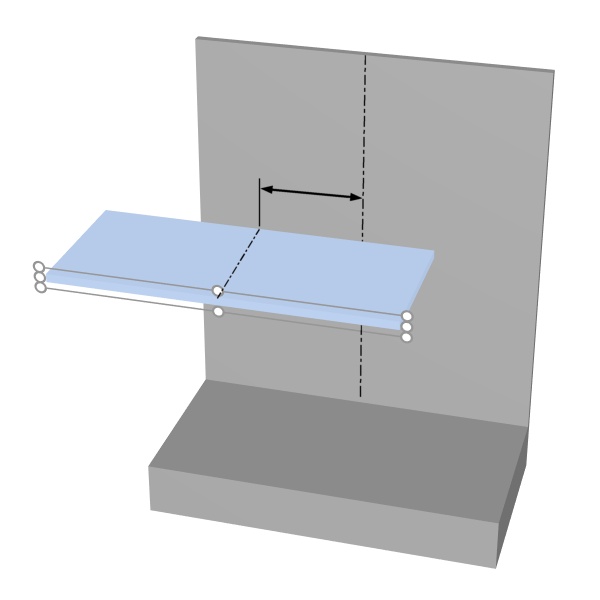
A seta representa Componentes do módulo selecionados
Conselhos: Você também pode mover os componentes com o mouse. cf. Mova (Editar componente do módulo).
Aviso: Não use esse parâmetro para mover um móvel inteiro (deslocando todos os seus componentes). Use em vez disso Posição do módulo Y (Módulos selecionados) para esse propósito.
Distância para o piso
A distância vertical da base dos componentes selecionados até a base do móvel. Prateleiras são uma exceção para as quais a distância é medida a partir do topo da prateleira, facilitando especificar a posição real da superfície da prateleira em relação à base do móvel (tipicamente o piso).
- Valores suportados: valor numérico positivo/negativo [+-0-9 e ponto decimal]
- Valor padrão: sem valor padrão
- Exemplo: 64,25
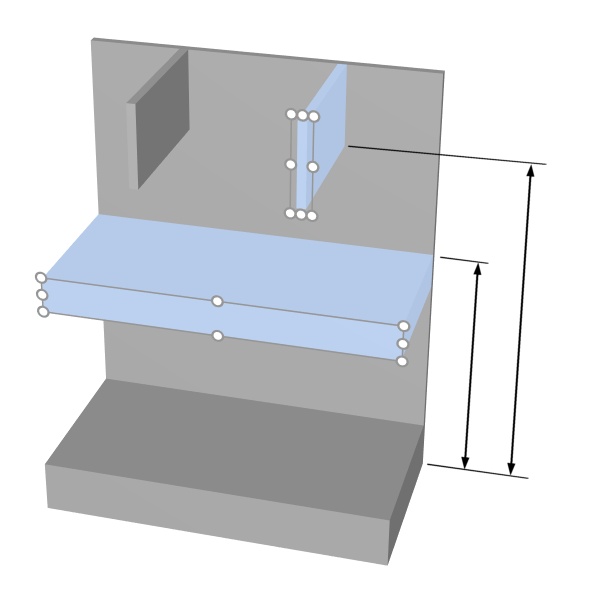
As setas representam Distância para o piso
Conselhos: Distância para o piso também pode ser definido com o mouse. cf. Mova (Editar componente do módulo).
Distância para o fundo
A distância da parte traseira dos componentes selecionados até a origem do móvel (normalmente a parte traseira das prateleiras após a criação inicial do móvel).
- Valores suportados: valor numérico positivo/negativo [+-0-9 e ponto decimal]
- Valor padrão: 0
- Exemplo: 10
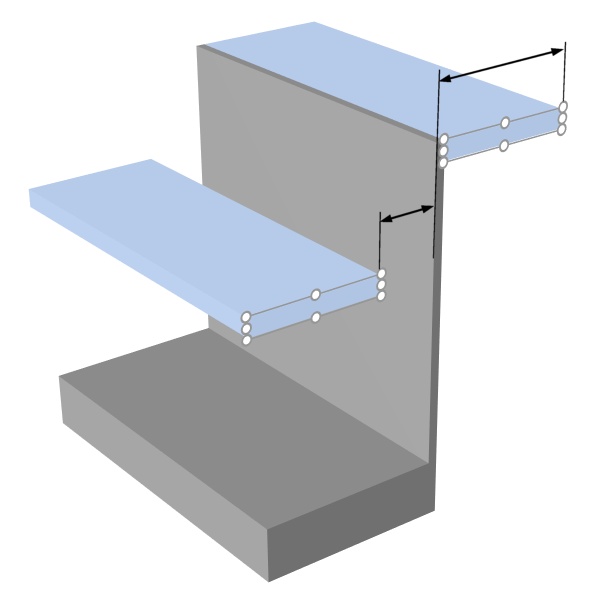
As setas representam Distância para o fundo
Cor (Componentes do módulo selecionados)
A cor dos componentes selecionados.
A cor pode ser especificada da seguinte forma:
Campo de texto colorido:
- Valores suportados: códigos de cores HTML (com ou sem o prefixo #, não diferenciado em maiúsculas minúsculas). A referência completa dos códigos de cores HTML de essas pode ser encontrada, por exemplo, em:
- Valor padrão: #CCCCCC (cinza claro)
- Exemplo: FF8000 (laranja)
Amostra de cor:
- Clique na amostra de cor ao lado Cor para exibir a paleta de cores.
- Selecione a cor desejada.
- Clique em OK.
Transparente
Especifica se os componentes selecionados são translúcidos ou opacos.
- Valores suportados:
- Marcado: componentes translúcidos.
- Não marcado: componentes opacos.
- Valor padrão: Não marcado
Conselhos: Para simular vidro, marque isso e defina Cor (Componentes do módulo selecionados) para branco.
Mostrar imagem frontal do módulo
Determina se a imagem frontal do móvel é exibida na frente dos componentes selecionados.
- Valores suportados:
- Marcado: a imagem é exibida nos componentes selecionados.
- Não marcado: a imagem não é exibida nos componentes selecionados.
- Valores padrão:
- Para Base, Painel superior, Painéis laterais: Marcado
- Para Painel traseiro, Painel separador, Painel frontal, Prateleira: Não marcado
Nota: cf. Imagem frontal para detalhes sobre como atribuir a imagem ao móvel.
Colisões (Componentes do módulo selecionados)
Determina se o móvel selecionado bloqueará produtos e acessórios quando forem movidos contra ele/eles. Esse parâmetro não tem efeito ao mover componentes de móveis uns contra os outros; Componentes de móveis sempre podem se sobrepor.
- Valores suportados:
- Marcado: produtos e acessórios colidem com os componentes selecionados.
- Não está marcado: produtos e acessórios não colidem com os componentes selecionados.
- Valor padrão: Não marcado
Conselho: Marque isso para componentes que devem atuar como barreiras físicas para produtos, como separações verticais.
Nota: Esse parâmetro não tem efeito sem Colisões (Ajustes) marcado.
Parâmetros (Prateleiras selecionadas)
As prateleiras possuem parâmetros específicos adicionais descritos abaixo.

Inclinação (Prateleiras selecionadas)
O ângulo das prateleiras selecionadas em graus ao redor do eixo horizontal (Y).
- Valores suportados: valor numérico positivo/negativo [+-0-9 e ponto decimal]
- Valor padrão: 0 (a prateleira é horizontal)
- Exemplo: -15
Nota: Todos os produtos na prateleira também estarão inclinados.
Gap para a prateleira inferior
O espaço vertical entre cada prateleira selecionada e a prateleira logo abaixo. Isso é conveniente para garantir espaço vertical suficiente com base na altura dos seus produtos.
- Valores suportados: valor numérico positivo [0-9 e ponto decimal] (baseado em Unidade de medida)
- Valor padrão: a lacuna existente, se aplicável.
- Exemplo: 30,5
Nota: Inserir um valor para esse parâmetro sobrescreve Distância para o piso.
Nota: Esse parâmetro não está disponível para a prateleira mais baixa de um móvel.
Dica: Escolha várias prateleiras e aplique o mesmo valor para obter prateleiras espaçadas regularmente rapidamente.
Aceitar itens (Prateleiras selecionadas)
Define se você pode colocar produtos e acessórios nas prateleiras selecionadas.
- Valores suportados:
- Marcado: produtos e acessórios podem ser colocados nas prateleiras selecionadas.
- Não marcado: produtos e acessórios não podem ser colocados nas prateleiras selecionadas.
- Valor padrão: Marcado; ou o valor escolhido na criação (Criar módulos)
Tipo de prateleira
O tipo de prateleira define a forma como os produtos podem ser colocados na prateleira.
- Valores suportados:
- Prateleira de gôndola: Uma prateleira típica de loja como prateleiras ou unidades de prateleira.
-
- Os produtos são alinhados com a margem frontal ou traseira da prateleira. Produtos diferentes não podem ser colocados uns atrás dos outros, a menos que você coloque produtos desse tipo tester na frente de outros produtos, ou a menos que você misture produtos alinhados para a frente e para trás da prateleira (Profundidade do alinhamento).
- Os produtos são posicionados por padrão com múltiplas faces na profundidade da prateleira.
- Os produtos são colocados em pé na prateleira.
- Baú refrigerado: Um tipo de prateleira para colocar produtos como em um cooler de porta-malas.
-
- Os produtos podem ser colocados livremente em qualquer local da prateleira. Você pode colocar diferentes produtos um atrás do outro e eles não precisam estar alinhados.
- Os produtos são colocados por padrão como faces únicas na prateleira.
- Os produtos são colocados na prateleira.
- Tampo da mesa: Um tipo de prateleira para colocar produtos em uma mesa, um balcão ou uma caixa de vendas.
-
- Os produtos podem ser colocados livremente em qualquer local da prateleira. Você pode colocar diferentes produtos um atrás do outro e eles não precisam estar alinhados.
- Os produtos são colocados por padrão como faces únicas na prateleira.
- Os produtos são colocados em pé na prateleira.
- Valor padrão: Prateleira de gôndola
Nota: Depois de trocar Tipo de prateleira, a orientação dos produtos já na prateleira é automaticamente ajustada conforme as especificações acima, se aplicável.
Conselho: você pode encontrar vários exemplos de unidades de prateleiras em Catálogo de máquinas > Exemplos predefinidos (Catálogo de máquinas).
Exemplos:
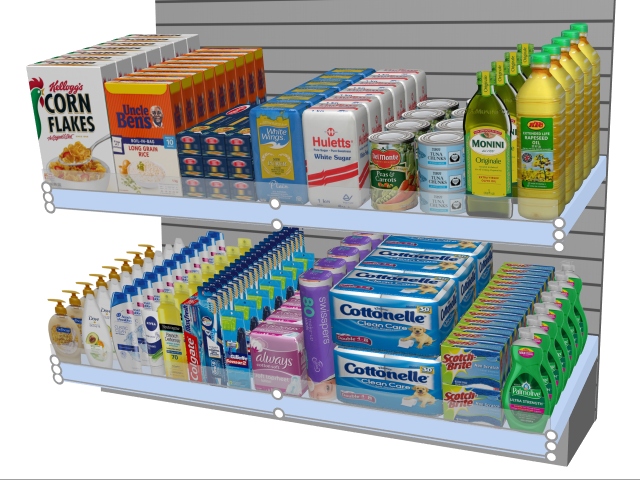
Tipo de prateleira: Prateleira de gôndola
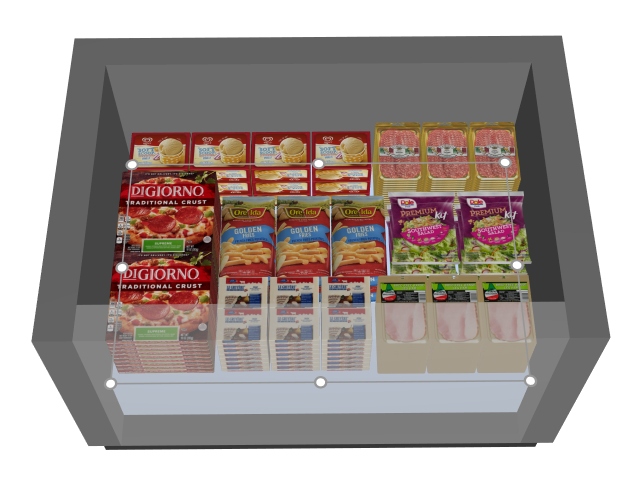
Tipo de prateleira: Baú refrigerado
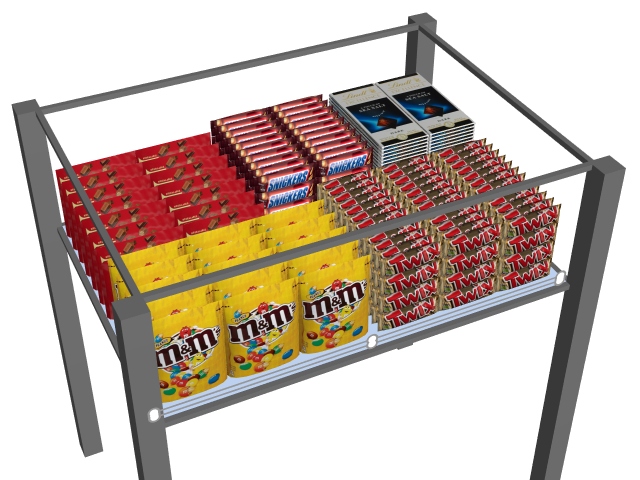
Tipo de prateleira: Tampo da mesa
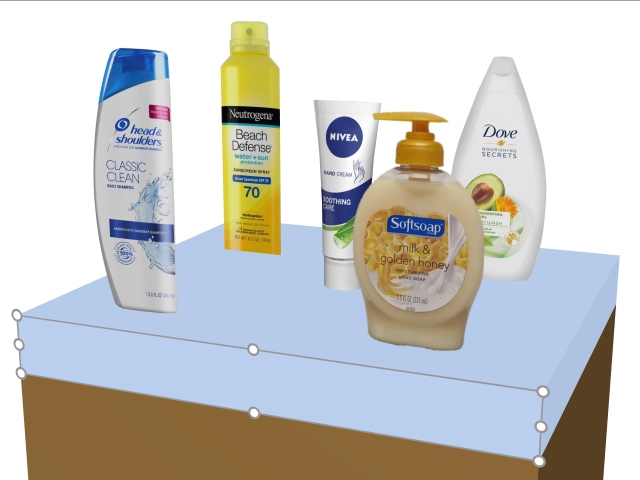
Tipo de prateleira: Tampo da mesa
Atrás dos produtos
Aplicável apenas à versão PlanogramBuilder Light.
Determina se as prateleiras selecionadas são movidas atrás de produtos posicionados em prateleiras mais baixas.
Como a profundidade das prateleiras não pode ser especificada na versão Light, esse parâmetro é útil para simular prateleiras mais curtas que outras, permitindo assim produtos altos em prateleiras profundas colocadas à frente das prateleiras baixas acima.
- Valores suportados:
- Marcado: as prateleiras selecionadas estão mostradas atrás (não cobrem) produtos colocados nas prateleiras abaixo.
- Não marcado: as prateleiras selecionadas cobrem parcialmente os produtos colocados nas prateleiras abaixo.
- Valor padrão: Não marcado
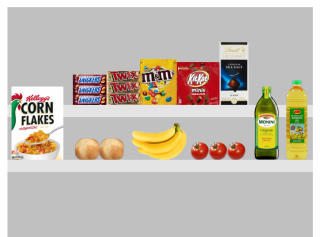
Atrás dos produtos: Marcado
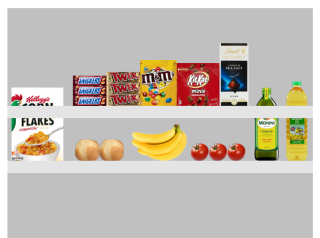
Atrás dos produtos: Não marcado
Máx. De produtos na largura
Aplicável apenas a Prateleira
O número máximo de produtos que podem ser colocados ao longo da largura da prateleira.
Um bloco de múltiplos mesmos produtos também conta como um único produto.
- Valores suportados: valor numérico positivo [0-9] (baseado em Unidade de medida)
- Valor padrão: - (= sem máximo. Você pode colocar quantos produtos caberem na prateleira.)
- Exemplo: 3
Permitir pendurar na lateral (Prateleiras selecionadas)
Disponível apenas para Prateleira de gôndola (cf. Tipo de prateleira)
Determina se produtos e acessórios podem sobressair pelas bordas laterais das prateleiras selecionadas. Isso também permite colocar produtos em duas prateleiras adjacentes, mesmo em peças separadas de móveis.
- Valores suportados:
- Marcado: os itens podem se estender além das bordas laterais das prateleiras, mas apenas até metade da largura do item.
- Não marcado: itens não podem se estender além das bordas laterais das prateleiras.
- Valor padrão: Não marcado
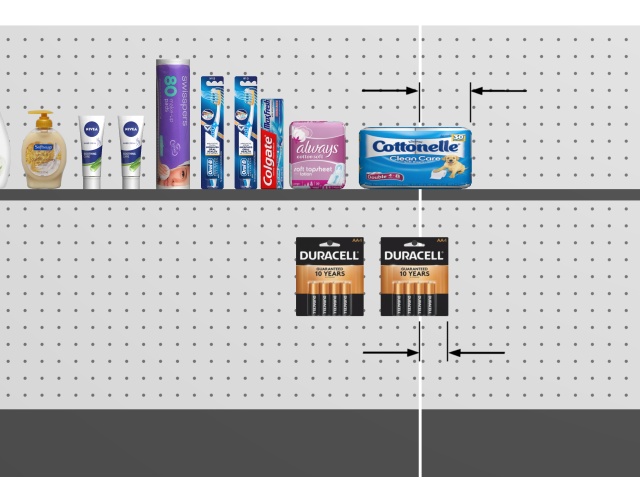
Setas mostrando produtos que sobrepassam uma prateleira e um painel traseiro (Permitir pendurar na lateral (Painéis traseiros selecionados)).
Margem esquerda (Prateleiras selecionadas)
A distância a partir da borda esquerda da prateleira além da qual os produtos não podem ser colocados.
- Valores suportados: valor numérico positivo [0-9 e ponto decimal] (baseado em Unidade de medida)
- Valor padrão: 0
- Exemplo: 15
O valor padrão 0 permite que você coloque os produtos até a borda esquerda da prateleira.
Um valor de 8 permite que você coloque os produtos em toda a prateleira, exceto nos últimos 8 mm/cm/m/polegadas na parte esquerda da prateleira.
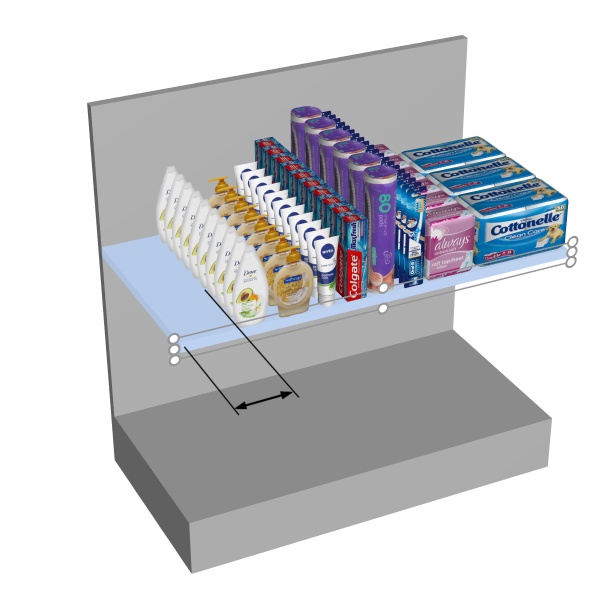
A seta representa Margem esquerda em uma prateleira.
Margem direita (Prateleiras selecionadas)
A distância da borda direita da prateleira, além da qual os produtos não podem ser colocados.
- Valores suportados: valor numérico positivo [0-9 e ponto decimal] (baseado em Unidade de medida)
- Valor padrão: 0
- Exemplo: 15
O valor padrão 0 permite que você coloque os produtos até a borda direita da prateleira.
Um valor de 10 permite que você coloque os produtos em toda a prateleira, exceto nos últimos 10 mm/cm/m/polegadas na parte direita da prateleira.
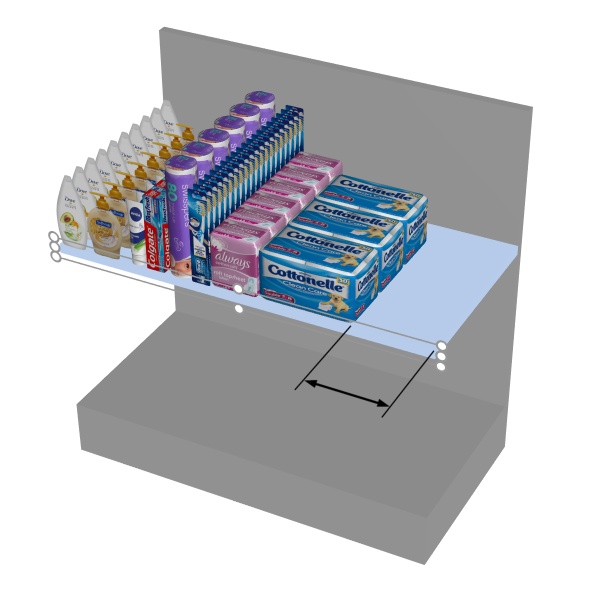
A seta representa Margem direita
Margem posterior (Prateleiras selecionadas)
A distância em que os produtos podem ser colocados da borda traseira das prateleiras.
Isso é útil se você quiser deixar espaço para acessórios na parte de trás das prateleiras.
- Valores suportados: valor numérico positivo/negativo [+-0-9 e ponto decimal] (baseado em Unidade de medida)
- Valor padrão: 0
- Exemplo: 4.5
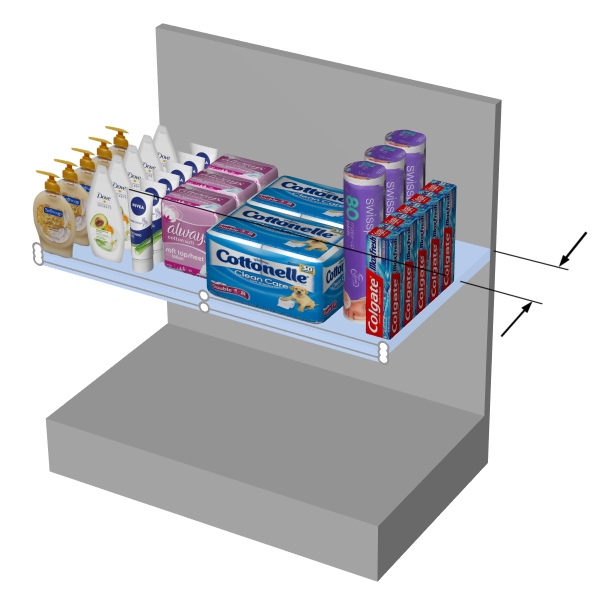
As setas representam Margem posterior
Margem frontal (Prateleiras selecionadas)
A distância a que os produtos podem ser colocados da borda frontal das prateleiras.
Isso é útil se você quiser deixar espaço para outros itens (tester, Acessório) na frente das prateleiras.
- Valores suportados: valor numérico positivo/negativo [+-0-9 e ponto decimal] (baseado em Unidade de medida)
- Valor padrão: 0
- Exemplo: 8
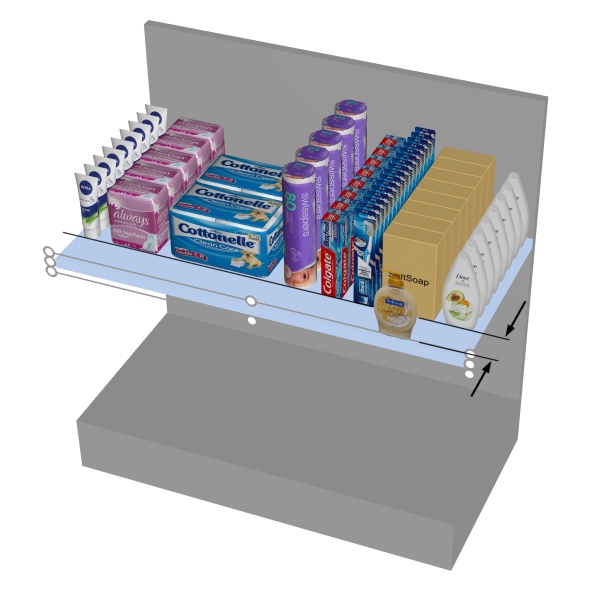
As setas representam Margem frontal
Nota: valores negativos permitem que produtos fiquem na borda frontal das prateleiras.
Parâmetros (Painéis traseiros selecionados)
Os painéis traseiros possuem parâmetros específicos adicionais descritos abaixo.

Aceitar itens (Painéis traseiros selecionados)
Define se você pode colocar produtos e acessórios nos painéis traseiros selecionados.
- Valores suportados:
- Marcado: produtos e acessórios podem ser colocados nos painéis traseiros selecionados.
- Não marcado: produtos e acessórios não podem ser colocados nos painéis traseiros selecionados.
- Valor padrão: Marcado; ou o valor escolhido na criação (Criar módulos)
Tipo de painel traseiro
O tipo de painel traseiro.
- Valores suportados:
- Sólido: Faz com que o painel traseiro fique uma superfície lisa. Isso significa que produtos com cravos podem ser posicionados e movidos livremente no painel traseiro sem restrições.
- Painel perfurado: transforma o painel traseiro em um quadro de perfis. Produtos com pins encaixam na posição dos furos dos pinos no painel traseiro. Por padrão, os produtos são centralizados horizontalmente com a borda superior alinhada verticalmente ao furo do pino. No entanto, é possível deslocar o produto a partir do orifício do pino: Deslocamento lateral (Propriedades do item), Deslocamento vertical.
- Canaletas: Faz um painel com ripas. Os produtos se encaixam verticalmente nas ripas, mas são posicionados livremente na horizontal.
- Valor padrão: Sólido
Exemplos:
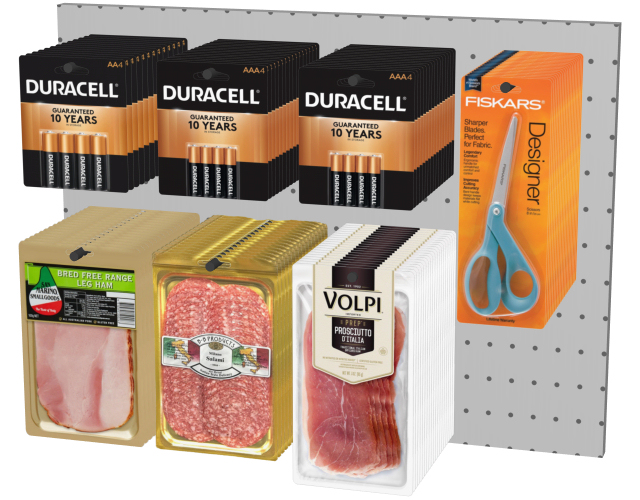
Exemplo de Painel perfurado
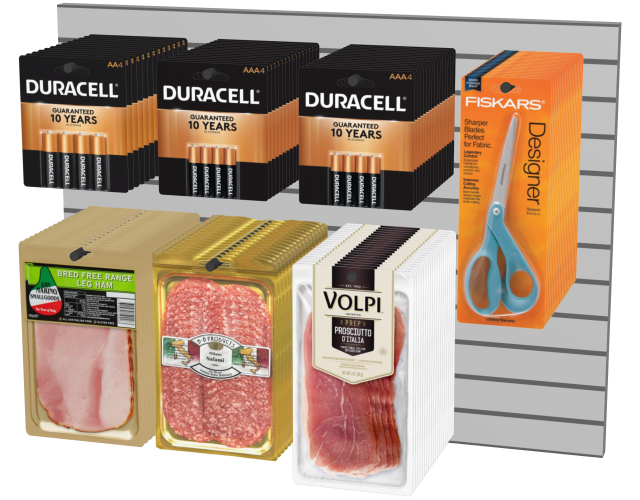
Exemplo de Canaletas
Passo horizontal
Disponível apenas para Tipo de painel traseiro: Painel perfurado
A distância horizontal entre os furos no painel de perfis. Ele funciona como um incremento de grade de encaixe para posicionar produtos fixos.
- Valores suportados: valor numérico positivo [0-9 e ponto decimal] (baseado em Unidade de medida)
- Valor padrão: 2,54 cm (ou equivalente)
- Exemplo: 2
Passo vertical
Disponível apenas para Tipo de painel traseiro: Painel perfurado, Canaletas
A distância vertical entre furos ou ripas no painel traseiro. Ela determina o incremento da grade de encaixe para pendurar os produtos.
- Valores suportados: valor numérico positivo [0-9 e ponto decimal] (baseado em Unidade de medida)
- Valor padrão: 2,54 cm (ou equivalente)
- Exemplo: 6
Comprimento dos ganchos (Painéis traseiros selecionados)
A distância do painel traseiro até a ponta dos pinos. O comprimento especificado é então usado para determinar quantas vezes cada produto é repetido em profundidade nos ganchos.
- Valores suportados: valor numérico positivo [0-9 e ponto decimal]
- Valor padrão: 4 cm (ou equivalente segundo Unidade de medida)
- Exemplo: 2,5
Notas:
Você não precisa digitar a unidade de medida real (por exemplo, cm), apenas o valor.
Cada gancho real é criado e exibido automaticamente quando você coloca um produto no painel traseiro.
Os ganchos também podem ser escondidos, se preferir (Ver gancheiras).
Permitir pendurar na lateral (Painéis traseiros selecionados)
Determina se produtos e acessórios podem sobressair pelas bordas laterais dos painéis traseiros selecionados. Isso também permite posicionar produtos em dois painéis traseiros adjacentes, até mesmo em peças separadas de móveis.
- Valores suportados:
- Marcado: os itens podem se estender além das bordas laterais dos painéis traseiros, mas apenas no máximo metade da largura do item.
- Não marcado: itens não podem se estender além das bordas laterais dos painéis traseiros.
- Valor padrão: Não marcado
Setas mostrando produtos que sobressaem de um painel traseiro e uma prateleira (Permitir pendurar na lateral (Prateleiras selecionadas)).
Margem esquerda (Painéis traseiros selecionados)
A distância a partir da borda esquerda do painel traseiro, além da qual os produtos não podem ser colocados.
- Valores suportados: valor numérico positivo [0-9 e ponto decimal] (baseado em Unidade de medida)
- Valor padrão: 0
- Exemplo: 15
Tipo de painel traseiro altera o efeito dessa margem:
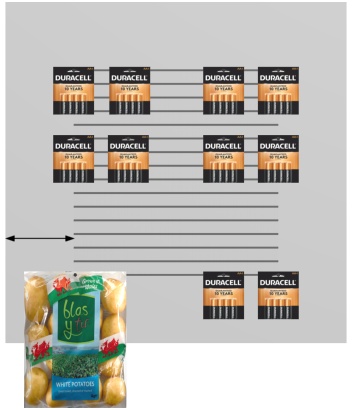
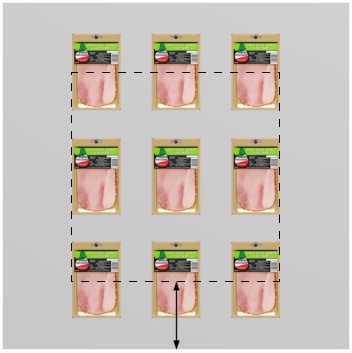
- Sólido: produtos não podem ir além da margem (mostrada como um retângulo tracejado abaixo). Eles são restritos à esquerda pela margem (a menos que Permitir pendurar na lateral está marcado).
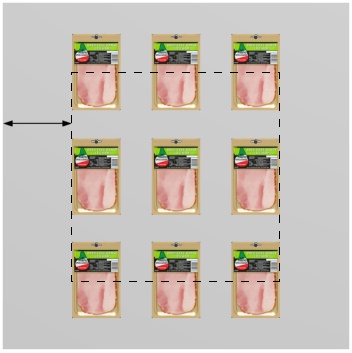
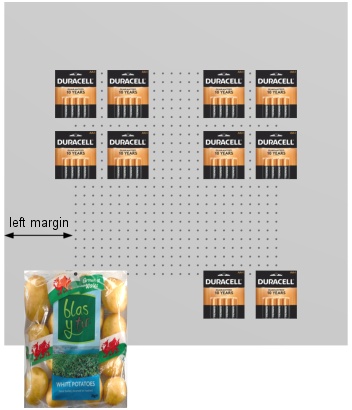
- Painel perfurado, Canaletas: a margem define o limite de furos ou ripas de pios. Os produtos são restritos à esquerda pelas bordas laterais do painel traseiro (exceto se Permitir pendurar na lateral está marcado).
Margem direita (Painéis traseiros selecionados)
A distância a partir da borda direita do painel traseiro, além da qual os produtos não podem ser colocados.
- Valores suportados: valor numérico positivo [0-9 e ponto decimal] (baseado em Unidade de medida)
- Valor padrão: 0
- Exemplo: 4.5
Tipo de painel traseiro altera o efeito dessa margem:
- Sólido: produtos não podem ir além da margem (mostrada como um retângulo tracejado abaixo). Eles são restritos à direita pela margem (exceto se Permitir pendurar na lateral está marcado).
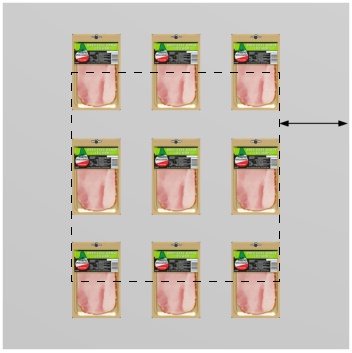
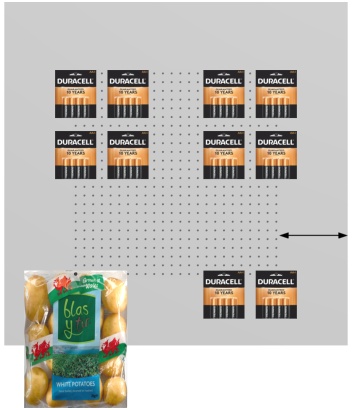
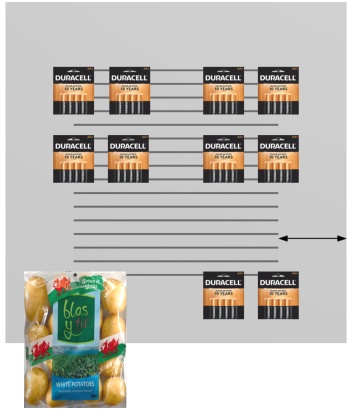
- Painel perfurado, Canaletas: a margem define o limite de furos ou ripas de pios. Os produtos são restritos à direita pelas bordas laterais do painel traseiro (exceto se Permitir pendurar na lateral está marcado).
Margem inferior (Painéis traseiros selecionados)
A distância a partir da borda inferior do painel traseiro, além da qual os produtos não podem ser posicionados.
- Valores suportados: valor numérico positivo/negativo [+-0-9 e ponto decimal] (baseado em Unidade de medida)
- Valor padrão: 0
- Exemplo: -6
Tipo de painel traseiro altera o efeito dessa margem:
- Sólido: metade da altura do produto pode transbordar a margem.
- Painel perfurado, Canaletas: a margem define o limite inferior da área com furos ou ripas para pinos. Os produtos podem usar todos os furos de pinos ou áreas de ripas disponíveis. Eles podem sair para baixo do painel traseiro (como no saco de batata abaixo).
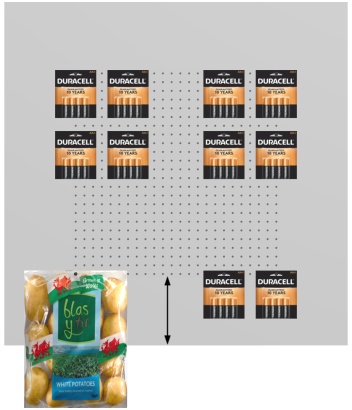
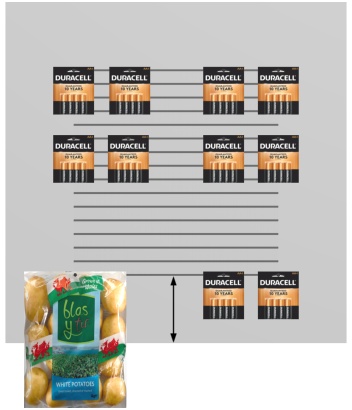
Nota: Valores negativos permitem mover produtos e acessórios completamente abaixo do painel traseiro. (Eles devem primeiro ser colocados no painel propriamente dito.)
Margem superior do painel traseiro (Painéis traseiros selecionados)
A distância a partir da borda inferior do painel traseiro, além da qual os produtos não podem ser posicionados.
- Valores suportados: valor numérico positivo/negativo [+-0-9 e ponto decimal] (baseado em Unidade de medida)
- Valor padrão: 0
- Exemplo: -6
Tipo de painel traseiro altera o efeito dessa margem:
- Sólido: metade da altura do produto pode transbordar a margem.
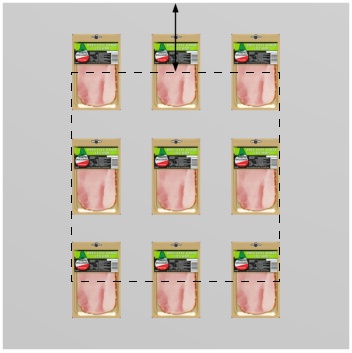
- Painel perfurado, Canaletas: a margem define o limite superior da área com furos ou ripas para pinos. Os produtos podem usar todos os furos de pinos ou áreas de ripas disponíveis.
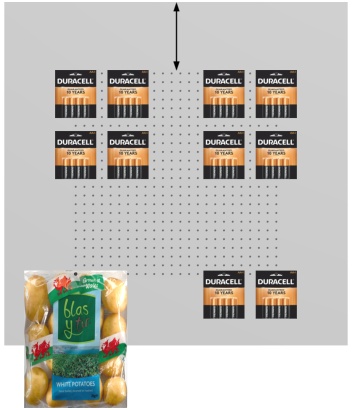
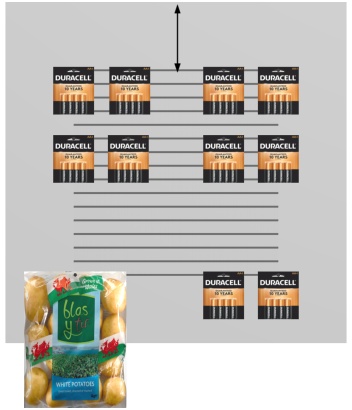
Nota: Valores negativos permitem mover produtos e acessórios completamente acima do painel traseiro. (Eles devem primeiro ser colocados no painel propriamente dito.)
