Exibir
Esta seção permite que você controle a exibição dos painéis de interface e planogramas na tela.
Ferramentas e comandos (Exibir)
A barra de ferramentas inclui os seguintes botões:

Eles também estão disponíveis em Menu Principal > Exibir:

Nota: a maioria dos botões acima também pode ser controlada por meio de caixas de seleção (cf. Visualização > Configurações de exibir).
Lista de itens do projeto (alternar)
Isso alterna para exibir a lista de produtos e acessórios no seu planograma atual. cf. a descrição deste painel na seção dedicada: Lista de itens do projeto.
- Atalho de teclado: L
- Valores suportados:
- Pressionado (marcado): Lista de itens do projeto é exibido na tela.
- Não pressionado (não marcado): Lista de itens do projeto não é exibido.
- Valor padrão:
- Na tarefa chamada Publicar: Pressionado (marcado)
- Em outras tarefas: Não pressionado (não marcado)
Nota: A lista também pode ser fechada clicando no ícone de cruz no canto superior direito.
Repor painéis
Esse comando redimensiona e reposiciona todos os painéis da interface do usuário para seus valores padrão.
Ver rótulos
Esse botão e item de menu alterna a visibilidade das etiquetas em produtos e acessórios. (também disponível como uma caixa de seleção em Configurações de exibir.)
- Atalho de teclado: V
- Valores suportados:
- Prensado (marcado): etiquetas são exibidas.
- Não prensado (não marcado): etiquetas não são exibidas.
- Valor padrão: Não pressionado (não marcado)
Notas:
- Você pode definir o estilo e o conteúdo das etiquetas (cf. Visualização > Rótulos).
- As etiquetas dos textos são orientadas horizontalmente, exceto quando se encaixam melhor verticalmente, normalmente em produtos finos e altos.
- As etiquetas do texto aparecem na superfície dos itens mais próximas do ponto de vista. Por exemplo:
-
- As etiquetas aparecem na frente dos itens quando se olha de frente.
- As etiquetas aparecem no topo dos itens quando se olha de cima.
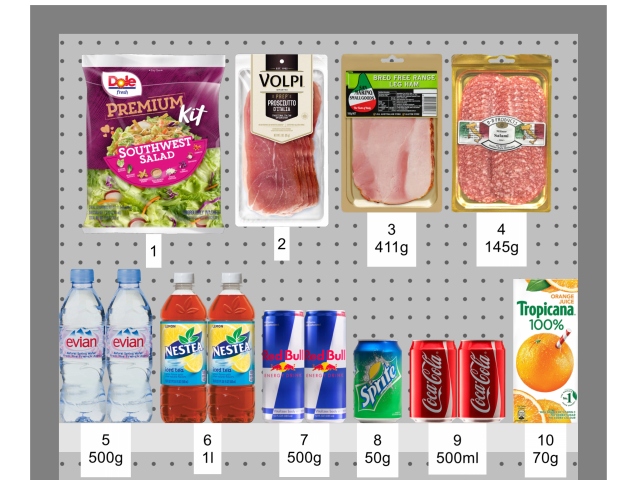
Exemplo de Ver rótulos
Tamanho da fonte (ferramenta)
Use esta ferramenta para ajustar o tamanho das etiquetas com o mouse.
Instruções:
- Exiba as etiquetas com Ver rótulos.
- Ative Tamanho da fonte (ferramenta) Do menu ou do botão da barra de ferramentas.
- Coloque o cursor do mouse na área de visualização.
- Pressione e segure o botão esquerdo do mouse.
- Mova o mouse para a esquerda, direita, para cima ou para baixo. O tamanho do texto muda.
- Solte o botão do mouse.
- Ative outra ferramenta para sair dessa função. Por exemplo, Zoom
Para definir o tamanho do texto de volta ao valor padrão:
- Ative a ferramenta pelo menu.
- Coloque o cursor do mouse na área de visualização.
- Clique no botão esquerdo do mouse.
- Ative outra ferramenta para sair dessa função. Por exemplo, Zoom
Conselhos: Você também pode definir o valor do tamanho da fonte precisamente com o seguinte parâmetro: Altura da fonte (Rótulos). Essa seção também explica em detalhes quais textos de rótulos são afetados por essa ferramenta.
Ver como caixas
Esse botão e item de menu ativa um modo especial de exibição mostrando todos os produtos e acessórios do seu projeto como caixas simples. (também disponível como uma caixa de seleção em Configurações de exibir.)
- Valores suportados:
- Pressionado (marcado): Ver como caixas está ativado.
- Não pressionado (não marcado): Ver como caixas é desativado.
- Valor padrão: Não pressionado (não marcado)
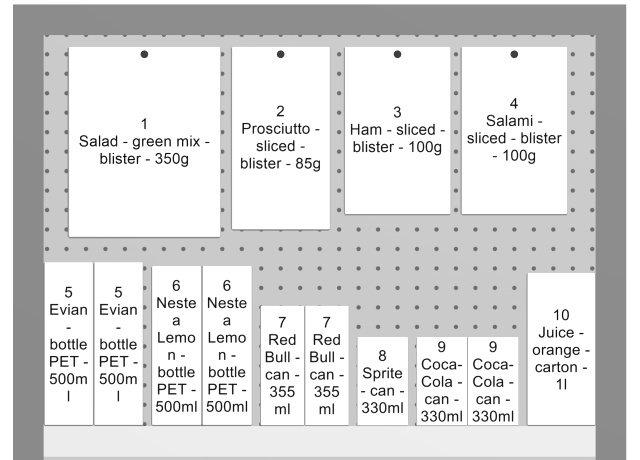
Exemplo 1 de Ver como caixas
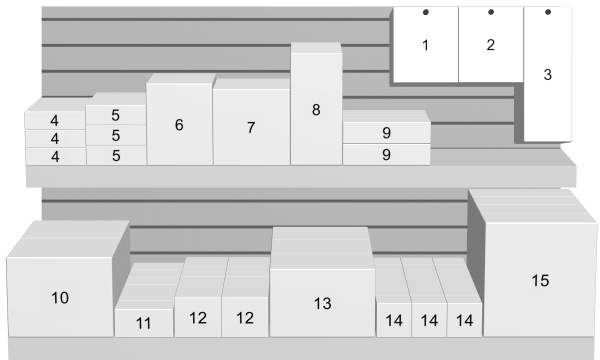
Exemplo 2 de Ver como caixas
Ver bordas
Esse botão e item de menu alterna o desenho de linhas de borda em objetos. (também disponível como uma caixa de seleção em Configurações de exibir.)
Isso é útil para ajudar a distinguir cada produto e componente de móvel nos seus planogramas.
- Atalho de teclado: E
- Valores suportados:
- Pressionado (marcado): as linhas de borda são desenhadas.
- Não prensado (não marcado): linhas de borda não são desenhadas.
- Valores padrão:
- Prévia em Criar módulos: Pressionado (marcado)
- Área de visualização:
- Versão da luz PlanogramBuilder: Prensada (marcada)
- Versão completa do PlanogramBuilder: Não prensado (não marcado)
Se marcado, as arestas são desenhadas para os seguintes casos e objetos:
- Para todos Ambiente e componentes de móveis (incluindo em Criar módulos)
- Para produtos que usam a forma: box e não têm imagem aplicada. cf. Formas para 1 imagem (sem transparência).
- Para Produtos genéricos, cf. Inserir produto genérico.
- Para todos os produtos, se Ver como caixas é ativado.
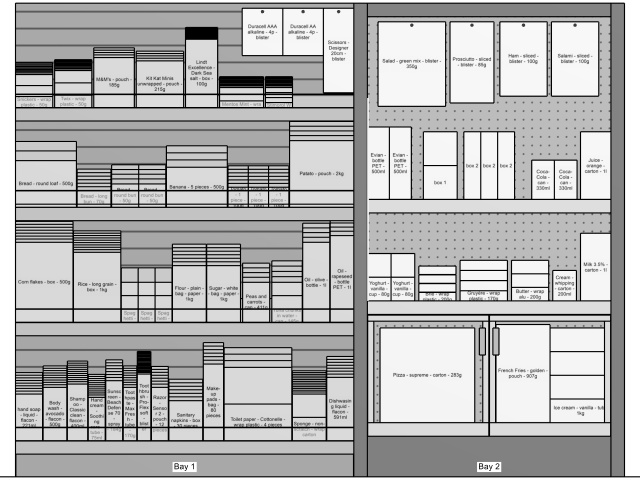
Exemplo com Ver bordas e Ver como caixas Com marca marcada
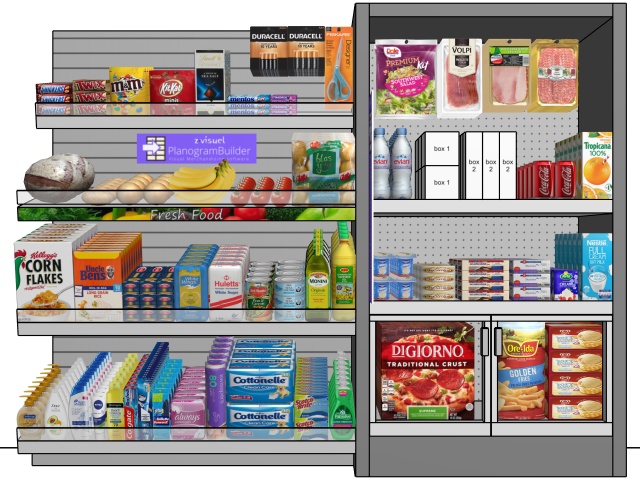
Exemplo com Ver bordas Marcado, mas Ver como caixas não marcado
Colorir sobreposições
Esse botão e item de menu alterna destacando os produtos que fisicamente se sobrepõem a outros itens ou componentes de móveis. (também disponível como uma caixa de seleção em Configurações de exibir.)
É especialmente útil identificar sobreposições no seu projeto se Colisões (Ajustes) é desativado. Porque, nesse caso, itens podem facilmente ser colocados parcialmente por engano sobre outros itens.
- Valores suportados:
- Pressionado (marcado): itens que se sobrepõem são destacados em amarelo.
- Não prensado (não marcado): itens que se sobrepõem não são destacados.
- Valor padrão: Não pressionado (não marcado)
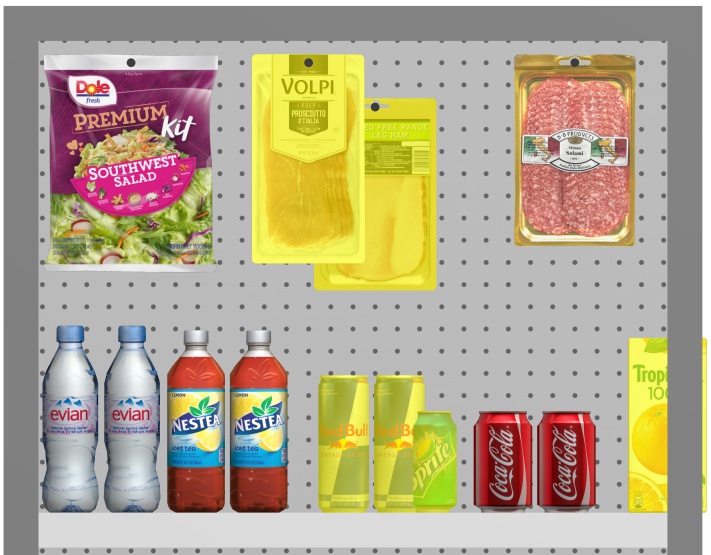
Exemplo de Colorir sobreposições
Ver ambiente
Esse botão e item de menu alterna A visibilidade de Ambiente. (também disponível como uma caixa de seleção em Configurações de exibir.)
Esconder isso é útil, por exemplo, quando bloqueia a visão ao trabalhar com prateleiras ou produtos. Valores suportados:
- Pressionado (marcado): Ambiente é visível.
- Não pressionado (não marcado): Ambiente está escondido.
- Valor padrão: Pressionado (marcado)
Nota: Ver ambiente é ativado automaticamente quando você insere um projeto ou projeto modelo contendo os seguintes elementos da sala.
Ver painéis frontais
Esse botão e item de menu alterna A visibilidade dos componentes de móveis de tipo: Painel frontal. (também disponível como uma caixa de seleção em Configurações de exibir.)
Esconder os painéis frontais permite selecionar e editar produtos atrás dos painéis, por exemplo, caso você tenha portas de vidro em um cooler. Você pode então exibir os painéis frontais assim que todos os itens atrás estiverem posicionados.
- Valores suportados:
- Prensado (marcado): os painéis frontais são visíveis.
- Não prensado (não marcado): os painéis frontais são escondidos.
- Valor padrão: Pressionado (marcado)
Nota: cf. Painel frontal Para detalhes sobre esses componentes de móveis.
Ver gancheiras
Esse botão e item de menu alterna exibindo os ganchos reais dos produtos com cravos. (também disponível como uma caixa de seleção em Configurações de exibir.)
Mostrar os ganchos pode ajudar a visualizar exatamente onde o pino está localizado, incluindo qualquer deslocamento.
- Atalho de teclado: K
- Valores suportados:
- Prensado (marcado): os painéis frontais são visíveis.
- Não prensado (não marcado): os painéis frontais são escondidos.
- Valor padrão: Pressionado (marcado)
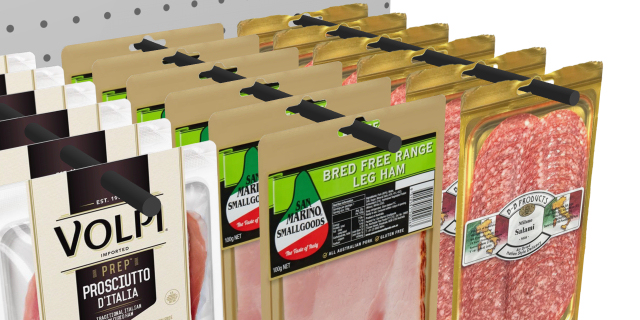
Exemplo de Ver gancheiras
Nota: Para definir o comprimento do pino, consulte:
- Comprimento dos ganchos (Painel traseiro (Criar módulos))
- Comprimento dos ganchos (Painéis traseiros selecionados)
Ver dimensões
Esse botão e item de menu alterna a exibição das linhas dimensionais e dos valores dos objetos no seu planograma. (também disponível como uma caixa de seleção em Configurações de exibir.)
- Atalho de teclado: D
- Valores suportados:
- Pressionado (marcado): as dimensões são exibidas.
- Não prensado (não marcado): as dimensões não são exibidas.
- Valor padrão: Não pressionado (não marcado)
Dependendo do contexto, várias dimensões são exibidas na tela:
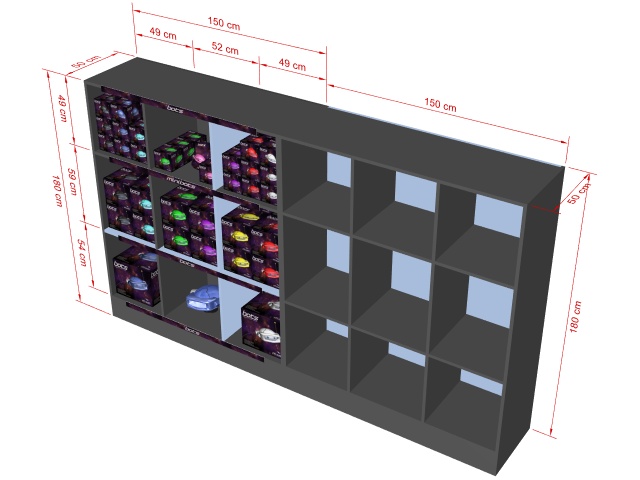
Por padrão, a largura, profundidade e altura totais são mostradas para cada peça isolada de mobiliário e cada grupo de móveis adjacentes:
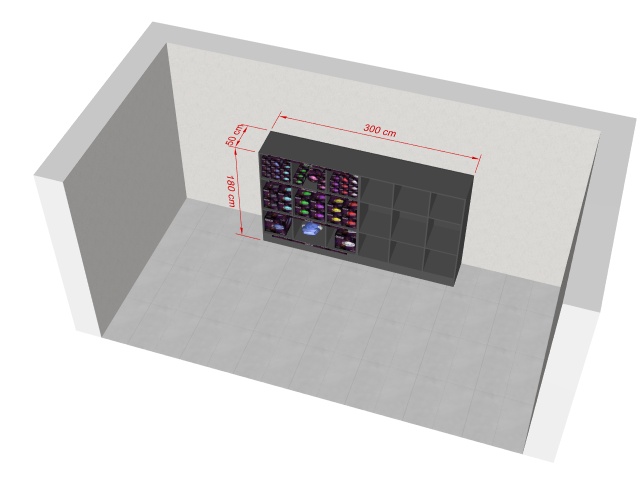
Além disso, para cada peça de mobiliário com pelo menos um selecionado Prateleira, Medidas de prateleira vertical são mostradas. E para cada peça de mobiliário com pelo menos um Painel separador selecionado, distâncias laterais entre cada uma Painel separador são exibidos, conforme mostrado abaixo:
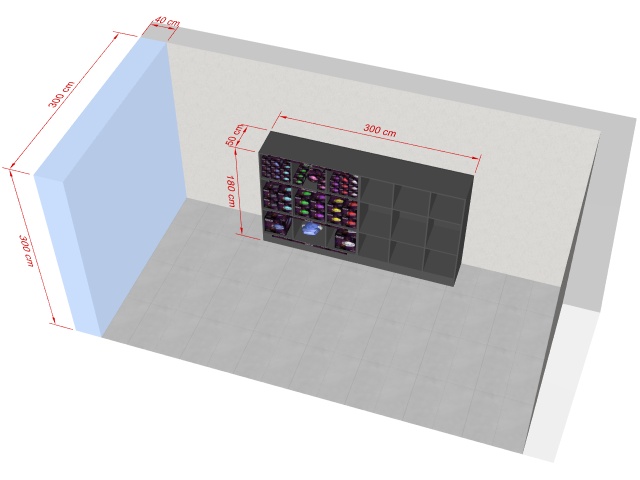
Além disso, a largura, profundidade e altura total de cada elemento selecionado da sala também são exibidas, conforme mostrado abaixo:
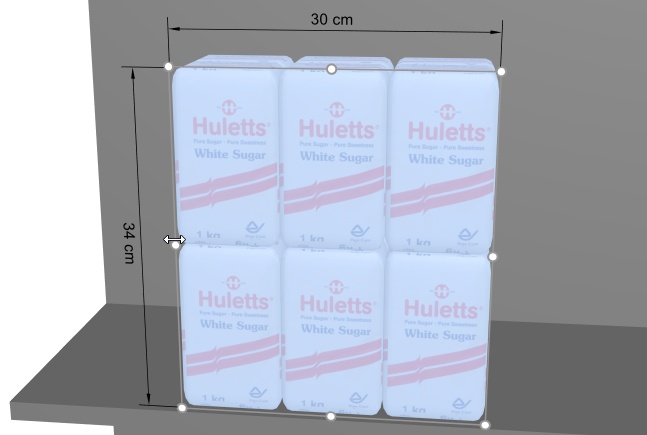
As dimensões de qualquer peça de mobiliário, componente de móvel ou bloco de produtos também são exibidas ao clicar em uma de suas alças redondas no modo de edição correspondente, conforme mostrado abaixo:
Nota: uma dimensão só é exibida se o ângulo de visão e o espaço disponível permitirem. Se você não consegue ver uma dimensão desejada, use Zoom, Orbitar, Panorama ferramentas para ajustar a visão de acordo.
Ver a direção do fluxo
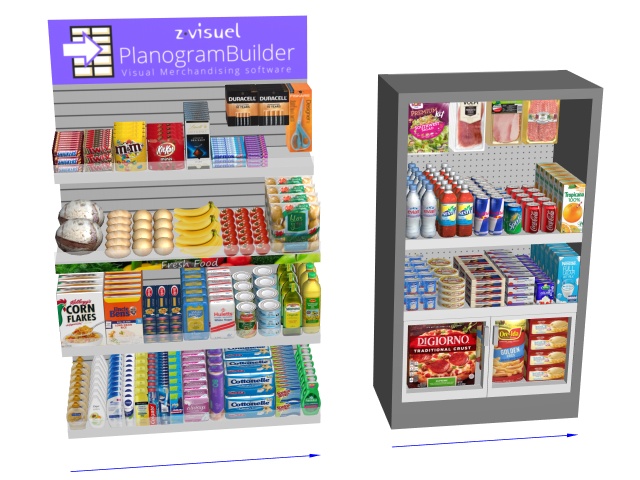
Esse botão e item de menu alterna a exibição de setas indicando a direção do tráfego na base de cada móvel do seu projeto. (também disponível como uma caixa de seleção em Configurações de exibir.)
Esse comando não tem efeito sobre móveis para os quais Direção do fluxo não foi definido. cf. Direção do fluxo Para detalhes sobre como definir a direção do fluxo para seus móveis.
- Valores suportados:
- Prensado (marcado): os painéis frontais são visíveis.
- Não prensado (não marcado): os painéis frontais são escondidos.
- Valor padrão: Não pressionado (não marcado)
Ver grade
Esse botão e item de menu alterna A exibição de um ajudante de grade no plano do piso. (também disponível como uma caixa de seleção em Configurações de exibir.)
- Atalho de teclado: G
- Valores suportados:
- Pressionado (marcado): a grade é exibida.
- Não pressionado (não marcado): nenhuma grade é exibida.
- Valor padrão: Não pressionado (não marcado)
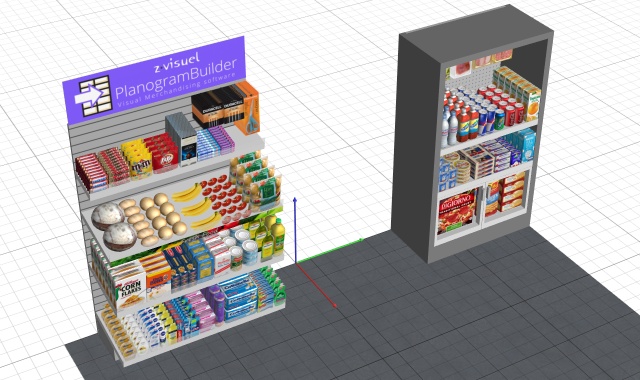
Visão estéreo
Este item do menu alterna para exibir seu planograma no modo anáglifo estereoscópico. Você vai precisar de um par de óculos vermelho/ciano para perceber a profundidade 3D da visão.
- Valores suportados:
- Marcado: o planograma é exibido em modo anáglifo estereográfico.
- Não marcado: o planograma é exibido sem efeito estéreo.
- Valor padrão: Não marcado
Nota: esse comando está disponível apenas no menu, não como um botão da barra de ferramentas.
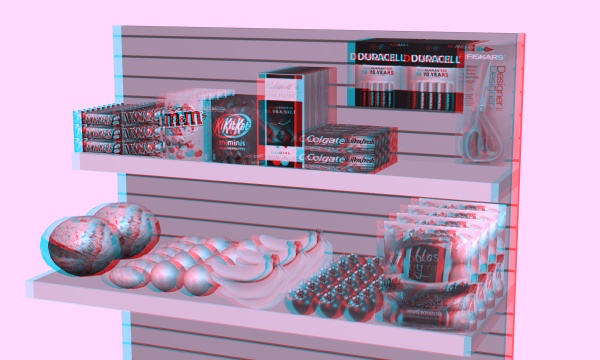
Intensidade do efeito estéreo
Esta ferramenta de menu permite ajustar a quantidade de efeito estéreo se Visão estéreo está marcado. Faz isso mudando as distâncias de separação entre as imagens esquerda e direita. Isso ajuda a equilibrar a separação física dos olhos.
Instruções:
- Clique neste comando: Visão estéreo.
- Coloque seus óculos vermelhos/ciano.
- Ative esta ferramenta: Menu Principal > Exibir > Intensidade do efeito estéreo.
- Enquanto segurar o botão esquerdo do mouse na área de visualização, mova o mouse para cima ou para baixo para aumentar ou diminuir o efeito.
Nota: Este comando está disponível apenas no menu, não na barra de ferramentas.
Dicas:
- Recomendamos usar o mínimo de efeito para evitar imagens fantasmas e dores de cabeça.
- Enquanto a ferramenta estiver ativa, você pode clicar na área de visualização para redefinir o valor padrão.
Intensidade da iluminação (ferramenta)
Essa ferramenta permite ajustar a quantidade de luz no seu planograma.
Instruções:
- Ativar Esta ferramenta de: Menu Principal > Exibir.
- Enquanto segurar o botão esquerdo do mouse na área de visualização, mova o mouse para cima ou para baixo para aumentar ou diminuir a iluminação.
Nota: Enquanto a ferramenta estiver ativa, você pode clicar na área de visualização para redefinir o valor padrão.
Conselhos: Você também pode definir o valor exato com Intensidade (Iluminação parâmetro).
Direção da iluminação (ferramenta)
Essa ferramenta permite ajustar a orientação da luz no seu planograma.
Instruções:
- Ativar Esta ferramenta de: Menu Principal > Exibir.
- Enquanto segurar o botão esquerdo do mouse na área de visualização, mova o mouse em qualquer direção para mudar a direção da iluminação.
Nota: Enquanto a ferramenta estiver ativa, você pode clicar na área de visualização para redefinir o valor padrão.
Tela cheia
Esse botão e item de menu alterna o modo tela cheia.
- Atalho de teclado: F11: alterna Tela cheia
Nesse modo, a visualização do planograma é maximizada para preencher toda a tela.
Você ainda pode usar comandos para Edit, Exibir e Câmera das barras de ferramentas e do menu contextual principal.
Atalhos de mouse e teclado ainda pode ser usado para realizar quaisquer ações suportadas.
Configurações de exibir
Este painel contém parâmetros para configurar quais objetos são visíveis e como eles são exibidos na área de visualização.

Predefinições (Configurações de exibir)
Suas configurações atuais para Configurações de exibir podem ser salvos e recuperados como presets.
Predefinição (Configurações de exibir)
Uma lista suspensa onde você pode selecionar um preset salvo. Se um preset salvo for usado atualmente, seu nome é exibido.
A lista de predefinições salva parâmetros por usuário. Os presets salvos aqui estão disponíveis para você em qualquer projeto de planograma.
Crie um preset (Configurações de exibir)
- Sob Configurações de exibir, ajuste os parâmetros de visualização conforme desejar.
- Clique com o botão direito em qualquer lugar dentro do painel de parâmetros Exibir.
- No menu de contexto, escolha Predefinições > Salvar como.
- Digite o nome do preset para salvar na caixa de texto.
- Clique Salvar.
- O preset salvo agora está disponível na lista suspensa.
Aplique um preset (Configurações de exibir)
- Selecione um preset na lista suspensa para carregá-lo.
- Os parâmetros de visualização mudam para corresponder ao preset carregado.
Exclua um preset (Configurações de exibir)
- Selecione um preset na lista suspensa para carregá-lo.
- Clique com o botão direito em qualquer lugar dentro do painel de parâmetros Exibir.
- No menu de contexto, escolha Predefinições > Apagar.
Rótulos
Etiquetas com texto personalizável podem ser exibidas como sobreposições em produtos, acessórios e móveis.
As etiquetas ajudam a identificar esses itens ao editar e publicar planogramas.
Ver rótulos
Essa caixa de seleção alterna a visibilidade do rótulo, exatamente como o botão e item do menu correspondentes. cf. Ver rótulos.
Cor de fundo (Rótulos)
A cor de fundo das rótulas.
Nota: Só editável se Ver rótulos está marcado.
Nota: Essa cor não se aplica a produtos e acessórios se Ver como caixas está marcado.
A cor pode ser especificada da seguinte forma:
Campo de texto colorido:
- Valores suportados: códigos de cores HTML (com ou sem o prefixo #, não diferenciado em maiúsculas minúsculas). A referência completa dos códigos de cores HTML de essas pode ser encontrada, por exemplo, em:
- Valor padrão: #FFFFFF (branco)
- Exemplo: 000000 (preto)
Amostra de cor:
- Clique na amostra de cor ao lado Cor para exibir a paleta de cores.
- Selecione a cor desejada.
- Clique em OK.
Cor do texto (Rótulos)
A cor do texto das etiquetas.
Nota: Só editável se Ver rótulos está marcado.
Nota: Essa cor não se aplica a produtos e acessórios se Ver como caixas está marcado.
A cor pode ser especificada da seguinte forma:
Campo de texto colorido:
- Valores suportados: códigos de cores HTML (com ou sem o prefixo #, não diferenciado em maiúsculas minúsculas). A referência completa dos códigos de cores HTML de essas pode ser encontrada, por exemplo, em:
- Valor padrão: #000000 (preto)
- Exemplo: FFFFFF (branco)
Amostra de cor:
- Clique na amostra de cor ao lado Cor para exibir a paleta de cores.
- Selecione a cor desejada.
- Clique em OK.
Fonte (Rótulos)
A fonte das etiquetas.
Também controla a fonte dos textos exibidos em produtos genéricos e produtos sem imagens que usam a seguinte forma: box.
- Valores suportados: fontes instaladas no seu computador
- Valor padrão: Arial
- Exemplo: Tahoma
Altura da fonte (Rótulos)
Define a altura da fonte para textos de etiquetas.
Também controla a altura dos textos exibidos em produtos genéricos e produtos sem imagens que usam a forma nomeada box.
- Valores suportados: valor numérico positivo [0-9 e ponto decimal]
- Valor padrão: 2 cm, 20 mm, 0,79 polegadas, 0,02 m (de acordo com Unidade de medida)
- Exemplo: 1.4
Conselhos: Você também pode ajustar esse valor de forma interativa. cf. Tamanho da fonte (ferramenta).
Posição (Rótulos)
A posição das etiquetas em relação a cada produto ou acessório.
Nota: Só editável se Ver rótulos está marcado.
- Valores suportados:
- Acima de: A borda inferior do rótulo é colocada na borda superior do item. Nota: não disponível se Ver como caixas está marcado.
- Principal: A borda superior do rótulo é colocada na borda superior do item. A borda superior do rótulo sempre permanece abaixo do gancho para produtos fixados.
- Centro: A etiqueta é colocada no centro do item. A borda superior do rótulo sempre permanece abaixo do gancho para produtos fixados.
- Inferior: a borda inferior do rótulo é colocada na borda inferior do item. A borda superior do rótulo sempre permanece abaixo do gancho para produtos fixados.
- Abaixo de: A borda superior do rótulo é colocada na borda inferior do item. Nesse caso, ao visualizar de frente, a etiqueta também é movida para frente, em frente à prateleira para preservar a legibilidade. Nota: não disponível se Ver como caixas está marcado.
- Ponto de ancoragem: usos Fundo posição para produtos nas prateleiras, e Início posição para produtos em pinos (o ponto de ancoragem de cada produto). Isso faz com que os rótulos fiquem bem alinhados em todas as fileiras.
- Em prateleiras / ganchos: ao ser visto de frente, as posições das etiquetas se assemelham à forma como as etiquetas são fisicamente colocadas nas lojas. Nota: não disponível se Ver como caixas está marcado. A posição varia dependendo do seguinte:
- Itens com pins: a borda superior do rótulo fica na borda superior do item.
- Outros itens: a borda inferior do rótulo é colocada na borda inferior do item.
Conselhos: Quando se observa de frente, Em prateleiras / ganchos se assemelha à forma como os rótulos são fisicamente colocados nas lojas.
Exemplos:
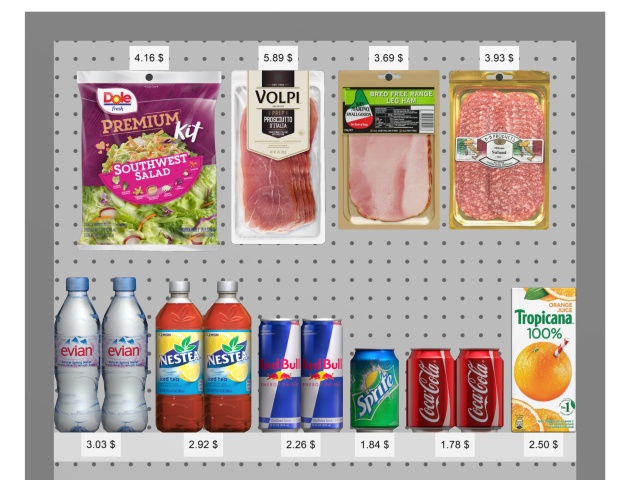
Posição (Rótulos): Em prateleiras / ganchos
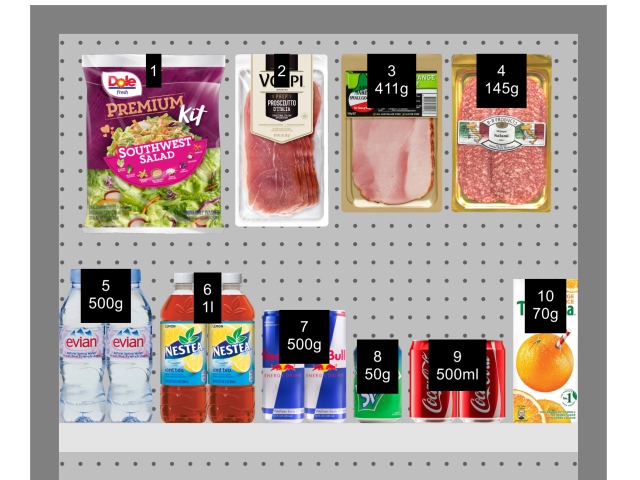
Posição (Rótulos): Principal
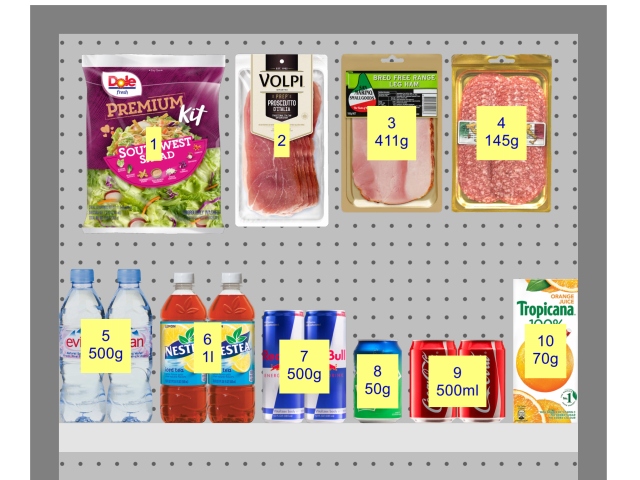
Posição (Rótulos): Centro
Posição (Rótulos): Abaixo de
Agrupar os rótulos
Essa caixa de seleção alterna a combinação de rótulos em produtos dentro de blocos dos mesmos produtos.
Nota: Só editável se Ver rótulos está marcado.
- Valores suportados:
- Marcado: As etiquetas são combinadas dentro de cada bloco do mesmo produto. O efeito exato varia:
- Se Ver como caixas não é marcado: uma única etiqueta é exibida para cada bloco do mesmo produto.
- Se Ver como caixas também está marcado: os rótulos são agrupados apenas verticalmente (por exemplo, produto 5 abaixo). Para ajudar a identificar visualmente os produtos, eles não são agrupados horizontalmente (por exemplo, produto 14 no exemplo abaixo):
- Não marcado: Um rótulo distinto é exibido em cada item, mesmo dentro de cada bloco do mesmo produto.
- Valor padrão: Não marcado
Exemplos:
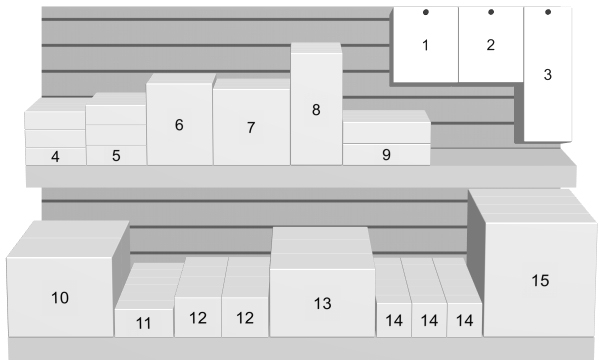
Agrupar os rótulos: marcado (com Ver como caixas)
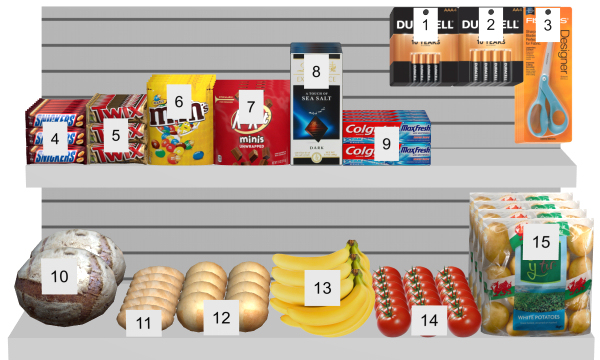
Agrupar os rótulos: marcado (sem Ver como caixas)
Conteúdo (Rótulos)
Aqui você pode escolher e organizar as informações para serem exibidas nas etiquetas.
Nota: Só editável se Ver rótulos está marcado.
Você pode exibir uma ou várias linhas de informação em cada etiqueta. Cada linha é representada por uma peça branca, como neste exemplo:

Adicione um conteúdo aos rótulos
- Clique no botão com o sinal +.
- Uma janela de diálogo se abre, mostrando a lista de conteúdos disponíveis. cf. Colunas (Lista de itens do projeto) para detalhes, já que as mesmas escolhas são descritas ali.

- Selecione um conteúdo para exibir nas etiquetas (por exemplo, Localização).
- A janela de diálogo se fecha.
- O conteúdo recém-criado do rótulo é representado por um novo bloco como este:
- Os valores reais são exibidos nas etiquetas de produtos e acessórios no seu planograma.
Modificar o conteúdo dos rótulos
- Clique no nome do bloco.
- Uma janela de diálogo se abre, mostrando as informações selecionadas no momento.
- Selecione uma informação diferente.
- A janela de diálogo se fecha.
- O conteúdo atualizado do rótulo é representado no bloco correspondente.
- Os valores atualizados são exibidos nas etiquetas dos produtos e acessórios no seu planograma.
Reordenar o conteúdo dos rótulos
- Se você tiver vários azulejos, pegue as duas linhas do azulejo e arraste para cima ou para baixo.
- A peça é reposicionada e a ordem mudada.
- Os selos são atualizados sobre produtos e acessórios.
Exclua um conteúdo dos rótulos
- Clique no X no azulejo.
- O bloco é deletado.
- Os selos são atualizados sobre produtos e acessórios.
Exemplos:
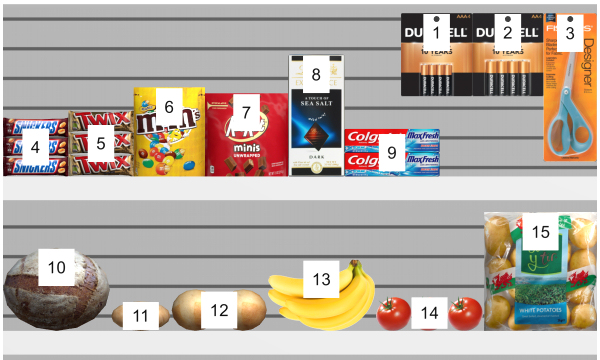
Conteúdo (Rótulos): Localização
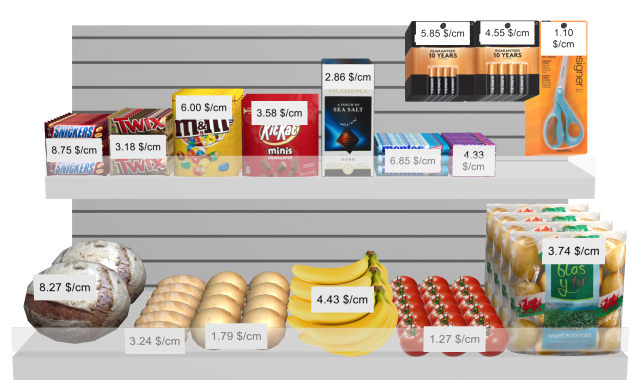
Conteúdo (Rótulos): receita por espaço linear. cf. Métricas personalizadas (Análise de projeto).
Ver rótulos dos módulos
Esta caixa de seleção ativa a exibição das etiquetas Módulo se Ver rótulos está marcado.
- Valores suportados:
- Marcado: programas o nome de Módulo em uma etiqueta mostrada abaixo. cf. Nome do módulo para descobrir como atribuir o nome.
- Não marcado: Rótulos em Módulo não são mostrados.
- Valor padrão: Não marcado
Nota: As etiquetas do texto aparecem na superfície dos móveis mais próximos do ponto de vista. Por exemplo:
- As etiquetas aparecem na frente dos móveis quando se olha de frente.
- As etiquetas aparecem no topo dos móveis quando se olha de cima.
Exemplo:
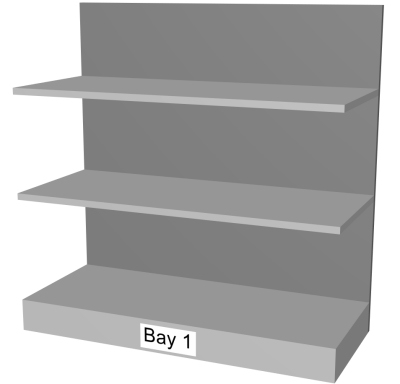
Ver rótulos dos módulos: marcado
Estilo de exibição do objeto
Essas caixas controlam o aspecto visual dos objetos na área de visualização, exatamente como os botões e itens do menu correspondentes. Consulte:
Visibilidade de objetos
Essas caixas controlam a visibilidade de vários objetos na área de visualização, exatamente como os botões e itens do menu correspondentes. Consulte:
Dimensões
As dimensões podem ser exibidas nos seus planogramas para ajudar na colocação de produtos, construção ou redimensionamento de prateleiras e elementos de ambiente.
Ver dimensões
Essa caixa de seleção alterna a visibilidade das dimensões, exatamente assim como o botão e item do menu correspondentes. cf. Ver dimensões.
Cor (Dimensões)
Define a cor das linhas dimensionais e do texto se Ver dimensões está marcado.
A cor pode ser especificada da seguinte forma:
Campo de texto colorido:
- Valores suportados: códigos de cores HTML (com ou sem o prefixo #, não diferenciado em maiúsculas minúsculas). A referência completa dos códigos de cores HTML de essas pode ser encontrada, por exemplo, em:
- Valor padrão: #000000 (preto)
- Exemplo: #FFFFFF (branco)
Amostra de cor:
- Clique na amostra de cor ao lado Cor para exibir a paleta de cores.
- Selecione a cor desejada.
- Clique em OK.
Fonte (Dimensões)
Define a altura da fonte para textos com valor dimensional se Ver dimensões está marcado. O Tamanho das setas da linha dimensional também é ajustado de acordo.
- Valores suportados: valor numérico positivo [0-9 e ponto decimal]
- Valor padrão: 0,3 cm, 3 mm, 0,12 polegadas (de acordo com Unidade de medida)
- Exemplo: 0,4
Conselho: O valor padrão corresponde a linhas de dimensão padrão e tamanhos de texto, então você só deve precisar alterar esse valor ao exportar imagens que serão impressas em formato muito grande.
Aviso: Na área de visualização de Publicar, o tamanho do texto na tela não corresponde realmente ao valor definido, mas sim a uma prévia escalada baseada no valor do seguinte parâmetro: Resolução (Imagens únicas).
Altura da fonte (Dimensões)
Define a altura da fonte para textos dimensionais se Ver dimensões está marcado. O Tamanho das setas da linha dimensional também é ajustado de acordo.
- Valores suportados: valor numérico positivo [0-9 e ponto decimal]
- Valor padrão: 0,3 cm, 3 mm, 0,12 polegadas (de acordo com Unidade de medida)
- Exemplo: 0,4
Conselho: O valor padrão corresponde a linhas de dimensão padrão e tamanhos de texto, então você só deve precisar alterar esse valor ao exportar imagens que serão impressas em formato muito grande.
Aviso: Quando você está na tarefa chamada Publicar, o tamanho do texto dimensional na área de visualização não corresponde realmente ao valor definido, mas sim a uma pré-visualização escalada baseada no valor do seguinte parâmetro: Resolução (Imagens únicas).
Direção do fluxo
Ver a direção do fluxo
Essa caixa de seleção alterna para exibir setas indicando a direção do tráfego, exatamente como o botão e item do menu correspondentes. cf. Ver a direção do fluxo.
Grade
Uma grade pode ser exibida e usada para posicionar móveis e elementos de ambiente, encaixando-os nas linhas da grade e interseções.
Ver grade
Essa caixa de seleção alterna para exibir uma grade, exatamente como o botão correspondente e item do menu. cf. Ver grade.
Espaçamento do grid
Define a distância entre linhas finas na grade. Mude o valor conforme necessário.
- Valores suportados: valor numérico positivo [0-9 e ponto decimal]
- Valor padrão: 10 cm, 100 mm, 5 polegadas (de acordo com Unidade de medida)
- Exemplo: 20
Iluminação
Aqui, você pode controlar a iluminação dos seus planogramas.
Intensidade (Iluminação parâmetro)
Define a quantidade de luz.
- Valores suportados: valor percentual positivo [20% a 150%]
- Valor padrão: 88%
- Exemplo: 110%
Conselhos: Você também pode ajustar esse valor de forma interativa. cf. Intensidade da iluminação (ferramenta).
Orientação do módulo (Iluminação parâmetro)
O ângulo da luz em graus ao redor do eixo vertical.
- Valores suportados: valor numérico positivo/negativo entre -180 e 180 [+-0-9 e ponto decimal]
- Valores padrão: 0 (a luz aponta para a frente do planograma)
- Exemplo: -90 (a luz aponta para o lado esquerdo do planograma)
Conselhos: A orientação também pode ser definida com o mouse. cf. Direção da iluminação (ferramenta).
Inclinação (Iluminação parâmetro)
O ângulo da luz em graus ao redor do eixo horizontal.
- Valores suportados: valor numérico positivo/negativo entre -90 e 90 [+-0-9 e ponto decimal]
- Valor padrão: 0 (a luz mira a partir do nível do horizonte)
- Exemplo: 90 (a luz mira de cima)
Conselhos: A inclinação também pode ser definida com o mouse. cf. Direção da iluminação (ferramenta).
