Propriedades do item
O lado direito da tela mostra todas as propriedades do(s) item(es) selecionado(s). É aqui que você pode revisar e editar propriedades de itens, como nome, dimensões, formato, imagem, etc.

As propriedades disponíveis variam dependendo do tipo de item selecionado.
A única propriedade para a qual um valor é obrigatório é a seguinte: Referência.
No entanto, recomendamos sempre atribuir valores para as seguintes propriedades básicas:
- Nome (Propriedades do item)
- Largura (Propriedades do item)
- Altura (Propriedades do item)
- Profundidade (Propriedades do item)
- [Propriedades da classificação do item - Nível 1]
- [Propriedades da classificação do item - Nível 2]
- [Propriedades da classificação do item - Nível 3]
- Imagem (1 – 6)
- Comportamento (Comportamento (Produtos) e Comportamento (Acessórios) )
Outras propriedades podem frequentemente ficar vazias, caso em que valores padrão serão usados.
Nota: se você selecionou vários itens, os valores de propriedade comuns a todos os itens selecionados são exibidos. Um valor em branco é exibido para valores de propriedades que variam entre os itens selecionados.
O painel de propriedades é dividido em dois grupos de propriedades, cada um descrito abaixo.
Ajuste de valores apenas na base de dados
A parte superior deste painel contém as propriedades dos itens, cujos valores são definidos no banco de dados e não podem ser modificados por item em um projeto de planograma.
Normalmente, são atributos inerentes ao próprio item, que mantêm os mesmos valores em qualquer planograma, como suas dimensões, nome ou cor.
Cada propriedade é descrita abaixo.
Tipo (Propriedades do item)
Essa propriedade define o tipo de item no banco de dados.
- Valores suportados:
Produto
Esse tipo de item corresponde aos itens que você vende. Também inclui produtos testadores colocados à frente da versão embalada vendável (cf. tester em Comportamento (Produtos) ).
Acessório
Esse tipo de item é usado para todos os acessórios exibidos nas prateleiras para melhorar a apresentação do produto: tiras de prateleira, etiquetas, cabeçalhos, pôsteres, produtos não vendáveis exibidos sem embalagem, etc.
Componente do módulo
Esse tipo de item é usado para componentes personalizados de móveis que não podem ser criados com nossos componentes paramétricos (Novos componentes do módulo). Normalmente, são partes de móveis que não são cuboides.
Para adicionar tais componentes ao seu banco de dados, você pode usar formas padrão (Formato) ou importar Formas 3D Personalizadas. cf. Novo item Para instruções.
Importante:
Componentes de móveis criados no banco de dados não podem servir para posicionar produtos ou acessórios, que só podem ser criados com nossos componentes paramétricos dedicados: Painel traseiro e Prateleira.
Elemento de ambiente
Esse tipo de item é usado para elementos arquitetônicos ou de armazenamento personalizados que não podem ser criados com nossos elementos paramétricos (Predefinidos (Novos elementos do ambiente)). Normalmente, esses são usados para representar partes dos elementos do armazenamento cujas formas não são cuboides.
Para adicionar esses elementos ao seu banco de dados, você pode usar formas padrão (Formato) ou importar Formas 3D Personalizadas. cf. Novo item Para instruções.
Material
Esse tipo de item consiste em imagens que podem ser aplicadas aos elementos estruturais do armazenamento (cf. Ambiente) Para um visual mais realista: piso de azulejo, concreto, carpetes, etc.
- Valores padrão:
- Em planilhas: quando você adiciona um item ao banco de dados com Import lista ou Import lista + imagens, uma cela vazia embaixo Tipo resultará em Produto.
- Na interface gráfica: quando você adiciona um item ao banco de dados diretamente da interface gráfica com Novo item, seu tipo está definido como sua escolha atual de Tipo de itens em Tipo de itens (Lista de itens do banco de dados).
Conselhos: o tipo de cada Produto e Acessório pode ser exibido em Lista de itens do projeto e Relatórios Por exemplo.
Referência
O identificador único obrigatório do item.
Essa propriedade é usada para identificar cada item no banco de dados. Portanto, cada item deve ter um valor distinto que não pode ser usado para nenhum outro item.
Além disso, o valor atribuído na criação não pode ser alterado no banco de dados posteriormente, ao contrário de todas as outras propriedades.
Recomendamos o uso do código EAN, UPC, SKU ou qualquer outra referência de produto permanente e única.
- Valores suportados: [0-9][A-Z][a-z][the space character]$&@=.,;-_!^~)(][}{
- Valores não suportados: todos os caracteres não listados acima (por exemplo, caracteres não latinos). Caracteres inválidos são substituídos por um sublinhado [_] ao importar em lote.
- Valor padrão: sem valor padrão
- Exemplo: 045631548b
Notas:
- O símbolo numérico [#] não é permitido no campo de tarefa do banco de dados, mas pode ser usado com um significado especial com Import lista + imagens e com Import lista.
- Para os materiais, um valor é automaticamente atribuído, embora você também possa inserir seu próprio valor, se desejar.
Ativado
O estado de ativação do item.
- Valores suportados:
- Sim (marcado na interface gráfica): o item está disponível nos catálogos para ser colocado em planogramas (Catálogo de produtos, Catálogo de acessórios).
- Não (não assinalado na interface gráfica): o item existe no banco de dados, mas não está disponível nos catálogos. Desativar itens é útil para evitar que outros usuários da sua empresa coloquem esses itens em planogramas, como produtos que não são mais vendidos, mas que você pode querer reativar depois.
- Valor padrão: Sim (marcado na interface gráfica)
Conselhos: Você pode destacar itens desativados em vermelho no projeto atual do planograma. cf. Colorir por… Ativado.
[Propriedades da classificação do item - Nível 1]
O valor de classificação do item no primeiro nível. (Antes de usar essa propriedade, cf. Propriedades da classificação do item (Cenários) para definir seu nome.)
Atribua esse valor opcional para organizar seu item.
- Valores suportados: texto, incluindo caracteres Unicode para valores de texto não latinos
- Valor padrão: vazio
- Exemplo: Bebidas
Nota: Itens com valores vazios são mostrados no catálogo como: indefinido.
Nota: esse valor não é sensível a maiúsculas e minúsculas, então itens com variações são agrupados na lista do banco de dados e nos catálogos de itens. Por exemplo, Brinquedos e BRINQUEDOS são agrupados como o mesmo valor.
[Propriedades da classificação do item - Nível 2]
O valor da classificação do item na propriedade de classificação de segundo nível. (Antes de usar essa propriedade, cf. Propriedades da classificação do item (Cenários) para definir seu nome.)
Atribua esse valor opcional para organizar seu item.
- Valores suportados: texto, incluindo caracteres Unicode para valores de texto não latinos
- Valor padrão: vazio
- Exemplo: Coca-Cola
Nota: Itens com valores vazios são mostrados no catálogo como: indefinido.
Nota: esse valor não é sensível a maiúsculas e minúsculas, então itens com variações são agrupados na lista do banco de dados e nos catálogos de itens. Por exemplo, Brinquedos e BRINQUEDOS são agrupados como o mesmo valor.
[Propriedades da classificação do item - Nível 3]
O valor da classificação do item está na propriedade de classificação de terceiro nível. (Antes de usar essa propriedade, cf. Propriedades da classificação do item (Cenários) para definir seu nome.)
Atribua esse valor opcional para organizar seu item.
- Valores suportados: texto, incluindo caracteres Unicode para valores de texto não latinos
- Valor padrão: vazio
- Exemplo: Cereja
Nota: Itens com valores vazios são mostrados no catálogo como: indefinido.
Nota: esse valor não é sensível a maiúsculas e minúsculas, então itens com variações são agrupados na lista do banco de dados e nos catálogos de itens. Por exemplo, Brinquedos e BRINQUEDOS são agrupados como o mesmo valor.
Nome (Propriedades do item)
O nome do item.
Atribuir um valor para essa propriedade é opcional, mas muito recomendado para ajudar a identificar o item no catálogo e nos seus planogramas.
Insira o nome real do item, normalmente impresso na embalagem.
- Valores suportados: texto, incluindo caracteres Unicode para valores de texto não latinos
- Valor padrão: vazio
- Exemplo: Coca-Cola Zero 500 ml
Nota: Para materiais, se o valor estiver vazio, um valor inicial é automaticamente atribuído usando o nome do arquivo de imagem (sem a extensão) como base. Você também pode atribuir seu próprio valor, se preferir.
Propriedades personalizadas de itens [1 - 20]
O valor do item para a propriedade personalizada selecionada.
No máximo, 20 propriedades personalizadas definidas pelo usuário podem ser usadas opcionalmente para atribuir valores a cada item do seu banco de dados. Apenas as propriedades personalizadas definidas aparecem nas propriedades dos itens do banco de dados. cf. Propriedades personalizadas de itens (Ajustes) para definir suas propriedades personalizadas.
- Valores suportados: texto, incluindo caracteres Unicode para valores de texto não latinos
- Valor padrão: vazio
- Exemplo: 5 kg
Comportamento (Acessórios)
Essa propriedade define como cada acessório é colocado nas prateleiras e móveis.
O PlanogramBuilder oferece vários comportamentos para combinar com as posições típicas dos acessórios. Escolha o comportamento que corresponde ao modo de posicionamento mais usado para o acessório selecionado.
- Valores suportados: cf. a lista abaixo
- Valores padrão:
- Em planilhas: célula vazia (= panel)
- Na interface gráfica: panel
- Exemplo: bay header
Vários tipos de acessórios podem ser criados no PlanogramBuilder. Os seguintes valores estão disponíveis:
|
Comportamento |
Descrição |
Exemplo |
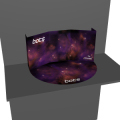
bay header |
Um acessório que se encaixa no topo de qualquer painel traseiro. Nota: se o móvel não tiver painel traseiro, você não pode colocar um cabeçalho. Nesse caso, sugerimos criar um pequeno painel traseiro como barra transversal para suportar o coletor desejado. Use isso para colocar os painéis de cabeça acima dos painéis traseiros. |
|
divider |
Um acessório que se encaixa automaticamente na borda frontal de uma prateleira. Use isso para criar placas divisórias laterais, por exemplo. Conselho: a seguinte forma é muito adequada para esse tipo de objeto: box_sides. cf. Formas para 1 imagem (sem transparência)
|
|
ondisplay |
Um objeto que pode ser colocado em qualquer prateleira sem ser duplicado em profundidade. Por favor, note que isso normalmente é aplicado a produtos personalizados exibidos diretamente da caixa (em exibição). |
|
panel(valor padrão) |
Um acessório que se encaixa nos paneis traseiros de qualquer prateleira. Nota: se o móvel não tiver painel traseiro, ele pode ser posicionado entre as prateleiras mais baixas e mais altas. Use isso para criar cartazes, cartões de contra carta ou qualquer outro pendurado de porcaria. |
|
presenter |
Um acessório que é colocado na prateleira e sobre o qual você pode colocar outro acessório com o comportamento: ondisplay. Use isso para criar estandes para apresentar produtos prontos para uso. Nota: Um acessório colocado em presenter Sempre fica na mesma altura da prateleira. Portanto, esse acessório só é adequado para suportes que têm uma plataforma muito fina para colocar um caixa fora da caixa. |
|
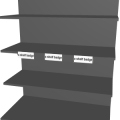
Shelf badge |
Um acessório que se encaixa na borda frontal de qualquer prateleira em 3 posições pré-definidas possíveis: esquerda, centro, direita. Use isso para criar cartões de prateleira / crachás de prateleira. |
|
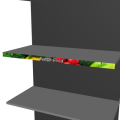
Shelf strip |
Um acessório que encaixa na borda frontal de qualquer prateleira. Ele é centralizado horizontalmente e alinhado com o topo da prateleira. Use isso para criar tiras de prateleira única. |
|
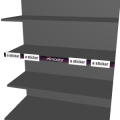
sticker |
Um acessório que se encaixa na frente de uma prateleira ou tira de prateleira em qualquer posição lateral. Use isso para criar cartas, normalmente usadas para mostrar informações ou especiais. |
|
shape defined |
Esse é um comportamento especial para usar apenas se você tiver sido instruído a isso. |
|
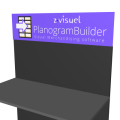
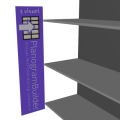
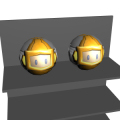
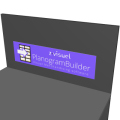
Nota: Mesmo que você escolha um idioma diferente do inglês para a interface do usuário, os nomes dos comportamentos permanecem conforme listados acima.
Largura (Propriedades do item)
Largura (Propriedades do item) (para produtos e acessórios)
A largura física do item na unidade de medida atual.
- Valores suportados: valor numérico positivo [0-9 e ponto decimal]
- Valor padrão: vazio (= 10 cm, 100 mm, 0,1 m, 5 polegadas; Segundo Unidade de medida)
- Exemplo: 6.5
Conselho: Você não precisa digitar a unidade de medida real (por exemplo, cm), apenas o valor.
Nota importante:
A largura é baseada no item visto de frente quando colocado na prateleira, então é sempre a dimensão da esquerda para a direita. Portanto, a largura não é necessariamente a maior dimensão do item. Veja a ilustração abaixo:
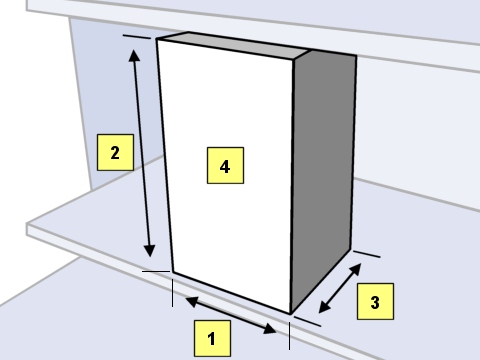
- Largura
- Altura
- Profundidade
- a frente do item quando colocado na prateleira
Largura (Propriedades do item) (para materiais)
A largura de 1 bloco de imagem se Telha é Com marca marcada.
- Valor padrão: vazio (= 100 cm, 1000 mm, 1 m, 36 polegadas; Segundo Unidade de medida)
- Exemplo: 45
Altura (Propriedades do item)
Altura (Propriedades do item) (para produtos e acessórios)
A altura física do item na unidade de medida atual.
- Valores suportados: valor numérico positivo [0-9 e ponto decimal]
- Valor padrão: vazio (= 10 cm, 100 mm, 0,1 m, 5 polegadas; Segundo Unidade de medida)
- Exemplo: 10.2
Conselho: Você não precisa digitar a unidade de medida real (por exemplo, cm), apenas o valor.
Nota importante:
A altura é baseada no item visto de frente quando colocado na prateleira, então é sempre a dimensão de cima para baixo. Veja a ilustração abaixo:
- Largura
- Altura
- Profundidade
- a frente do item quando colocado na prateleira
Altura (Propriedades do item) (para materiais)
A altura de 1 bloco de imagem se Telha é Com marca marcada.
- Valor padrão: vazio (= 10 cm, 100 mm, 0,1 m, 5 polegadas; Segundo Unidade de medida)
- Exemplo: 45
Profundidade (Propriedades do item)
Profundidade (Propriedades do item) (para produtos e acessórios)
A profundidade física do item na unidade de medida atual.
- Valores suportados: valor numérico positivo [0-9 e ponto decimal]
- Valor padrão: vazio (= 10 cm, 100 mm, 0,1 m, 5 polegadas; Segundo Unidade de medida)
- Exemplo: 7.14
Conselho: Você não precisa digitar a unidade de medida real (por exemplo, cm), apenas o valor.
Nota importante:
A profundidade é baseada no item visto da frente quando colocado na prateleira, então é sempre a dimensão da frente para trás. Portanto, a profundidade não é necessariamente a menor dimensão do item. Veja a ilustração abaixo:
- Largura
- Altura
- Profundidade
- a frente do item quando colocado na prateleira
Formato
Tutorial em vídeo sobre esse tema: 6: Adicionando produtos de várias formas ao banco de dados
A forma geométrica mais parecida com a aparência do item.
Isso geralmente corresponde ao formato da embalagem dos Produtos e ao formato não embalado do item para acessórios.
O aplicativo usa a forma especificada para gerar automaticamente um modelo 3D do item selecionado, que é escalado para as dimensões que você especificar e, opcionalmente, combinado com a(s) imagem(s) enviada(s).
- Valores suportados: cf. as listas abaixo
- Valores padrão:
- Em planilhas: célula vazia (= box)
- Na interface gráfica: box
- Exemplo: alpha_plane_standing
PlanogramBuilder vem com o seguinte conjunto de formas básicas:
Formas para 1 imagem (sem transparência)
Você pode enviar até 1 imagem com as seguintes formas.
Essas formas ignoram a transparência da imagem que pode existir na imagem enviada.
A lista abaixo está ordenada alfabeticamente, exceto pelo formato padrão da caixa:
|
Nome da forma |
Descrição |
Forma sem imagem |
Exemplo com imagem aplicada |
|
(valor padrão) |
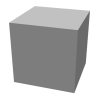
Uma caixa para 1 imagem aplicada em todos os 6 lados. Nota: Se você não especificar uma forma, essa forma é usada por padrão. |
|
|
|
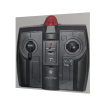
Box_rounded |
Uma caixa com bordas arredondadas para 1 imagem aplicada em todos os 6 lados. |
|
|
|
bottle_soda_large |
Uma garrafa grande de refrigerante (por exemplo, 2 litros) para 1 imagem aplicada na frente e atrás. |
|
|
|
bottle_soda_small |
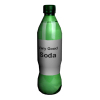
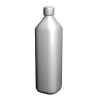
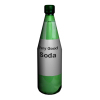
Uma pequena garrafa de refrigerante (por exemplo, 0,5 l) para 1 imagem aplicada na frente e atrás. |
|
|
|
bottle_square |
Um frasco com 4 lados planos para 1 imagem aplicado na frente e atrás. |
|
|
|
bottle_tapered |
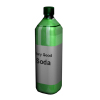
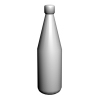
Uma garrafa com tampa afilada para 1 imagem aplicada na frente e atrás. |
|
|
|
bottle_wine |
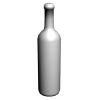
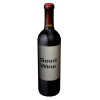
Uma típica garrafa de vinho para uma imagem aplicada na frente e atrás. |
|
|
|
box_front |
Uma caixa para 1 imagem aplicada apenas na frente. O outro lado usará a Cor* especificada. Use isso quando não quiser que os lados mostrem a imagem frontal, como para tiras de prateleira ou cabeçalhos. |
|
|
|
box_sides |
Uma caixa para 1 imagem aplicada apenas ao lado esquerdo e direito. Os outros lados usarão a Cor* especificada. Use isso quando quiser que apenas os lados mostrem a imagem, como para divisórias (acessórios). |
|
|
|
box_top |
Uma caixa para 1 imagem aplicada apenas no lado superior. Os outros lados usarão a Cor* especificada. Use isso quando quiser que apenas o lado superior mostre a imagem. |
|
|
|
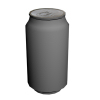
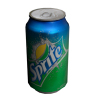
can_drink |
Uma lata típica de bebida cilíndrica com tampa de metal e, para 1 imagem, aplicada na frente e atrás. |
|
|
|
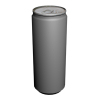
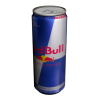
can_drink_slim |
Uma lata típica de bebida cilíndrica com tampa de metal e, para 1 imagem, aplicada na frente e atrás. |
|
|
|
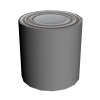
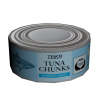
can_food_cylindrical |
Uma lata típica cilíndrica com tampa de metal e, para uma imagem, aplicada na frente e atrás. |
|
|
|
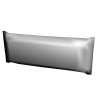
chocolate_bar |
Um formato típico de barra de chocolate para uma imagem aplicada na frente e no verso. |
|
|
|
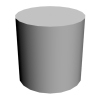
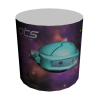
cylinder |
Um cilindro para 1 imagem aplicado na frente, traseira, cima e baixo. |
|
|
|
cylinder_front_back |
Um cilindro para 1 imagem aplicado apenas na frente e atrás. O topo e o embaixo usarão a Cor* especificada. Conselho: Isso pode ser usado em recipientes quando você não quer que a imagem frontal seja aplicada na tampa, por exemplo. |
|
|
|
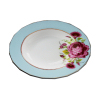
cylinder_top |
Um cilindro para 1 imagem aplicado em cima e embaixo. Os outros lados usarão a Cor* especificada. Conselho: Isso pode ser usado para pratos ou recipientes quando a imagem superior é mais representativa. |
|
|
|
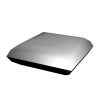
plane_lying |
Um plano horizontal para 1 imagem aplicado em cima e em baixo. Não possui espessura visível, mas a altura especificada ainda é considerada para empilhar itens em planogramas. Você pode usar isso para itens que não se assemelham a nenhuma das outras formas 3D fornecidas. |
|
|
|
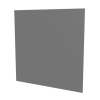
plane_standing |
Um plano vertical para 1 imagem aplicado na frente e atrás. Não possui espessura visível, mas a profundidade especificada ainda é considerada para espaçar itens em planogramas. Você também pode usar isso para itens que não se assemelham a nenhuma das outras formas 3D fornecidas. |
|
|
|
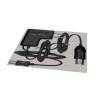
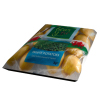
pouch_lying |
Uma bolsa macia colocada horizontalmente para 1 imagem aplicada em cima e embaixo. |
|
|
|
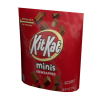
pouch_standing |
Uma bolsa macia colocada verticalmente para 1 imagem aplicada na frente, atrás e embaixo. |
|
|
|
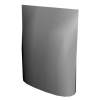
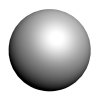
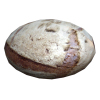
sphere |
Uma esfera/forma ovalada para uma imagem aplicada na frente e atrás. |
|
|
|
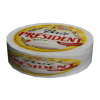
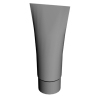
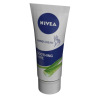
tube |
Um tubo para 1 imagem aplicado na frente e atrás. Use para pasta de dente, creme e itens similares. |
|
|
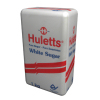
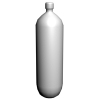
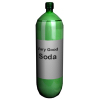
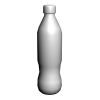
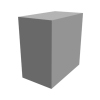
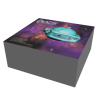


Formas para 1 imagem (com transparência)
Você pode enviar até 1 imagem com as seguintes formas.
Essas formas mantêm a transparência da imagem que pode existir na imagem enviada (cf. Formatos de arquivo de imagem suportados e requisitos).
Conselho: Todas as formas que suportam transparência têm o termo alfa precedido.
A lista abaixo está ordenada alfabeticamente:
|
Nome da forma |
Descrição |
Forma sem imagem |
Exemplo com imagem aplicada |
|
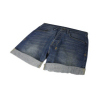
alpha_cloth_lying |
Uma forma bem adequada para roupas deitadas planas, para uma imagem aplicada em cima e embaixo. |
|
|
|
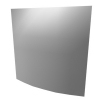
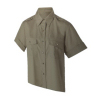
alpha_cloth_standing_front |
Uma forma bem adequada para roupas penduradas de frente para 1 imagem aplicada na frente e atrás. |
|
|
|
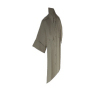
alpha_cloth_standing_sideways |
Uma forma bem adequada para roupas penduradas de lado para uma imagem aplicada ao lado esquerdo e direito. |
|
|
|
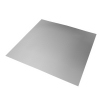
alpha_plane_lying |
Um plano horizontal para 1 imagem aplicado em cima e em baixo. Não possui espessura visível, mas a altura especificada ainda é considerada para empilhar itens em planogramas. Você pode usar isso para itens que estão deitados planos e que não se parecem com nenhuma das outras formas 3D fornecidas. |
|
|
|
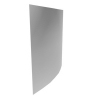
alpha_plane_standing |
Um plano vertical para 1 imagem aplicado na frente e atrás. Não possui espessura visível, mas a profundidade especificada ainda é considerada para espaçar itens em planogramas. Você também pode usar isso para itens voltados para frente e que não se parecem com nenhuma das outras formas 3D fornecidas. |
|
|
Formas para 2 imagens (sem transparência)
Você pode enviar até 2 imagens com as seguintes formas.
Essas formas ignoram a transparência da imagem que pode existir na imagem enviada.
A lista abaixo está ordenada alfabeticamente:
|
Nome da forma |
Descrição |
Forma mostrando a posição da imagem |
|
bag_lying - 2 pics - 1 front - 2 top bottom |
Uma bolsa para 2 imagens: Imagem1 aplicada à frente Imagem2 aplicada nos lados superior e inferior |
|
|
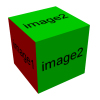
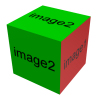
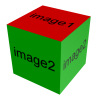
box 2pics - 1 front - 2 other faces |
Uma caixa para 2 imagens: Imagem1 aplicada à frente Imagem2 aplicada a todos os outros lados |
|
|
box 2pics - 1 left - 2 other faces |
Uma caixa para 2 imagens: Imagem1 aplicada ao lado esquerdo Imagem2 aplicada a todos os outros lados |
|
|
box 2pics - 1 right - 2 other faces |
Uma caixa para 2 imagens: Imagem1 aplicada ao lado direito Imagem2 aplicada a todos os outros lados |
|
|
box 2pics - 1 top - 2 other faces |
Uma caixa para 2 imagens: Imagem1 aplicada no topo Imagem2 aplicada a todos os outros lados |
|
|
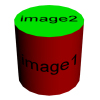
cylinder - 2 pics - 1 front back - 2 top |
Um cilindro para 2 imagens: Imagem1 aplicada à frente e ao verso Imagem2 aplicada no lado superior. |
|
|
cylinder_lying - 2 pics - 1 front - 2 top bottom |
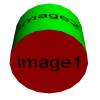
Um cilindro para 2 imagens: Imagem1 aplicada à frente Imagem2 aplicada nas laterais superior e inferior.
|
|
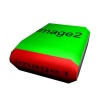
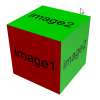
Formas para 2 imagens (com transparência)
Você pode enviar até 2 imagens com as seguintes formas.
Essas formas mantêm a transparência da imagem que pode existir na imagem enviada (cf. Formatos de arquivo de imagem suportados e requisitos).
Conselho: Todas as formas que suportam transparência têm o termo alfa precedido.
|
Nome da forma |
Descrição |
Forma mostrando a posição da imagem |
|
alpha_plane_standing_sideways - 2 pics - 1 left - 2 right |
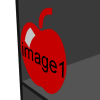
2 planos verticais para 2 imagens: Imagem1 aplicada ao lado esquerdo Imagem2 aplicada ao lado direito. Não possui bordas ao longo de sua espessura, mas a largura especificada ainda é considerada nos planogramas. Você pode usar isso para divisórias ou painéis laterais que não têm formato retangular. |
|
Formas para 4 imagens (sem transparência)
Você pode enviar até 4 imagens com as seguintes formas.
Essas formas ignoram a transparência da imagem que pode existir na imagem enviada.
A lista abaixo está ordenada alfabeticamente:
|
Nome da forma |
Descrição |
Forma mostrando a posição da imagem |
|
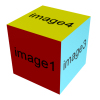
box 4pics - 1 front - 2 left - 3 right - 4 top |
Uma caixa para 4 imagens: Imagem1 aplicada à frente Imagem2 aplicada ao lado esquerdo Imagem3 aplicada ao lado direito Image4 aplicada no lado superior. |
|
Formas para 6 imagens (sem transparência)
Você pode enviar até 6 imagens com as seguintes formas.
Essas formas ignoram a transparência da imagem que pode existir nas imagens enviadas.
A lista abaixo está ordenada alfabeticamente:
|
Nome da forma |
Descrição |
Forma mostrando a posição da imagem |
|
box 6pics - 1 front - 2 left - 3 right - 4 top - 5 back - 6 bottom |
Uma caixa para 6 imagens: Imagem1 aplicada à frente Imagem2 aplicada ao lado esquerdo Imagem3 aplicada ao lado direito Imagem4 aplicada no topo Imagem5 aplicada ao verso Image6 aplicada na parte inferior. |
|
Notas para todas as formas 3D
- Cada uma das formas acima é redimensionada em largura, profundidade e altura para corresponder exatamente às dimensões gerais do seu item.
- No editor de banco de dados, apenas os campos de Imagem disponíveis são ativados, dependendo da forma atribuída. Por exemplo, atribuir a forma nomeada box Só permite o primeiro Imagem campo.
- Se você tiver imagem(s) especificada(s), ela (eles) será redimensionada para caber na forma selecionada.
- Para formas com área(s) usando uma cor, a cor é branca por padrão, mas pode ser especificada por item. Se você não aplicar imagem(s), as áreas da imagem serão coloridas com o valor de cor especificado.
- Se você não conseguir ler o nome inteiro da forma atribuída na lista suspensa colapsada, pode exibi-lo em uma dica de ferramenta passando o mouse sobre o nome da forma.
- Mesmo que você escolha um idioma diferente do inglês para a interface do usuário, os nomes das formas 3D permanecem baseados no inglês, conforme listado acima.
Formas 3D Personalizadas
Se você precisar de uma forma 3D diferente que não esteja listada acima, pode importar seus próprios modelos 3D. cf. as instruções abaixo.
Criando um Modelo 3D
No PlanogramBuilder, formas 3D são basicamente modelos 3D com apenas sua malha geométrica. Uma forma pode ser usada para gerar vários produtos ou acessórios apenas mudando a(s) imagem(s) referenciada(s) e as dimensões do item.
Este guia explica como preparar seus modelos 3D com o Autodesk 3ds Max, porém essas diretrizes também devem se aplicar a outros softwares de modelagem 3D, desde que possam salvar arquivos *.3DS.
No seu aplicativo de modelagem 3D, siga as regras abaixo ao criar um modelo para usar como forma do PlanogramBuilder:
- Formato de arquivo suportado: *.3DS (formato original do DOS do Autodesk 3D Studio).
- Unidade de medição: as unidades do sistema no 3ds Max devem ser definidas como cm, pois isso é usado pelo PlanogramBuilder para importar modelos 3D. Se seu modelo estiver em outra unidade de medição, converta-o para cm.
- Animação: PlanogramBuilder não suporta animação, então você deve remover todas as teclas de animação antes de exportar o arquivo do 3DS.
- Geometria:
- Mantenha um número razoável de polígonos, pois os arquivos 3D serão usados para renderização em tempo real. Você pode aplicar um modificador Optimize ou MultiRes nos modelos para reduzir o número de polígonos.
- Certifique-se de ter modelos limpos com vértices soldados e sem faces duplicadas. No 3ds Max, o verificador modificador de verificação STL pode ser usado para verificar a integridade do modelo.
- Orientação: certifique-se de que seu modelo esteja orientado de forma que o topo fique voltado para cima e a frente para frente, como você gostaria que aparecesse em um planograma.
- Tipos de materiais: use apenas materiais 3ds Max Standard ou Multi-objeto/Sub-objeto com sombreamento Blinn ou Phong. Materiais arquitetônicos ou shaders procedurais não são suportados.
- Opacidade do material: valores de opacidade / transparência são suportados para materiais. PlanogramBuilder usa transparência aditiva, então certifique-se de configurar seu material para usar este sistema para visualizar seu material com precisão antes de exportar o arquivo do 3DS.
- Convenção de nomes de materiais: Quando você cria modelos 3D para uso como formas do PlanogramBuilder, convenções especiais para nomes de materiais definem como cada material será interpretado pelo PlanogramBuilder. Isso possibilita que usuários do PlanogramBuilder atribuam suas próprias cores e imagens aos itens usando uma forma personalizada. Nomeie cada material aplicado ao seu modelo 3D da seguinte forma:
-
- color: um material nomeado color pode ser atribuído a partes ou a todo o seu modelo 3D. Ela será interpretada pelo PlanogramBuilder para que a cor real possa ser especificada pelo usuário com a propriedade correspondente do banco de dados (Cor (Propriedades do item)). Um material com esse nome não suporta mapas de imagem no PlanogramBuilder, então ele deve ser atribuído apenas às partes do seu modelo que são de cor sólida.
- image1, image2, image3, image4, image5, image6: um material com um desses nomes pode ser atribuído a partes ou a todo o seu modelo 3D. Cada material será interpretado pelo PlanogramBuilder para que os usuários possam atribuir sua própria imagem a cada propriedade correspondente do banco de dados (Imagem (1 – 6) ). O número máximo desses materiais é seis, um de cada, correspondendo a um máximo de seis imagens atribuíveis pelo usuário no PlanogramBuilder.
- plano_keep: Todos os materiais que não utilizam os nomes listados acima devem ser nomeados com este prefixo (por exemplo, plano_keep copo). Qualquer número desses materiais pode ser atribuído a partes ou a todo o seu modelo 3D. Esses materiais não são editáveis no PlanogramBuilder, então os usuários não poderão modificá-las no banco de dados. Nota: O único mapa de imagem permitido nesses materiais é um ambiente especial reflexão imagem do mapa sempre nomeada refmap.png (clique para baixar). Você pode baixar e usar este mapa especial dentro de qualquer material desse tipo se desejar alcançar superfícies refletivas, como vidro. Você não precisa enviar o refmap.png Imagem, já que ele já está disponível em nossos servidores.
- Mapas de imagem suportados: imagens só podem ser usadas para definir cor difusa e transparência (ambos usando a mesma imagem). Outros tipos de mapa, como bump ou Reflexões não são suportados pelo PlanogramBuilder para atribuir como Imagem (1 – 6) .
- Coordenadas de mapeamento UVW para os mapas difusos (também opcionalmente usados como mapa de opacidade) devem ser aplicadas à sua geometria para corresponder ao resultado que você deseja alcançar. Você pode aplicar valores de tiling no modificador de mapeamento UVW. No entanto, não aplique mosaico ou offset na configuração do mapa de material, pois isso não é suportado pelo formato 3DS.
- Convenção de nomes de arquivos 3D: se seu modelo 3D for projetado para suportar imagens com Transparência Alfa, você deve nomear o exportado *.3DS Arquivo com o prefixo alpha_ (por exemplo, alpha_mySHape.3ds). Esse prefixo informa ao PlanogramBuilder que ele deve usar o canal alfa da imagem (se disponível na imagem) para definir a opacidade do item.
Salvando um Modelo 3D
- No 3ds Max, selecione apenas os itens a serem exportados:
- Geometrias
- Leigos se forem usados para definir hierarquia de objetos.
- Outros tipos de itens não devem ser selecionados: luzes, câmeras, formas 2D, outros aparelhos.
- No menu de Arquivos, clique em Exportar Selecionado.
- No campo de Seleção de Arquivo para Exportar, selecione o tipo de arquivo 3D Studio (*.3DS).
- Digite um nome para o arquivo do 3DS. Você pode usar nomes longos de até 50 caracteres para o modelo 3DS. O nome do arquivo se tornará o nome do item no PlanogramBuilder, então certifique-se de pensar no nome correto desejado, especialmente porque cada forma deve ter um nome único. Aviso: não salve um modelo 3D nomeado exatamente como uma forma padrão existente do PlanogramBuilder, como box, porque isso sobrescreveria a forma padrão existente no PlanogramBuilder. Os nomes de todas as formas padrão estão listados em Formato.
- Verifique Preservar as Coordenadas de Textura do Max no diálogo de opções.
Dica: Para verificar se o arquivo do 3DS foi exportado corretamente, você pode reimportar o arquivo do 3DS em um documento vazio do 3DS Max. Todos os materiais e geometrias ainda devem parecer como definidos originalmente.
Conselhos: É possível baixe nosso modelo 3D de exemplo (steak-fries & drink.3ds) que também inclui imagens ilustrando as instruções acima. Basta descompactar no seu computador para acessar todos os arquivos fornecidos. Também usamos este modelo de exemplo na próxima seção para explicar como importá-lo no PlanogramBuilder.
Importando um Modelo 3D
Para importar uma nova forma personalizada no PlanogramBuilder, você pode atribui-la a um novo item ou a um item existente. cf. Novo item ou Seleção de itens Para detalhes sobre essas tarefas.
Nas instruções abaixo, criamos um novo item usando nosso modelo de exemplo mencionado acima como forma a ser importada.
- Clique na tarefa chamada Base de dados.
- Acima da lista do banco de dados, use o menu suspenso para selecionar o tipo de item que deseja criar. cf. Tipo de itens (Lista de itens do banco de dados) Para mais detalhes. No nosso exemplo, selecionamos Produtos.
- Clique em Novo item no Banco de Dados.
- Em Propriedades do item, ao lado de Formato, clique navegar.
- Selecionar steak-fries & drink.3ds No seu computador e clique em Aberto.
- Depois que o arquivo do 3DS é carregado, ele aparece na lista de formas do PlanogramBuilder. O novo formato personalizado agora está disponível para todos os usuários no seu ID. Você pode reutilizá-lo para qualquer número de itens no banco de dados. Você não precisa importar o modelo 3D novamente quando ele estiver na lista de formas disponíveis.
- Se você não quiser criar um item neste momento, clique em Cancelar (item do banco de dados) abaixo das propriedades do item. A nova forma personalizada ainda permanecerá na lista de formas.
- Se você quiser criar o item no banco de dados neste ponto, defina seus detalhes sob Propriedades do item, então clique Criar (item do banco de dados) ou Aplicar (item do banco de dados).
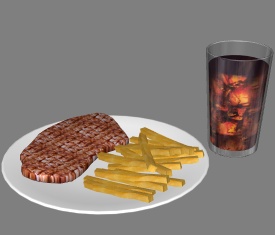
Abaixo está um exemplo de um produto criado com nosso modelo 3D de exemplo.
- Cor (Propriedades do item), que se aplica ao prato, foi definido para branco (#FFFFFF)
- image1 foi designado steak.png.
- image2 foi designado fries.png.
- image3 foi designado cola.png.
Abaixo está outro exemplo modificado de um produto criado com nosso modelo 3D de exemplo.
- Cor (Propriedades do item), que se aplica ao prato, foi ajustado para cinza escuro (#232323).
- image1 foi designado steak.png.
- image2 foi designado fries.png.
- image3 foi designado Apple juice.png.
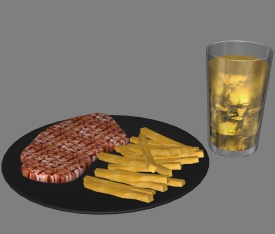
Imagem (1 – 6)
Uma ou mais imagens (até 6) aplicadas ao item para alcançar um visual mais realista.
O número exato de imagens que você pode aplicar depende da forma atribuída ao item, que você deve escolher de acordo com isso (cf. Formato). Campos de imagem que não estão disponíveis por causa do formato do item estão desbotados.
- Valores suportados: nome e extensão do arquivo
- Valor padrão: vazio
- Exemplo: sabonete corporal - abacate - flacó - 500g.png
Instruções:
- Clique em Navegar.
- Selecione o arquivo de imagem desejado no seu PC.
- Espere a imagem ser enviada para o banco de informações. O progresso é mostrado na barra de status como um valor percentual.
- Clique em Criar (item do banco de dados) para ver o resultado (ou clicar em Aplicar (item do banco de dados) se você está atualizando o item).
- Repita esses passos para todos os campos de imagem disponíveis.
Para enviar imagens de múltiplos itens em uma única operação, cf. Import lista + imagens.
Nota: Imagens não são obrigatórias. Se você não aplicar uma imagem, o produto terá uma cor uniforme (que você pode definir com Cor (Propriedades do item)), e seu nome será impresso no produto (somente se seu formato = box).
Formatos de arquivo de imagem suportados e requisitos
- Formatos suportados: jpg, png, bmp, gif, tif
- Tamanho máximo do arquivo de imagem: 5 MB. Arquivos maiores não serão enviados.
- Contagem máxima de pixels: imagens são automaticamente reduzidas pelo PlanogramBuilder se forem maiores que 786'432 pixels (=1024 x 768 ou 500 x 1573, por exemplo). Portanto, enviar imagens maiores não oferece melhor qualidade. Idealmente, use imagens cuja resolução em pixels seja apenas grande o suficiente para distinguir os detalhes desejados, como o texto do produto ou da embalagem.
- Orientação EXIF: suportado
Transparência da imagem
Imagens com fundo transparente permitem obter um visual realista mostrando apenas o objeto e escondendo a área do fundo da imagem. Isso é especialmente útil para produtos não embalados se não houver uma forma 3D adequada. A transparência só é aplicada ao item se tanto sua forma quanto sua(s) imagem(s) suportarem transparência, conforme listado abaixo:
- Formas que sustentam a transparência:
- Formatos de arquivo de imagem que suportam transparência:
- PNG e TIF em cor de 32 bits: 256 níveis de transparência (canal alfa).
- png e gif em cor de 8 bits: 1 cor transparente.
Escolhendo o(s) produto(s) de visão(ões) correta(s)
- Para formas com 1 imagem, tire uma foto da face mais representativa do produto (geralmente a face frontal).
- Para formas com múltiplas imagens, tire fotos do produto em outros lados de acordo com a documentação escolhida para a forma.
Tirando as fotos
- Não ligue o flash da câmera, pois ele cria pontos de luz na foto.
- Tire a foto direto, não de um ângulo.
- Idealmente, não use uma lente grande angular (ou seja, smartphone), pois ela distorce os objetos.
Recortando suas imagens
- Corte automático: se suas imagens tiverem um fundo transparente como explicado acima, o PlanogramBuilder realiza um corte automático para remover a área indesejada ao redor do produto. Por favor, note que o recurso de corte automático funciona com qualquer forma 3D, mesmo com formas que não suportam transparência: nesse caso, a imagem será cortada, mas seu fundo será exibido como opaco.
- Corte manual: imagens que não têm fundo transparente devem ser cortadas manualmente até os limites externos do seu produto (ou seja, a imagem deve ser cortada para que o contorno do produto toque as 4 bordas externas da imagem). Veja os exemplos de imagens abaixo.
Fotos de exemplo
Por favor, veja os exemplos de fotos boas e ruins abaixo. As linhas tracejadas representam as bordas de cada imagem:
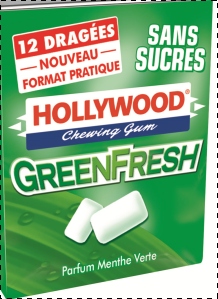
Foto ruim: está distorcida porque foi tirada de um ângulo.
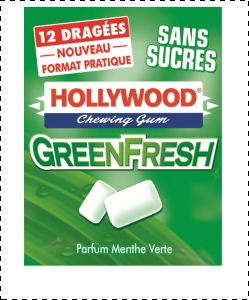
Imagem ruim: o espaço extra indesejado na imagem ao redor do produto não será cortado automaticamente porque essa imagem não tem transparência.
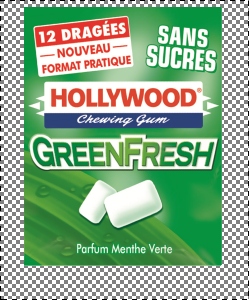
Boa imagem: o espaço extra indesejado na imagem ao redor do produto será automaticamente cortado porque é transparente.
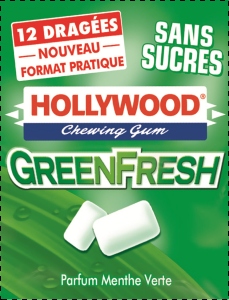
Boas fotos: o produto é visto diretamente de frente e a imagem é cortada nos limites externos do produto.
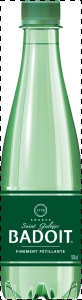
Boa foto: o produto é visto diretamente de frente e a imagem é cortada nos limites externos do produto.
Cor (Propriedades do item)
Essa propriedade permite que você especifique uma cor uniforme para cada item no banco de dados.
A cor tem o seguinte efeito nos itens:
- A cor especificada é aplicada às áreas mencionadas na descrição da forma escolhida (cf. Formato).
- A cor especificada é aplicada a todo o item se nenhuma imagem for especificada para o item.
- A cor também é aplicada aos itens se Estilo de exibição do objeto é ativado.
Em todos os casos, a cor pode ser especificada da seguinte forma como valor de texto:
- Valores suportados: códigos de cores HTML (com ou sem o prefixo #, não diferenciado em maiúsculas minúsculas). A referência completa dos códigos de cores HTML de essas pode ser encontrada, por exemplo, em:
- Valor padrão: vazio (= #FFFFFF) (branco)
- Exemplo: #FF8000 (laranja)
Ao criar ou editar um item diretamente na tarefa de Banco de Dados, a cor também pode ser escolhida da seguinte forma:
- Amostra de cor:
- Clique na amostra de cor ao lado Cor para exibir a paleta de cores
- Selecione a cor desejada.
- Clique em OK.
- Seletor de Cores:
- Clique no ícone do seletor de cores ao lado Cor para ativar a ferramenta.
- Escolha qualquer cor do item 3D na área de visualização.
- Ao pressionar o botão do mouse sobre qualquer área com o seletor de cor, a amostra de cor é atualizada com a cor selecionada.
- Solte o botão do mouse para aplicar a cor.
Nota: A ferramenta seletor de cores permanece ativa até você clicar em qualquer outra ferramenta (por exemplo Zoom).
Valores que podem ser modificados por face
A parte inferior desse painel contém as propriedades dos itens, cujos valores são definidos no banco de dados, mas que podem ser sobrescritos por item em projetos de planogramas. Isso oferece flexibilidade para valores de imóveis que nem sempre são os mesmos dependendo da situação.
Normalmente, você define esses valores de propriedade no banco de dados para corresponder aos valores mais comuns (se houver) para cada item ou deixa valores vazios caso contrário.
Por exemplo, você definirá o comportamento de um produto para Fixado no banco de dados, se geralmente for colocado em ganchos, mas você pode substituir esse comportamento para qualquer produto em um planograma mudando para Padrão Caso precise colocar o produto em uma prateleira. (cf. Dados dos itens aprender como sobrescrever essas propriedades por face.)
Cada propriedade é descrita abaixo.
Comportamento (Produtos)
Essa propriedade define como cada produto é colocado nas prateleiras e móveis.
O PlanogramBuilder oferece vários comportamentos para combinar com as colocações típicas dos produtos. Escolha o comportamento que corresponde ao modo de posicionamento mais utilizado para o produto selecionado.
- Valores suportados: cf. a lista abaixo
- Valores padrão:
- Em planilhas: célula vazia (= standard)
- Na interface gráfica: standard
- Exemplo: pegged
Quatro tipos de produtos podem ser usados no PlanogramBuilder. Os seguintes valores estão disponíveis:
|
Comportamento |
Descrição |
Exemplo |
pegged |
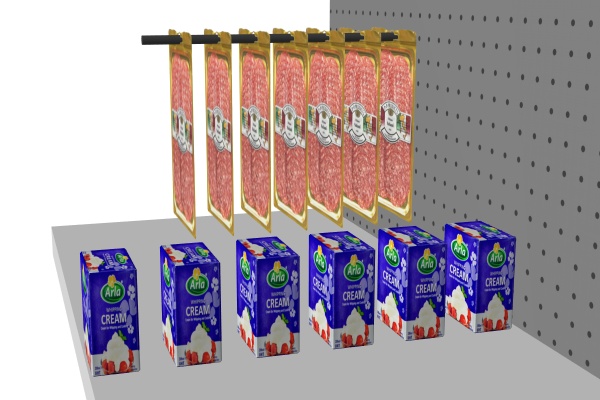
Um produto com fixação. Ele fica pendurado em pinos e é repetido ao longo do comprimento do pino. Use esse comportamento para qualquer produto que geralmente seja colocado em ganchos (por exemplo, blisters). |
|
stackable |
Isso é igual aos produtos padrão, exceto que pode ser empilhado em diferentes produtos que também têm o comportamento de empilhamento. Use esse comportamento para produtos que muitas vezes precisam ser empilhados sobre ou abaixo de diferentes produtos (por exemplo, grandes sacos de ração para cães com variações que precisam compartilhar o mesmo espaço na prateleira para ganhar espaço). Nota: um produto empilhado está centralizado lateralmente no produto abaixo, então é mais adequado para empilhar diferentes produtos da mesma largura. Aviso: não use esse comportamento se quiser criar pilhas verticais do mesmo produto. Neste caso, cf. Facings de altura. |
|
standard(valor padrão) |
Um produto padrão. Ele fica em prateleiras e pode ser repetido para preencher a profundidade da prateleira. Use esse comportamento para qualquer produto que geralmente seja colocado nas prateleiras (por exemplo, garrafas de refrigerante). |
|
tester |
Um produto de teste. Ele fica nas prateleiras e apenas um produto está na borda frontal da prateleira. Você pode colocar produtos padrão atrás dele. Use isso para produtos prontos à caixa colocados na frente da versão embalada do mesmo produto (por exemplo, testadores de perfumes) |
|
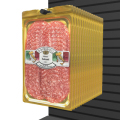
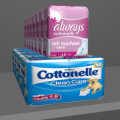
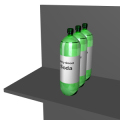
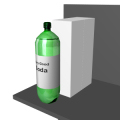
Conselhos: Para produtos que às vezes são posicionados de forma diferente dependendo das prateleiras disponíveis, você pode posteriormente sobrescrever o comportamento do banco de dados por item em qualquer planograma (cf. Dados dos itens).
Nota: Mesmo que você escolha um idioma diferente do inglês para a interface do usuário, os nomes dos comportamentos permanecem conforme listados acima.
Colisões (Propriedades do item)
Essa propriedade permite ou desativa a detecção de colisão do item.
- Valores suportados:
- Sim (marcado na interface gráfica): o item vai colidir com outros itens.
- Não (não assinalado na interface gráfica): o item poderá sobrepor outros itens no planograma. Normalmente, pode ser necessário desativar colisões para itens que possuem partes salientes ou que estejam inclinados lateralmente. Isso permitirá colocá-los ao lado.
- Valor padrão: Sim (= Marcado na interface gráfica)
Nota: O valor dessa propriedade não tem efeito se Colisões (Ajustes) não está marcado.
Conselhos: Você pode posteriormente sobrescrever esse valor de banco de dados por item em qualquer planograma (cf. Dados dos itens).
Nota: Em planilhas, ao importar ou exportar itens em lote, você ainda pode usar nosso sistema de notação anterior para esses valores: 1 para Sim, 0 para Não.
Facings de profundidade
Aplicável apenas a produtos.
O número dos mesmos produtos colocados adjacentes em profundidade em uma prateleira ou pino, se houver espaço suficiente para essa quantidade.
Se houver múltiplas unidades do produto, elas formam um bloco que é tratado como um único objeto no PlanogramBuilder.
- Valores suportados: valor numérico [0-150], vazio, auto
- Valor padrão: célula vazia (= auto)
- Exemplo: 5
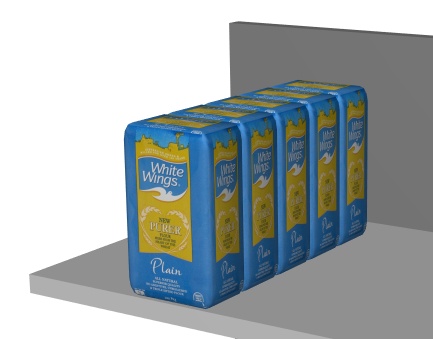
Exemplo: um produto com 5 Facings de profundidade
Se esse valor = vazio ou auto, a quantidade de produtos ao longo do eixo de profundidade é determinada da seguinte forma:
- Para produtos em Pegs, a quantidade é automaticamente determinada pelo comprimento do pin.
- Para produtos em Prateleira de gôndola (cf. Tipo de prateleira), a quantidade é automaticamente determinada pela profundidade disponível da prateleira subjacente.
- Para produtos em Tampo da mesa e Baú refrigerado (cf. Tipo de prateleira), a quantidade é definida para 1 produto.
Conselhos: Você pode posteriormente sobrescrever esse valor de banco de dados por item em qualquer planograma em (especificando um valor em Dados dos itens ou com o mouse em Ajuste a quantidade do produto).
- Atalhos de teclado ao ajustar valores no projeto aberto atualmente:
- Diminua o número de Facings de profundidade: Menos (-) no teclado numérico
- Incremente o número de Facings de profundidade: Plus (+) no teclado numérico
Notas:
- Se o valor especificado no banco de dados exceder o número de produtos que cabem na profundidade da prateleira ou no comprimento do pino no projeto atual, a quantidade de itens realmente colocados é automaticamente reduzida para caber no espaço disponível. Note que, neste caso, Dados dos itens Ainda mostra o valor definido no banco de dados, para que o número correto de itens seja colocado se você aumentar o espaço disponível.
- Em Dados dos itens, o valor de auto é apenas para produtos em Pegs ou Prateleira de gôndola. Produtos em Tampo da mesa ou Baú refrigerado e com valor auto automaticamente recebem um valor de 1 no projeto.
Gap horizontal
Aplicável apenas a produtos.
A lacuna horizontal entre os produtos é múltipla Facings de largura são usadas.
- Valores suportados: valor numérico positivo/negativo [+-0-9 e ponto decimal] (baseado em Unidade de medida)
- Valor padrão: vazio (= 0)
- Exemplo: 0,3
Nota: Para um produto fixado em painéis de painel de pinos, o valor inserido corresponde ao espaço mínimo: o produto será colocado no gancho mais próximo, garantindo esse espaço mínimo.
Conselhos: Você pode posteriormente sobrescrever esse valor de banco de dados por item em qualquer planograma (cf. Dados dos itens).
Gap superior
Aplicável apenas a produtos.
A lacuna vertical entre os produtos é múltipla Facings de altura são usadas.
- Valores suportados: valor numérico positivo/negativo [+-0-9 e ponto decimal] (baseado em Unidade de medida)
- Valor padrão: vazio (= 0)
- Exemplo: 2
Nota: Para produtos fixados em painéis de painel de pinos ou ripas, o valor inserido corresponde ao espaço mínimo: o produto será colocado no gancho mais próximo, garantindo esse espaço mínimo.
Conselho: Esse parâmetro também é muito conveniente se você quiser representar produtos aninhados em uma pilha. Nesse caso, insira um valor negativo correspondente à quantidade de espaço dentro do qual o produto deve ser aninhado no que está abaixo. Por exemplo, introduza -3 para uma tigela que está aninhada 3 unidades dentro da tigela abaixo de si mesma.
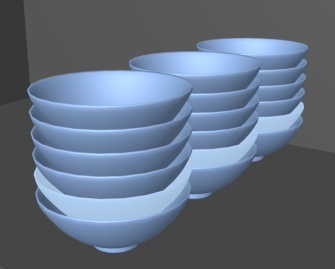
Exemplo de tigelas aninhadas usando um valor negativo
Conselhos: Você pode posteriormente sobrescrever esse valor de banco de dados por item em qualquer planograma (cf. Dados dos itens).
Gap do fundo
Aplicável apenas a produtos.
A diferença de profundidade entre os produtos é múltipla Facings de profundidade são usadas.
- Valores suportados: valor numérico positivo/negativo [+-0-9 e ponto decimal] (baseado em Unidade de medida)
- Valor padrão: vazio (= 0)
- Exemplo: 1.25
Nota: Para produtos fixados em painéis de painel de pinos ou ripas, o valor inserido corresponde ao espaço mínimo: o produto será colocado no gancho mais próximo, garantindo esse espaço mínimo.
Conselho: Esse parâmetro é conveniente se você quiser representar produtos aninhados em profundidade, como placa. Nesse caso, insira um valor negativo correspondente à quantidade de espaço que o produto deve estar inserido dentro do que está atrás dele. Por exemplo, insira -1,2 para uma placa que está aninhada 1,2 unidades dentro da placa atrás de si.
Conselhos: Você pode posteriormente sobrescrever esse valor de banco de dados por item em qualquer planograma (cf. Dados dos itens).
Exemplo de produtos espaçados com valor de 3 cm
Deslocamento lateral (Propriedades do item)
Aplicável apenas a produtos fixados.
A posição de deslocamento à esquerda ou direita dos produtos com encaixes. Isso é conveniente quando a aba de proteção do produto não está centrada no produto.
- Valores suportados: valor numérico positivo/negativo [+-0-9 e ponto decimal] (baseado em Unidade de medida)
- Valor padrão: vazio (= 0)
- Exemplo: -1.2
Uso:
- Valor de 0 = o produto está centralizado no orifício do pino
- valores positivos = deslocar o produto à direita
- valores negativos = deslocar o produto à esquerda
Nota: O deslocamento pode ser visualizado no editor de banco de dados se Ver gancheiras está marcado.
Conselhos: Você pode posteriormente sobrescrever esse valor de banco de dados por item em qualquer planograma (cf. Dados dos itens).
Deslocamento vertical
Aplicável apenas a produtos fixados.
A posição vertical offset dos produtos com fixação. Isso é conveniente para ajustar a posição vertical exata do produto para o furo de suspensão.
- Valores suportados: valor numérico positivo/negativo [+-0-9 e ponto decimal] (baseado em Unidade de medida)
- Valor padrão: célula vazia (= -1 cm, -10 mm, 0,1 m, -0,39 polegadas; segundo Unidade de medida)
- Exemplo: -1.6
Uso:
- Valor vazio = O furo do pino está deslocado abaixo da borda superior do produto pelo valor padrão.
- valor de 0 = a borda superior do produto está alinhada ao furo do pino no painel traseiro
- valores positivos = deslocar o produto para cima
- valores negativos = deslocar o produto para baixo
Nota: O deslocamento pode ser visualizado no editor de banco de dados se Ver gancheiras está marcado.
Conselhos: Você pode posteriormente sobrescrever esse valor de banco de dados por item em qualquer planograma (cf. Dados dos itens).
Telha
Aplicável apenas a materiais.
Esse parâmetro determina como a imagem do material é aplicada aos elementos.
- Valores suportados:
-
- Sim (marcado na interface gráfica): a imagem do material é repetida no elemento quando aplicada.
- Não (não marcado na interface gráfica): a imagem é esticada para cobrir o elemento da sala quando aplicada.
- Valor padrão: Marcado
Conselhos: Você pode posteriormente sobrescrever esse valor de banco de dados por item em qualquer planograma (cf. Dados dos itens).
Comandos de item
Os seguintes comandos são acessíveis como botões abaixo das propriedades do item.
Eles são usados para aplicar ou cancelar alterações feitas nas propriedades dos itens.
Criar (item do banco de dados)
Esse comando finaliza a criação do item.
cf. Novo item Para instruções completas.
Aplicar (item do banco de dados)
Este comando atualiza o(s) item(s) selecionado(s) com todos os valores inseridos e as escolhas feitas abaixo Propriedades do item.
Conselhos: O processo descrito abaixo serve para modificar itens diretamente na interface do usuário. Outro recurso, Import lista + imagens, permite atualizar lotes de itens e é muito mais rápido quando você precisa modificar vários itens com valores diferentes de uma vez só. Também note que o uso misto de edição de itens na interface do usuário e importação em lote não é uma boa ideia. Isso pode levar a discrepâncias entre o conteúdo do seu banco de dados e o conteúdo dos arquivos locais, tornando complicado sincronizar as atualizações dos itens.
Instruções:
- À esquerda de Lista de itens do banco de dados, expanda Escolha do conteúdo Se ele desabou.
- Sob Tipo de itens, clique em um botão de acesso para escolher Materiais, Produtos ou Acessórios.
- Selecione o(s) item(is) que você deseja modificar na lista. Use Filtros de item para ajudar.
- Sob Propriedades do item À direita da sua tela, altere as propriedades do(s) seu(s) item(s).
- Depois de digitar todos os valores desejados:
- Clique em Aplicar (item do banco de dados) para validar as modificações nos seus(s) item(es). (Você também pode pressionar Entra no seu teclado.)
- Caso contrário, se você mudou de ideia e não quiser aplicar as modificações, pode clicar no seguinte botão: Cancelar (item do banco de dados) (ou o Fuga chave).
- Se suas modificações se aplicarem a mais de um item, uma mensagem pop-up aparecerá. Clique em OK para confirmar que você deseja atualizar os itens selecionados.
- Após a atualização, o(s) item(is) serão regenerados novamente em 3D. Isso pode levar algum tempo se você estiver fazendo upload de uma imagem.
- Prévia do item Mostra uma prévia do seu item, um de cada vez.
- O(s) o(s) itens(ões) também é(s) atualizado(s) nas seguintes áreas do PlanogramBuilder:
Nota: Se o(s) item(es) atualizado(s) estiver(em) presente no planograma aberto atualmente, você deve salvar, fechar e reabrir este projeto para refletir as modificações do item.
Cancelar (item do banco de dados)
Este comando cancela a criação ou alterações que ainda não foram aplicadas a um item (antes Criar (item do banco de dados) ou Aplicar (item do banco de dados)).
Apagar (item do banco de dados)
Esse comando exclui o(s) item(s) selecionado(s) do banco de dados.
Use este comando para remover itens do banco de dados quando não devem mais ser usados em planogramas. Tenha muito cuidado ao excluir itens, pois isso irá remover permanentemente o(s) item(s) para todos os usuários da sua empresa.
Notas:
- Para minimizar a exclusão acidental, uma mensagem pop-up aparecerá como um aviso. Clique em OK para confirmar a exclusão do(s) item(s) selecionado(s).
- Esse comando é o único método para excluir itens do banco de dados. Itens não podem ser excluídos com Import lista + imagens ou Import lista.
Conselhos: Em alguns casos, talvez seja melhor desabilitar itens em vez de excluí-los do banco de dados. cf. Ativado Para instruções.
Prévia do item
Se um único item for selecionado na lista do banco de dados, esse painel mostra uma pré-visualização interativa do item armazenado no banco de dados em seu estado atual.
Você pode ajustar a prévia com ferramentas e comandos. cf. Ferramentas e comandos (Câmera).
Nota: Se você fez algumas alterações nas propriedades de um item, clique em Criar (item do banco de dados) ou Aplicar (item do banco de dados) para validar as mudanças e atualizar a prévia.
