Câmera
Nesta seção explicamos como navegar na área de visualização.
Muitas ações para manipular o ponto de vista podem ser realizadas interativamente com o mouse: Ferramentas e comandos (Câmera).
Além disso, você pode configurar, salvar e recuperar pontos de vista e seus valores precisos em um painel dedicado: Configurações de câmera.
Ferramentas e comandos (Câmera)
A barra de ferramentas inclui ferramentas e comandos comuns para navegar na área de visualização:

Esses e outros comandos relacionados estão disponíveis em Menu Principal > Câmera:

Vista ortográfica
Alterna um modo de visualização que remove qualquer efeito de perspectiva: isso é chamado de visão ortográfica.
- Atalho de teclado: H
- Valores suportados:
- Pressionado (marcado): o planograma é exibido em modo ortográfico.
- Não pressionado (não marcado): o planograma é exibido em modo de perspectiva.
- Valor padrão: Não pressionado (não marcado)
Dicas:
- Combine Vista ortográfica com Visualização padrão para obter uma vista frontal 2D do seu planograma.
- Combine Vista ortográfica com Visão de topo para obter uma visão em plano 2D do seu planograma.
Nota: você também pode definir Vista ortográfica em Configurações de câmera.

Exemplo de Vista ortográfica: marcado
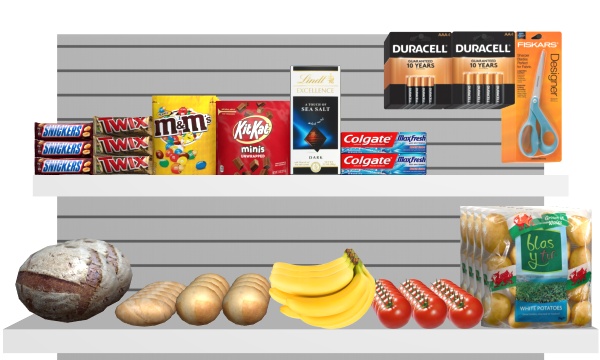
Exemplo de Vista ortográfica: não marcado
Zoom
Essa ferramenta permite dar zoom na área de visualização.

- Atalho de teclado: Z
Instruções:
Método 1: modo de ferramenta dedicada
- Ative a ferramenta com seu botão, item de menu ou atalho de teclado.
- Depois, faça uma das seguintes opções:
- Enquanto segura o botão esquerdo do mouse pressionado na área de visualização, mova o mouse para cima para dar zoom, ou para baixo para dar zoom out. Isso proporciona um controle progressivo de zoom.
- Clique com o botão esquerdo em um ponto na área de visualização. Cada clique alcança um zoom incremental direcionado ao ponto que você clicou. Use Shift + clique para afastar o zoom em incrementos.
- Mude para outra ferramenta depois de terminar de dar zoom.
Método 2: modo temporário
Você também pode dar zoom in e out sem ativar a ferramenta. Esse método oferece um zoom temporário conveniente enquanto mantém qualquer outra ferramenta ativa, como ferramentas de edição:
- Rode a roda do mouse na área de visualização.
Nota: Quando você dá zoom, a cena fica centrada na localização do ponteiro do mouse.
Conselho: para dar zoom mais devagar, segure a barra de espaço enquanto dá zoom.
Orbitar
Essa ferramenta permite girar o ponto de vista da cena.

- Atalho de teclado: O
Instruções:
Método 1: modo dedicado
- Ative a ferramenta com seu botão, item de menu ou atalho de teclado.
- Depois, faça uma das seguintes opções:
- Enquanto segura o botão esquerdo do mouse na área de visualização, mova o mouse na direção que deseja girar até atingir o ângulo de visão desejado. Isso proporciona um controle progressivo de rotação.
- Clique com o botão esquerdo em qualquer faceta de um objeto na área de visualização. O ângulo de visão é ajustado para ficar perpendicular à faceta clicada.
- Clique com o botão esquerdo em uma área vazia na área de visualização. O ângulo de visão é resetado para a vista frontal.
Método 2: modo temporário
Você também pode girar a visão sem ativar a ferramenta. Esse método proporciona uma órbita temporária conveniente enquanto mantém qualquer outra ferramenta ativa, como ferramentas de edição.
- Pressione a tecla Ctrl e mantenha-a pressionada durante os próximos passos.
- Faça uma das seguintes opções:
- Enquanto segura o botão do meio do mouse para pressionar, arraste o mouse dentro da área de visualização.
- Clique do meio em qualquer faceta de um objeto na área de visualização. O ângulo de visão é ajustado para ficar perpendicular à faceta clicada.
- Clique do meio em uma área vazia na área de visualização. O ângulo de visão é resetado para a vista frontal.
Nota: A cena gira em torno da posição do seu ponteiro do mouse.
Dicas:
- Para pivotar mais devagar, segure a barra de espaço enquanto gira.
- Você também pode definir a orientação do ponto de vista com precisão. cf. Orientação (Configurações de câmera).
Panorama
Essa ferramenta permite que você desloque o ponto de vista para a esquerda, direita, para cima ou para baixo.
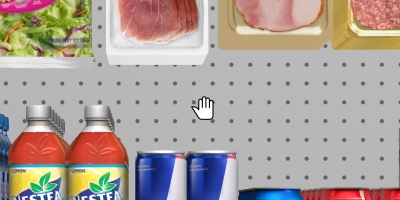
- Atalho de teclado: P
Instruções:
Método 1: modo dedicado
- Ative a ferramenta com seu botão, item de menu ou atalho de teclado.
- Depois, faça uma das seguintes opções:
- Enquanto mantém o botão esquerdo do mouse pressionado na área de visualização, mova o mouse na direção que deseja deslocar a visão. Isso proporciona um controle progressivo de panorâmica.
- Clique com o botão esquerdo em qualquer lugar da área de visualização. O ponto de vista é instantaneamente centralizado no ponto que você clicou.
Método 2: modo temporário
Você também pode mover a vista sem ativar a ferramenta. Esse método oferece uma panorâmica temporária conveniente enquanto mantém qualquer outra ferramenta ativa, como ferramentas de edição:
- Pressione a tecla Ctrl e mantenha-a pressionada durante os próximos passos.
- Depois, faça uma das seguintes opções:
- Enquanto segura o botão central do mouse para baixo, arraste o mouse dentro da área de visualização para panorama.
- Clique do meio em qualquer lugar da área de visualização. O ponto de vista é instantaneamente centralizado no ponto que você clicou.
Conselho: faça uma panorâmica mais lenta, segure a barra de espaço enquanto panorâmica.
Campo de visão (ferramenta)
Essa ferramenta permite aumentar e diminuir o efeito de perspectiva (FOV) na área de visualização. É como mudar a distância focal de uma lente em uma câmera real.
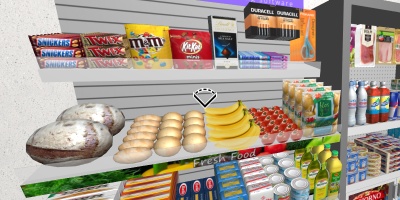
Atalho de teclado: F
Instruções:
- Ative a ferramenta com seu botão, item de menu ou atalho de teclado.
- Enquanto segurar o botão do meio do mouse, mova o mouse para cima ou para baixo até ficar satisfeito com a perspectiva.
Notas:
- Enquanto a ferramenta estiver ativa, você pode clicar na área de visualização para redefinir seu valor para o padrão.
- O valor padrão também é automaticamente resetado ao fechar o PlanogramBuilder.
Conselhos: Você também pode definir um valor preciso do campo de visão aqui: Configurações de câmera.
Andar
Essa ferramenta permite que você mova seu ponto de vista na área de visualização como se estivesse entrando na loja.
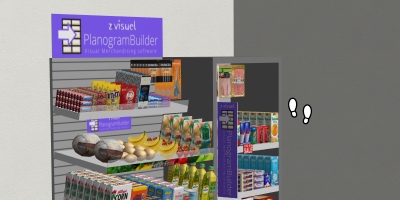
- Atalho de teclado: W
Instruções:
Método 1: navegação com o mouse
- Ative a ferramenta com seu botão, item de menu ou atalho de teclado.
- Enquanto segura o botão do meio do mouse pressionado, mova o mouse na direção em que deseja andar:
- Avance: direção do mouse para cima
- Mova para trás: direção do mouse para baixo
- Vire à esquerda: direção do mouse para a esquerda
- Vire à direita: direção do mouse para a direita
- Quando você atingir a direção e velocidade desejadas, segure o mouse no mesmo local para manter a velocidade e direção.
- Mova o mouse na direção desejada quando quiser ajustar a direção ou a velocidade.
- Para olhar para cima ou para baixo, pressione os botões esquerdo, depois o direito do mouse e mantenha ambos pressionados. Você também pode usar o método 2 abaixo.
Método 2: navegação com teclado
- Ative a ferramenta com seu botão, item de menu ou atalho de teclado.
- Use as seguintes teclas do teclado para andar:
- Vire à esquerda: Seta à esquerda
- Vire à direita: Seta à direita
- Avance: Seta para cima
- Mover para trás: Seta para baixo
- Procure para cima: barra de espaço + seta para cima
- Olhe para baixo: barra de espaço + seta para baixo
Notas:
- Assim que você clica nessa ferramenta, o ponto de vista é automaticamente reposicionado para corresponder ao nível médio dos olhos humanos e ao ângulo de visão.
- O nível padrão dos olhos pode ser definido em Nível dos olhos para caminhar.
Dicas:
- Para andar mais devagar, segure a barra de espaço enquanto caminha.
- Você pode querer ampliar o campo de visão para uma experiência mais realista ao caminhar (Campo de visão).
Visualização padrão
Esse comando redefine a área de visualização para uma visão pré-definida que se encaixa em todos os elementos visíveis do seu planograma.
Essa visualização padrão varia dependendo da tarefa ativa quando você aplica o comando:
- Na tarefa chamada Ambiente, seu planograma é mostrado da frente olhando para baixo para facilitar a criação e edição de salas, como no exemplo abaixo:
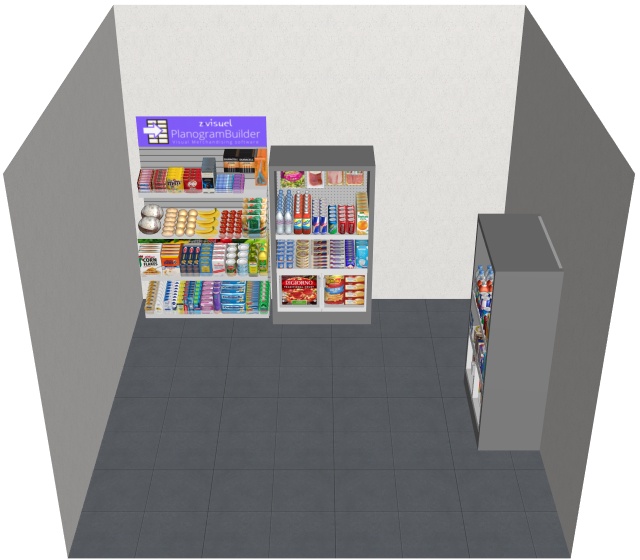
- Em outras tarefas, seu planograma é mostrado diretamente de frente, como no exemplo abaixo:
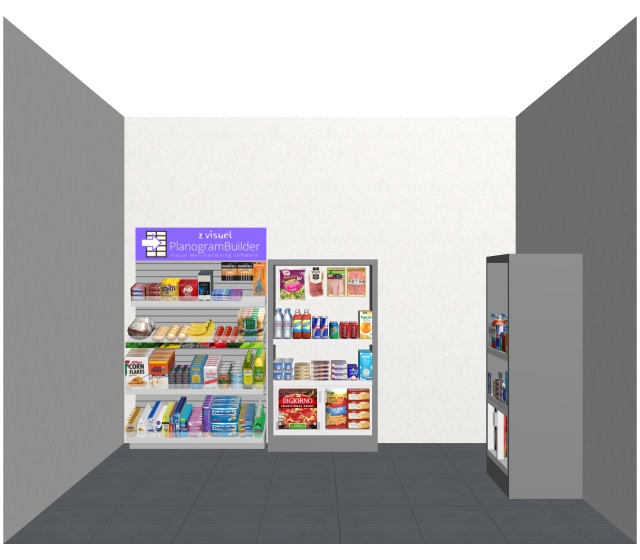
- Atalho de teclado: A
Visão de topo
Esse comando mostra todos os seus elementos de planograma em uma visualização de planta.
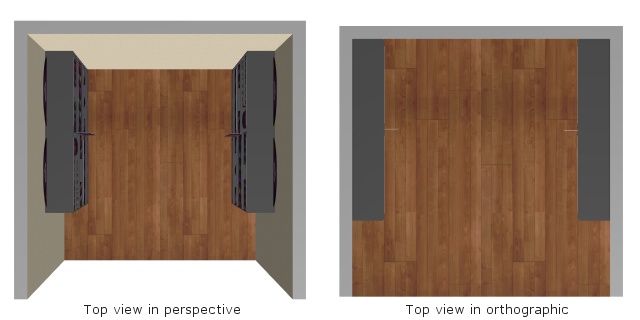
Atalho de teclado: T
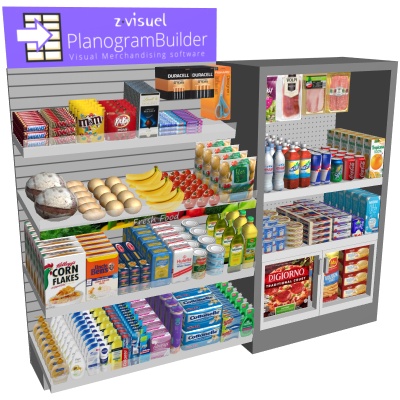
Ajustar tudo
Esse comando amplia a visão para mostrar todo o conteúdo do planograma, mantendo o ângulo de visão e o campo de visão atuais.
- Atalho de teclado: Shift + A
Ajuste selecionado
Esse comando amplia a visão nos elementos do planograma selecionados, mantendo o ângulo de visão e o campo de visão atuais.
- Atalho de teclado: Shift + S
Configurações de câmera
Esse painel dá acesso ao controle preciso da câmera na área de visualização.
Aqui, você pode alterar e salvar o ponto de vista atual, além de aplicar um ponto de vista previamente salvo.

Predefinições (Configurações de câmera)
Lista de predefinições (Configurações de câmera)
Os presets de câmera permitem salvar e recuperar pontos de vista salvos.
Duas listas de presets estão disponíveis para você salvar e carregar presets:
- Predefinições do usuário: esta lista salva pontos de vista por usuário. Os presets salvos aqui estão disponíveis para você em qualquer projeto de planograma. Use esta lista para salvar o ponto de vista que você irá reutilizar em vários planogramas. Note que uma câmera salva ainda pode dar zoom para dentro ou para fora automaticamente para caber todo o planograma na tela. cf. Crie um preset (Configurações de câmera).
- Predefinições de projeto: Esta lista salva pontos de vista dentro do projeto atual. Os presets salvos aqui só estão disponíveis com o projeto em que foram salvos. Use essa lista para salvar câmeras que você usa apenas em um projeto. Você pode salvar e recarregar vários pontos de vista, o que torna conveniente alternar entre vistas pré-definidas em um planograma complexo, por exemplo, um armazenamento completo.
Predefinição (Configurações de câmera)
Uma lista suspensa onde você pode selecionar um preset salvo. Se um preset salvo for usado atualmente, seu nome é exibido.
O conteúdo da lista suspensa depende da lista pré-definida que você selecionou. cf. Lista de predefinições (Configurações de câmera).
Crie um preset (Configurações de câmera)
- Ajuste a câmera para o ponto de vista desejado, usando Câmera ou Parâmetros atuais da câmera.
- Clique com o botão direito em qualquer lugar dentro do painel de parâmetros da câmera.
- No menu de contexto, escolha Predefinições > Salvar como.
- Selecione em qual lista de presets você quer salvar seu novo preset.
- Digite o nome do preset para salvar na caixa de texto.
- Opcionalmente, confira Ajustar tudo:
- Marcado: isso salva a orientação atual de visualização, o ângulo de campo de visão e o valor da alternância ortográfica. No entanto, ao carregar esse preajuste salvo, a visão é reenquadrada (aumentada ou afastada) para exibir todo o planograma na tela. Quando salvo na lista chamada Predefinições do usuário, isso é muito conveniente para visualizar múltiplos planogramas de um ângulo de visão repetível.
- Não marcado: isso salva todos os parâmetros da câmera no preset. Recarregar esse preset aplica o ponto de vista exato, incluindo a distância até os objetos planogramas. Use isso para salvar uma visão precisa que você deseja reutilizar.
- Clique Salvar.
- O preset salvo agora está disponível na lista suspensa.
Candidate-se um preset (Configurações de câmera)
- Escolha a lista desejada de presets.
- Os presets salvos correspondentes disponíveis são mostrados na lista suspensa.
- Selecione um preset na lista suspensa para carregá-lo.
- O ponto de vista muda para corresponder ao preset carregado.
Exclua um preset (Configurações de câmera)
- Escolha a lista desejada de presets.
- Os presets salvos correspondentes disponíveis são mostrados na lista suspensa.
- Selecione um preset na lista suspensa para carregá-lo.
- Clique com o botão direito em qualquer lugar dentro do painel de parâmetros da câmera.
- No menu de contexto, escolha Predefinições > Apagar.
Parâmetros atuais da câmera
A área inferior do painel permite exibir e editar os parâmetros atuais da câmera.
Posição (Configurações de câmera)
Posição do módulo Y (Configurações de câmera)
A posição da câmera no eixo Y (posição lateral) na unidade de medida de corrente.
- Valores suportados: valor numérico positivo/negativo [+-0-9 e ponto decimal]
- Valor padrão: 0
- Exemplo: 100
Conselhos: A posição também pode ser definida com o mouse. cf. Ferramentas e comandos (Câmera).
Posição do módulo Z (Configurações de câmera)
A posição da câmera no eixo Z (posição de altura) na unidade de medida atual.
- Valores suportados: valor numérico positivo/negativo [+-0-9 e ponto decimal]
- Valor padrão: 0
- Exemplo: 140
Conselhos: A posição também pode ser definida com o mouse. cf. Ferramentas e comandos (Câmera).
Posição do módulo X (Configurações de câmera)
A posição da câmera no eixo X (profundidade) na unidade de medida atual.
- Valores suportados: valor numérico positivo/negativo [+-0-9 e ponto decimal]
- Valor padrão: 0
- Exemplo: -200
Conselhos: A posição também pode ser definida com o mouse. cf. Ferramentas e comandos (Câmera).
Nível dos olhos para caminhar
A altura da câmera para Andar. Útil, por exemplo, para simular o nível dos olhos de uma criança.
- Valores suportados: valor numérico positivo [0-9 e ponto decimal]
- Valor padrão: 160 cm, 1600 mm, 62,99 polegadas, 1,6 m (de acordo com Unidade de medida)
- Exemplo: 140
Nota: cf. Andar para aprender a usar a ferramenta de navegação.
Orientação (Configurações de câmera)
Orientação do módulo (Configurações de câmera)
A rotação da câmera em graus ao redor do seu eixo vertical (Z) (também chamado de guinada da câmera).
- Valores suportados: valor numérico positivo/negativo entre -180 e 180 [+-0-9 e ponto decimal]
- Valores padrão: 0 (a câmera olha para a frente do planograma)
- Exemplo: -90 (a câmera olha para o lado esquerdo do planograma)
Conselhos: A orientação também pode ser definida com o mouse. cf. Orbitar.
Inclinação (Configurações de câmera)
O ângulo da câmera em graus ao redor do eixo horizontal (Y) (também chamado de inclinação da câmera).
- Valores suportados: valor numérico positivo/negativo entre -90 e 90 [+-0-9 e ponto decimal]
- Valor padrão: 0 (a câmera mira a partir do nível do horizonte)
- Exemplo: 90 (a câmera mira de cima)
Conselhos: A inclinação também pode ser alterada com o mouse. cf. Orbitar.
Lente (Configurações de câmera)
Vista ortográfica (Configurações de câmera)
Isso desempenha a mesma função do botão chamado Vista ortográfica.
Campo de visão (Configurações de câmera)
Nota: Este parâmetro está disponível apenas na visualização em perspectiva (Vista ortográfica não está marcado).
O ângulo de abertura do campo de visão (FOV) da câmera na área de visualização. É como mudar a distância focal de uma lente em uma câmera real.
- Valores suportados: valor numérico positivo entre 11,42° e 126,87° [+-0-9 e ponto decimal]. Um valor menor corresponde a um campo de visão mais estreito. Um valor maior resulta em uma câmera grande angular.
- Valor padrão: 34,71°
- Exemplo: 65
Conselhos: O campo de visão também pode ser definido com o mouse. cf. Campo de visão (ferramenta).
Escada (Configurações de câmera)
Nota: Este parâmetro só está disponível com o seguinte parâmetro ativo: Vista ortográfica.
Esse valor reflete a ampliação da câmera.
- Valores suportados: valor percentual positivo entre 0,01% e 2000%. Um valor menor corresponde a uma escala menor. Um valor maior resulta em uma ampliação maior.
- Valor padrão: N/A
- Exemplo: 32,5%
Conselhos: A escala da câmera também pode ser definida com o mouse. cf. Zoom.
