Relatórios
Você pode publicar seus planogramas como relatórios detalhados que incluem a lista de itens do seu projeto, bem como imagen(s) opcional(es) pré-definida(s) do planograma.
Relatórios podem ser salvos em formatos de arquivo comuns, como PDF, e são muito adequados para imprimir e transmitir suas diretrizes de planograma para implementação.

Exemplo de Relatórios
Parâmetros (Relatórios)
Neste painel, você pode configurar seus relatórios para saída.
Conselhos: Depois que o relatório estiver configurado, use o comando dedicado para salvá-lo (Relatório).

Título do relatório
O título dos seus relatórios é gerado automaticamente e contém as seguintes informações:
- Data... (a data do relatório, que pode ser diferente da data do projeto)
- Nome do Projeto: o nome que você atribuiu ao salvar o projeto. cf. Nome (Propriedades do projeto).
- Número de módulos: o número de móveis individuais
- Agrupar por: a propriedade pela qual os itens são agrupados. Isso é exibido se Agrupar (alternar) está ativo, exceto se Grupo por… é por Número do módulo ou por Nome do módulo.
- Destacar por: a propriedade pela qual os itens são destacados. Isso é exibido se Colorir (alternar) está ativo.
- Rótulo por: a propriedade pela qual os itens são rotulados. Isso é exibido se Conteúdo (Rótulos) não é vazio e pelo menos um foto em Imagens do relatório tem Ver rótulos marcado abaixo Interruptores de exibir (Imagens do relatório).
Arquivo de saída
Nesta seção, você pode configurar a saída de arquivos para relatórios.
Formato do arquivo (Relatórios)
O formato do arquivo para salvar o relatório.
- Valores suportados:
- HTML (*.html): (Linguagem de Marcação de Hipertexto). Um arquivo com arquivos de imagem separados em formato jpeg (imagens planográficas e miniaturas de itens). Escolha este formato para:
- Publique o relatório e as imagens "como estão" diretamente em uma Intranet ou site da Internet.
- Abra no Microsoft ® Word para edições e impressões adicionais. Uma vez aberto no Word, você também pode salvar como PDF, DOC ou DOCX documentos, o que reúne a listagem e as imagens separadas do relatório em um único arquivo.
- Pasta de trabalho Excel (*.xlsx): (Livro de exercícios Microsoft ® Excel). Escolha este formato para:
- Abra e edite a listagem de produtos em uma folha de cálculo.
- Notas:
- Ao imprimir o relatório do Excel, se a lista for grande demais para caber dentro do tamanho de página selecionado, páginas adicionais são geradas para as colunas extras.
- Imagens de planogramas e miniaturas de itens são incorporadas em arquivos Excel.
- Nesse formato, qualquer grupo (Agrupar) mostrado em estado colapsado em Lista de itens do projeto também está colapsado na lista de relatórios do Excel. Ele pode ser expandido, se desejado, no Excel usando o símbolo mais (+).
- Pasta de trabalho Excel 97-2003 (*.xls): o formato de arquivo Excel mais antigo. Use isso para compatibilidade, se necessário.
- Pdf (*.pdf): (Formato de Documento Portátil). Escolha este formato para:
- Obtenha o relatório e as imagens em um formato pronto para impressão ou envio a terceiros.
- Notas:
- Não escolha esse formato se quiser editar ainda mais o layout ou o conteúdo do relatório.
- Nesse formato, se as colunas da listagem forem largas demais para o tamanho da página selecionado, páginas adicionais são geradas para as colunas extras.
- Imagens de planogramas e miniaturas de itens são incorporadas em arquivos PDF.
- Valor padrão: HTML (*.html)
Criar pasta
Desativa a criação de uma nova pasta para salvar o relatório.
- Valores suportados:
- Marcado: uma nova pasta é criada automaticamente quando você salva um relatório. A pasta é criada dentro da pasta selecionada na caixa de diálogo Salvar e tem o mesmo nome do relatório.
- Não marcado: nenhuma nova pasta é criada quando você salva um relatório. O relatório é salvo diretamente na pasta especificada ao salvá-lo.
- Valor padrão: Não marcado
Layout
As configurações abaixo oferecem diversas opções para personalizar o layout dos seus relatórios.
Tamanho da página
Uma lista de valores pré-definidos que definem as dimensões das páginas no relatório. Esta lista inclui tamanhos de página comuns e personalizados.
- Valores suportados:
- A3 paisagem
- A3 retrato
- A4 paisagem
- A4 retrato
- Ledger (paisagem)
- Ofício paisagem
- Ofício retrato
- Carta paisagem
- Carta retrato
- Tabloide (retrato)
- Personalizado: Se você não encontrar um valor pré-definido adequado, escolha este e defina seus próprios valores de largura e altura de página na caixa de texto que aparece abaixo. Insira os valores da seguinte forma: Largura x Unidade de altura (cm / mm / m / em). Use a letra "x" para especificar o símbolo de multiplicação. Se nenhum tipo de unidade for inserido, ele passa por padrão para Sua escolha atual de Unidade de medida conforme definido nas configurações da aplicação.
- Valor padrão: A4 retrato
- Exemplo: 18 x 24 cm
Notas:
- O tamanho da página para formato PDF é bem suportado.
- Quando você abre um relatório HTML em um navegador web, o tamanho da página não tem efeito apenas ao visualizar o relatório. O tamanho da página é usado apenas para determinar o layout da página para impressão dos relatórios a partir de navegadores web ou ao abrir em aplicativos em papel como o Microsoft ® Word.
- O tamanho da página para os formatos HTML e Excel é reconhecido apenas por alguns navegadores e aplicativos, como mostrado na tabela abaixo:
|
|
Microsoft ® Word |
Microsoft ® Excel |
Microsoft ® Edge |
Google Chrome |
Mozilla Firefox |
|
Suporte ao tamanho da página |
Sim |
Não |
Sim |
Sim |
Não |
- Caso o tamanho da página não seja suportado, você deve definir manualmente o layout da página no seu aplicativo quando quiser imprimir um relatório, por exemplo, no Excel.
Margem esquerda (Relatórios)
A largura da margem esquerda no relatório.
- Valores suportados: valor numérico positivo [0-9 e ponto decimal] (baseado em Unidade de medida)
- Valor padrão: 0
- Exemplo: 15
Margem direita (Relatórios)
A largura da margem direita no relatório está na escolha atual de Unidade de medida.
Margem superior do painel traseiro (Relatórios)
A altura da margem superior no relatório está na escolha atual de Unidade de medida.
Margem inferior (Relatórios)
A altura da margem inferior no relatório está na escolha atual de Unidade de medida.
Estilo
As configurações abaixo oferecem opções diversas para personalizar as cores e fontes dos seus relatórios.
Fonte (Relatórios)
Define a fonte e o tamanho do texto para listagens de produtos nos relatórios. Os títulos dos relatórios também são escalados com base no valor selecionado.
- Valores suportados para a fonte: fontes instaladas no seu computador.
- Valores suportados para o tamanho: valores numéricos inteiros positivos [0-9] correspondentes ao tamanho do ponto de letra. Máximo 100 pontos.
- Valor padrão: Arial, 8
- Exemplo: Tahoma, 14
Conselho: Se suas listas de relatórios não caberem na página, tente selecionar um tamanho de fonte menor.
Cor do texto (Relatórios)
A cor das mensagens nos relatórios.
- Valores suportados: qualquer cor escolhida da paleta de cores.
- Valor padrão: preto
- Exemplo: azul
Instruções:
- Clique no Amostra de cor à direita de Cor do texto.
- Escolha qualquer cor da paleta de cores.
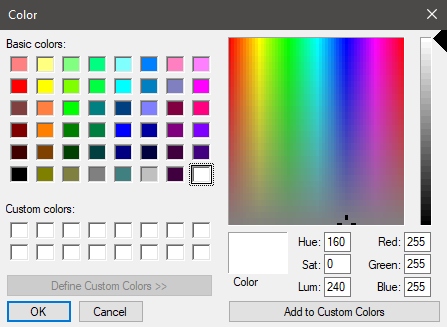
- Clique em OK para confirmar.
Cor do fundo (Relatórios)
A cor do fundo da página para os relatórios.
- Valores suportados: qualquer cor escolhida da paleta de cores.
- Valor padrão: branco
- Exemplo: amarelo
Instruções:
- Clique no Amostra de cor à direita de Cor do fundo.
- Escolha qualquer cor da paleta de cores.
- Clique em OK para confirmar.
Cor da borda (Relatórios)
A cor das bordas das tabelas que contêm as listagens de produtos.
- Valores suportados: qualquer cor escolhida da paleta de cores.
- Valor padrão: prata
- Exemplo: cinza escuro
Instruções:
- Clique no Amostra de cor à direita de Cor da borda.
- Escolha qualquer cor da paleta de cores.
- Clique em OK para confirmar.
Uma folha por módulo
Alterna o layout dos relatórios entre uma e várias planilhas Excel.
- Essa opção só está disponível se ambas as seguintes condições forem atendidas:
-
- um Excel foi escolhido o formato de arquivo. cf. Formato do arquivo (Relatórios).
- Grupo por… Número do módulo ou por Nome do módulo é aplicado em Lista de itens do projeto.
- Valores suportados:
- Marcado: o relatório do Excel é dividido em Lençóis separados para cada móvel. Cada folha inclui as imagens (Imagens do relatório) e a lista de itens (Lista de itens do projeto) por um único móvel. Caso você ainda não tenha definido Imagens do projeto, o título do projeto também é mostrado em cada folha.
- Não marcado: o relatório completo do Excel é mostrado em uma única folha, que inclui as imagens (Imagens do relatório) e a lista de itens (Lista de itens do projeto) para todos os móveis do projeto. Imagens e listas são ordenadas verticalmente, do primeiro móvel no topo até o último móvel na parte inferior do lençol.
- Valor padrão: Não marcado
Imagens do relatório
Você pode incluir dois tipos de fotos no seu relatório: Imagens do projeto e Imagens dos módulos.
Essas imagens são diferentes de Imagens únicas: As imagens do relatório podem ser configuradas para pontos de vista pré-definidos e são automaticamente cortadas e ampliadas para se encaixar bem no seu planograma no relatório.
Você pode adicionar e configurar várias imagens para incluir em seus relatórios.
Resolução (Imagens do relatório)
A resolução em pixels por polegada (PPI) para todas as imagens em um relatório. Várias opções pré-definidas estão disponíveis, e você também pode inserir um valor personalizado. Quanto maior a configuração, mais detalhadas serão suas imagens. É útil quando você dá zoom ou quando imprime. A desvantagem de uma resolução maior é um tamanho de arquivo maior.
- Valores suportados:
-
- Tela: (96 ppi). Isso corresponde ao PPI do sistema Windows, com uma escala de tela em 100%. Adequado para relatórios exibidos em telas de baixo dpi que não serão ampliadas.
- Rascunho: (200 ppi). Adequado para impressão de baixa qualidade ou relatórios na tela.
- Qualidade intermediária: (300 ppi). Recomendado para relatórios que serão impressos.
- Alta qualidade: (600 ppi). Recomendado para relatórios que você quer imprimir em alta resolução.
- Personalizado: você pode especificar valores de até 1000 ppi. Note que você não precisa participar PPI Depois do valor.
- Valor padrão: Rascunho
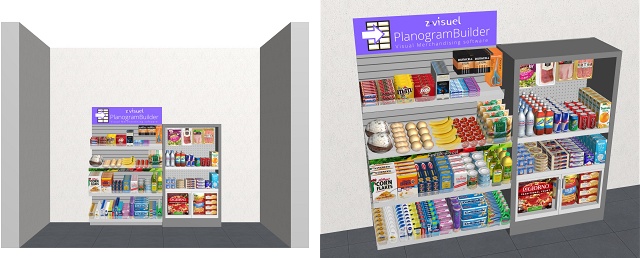
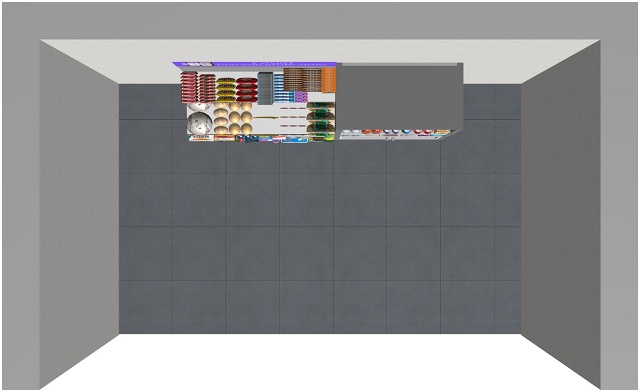
Imagens do projeto
Imagens mostrando todo o seu planograma no relatório, exibidas logo abaixo do título do relatório.
Isso é útil se você tiver um cômodo ou vários móveis no seu projeto de planograma.
Exemplos:
Imagens dos módulos
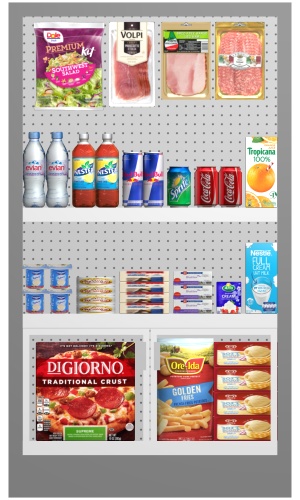
Imagens mostrando cada peça de mobiliário no relatório. Isso permite que você tenha uma imagem clara dos produtos em cada peça de mobiliário.
Essas imagens são exibidas em diferentes locais do relatório, dependendo dos seguintes critérios:
- As imagens estão localizadas logo acima da lista de itens do móvel correspondente se os produtos e/ou acessórios estiverem agrupados por uma das seguintes propriedades em Lista de itens do projeto > Agrupar: Número do módulo, Nome do módulo, Módulo - Prateleira. Conselhos: É muito conveniente obter um relatório com uma seção separada para cada móvel (com suas imagens e sua lista de produtos).
- Caso contrário, as imagens ficam acima da lista de itens de todo o projeto.
Conselho: Para encontrar facilmente cada produto nas imagens do relatório e nas listagens de itens:
- Marque Ver rótulos em Propriedades (Imagens do relatório).
- Marque Localização na lista de propriedades de rótulos em Visualização > Exibir > Rótulos > Conteúdo.
- Além disso, marque Localização sob Colunas, em Escolha do conteúdo (Lista de itens do projeto).
Exemplos:
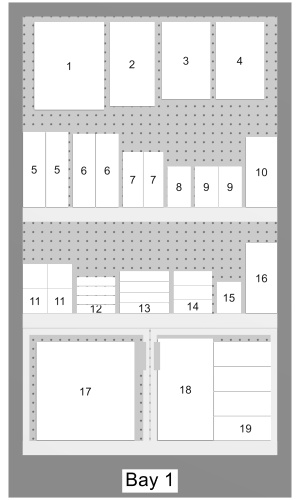
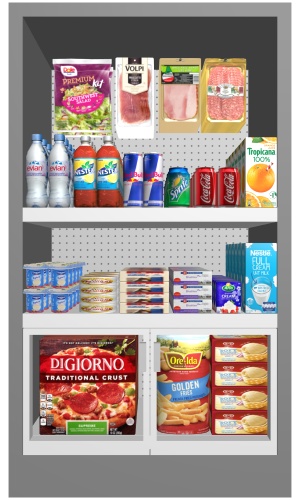
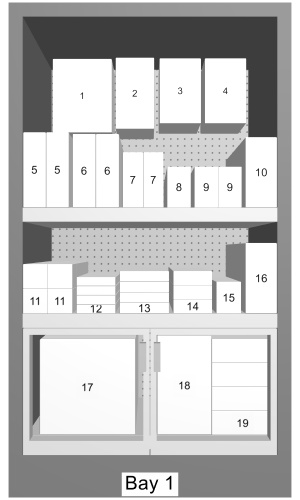
Fotos de relatórios de gerenciamento
Para ambos os tipos de fotos (Imagens do projeto, Imagens dos módulos), cada imagem é representada como uma peça branca com seu título da imagem. Exemplo:

Adicionar uma foto do relatório
- Clique no sinal de mais (+) sob o tipo de imagem desejado (Imagens do projeto ou Imagens dos módulos).
- Um diálogo se abre mostrando as propriedades da imagem.
- Marque os parâmetros desejados. cf. Propriedades (Imagens do relatório) Para detalhes sobre as opções disponíveis.
- Insira um título para a imagem, por exemplo: Frente em perspectiva. cf. Título da imagem Para mais detalhes.
- Click OK para validar.
- A nova imagem aparece como uma peça branca abaixo do tipo de imagem escolhido.
Modificar uma imagem de relatório
- Clique no azulejo branco dele.
- Um diálogo se abre mostrando as propriedades da imagem.
- Mude os parâmetros desejados. cf. Propriedades (Imagens do relatório) Para detalhes sobre as opções disponíveis.
- Mude o título se desejar.
- Click OK para validar.
- Os parâmetros da imagem atualizada são salvos e seu tile reflete seu título atualizado, se aplicável.
Fotos do relatório de recompra
- Pegue as duas linhas horizontais à esquerda de um bloco de imagem e depois mova-o acima ou abaixo de outro bloco de imagem.
- O azulejo é reposicionado e a ordem das fotos mudada no relatório.
Exclua uma foto de relatório
- Clique no X à direita do bloco dele.
Propriedades (Imagens do relatório)
Os seguintes parâmetros estão disponíveis para Imagens do projeto:

Os seguintes parâmetros estão disponíveis para Imagens dos módulos:

Título da imagem
Um título descritivo obrigatório definido pelo usuário para a imagem.
- Valores suportados: texto, incluindo caracteres Unicode para valores de texto não latinos
- Valor padrão: vazio. Nota: um título deve ser inserido, caso contrário a imagem não pode ser criada.
- Exemplo: imagem esquemática
Nota: No relatório publicado, o título da imagem será exibido acima do(s) foto(s) correspondente(s), e é automaticamente prefixado pelo nome do projeto (Nome (Propriedades do projeto)) e pelo tipo de imagem (Projeto ou Módulo Imagens do projeto). Exemplo: Meu último Planograma - Módulo – frente em perspectiva
Interruptores de exibir (Imagens do relatório)
As opções de visualização para a imagem selecionada. As escolhas propostas têm o mesmo efeito daquelas descritas em Ferramentas e comandos (Exibir), exceto que eles afetam a imagem no relatório em vez da visualização interativa no PlanogramBuilder. Por exemplo, você pode esconder as dimensões em uma imagem de relatório, mas mostrá-las na área de visualização enquanto edita seu planograma.
- Valores suportados:
cf. cada um dos links acima para uma descrição.
- Valores padrão: suas escolhas atuais para as alternâncias correspondentes em Configurações de exibir (área de visualização) são usadas.
Configurações de câmera (Imagens do relatório)
Essas opções de ângulo de visão e perspectiva para a foto selecionada do relatório.
orientação da câmera
Define o ponto de vista de onde sua foto é vista.
- Valores suportados:
-
- Direção atual (apenas para Imagens do projeto): aplica o mesmo ângulo de câmera que é atualmente usado na área de visualização.
- Automático (apenas para Imagens dos módulos): essa escolha define a direção de visualização de cada imagem independentemente de acordo com os tipos de prateleiras e painéis traseiros de cada móvel:
-
- Um Vista frontal é usado se o móvel não contiver painel traseiro nem prateleira, ou se contiver apenas painéis traseiros e/ou prateleiras do seguinte tipo: Prateleira de gôndola.
- Um Vista superior é usado se o móvel contiver apenas prateleiras dos seguintes tipos: Tampo da mesa, Baú refrigerado
- Uma vista frontal de 45° é usada caso contrário (se o móvel contiver uma mistura do que foi dito acima)
-
- De frente: o projeto ou peça de mobiliário é mostrado de frente.
- 45° de frente: o projeto ou peça de mobiliário é mostrado de um ângulo entre a frente e o tampo.
- De cima: o projeto ou peça de mobiliário é mostrado do topo.
- Da esquerda: o projeto ou peça de mobiliário é mostrado da esquerda.
- Da direita: o projeto ou peça de mobiliário é mostrado à direita.
- De trás: o projeto ou peça de mobiliário é mostrado na parte de trás.
- Valor padrão: De frente
Vista ortográfica (Imagens do relatório)
Alterna o efeito de perspectiva na imagem do relatório. Isso tem o mesmo efeito que Vista ortográfica, mas se aplica apenas à(s) imagem(s) selecionada(s) do relatório, não à visualização interativa.
- Valores suportados:
- Pressionado (marcado): a imagem é exibida em modo ortográfico.
- Não pressionado (não marcado): a imagem é exibida no modo de perspectiva.
- Valor padrão: sua escolha atual de Vista ortográfica (Configurações de câmera) (área de visualização) é usada.
Notas (Imagens do relatório)
- As dimensões da imagem são no máximo 10.000 pixels de largura e 10.000 pixels de altura. Imagens resultando em maior largura ou altura de pixel, dependendo da escolha Tamanho da página e Resolução (Imagens do relatório) são comprimidos ao máximo de pixels permitidos.
- Se Ver dimensões está marcado para uma imagem, o texto dimensional e as setas são ajustadas automaticamente para resultar em uma altura de texto de 3 mm nas suas imagens impressas. Isso não corresponde ao tamanho do texto das dimensões na área de visualização.
- Se Ver dimensões está marcado para uma imagem, O tipo de dimensão mostrado nas imagens do relatório varia dependendo do tipo de imagem:
- Imagens do projeto:
-
- Essas imagens incluem as dimensões de cada conjunto de prateleiras (cada peça isolada de móveis e cada grupo de móveis adjacentes).
- As dimensões dos elementos, produtos e acessórios do ambiente não são mostradas.
- A largura, altura e profundidade são exibidas dependendo do ângulo de visão e do espaço disponível para dimensionamento.
- Imagens dos módulos:
-
- Essas imagens incluem dimensões de móveis, além de medidas verticais de prateleiras e distâncias laterais entre Painel separador.
- A largura, altura e profundidade são exibidas dependendo do ângulo de visão e do espaço disponível para dimensionamento. Por exemplo, as vistas frontais mostram apenas largura e altura; As vistas superiores mostram apenas largura e profundidade.
Lista de itens (Relatórios)
Os relatórios também incluem a lista de todos os produtos e/ou acessórios usados em um projeto.
A lista de relatórios reflete Lista de itens do projeto. Por esse motivo, Lista de itens do projeto é sempre exibido nessa tarefa (Publicar).
Certifique-se de configurar Lista de itens do projeto Obter o layout e o conteúdo desejados para a lista de itens em seus relatórios. Aconselhamos economizar Predefinições (Lista de itens do projeto) Para necessidades diversas.
Notas sobre grupos nas listas de relatório:
- Se os itens não estiverem agrupados em Lista de itens do projeto, o relatório contém uma única lista com todos os itens. (cf. Agrupar)
- O relatório contém uma lista separada de itens para cada peça de mobiliário no relatório, caso você tenha agrupado os itens pelas seguintes propriedades: Nome do módulo ou Número do módulo.
- Se você agrupou itens por qualquer outra propriedade (por exemplo, categoria), o relatório contém uma única lista com todos os itens. Linhas adicionais com cor distinta mostram o nome de cada grupo (por exemplo, bebida). Veja o exemplo abaixo:
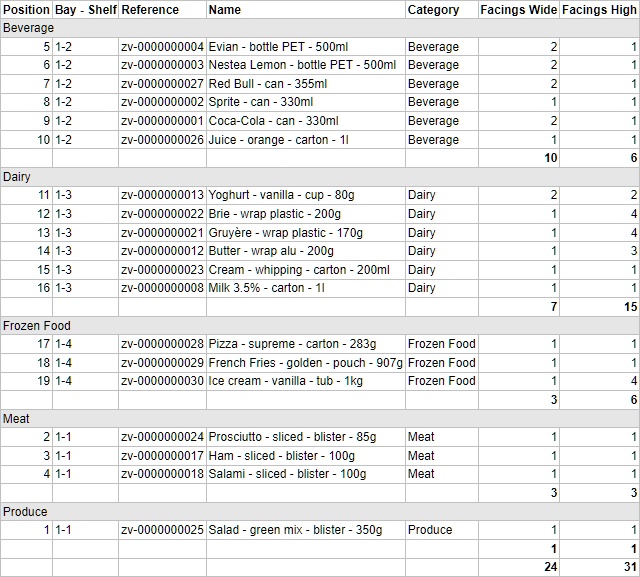
Exemplo de uma lista de relatórios no formato Microsoft Excel.
Ferramentas e comandos (Relatórios)
A barra de ferramentas na parte inferior deste painel contém um comando para salvar Relatórios.

Relatório
Salva um relatório com uma lista de itens e imagens opcionais do seu projeto no disco rígido local.
Notas:
- cf. Relatórios Para a descrição, exemplos e instruções para configurar o formato de relatório e arquivo.
- A barra de status indica quando o relatório está pronto.
