Disposition de l'écran
Tutoriel sur ce sujet : 3 : Fonctionnalités et interface
Voici un aperçu de l'interface utilisateur de PlanogramBuilder :
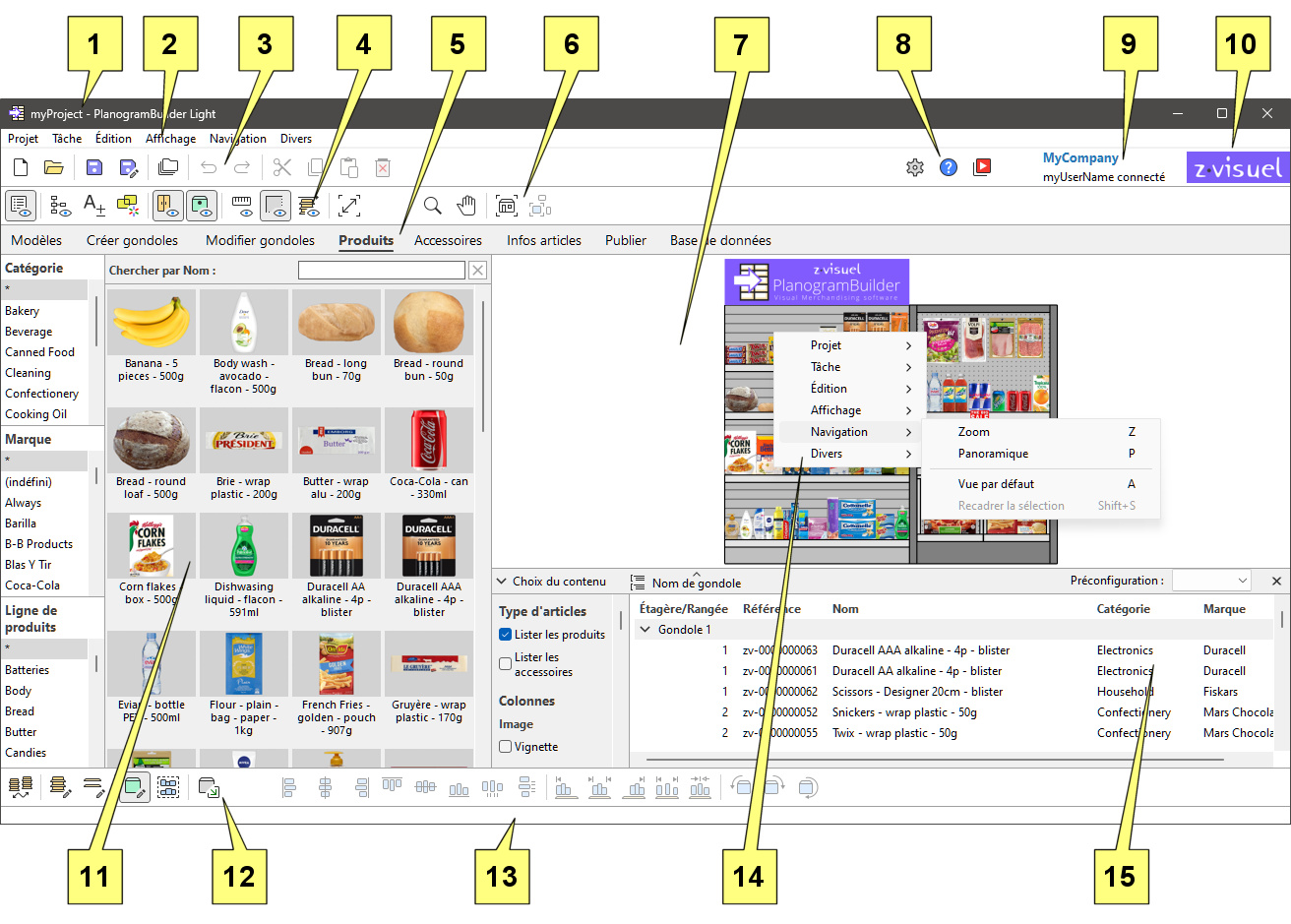
- Le nom du projet ouvert. cf. Nom (Propriétés du projet).
- Menu principal : Menu principal, accessible depuis la barre de menu du haut.
- Barre d'outils avec Commandes de projet (fenêtre principale) et Commandes générales d'édition.
- Barre d'outils pour définir les modes d'affichage du planogramme. cf. Affichage.
- Onglets à sélectionner Tâches pour le planogramme.
- Barre d'outils pour naviguer dans Zone de visualisation. cf. Outils et commandes (Caméra).
- Zone de visualisation : la représentation visuelle de votre planogramme
- Barres d'outils pour accéder Paramètres, Aide et Tutoriels.
- Titre de l'application et nom d'utilisateur.
- Logo de l'application.
- Panneau de la tâche en cours : paramètres et informations spécifiques à la tâche
- Barre d'outils pour modifier les différents types d'objets dans le planogramme ouvert : Créer gondoles, Modifier gondoles, Produits et Accessoires.
- Barre d'état : affichant généralement l'avancement d'une opération, comme le téléchargement.
- Menu contextuel (zone de visualisation) : Menu principal, accessible par un clic droit.
- Liste d'articles du projet : la liste des éléments de votre projet de planogramme ouvert.
Les principaux éléments de l'interface d'application sont décrits ci-dessous :
Zone de visualisation
La zone de visualisation est l'endroit où l'on voit la représentation visuelle du planogramme.
Notez que vous pouvez également consulter le contenu de votre projet sous forme de liste dans un panneau : Liste d'articles du projet.
Conseil : cette zone peut être redimensionnée en attrapant et en faisant glisser ses bordures avec la souris.
Tâches
L'application est organisée en plusieurs tâches, accessibles depuis les onglets des tâches. Chaque tâche possède son propre contenu lié à une tâche de planogramme spécifique, par exemple travailler avec les rayonnages ou gérer votre base de données produit.
Panneau de la tâche en cours
Le panneau de la tâche en cours se trouve à gauche de l'écran.
Il inclut des paramètres et des informations liés à la tâche qui varient selon la tâche en cours et les éléments sélectionnés.
Certains panneaux de tâches incluent également une barre d'outils spécifique liée à la tâche en cours.
Conseil : la plupart des cases peuvent être redimensionnées en attrapant et en glissant leurs bordures avec la souris.
Barres d'outils
Il y a plusieurs barres d'outils sur l'écran de travail. La plupart des barres d'outils sont affichées dans toutes les tâches, vous pouvez donc toujours modifier votre planogramme. Chaque barre d'outils contient des boutons pour des outils, des commandes et/ou des bascules pour fonctionner sur les planogrammes.
Boutons de la barre d'outils
Chaque bouton est affiché comme suit :
- une icône illustrant son but
- une légende de texte optionnelle sous l'icône. cf. Afficher les légendes des icônes
Note : Si vous avez un écran à faible résolution ou si vous avez réglé une échelle d'affichage élevée sous Windows, afficher les légendes peut empêcher tous les boutons de s'adapter à votre écran. Dans ce cas, certaines barres d'outils deviennent défilantes pour donner accès aux boutons cachés, mais nous conseillons plutôt de désactiver les sous-titres pour un confort optimal.
Conseil : Passez le curseur de votre souris sur n'importe quel bouton pour afficher une infobulle avec :
- son nom
- Sa description
- son utilisation de la souris et du clavier lorsque cela est applicable
Menu principal
Le menu principal donne accès aux outils et commandes organisés par thème.
Le contenu du menu reflète celui des barres d'outils.
Vous pouvez accéder au menu principal avec deux méthodes, toutes deux avec exactement les mêmes éléments du menu :
Menu principal
Ce menu se trouve en haut de la fenêtre d'application et s'affiche sous forme de barre de menu, avec ses sections de premier niveau toujours visibles.

Menu contextuel (zone de visualisation)
Ce menu s'affiche en faisant un clic droit dans la zone de visualisation. Il contient les mêmes sous-menus et entrées que Menu principal.
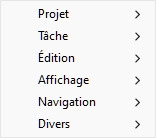
Note : il existe d'autres menus contextuels auxquels vous pouvez accéder dans certaines tâches et cases. Celles-ci sont décrites dans leurs chapitres correspondants.
