Projets
Les projets sont des planogrammes créés et sauvegardés au format natif PlanogramBuilder. Ils ne peuvent être ouverts et modifiés que dans PlanogramBuilder.
Vos projets de planogramme sont stockés sur nos serveurs distants. Cela vous permet de vous connecter à PlanogramBuilder depuis n'importe quel ordinateur et d'accéder toujours à tous vos projets.
Dans cette section, nous expliquons comment ouvrir, sauvegarder, combiner, partager et gérer vos projets de planogrammes.
Commandes de projet (fenêtre principale)
La barre d'outils de la fenêtre principale de l'application contient les commandes souvent utilisées pour les projets. Elle est toujours visible dans PlanogramBuilder :

Ces commandes sont également disponibles dans Menu principal > Projet :
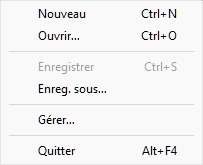
Nouveau (Projets)
Cette commande crée et ouvre un nouveau projet vide.
- Raccourci clavier : Ctrl + N
Utilisez cette commande :
- Quand vous souhaitez commencer un nouveau projet de planogramme.
- Pour fermer un projet de planogramme ouvert sans quitter l'application.
Note :
Après avoir créé un nouveau projet, PlanogramBuilder active automatiquement une tâche généralement utilisée au démarrage d'un planogramme :
- Si vous n'avez jamais enregistré de modèle auparavant (Modèles) ou si Créer gondoles est déjà active, cette tâche sera activée pour que vous puissiez commencer à ajouter de nouvelles étagères.
- Sinon, la tâche pour Modèles seront automatiquement activés, afin que vous puissiez commencer à les glisser vers votre nouveau projet.
Ouvrir
Ouvre le panneau pour Gestion de projet, montrant la liste des projets disponibles à ouvrir.
- Raccourci clavier : Ctrl + O
Vous pouvez fermer le panneau avec un bouton : Annuler (ou avec La touche Échap, mais seulement avant d'utiliser la souris sur un élément de l'interface utilisateur du volet).
Enregistrer
Conserve le projet ouvert sous son nom d'origine.
- Raccourci clavier : Ctrl + S
Utilisez cette commande pour sauvegarder vos dernières modifications d'un projet de planogramme existant.
Note : Cette commande n'est pas disponible lors de la sauvegarde d'un nouveau projet pour la première fois. Dans ce cas, vous devez d'abord utiliser la commande suivante pour sauvegarder et attribuer un nom à votre nouveau projet : Enreg. sous.
Conseil : Vous pouvez voir si votre projet actuel a été modifié depuis sa dernière sauvegarde par le symbole astérisque (*) ajouté au nom du projet dans la barre d'outils supérieure. cf. l'image : Disposition de l'écran.
Enreg. sous
Cela sauve le projet ouvert sous un nouveau nom.
Utilisez cette commande :
- Sauvegarder et nommer un nouveau projet de planogramme (pas encore nommé).
- Pour sauvegarder une copie d'un projet existant sous un autre nom.
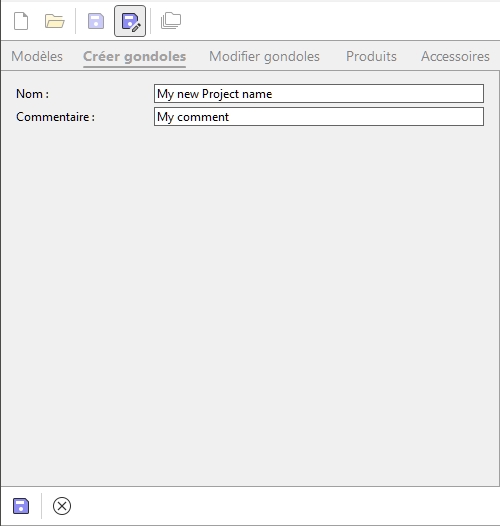
Instructions :
- Ouvre un projet ou crée-en un nouveau.
- Cliquez sur Enreg. sous.
- Tapez un nom pour le projet et, éventuellement, un commentaire (comme le nom de votre client).
- Cliquez sur Enregistrer dans la barre d'outils du bas ou appuyez Alors sur ton clavier.
- Lorsque l'opération est terminée, vous verrez un message de confirmation dans la barre d'outils du bas. Le projet devient automatiquement disponible dans la liste des projets.
- Une fois le projet en cours sauvegardé, son nouveau nom apparaît en haut de l'écran de travail.
Vous pouvez fermer le panneau avec le bouton nommé Annuler (ou avec La touche Échap, mais seulement avant d'utiliser la souris sur un élément de l'interface utilisateur du volet).
Gérer
Ouvre le panneau pour Gestion de projet, affichant la liste des projets disponibles à gérer.
Utilisez cette commande pour gérer vos projets existants (renommer, supprimer, etc.).
Quitter
Fermeture de PlanogramBuilder.
- Raccourci clavier : Alt + F4
Vous pouvez aussi fermer l'application avec la croix standard dans le coin supérieur gauche de la fenêtre.
