Affichage
Outils et commandes (Affichage)
La barre d'outils comprend les boutons suivants :

Ils sont également disponibles dans Menu principal > Affichage :
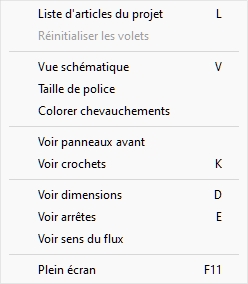
Note : la plupart des bascules ci-dessus peuvent aussi être contrôlés via des cases à cocher (cf. Visualisation > Paramètres d'affichage).
Liste d'articles du projet (bascule)
Cela permet d'afficher la liste des produits et accessoires dans votre planogramme actuel. voir la description de ce volet dans la section dédiée : Liste d'articles du projet.
- Raccourci clavier : L
- Valeurs prises en charge :
- Appuyé (coché) : Liste d'articles du projet est affiché à l'écran.
- Non pressé (non coché) : Liste d'articles du projet n'est pas affiché.
- Valeur par défaut :
- Dans la tâche nommée Publier : Pressé (coché)
- Dans d'autres tâches : Non pressé (non coché)
Note : La liste peut également être fermée en cliquant sur l'icône de croix en haut à droite.
Réinitialiser les volets
Cette commande redimensionne et repositionne tous les panneaux de l'interface utilisateur à leurs valeurs par défaut.
Voir étiquettes
Ce bouton et cet élément de menu activent la visibilité des labels sur les produits et accessoires. (également disponible en tant que case à cocher dans Paramètres d'affichage.)
- Raccourci clavier : V
- Valeurs prises en charge :
- Pressé (coché) : les labels sont affichés.
- Non pressé (non coché) : les étiquettes ne sont pas affichées.
- Valeur par défaut : Non pressée (non cochée)
Notes :
- Vous pouvez définir le style et le contenu des labels (cf. Visualisation > Étiquettes).
- Les labels du texte sont orientés horizontalement, sauf si elles s'ajustent mieux verticalement, généralement sur des produits fins et hauts.
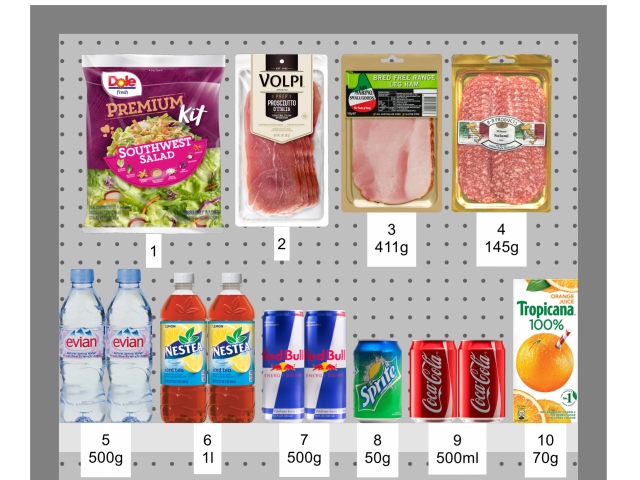
Exemple de Voir étiquettes
Taille de police (outil)
Utilisez cet outil pour ajuster la taille des étiquettes avec votre souris.
Instructions :
- Affichez les labels avec Voir étiquettes.
- Activez Taille de police (outil) depuis le menu ou le bouton de la barre d'outils.
- Placez votre curseur de souris dans la zone de visualisation.
- Appuie et maintiens le bouton gauche de la souris.
- Faites bouger votre souris à gauche, à droite, vers le haut ou vers le bas. La taille du texte change.
- Relâche le bouton de la souris.
- Activez un autre outil pour sortir de cette fonctionnalité. Par exemple, Zoom
Pour remettre la taille du texte à sa valeur par défaut :
- Activez l'outil depuis le menu.
- Placez le curseur de votre souris sur la zone de visualisation.
- Cliquez sur le bouton gauche de la souris.
- Activez un autre outil pour sortir de cette fonctionnalité. Par exemple, Zoom
Conseil : Vous pouvez également définir précisément la valeur de la taille de la police avec le paramètre suivant : Hauteur de police (Étiquettes). Cette section explique également en détail quels textes d'étiquettes sont affectés par cet outil.
Voir comme boîtes
Ce bouton et cet élément de menu activent un mode d'affichage spécial affichant tous les produits et accessoires de votre projet sous forme de simples boîtes. (également disponible en tant que case à cocher dans Paramètres d'affichage.)
- Valeurs prises en charge :
- Appuyé (coché) : Voir comme boîtes est activé.
- Non pressé (non coché) : Voir comme boîtes est handicapé.
- Valeur par défaut : Non pressée (non cochée)
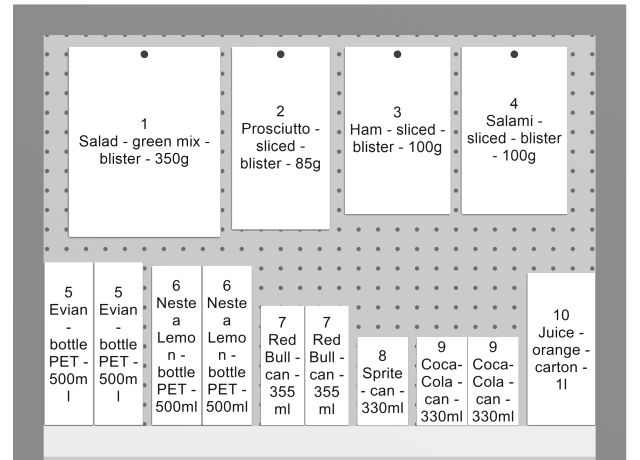
Exemple de Voir comme boîtes
Voir arrêtes
Ce bouton et cet élément de menu se basculent le dessin des lignes de contour sur les objets. (également disponible en tant que case à cocher dans Paramètres d'affichage.)
Cela est utile pour aider à distinguer chaque produit et chaque élément de meuble dans vos planogrammes.
- Raccourci clavier : E
- Valeurs prises en charge :
- Pressé (coché) : les lignes de contour sont tracées.
- Non pressé (non coché) : les lignes de contour ne sont pas tracées.
- Valeur par défaut :
- Aperçu dans Créer gondoles : Appuyé (coché)
- Zone de visualisation :
- Version lumineuse PlanogramBuilder : Pressée (cochée)
Si coché, les arêtes sont dessinées pour les cas et objets suivants :
- Pour tous les composants de meubles (y compris dans Créer gondoles)
- Pour Produits génériques, cf. Insérer produit générique.
- Pour tous les produits, si Voir comme boîtes est activé.
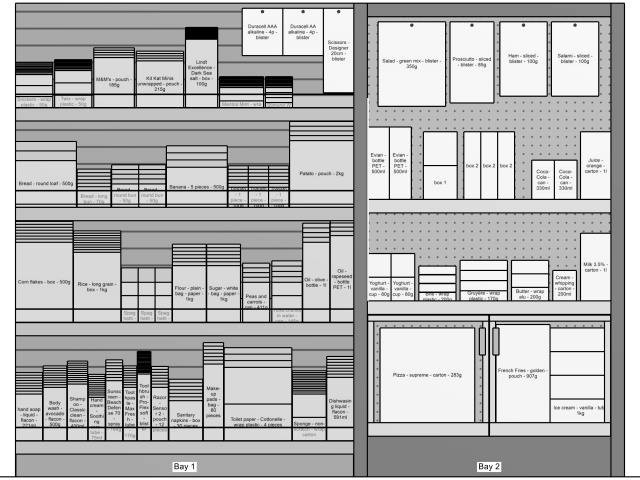
Exemple avec Voir arrêtes et Voir comme boîtes Coché
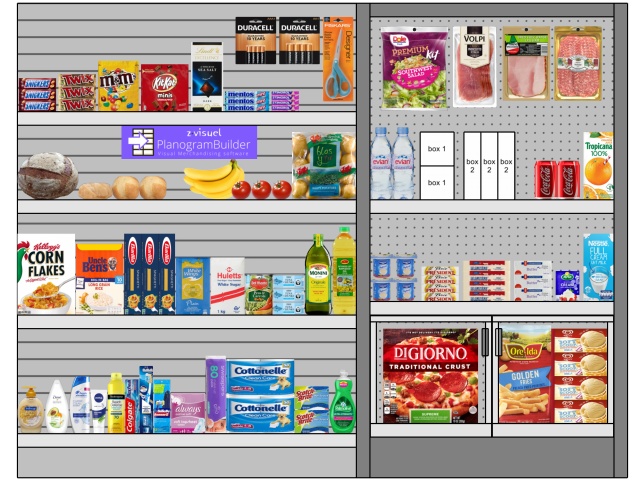
Exemple avec Voir arrêtes coché, mais Voir comme boîtes Non coché
Colorer chevauchements
Ce bouton et cet élément de menu se basculent Mise en avant de la Des produits qui chevauchent physiquement d'autres objets ou composants de meubles. (également disponible en tant que case à cocher dans Paramètres d'affichage.)
Il est particulièrement utile d'identifier les chevauchements dans votre projet si Collisions (Paramètres) est handicapé. Car dans ce cas, les objets peuvent facilement être placés par erreur partiellement au-dessus d'autres objets.
- Valeurs prises en charge :
- Pressé (coché) : les éléments qui se chevauchent sont surlignés en jaune.
- Non pressé (non coché) : les éléments qui se chevauchent ne sont pas surlignés.
- Valeur par défaut : Non pressée (non cochée)
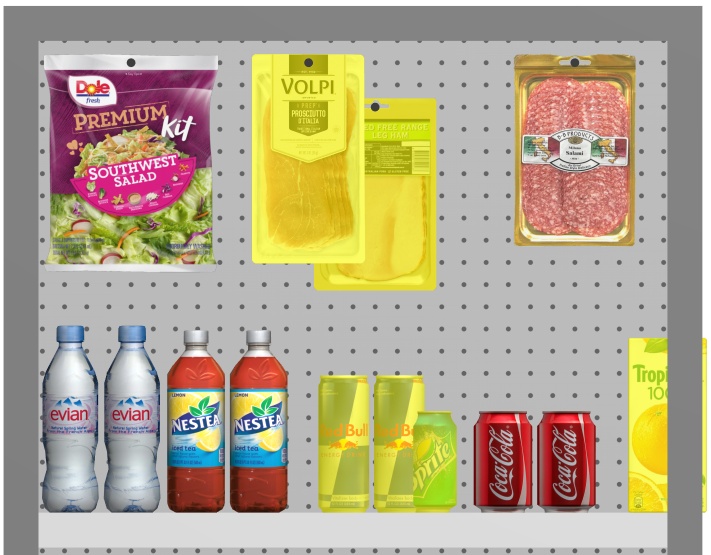
Exemple de Colorer chevauchements
Voir panneaux avant
Ce bouton et cet élément de menu se basculent La visibilité des composants de meubles de type : Panneau avant. (également disponible en tant que case à cocher dans Paramètres d'affichage.)
Cacher les panneaux avant permet de sélectionner et d'éditer des produits derrière les panneaux, par exemple si vous avez des portes vitrées sur une glacière. Vous pouvez ensuite exposer les panneaux avant une fois que tous les éléments à l'arrière sont positionnés.
- Valeurs prises en charge :
- Pressé (coché) : les panneaux avant sont visibles.
- Non pressé (non coché) : les panneaux avant sont cachés.
- Valeur par défaut : Pressé (coché)
Note : cf. Panneau avant Pour plus de détails sur ce type de meuble.
Voir crochets
Ce bouton et cet élément de menu se basculent Affichant les véritables crochets des produits à fixation. (également disponible en tant que case à cocher dans Paramètres d'affichage.)
Montrer les crochets peut aider à visualiser exactement où se trouve la cheville, y compris tout décalage.
- Raccourci clavier : K
- Valeurs prises en charge :
- Pressé (coché) : les panneaux avant sont visibles.
- Non pressé (non coché) : les panneaux avant sont cachés.
- Valeur par défaut : Pressé (coché)
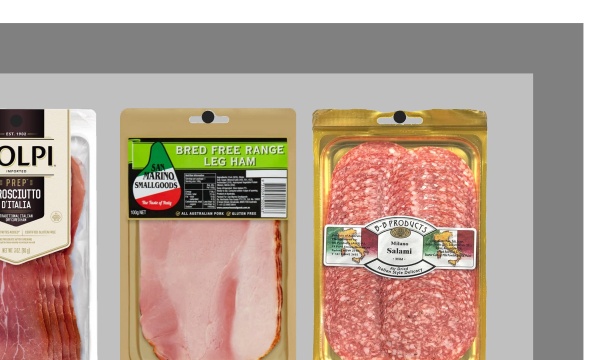
Exemple de Voir crochets
Voir dimensions
Ce bouton et cet élément de menu se basculent l'affichage des lignes dimensionnelles et des valeurs pour les objets dans votre planogramme. (également disponible en tant que case à cocher dans Paramètres d'affichage.)
- Raccourci clavier : D
- Valeurs prises en charge :
- Pressé (coché) : les dimensions sont affichées.
- Non pressé (non coché) : les dimensions ne sont pas affichées.
- Valeur par défaut : Non pressée (non cochée)
Selon le contexte, différentes dimensions sont affichées à l'écran :
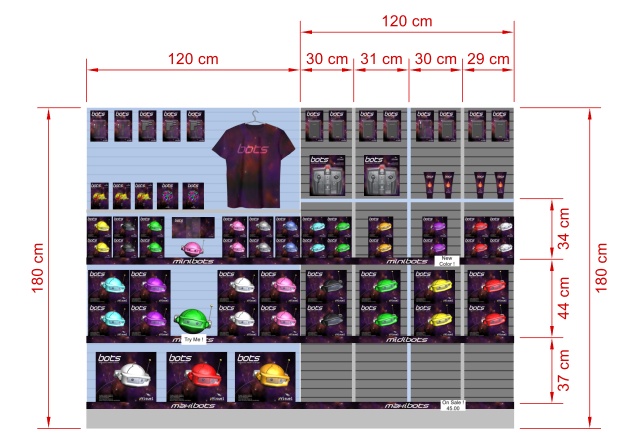
Par défaut, la largeur et la hauteur totales sont indiquées pour chaque meuble isolé et chaque groupe de meubles adjacents :
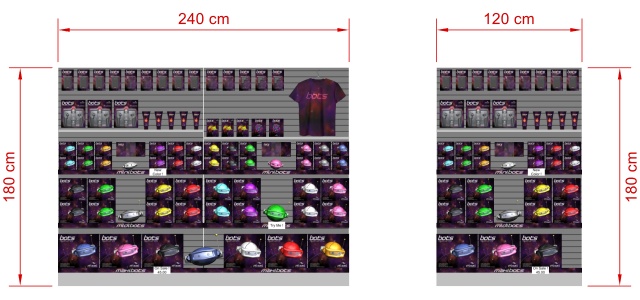
De plus, pour chaque meuble avec au moins un modèle sélectionné Étagère, Mesures verticales sur étagère sont montrés. Et pour chaque meuble avec au moins un Panneau séparateur sélectionné, Distances latérales entre chacune Panneau séparateur sont affichés, comme indiqué ci-dessous :
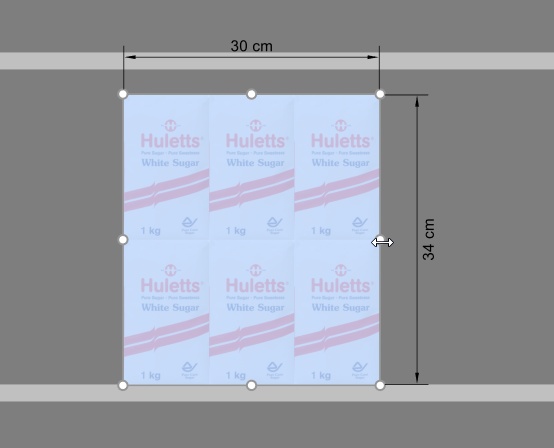
Les dimensions de tout meuble, composant ou bloc de produits sont également affichées lors d'un clic sur l'une de ses poignées rondes dans le mode d'édition correspondant, comme montré ci-dessous :
Note : Une dimension n'est affichée que si l'angle de vue et l'espace disponible le permettent. Si vous ne voyez pas une dimension désirée, utilisez Zoom, Panoramique des outils pour ajuster la vue en conséquence.
Voir sens du trafic
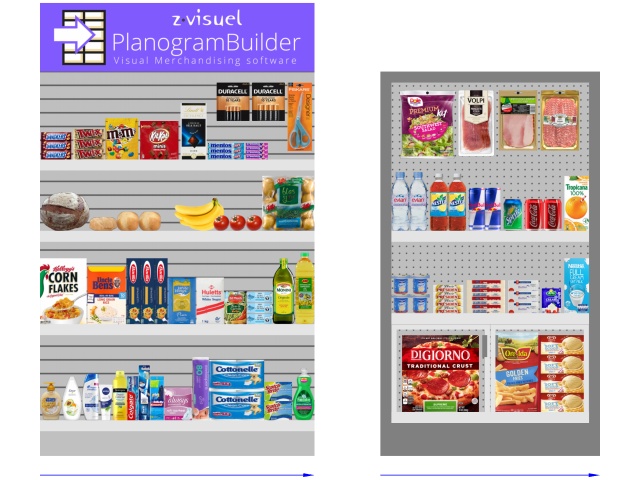
Ce bouton et cet élément de menu se basculent L'affichage de flèches indiquant la direction de la circulation à la base de chaque meuble de votre projet. (également disponible en tant que case à cocher dans Paramètres d'affichage.)
Cet ordre n'a aucun effet sur les meubles pour lesquels Sens du trafic n'a pas été défini. cf. Sens du trafic Pour des détails sur la façon de définir la direction du flux pour vos meubles.
- Valeurs prises en charge :
- Pressé (coché) : les panneaux avant sont visibles.
- Non pressé (non coché) : les panneaux avant sont cachés.
- Valeur par défaut : Non pressée (non cochée)
Plein écran
Ce bouton et cet élément de menu activent le mode plein écran.
- Raccourci clavier : F11 : bascule Plein écran
Dans ce mode, la visualisation du planogramme est maximisée pour remplir tout l'écran.
Vous pouvez toujours utiliser des commandes pour Edit, Affichage et Caméra depuis les barres d'outils et depuis le menu contextuel principal.
Raccourcis souris et clavier peut toujours être utilisé pour effectuer toute action prise en charge.
Paramètres d'affichage
Ce panneau contient des paramètres pour configurer quels objets sont visibles et comment ils sont affichés dans la zone de visualisation.
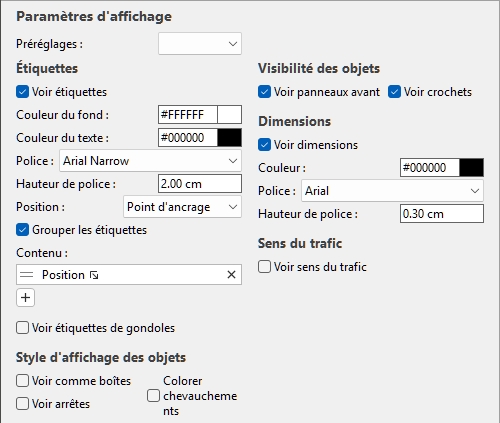
Préréglages (Paramètres d'affichage)
Tes réglages actuels pour Paramètres d'affichage peuvent être sauvegardés et récupérés sous forme de préréglages.
Préréglages (Paramètres d'affichage)
Une liste déroulante où vous pouvez sélectionner un préréglage sauvegardé. Si un préréglage enregistré est actuellement utilisé, son nom s'affiche.
La liste des préréglages enregistre les paramètres par utilisateur. Les préréglages enregistrés ici sont disponibles pour tout projet de planogramme.
Créez un préréglage (Paramètres d'affichage)
- Sous Paramètres d'affichage, ajustez les paramètres de vue selon vos besoins.
- Faites un clic droit n'importe où dans le panneau des paramètres de vue.
- Dans le menu contextuel, choisissez Préréglages > Enreg. sous.
- Tapez le nom du préréglage à enregistrer dans la boîte de texte.
- Cliquez Enregistrer.
- Le préréglage sauvegardé est désormais disponible dans la liste déroulante.
Appliquez un préréglage (Paramètres d'affichage)
- Sélectionnez un préréglage dans la liste déroulante pour le charger.
- Les paramètres de vue changent pour correspondre au préréglage chargé.
Supprimer un préréglage (Paramètres d'affichage)
- Sélectionnez un préréglage dans la liste déroulante pour le charger.
- Faites un clic droit n'importe où dans le panneau des paramètres de vue.
- Dans le menu contextuel, choisissez Préréglages > Supprimer.
Étiquettes
Des étiquettes avec un texte personnalisable peuvent être affichées sous forme de superpositions sur des produits, accessoires et meubles.
Les labels aident à identifier ces éléments lors de l'édition et de la publication des planogrammes.
Voir étiquettes
Cette case à cocher permet de changer la visibilité de l'étiquette, exactement comme le bouton et l'élément du menu correspondants. cf. Voir étiquettes.
Couleur du fond (Étiquettes)
La couleur de fond des étiquettes.
Note : Seulement modifiable si Voir étiquettes coché.
Note : cette couleur ne s'applique pas aux produits et accessoires si elle est cochée.
La couleur peut être spécifiée comme suit :
Champ de texte couleur :
- Valeurs prises en charge : codes couleur HTML (avec ou sans le préfixe #, sans distinction des majuscules). Une référence complète des ces codes couleur HTML peut être trouvée, par exemple, à l'adresse suivante :
- Valeur par défaut : #FFFFFF (blanc)
- Exemple : 000000 (noir)
Échantillon de couleur :
- Cliquez sur l'échantillon de couleur à côté Couleur pour afficher la palette de couleurs.
- Sélectionnez la couleur souhaitée.
- Cliquez sur OK.
Couleur du texte (Étiquettes)
La couleur du texte des étiquettes.
Note : Seulement modifiable si Voir étiquettes coché.
Note : cette couleur ne s'applique pas aux produits et accessoires si elle est cochée.
La couleur peut être spécifiée comme suit :
Champ de texte couleur :
- Valeurs prises en charge : codes couleur HTML (avec ou sans le préfixe #, sans distinction des majuscules). Une référence complète des ces codes couleur HTML peut être trouvée, par exemple, à l'adresse suivante :
- Valeur par défaut : #000000 (noir)
- Exemple : FFFFFF (blanc)
Échantillon de couleur :
- Cliquez sur l'échantillon de couleur à côté Couleur pour afficher la palette de couleurs.
- Sélectionnez la couleur souhaitée.
- Cliquez sur OK.
Police (Étiquettes)
La police des étiquettes.
Il contrôle également la police des textes affichés sur des produits génériques et des produits sans images qui utilisent la forme suivante : box.
- Valeurs prises en charge : polices installées sur votre ordinateur
- Valeur par défaut : Arial
- Exemple : Tahoma
Hauteur de police (Étiquettes)
Définit la hauteur de police pour les textes d'étiquette.
Il contrôle également la hauteur des textes affichés sur des produits génériques et des produits sans images qui utilisent la forme nommée box.
- Valeurs prises en charge : valeur numérique positive [0-9 et virgule décimale]
- Valeur par défaut : 2 cm, 20 mm, 0,79 pouce, 0,02 m (selon Unité de mesure)
- Exemple : 1.4
Conseil : Vous pouvez également ajuster cette valeur de manière interactive. cf. Taille de police (outil).
Position (Étiquettes)
La position des étiquettes par rapport à chaque produit ou accessoire.
Note : Seulement modifiable si Voir étiquettes coché.
- Valeurs prises en charge :
- En dessus : l'étiquette sur le bord inférieur est placée au bord supérieur de l'article. Note : non disponible si Voir comme boîtes coché.
- Haut : le bord supérieur de l'étiquette est placé au bord supérieur de l'article. Le bord supérieur de l'étiquette reste toujours sous le crochet pour les produits à ancrage.
- Centre : l'étiquette est placée au centre de l'article. Le bord supérieur de l'étiquette reste toujours sous le crochet pour les produits à ancrage.
- Bas : l'étiquette sur le bord inférieur est placée sur le bord inférieur de l'objet. Le bord supérieur de l'étiquette reste toujours sous le crochet pour les produits à ancrage.
- En dessous : l'étiquette sur le bord supérieur est placée au bord inférieur de l'objet. Dans ce cas, l'étiquetage est également avancé devant l'étagère pour préserver la lisibilité. Note : non disponible si Voir comme boîtes coché.
- Point d'ancrage : utilisations Bottom position des produits sur les étagères, et Retour au début position des produits sur des chevilles (le point d'ancrage de chaque produit). Cela fait que les labels sont bien alignés sur toutes les rangées.
- Sur rayon/crochet : les positions des labels ressemblent à la façon dont les étiquettes sont physiquement placées dans les magasins. Note : non disponible si Voir comme boîtes coché. Le poste varie selon les éléments suivants :
- Articles à ancrage : le bord supérieur de l'étiquette est placé au bord supérieur de l'article.
- Autres éléments : le bord inférieur de l'article est placé sur le bord inférieur de l'objet.
Conseil : Sur rayon/crochet Ressemble à la façon dont les étiquettes sont physiquement placées dans les magasins.
Exemples :
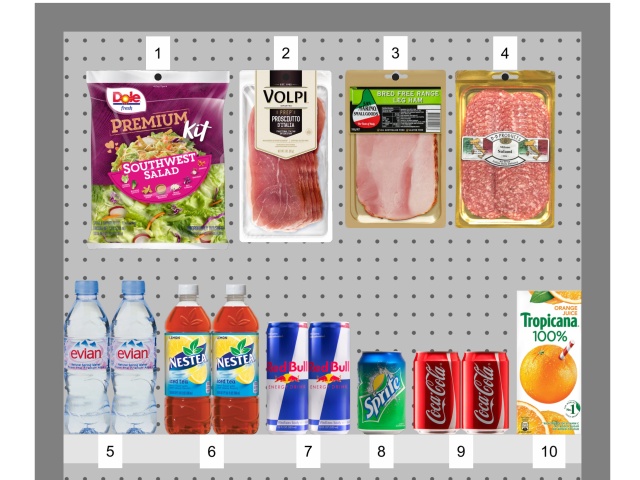
Position (Étiquettes) : Sur rayon/crochet
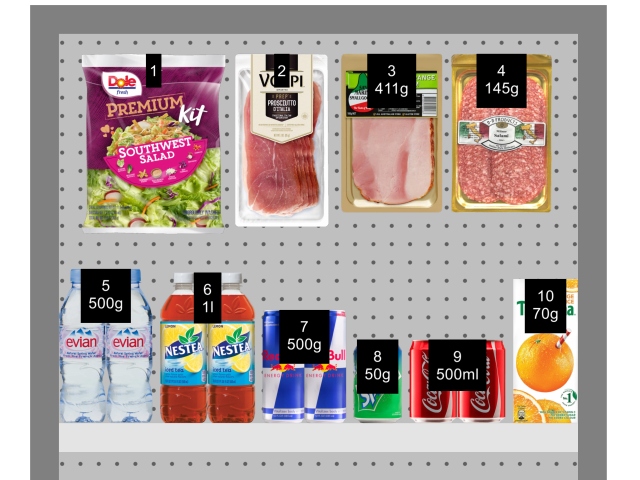
Position (Étiquettes) : Haut
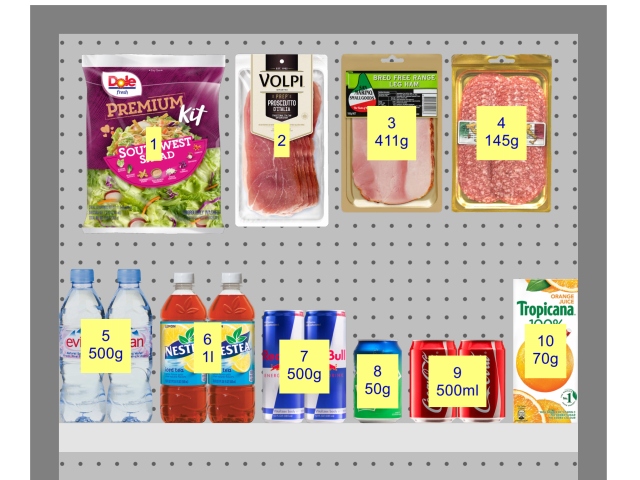
Position (Étiquettes) : Centre
Position (Étiquettes) : En dessous
Grouper les étiquettes
Cette case permet de combiner les étiquettes sur des produits situés dans des blocs de produits identiques.
Note : Seulement modifiable si Voir étiquettes coché.
- Valeurs prises en charge :
- Coché : Les étiquettes sont combinées dans chaque bloc du même produit. L'effet exact varie :
- Si Voir comme boîtes n'est pas coché : une seule étiquette est affichée pour chaque bloc du même produit.
- Si Voir comme boîtes est également coché : les étiquettes ne sont regroupées que verticalement (par exemple, produit 5 ci-dessous). Pour aider à identifier visuellement les produits, ils ne sont pas regroupés horizontalement (par exemple, produit 14 dans l'exemple ci-dessous) :
- Non coché : Une étiquette distincte est affichée sur chaque article, même dans chaque bloc du même produit.
- Valeur par défaut : Non cochée
Exemples :
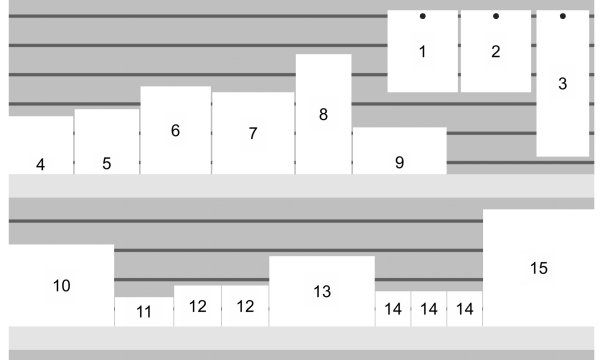
Grouper les étiquettes : coché (avec Voir comme boîtes)
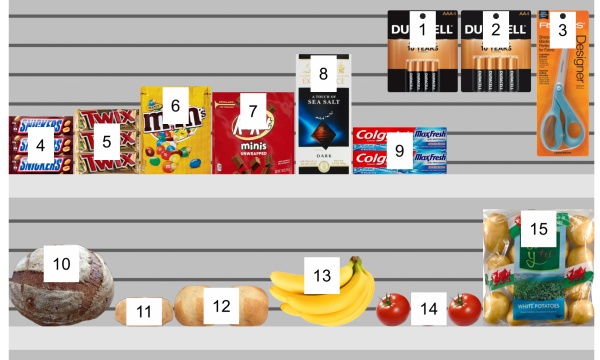
Grouper les étiquettes : coché (sans Voir comme boîtes)
Contenu (Étiquettes)
Ici, vous pouvez choisir et organiser les informations à afficher sur les étiquettes.
Note : Seulement modifiable si Voir étiquettes coché.
Vous pouvez afficher une ou plusieurs lignes d'information sur chaque étiquette. Chaque ligne est représentée par une tuile blanche, comme dans cet exemple :

Ajouter un contenu aux labels
- Cliquez sur le bouton avec un signe +.
- Une fenêtre de dialogue s'ouvre, affichant la liste des contenus disponibles. cf. Colonnes (Liste d'articles du projet) pour les détails puisque les mêmes choix y sont décrits.
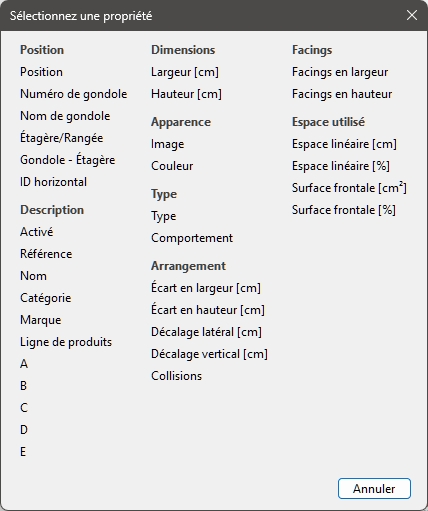
- Sélectionnez un contenu à afficher sur les étiquettes (par exemple Position).La fenêtre de dialogue se ferme.
- Le contenu nouvellement créé de l'étiquette est représenté par une nouvelle tuile comme celle-ci :
- Les valeurs réelles sont affichées sur les étiquettes des produits et accessoires dans votre planogramme.
Modifier le contenu des labels
- Cliquez sur le nom de la tuile.
- Une fenêtre de dialogue s'ouvre, affichant les informations actuellement sélectionnées.
- Sélectionnez une autre information.
- La fenêtre de dialogue se ferme.
- Le contenu mis à jour de l'étiquette est représenté sur la tuile correspondante.
- Les valeurs mises à jour sont affichées sur les étiquettes des produits et accessoires dans votre planogramme.
Réorganisation du contenu des étiquettes
- Si vous avez plusieurs tuiles, prenez les deux lignes sur la tuile et faites-la glisser vers le haut ou vers le bas.
- La tuile est repositionnée et l'ordre changé.
- Les labels sont mis à jour sur les produits et accessoires.
Supprimez un contenu des labels
- Cliquez sur le X sur la tuile.
- La tuile est supprimée.
- Les labels sont mis à jour sur les produits et accessoires.
Exemples :
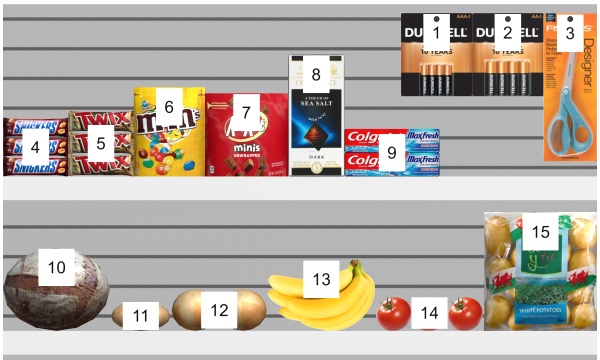
Contenu (Étiquettes) : Position
Voir étiquettes de gondoles
Cette case permet d'activer l'affichage des étiquettes Gondole if Voir étiquettes coché.
- Valeurs prises en charge :
- Coché : Émissions le nom de Gondole sur une étiquette comme indiqué ci-dessous. cf. pour savoir comment attribuer le nom.
- Non coché : étiquettes sur Gondole ne sont pas montrés.
- Valeur par défaut : Non cochée
Exemple :
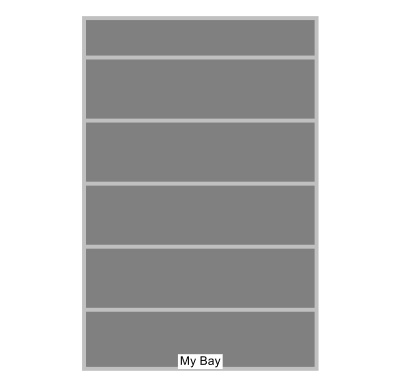
Voir étiquettes de gondoles : coché
Style d'affichage des objets
Ces cases à cocher contrôlent l'aspect visuel des objets dans la zone de visualisation, exactement comme les boutons et éléments de menu correspondants. Consulter :
Visibilité des objets
Ces cases à cocher contrôlent la visibilité de divers objets dans la zone de visualisation, exactement comme les boutons et éléments de menu correspondants. Consulter :
Dimensions
Les dimensions peuvent être affichées dans vos planogrammes pour vous aider lors du placement des produits, de la construction ou du redimensionnement des étagères et des éléments de pièce.
Voir dimensions
Cette case à cocher permet de modifier la visibilité des dimensions, exactement comme le bouton et l'élément du menu correspondants. cf. Voir dimensions.
Couleur (Dimensions)
Définit la couleur des lignes de dimension et du texte si c'est coché.
La couleur peut être spécifiée comme suit :
Champ de texte couleur :
- Valeurs prises en charge : codes couleur HTML (avec ou sans le préfixe #, sans distinction des majuscules). Une référence complète des ces codes couleur HTML peut être trouvée, par exemple, à l'adresse suivante :
- Valeur par défaut : #000000 (noir)
- Exemple : #FFFFFF (blanc)
Échantillon de couleur :
- Cliquez sur l'échantillon de couleur à côté Couleur pour afficher la palette de couleurs.
- Sélectionnez la couleur souhaitée.
- Cliquez sur OK.
Police (Dimensions)
Définit la hauteur de police pour les textes à valeur dimensionnelle si elle est cochée. La taille des flèches de la ligne dimensionnelle est également ajustée en conséquence.
- Valeurs prises en charge : valeur numérique positive [0-9 et virgule décimale]
- Valeur par défaut : 0,3 cm, 3 mm, 0,12 pouce (selon Unité de mesure)
- Exemple : 0,4
Conseil : La valeur par défaut correspond aux lignes de dimension standard et aux tailles de texte, donc vous ne devriez avoir à changer cette valeur que lors de la sortie d'images qui seront imprimées en très grand format.
Avertissement : Dans la zone de visualisation de Publier, la taille du texte dimensionnelle à l'écran ne correspond pas réellement à la valeur fixe, mais plutôt à un aperçu à l'échelle basé sur la valeur du paramètre suivant : Résolution (Images uniques).
Hauteur de police (Dimensions)
Définit la hauteur de police pour les textes en dimension si est coché. La taille des flèches de la ligne dimensionnelle est également ajustée en conséquence.
- Valeurs prises en charge : valeur numérique positive [0-9 et virgule décimale]
- Valeur par défaut : 0,3 cm, 3 mm, 0,12 pouce (selon Unité de mesure)
- Exemple : 0,4
Conseil : La valeur par défaut correspond aux lignes de dimension standard et aux tailles de texte, donc vous ne devriez avoir à changer cette valeur que lors de la sortie d'images qui seront imprimées en très grand format.
Avertissement : Lorsque vous êtes dans la tâche nommée Publier, la taille dimensionnelle du texte dans la zone de visualisation ne correspond pas réellement à la valeur définie, mais plutôt à un aperçu mis à l'échelle basé sur la valeur du paramètre suivant : Résolution (Images uniques).
Sens du trafic
Voir sens du trafic
Cette case à cocher affiche des flèches indiquant la direction du trafic, exactement comme le bouton et l'élément du menu correspondants. cf. Voir sens du trafic.
