Caméra
Dans cette section, nous expliquons comment naviguer dans la zone de visualisation.
Outils et commandes (Caméra)
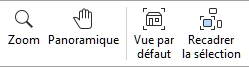
La barre d'outils inclut des outils et des commandes courants pour naviguer dans la zone de visualisation :
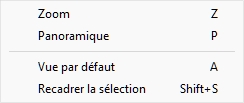
Ces commandes et d'autres commandes connexes sont disponibles dans Menu principal > Caméra :
Zoom
Cet outil vous permet de zoomer dans la zone de visualisation.

- Raccourci clavier : Z
Instructions :
Méthode 1 : mode outil dédié
- Activez l'outil avec son bouton, son élément de menu ou son raccourci clavier.
- Ensuite, fais l'une des étapes suivantes :
- En maintenant le bouton gauche de la souris enfoncé dans la zone de visualisation, déplacez la souris vers le haut pour zoomer, ou vers le bas pour zoomer vers l'arrière. Cela permet un contrôle de zoom progressif.
- Faites un clic gauche sur un point dans la zone de visualisation. Chaque clic permet de réaliser un zoom progressif ciblant le point que vous avez cliqué. Utilisez Maj + clic pour dézoomer par incréments.
- Passez à un autre outil après avoir fini de zoomer.
Méthode 2 : mode temporaire
Vous pouvez aussi zoomer avant et dézoomant sans activer l'outil. Cette méthode offre un zoom temporaire pratique tout en maintenant tout autre outil actif, comme les outils d'édition :
- Faites défiler la molette de la souris dans la zone de visualisation.
Note : Lorsque vous zoomez, la scène est centrée sur l'emplacement de votre pointeur de souris.
Conseil : zoomer plus lentement, maintenir la barre d'espace pendant le zoom.
Panoramique
Cet outil vous permet de déplacer la vue vers la gauche, la droite, le haut ou le bas.
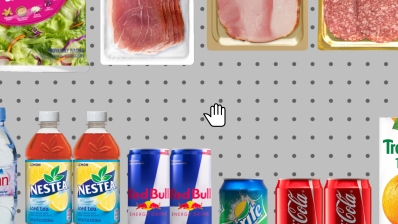
- Raccourci clavier : P
Instructions :
Méthode 1 : mode dédié
- Activez l'outil avec son bouton, son élément de menu ou son raccourci clavier.
- Ensuite, fais l'une des étapes
suivantes :
- En maintenant le bouton gauche de la souris enfoncé dans la zone de visualisation, déplacez votre souris dans la direction que vous souhaitez déplacer la vue. Cela permet un contrôle progressif de panoramique.
- Cliquez du bouton gauche n'importe où dans la zone de visualisation. Le point de vue est instantanément centré sur le point que vous avez cliqué.
Méthode 2 : mode temporaire
Vous pouvez aussi déplacer la vue sans activer l'outil. Cette méthode offre un panoramique temporaire pratique tout en maintenant tout autre outil actif, comme les outils d'édition :
- Appuyez sur la touche Ctrl et maintenez-la enfoncée pendant les étapes suivantes.
- Ensuite, fais l'une des étapes
suivantes :
- En maintenant le bouton central de la souris enfoncé, glissez la souris dans la zone de visualisation pour faire un panoramique.
Clic du milieu n'importe où dans la zone de visualisation. Le point de vue est instantanément centré sur le point que vous avez cliqué. Conseil : balayez plus lentement, maintenez la barre d'espace pendant le panoramique.
Vue par défaut
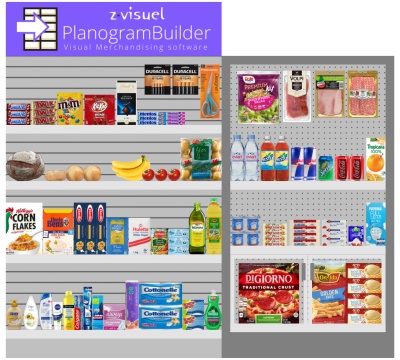
Cette commande réinitialise la zone de visualisation à une vue prédéfinie qui correspond à tous les éléments visibles de votre planogramme.
- Raccourci clavier : A
Recadrer tout
Recadrer la sélection
Cette commande zoome la vue sur les éléments de planogramme sélectionnés.
- Raccourci clavier : Shift + S
Paramètres de caméra
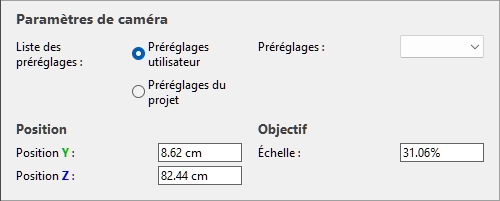
Ce panneau permet un contrôle précis de la caméra dans la zone de visualisation.
Ici, vous pouvez modifier et enregistrer le point de vue actuel, ainsi qu'appliquer un point de vue précédemment enregistré.
Préréglages (Paramètres de caméra)
Liste des préréglages (Paramètres de caméra)
Les préréglages de caméra permettent d'enregistrer et de récupérer les vues sauvegardées.
Deux listes de préréglages sont disponibles pour que vous puissiez sauvegarder et charger des préréglages :
- Préréglages utilisateur : cette liste enregistre des points de vue par utilisateur. Les préréglages enregistrés ici sont disponibles pour tout projet de planogramme. Utilisez cette liste pour sauvegarder un point de vue que vous réutiliserez sur plusieurs planogrammes. Notez qu'une caméra enregistrée peut toujours zoomer ou zoomer automatiquement pour tenir l'ensemble du planogramme à l'écran. cf. Créez un préréglage (Paramètres de caméra).
- Préréglages du projet : cette liste sauvegarde les points de vue au sein du projet en cours. Les préréglages enregistrés ici ne sont disponibles qu'avec le projet dans lequel ils sont enregistrés. Utilisez cette liste pour sauvegarder des caméras que vous n'utilisez que pour un seul projet. Vous pouvez sauvegarder et recharger plusieurs points de vue, ce qui facilite le passage entre des vues prédéfinies dans un planogramme complexe, par exemple un magasin complet.
Préréglages (Paramètres de caméra)
Une liste déroulante où vous pouvez sélectionner un préréglage sauvegardé. Si un préréglage enregistré est actuellement utilisé, son nom s'affiche.
Le contenu de la liste déroulante dépend de la liste prédéfinie que vous avez sélectionnée. cf. Liste des préréglages (Paramètres de caméra).
Créez un préréglage (Paramètres de caméra)
- Ajustez la caméra au point de vue souhaité, en utilisant Caméra ou Paramètres actuels de la caméra.
- Cliquez droit n'importe où dans le panneau de paramètres de la caméra.
- Dans le menu contextuel, choisissez Préréglages > Enreg. sous.
- Sélectionnez dans la liste de préréglages que vous souhaitez enregistrer votre nouveau préréglage.
- Tapez le nom du préréglage à enregistrer dans la boîte de texte.
- Éventuellement, vérifiez Recadrer
tout :
- Coché : cela sauvegarde l'orientation de vue actuelle, l'angle de champ de vision et la valeur de la bascule orthographique. Cependant, lors du chargement d'un tel préréglage sauvegardé, la vue est recadrée (zoomée ou dézoomée) pour afficher l'intégralité du planogramme à l'écran. Lorsqu'elle est enregistrée dans la liste nommée Préréglages utilisateur, c'est très pratique pour visualiser plusieurs planogrammes depuis un angle de vue répétable.
- Non coché : cela sauvegarde tous les paramètres de la caméra dans le préréglage. Le rechargement de ce préréglage applique le point de vue exact, y compris la distance aux objets planogrammes. Utilisez cela pour sauvegarder un point de vue précis que vous souhaitez réutiliser.
- Cliquez Enregistrer.
- Le préréglage sauvegardé est désormais disponible dans la liste déroulante.
Postulez un préréglage (Paramètres de caméra)
- Choisissez la liste de préréglages souhaitée.
- Les préréglages sauvegardés disponibles correspondants sont affichés dans la liste déroulante.
- Sélectionnez un préréglage dans la liste déroulante pour le charger.
- Le point de vue change pour correspondre au préréglage chargé.
Supprimer un préréglage (Paramètres de caméra)
- Choisissez la liste de préréglages souhaitée.
- Les préréglages sauvegardés disponibles correspondants sont affichés dans la liste déroulante.
- Sélectionnez un préréglage dans la liste déroulante pour le charger.
- Cliquez droit n'importe où dans le panneau de paramètres de la caméra.
- Dans le menu contextuel, choisissez Préréglages > Supprimer.
Paramètres actuels de la caméra
La partie inférieure du panneau permet d'afficher et d'éditer les paramètres actuels de la caméra.
Position (Paramètres de caméra)
Position Y (Paramètres de caméra)
La position de la caméra sur l'axe Y (position latérale) dans l'unité de mesure courante.
- Valeurs prises en charge : valeur numérique positive/négative [+-0-9 et virgule décimale]
- Valeur par défaut : 0
- Exemple : 100
Conseil : La position peut également être définie avec la souris. cf. Outils et commandes (Caméra).
Position Z (Paramètres de caméra)
La position de la caméra sur l'axe Z (position de la hauteur) dans l'unité de mesure actuelle.
- Valeurs prises en charge : valeur numérique positive/négative [+-0-9 et virgule décimale]
- Valeur par défaut : 0
- Exemple : 140
Conseil : La position peut également être définie avec la souris. cf. Outils et commandes (Caméra).
Objectif (Paramètres de caméra)
Échelle (Paramètres de caméra)
Cette valeur reflète le grossissement de l'appareil.
- Valeurs supportées : valeur positive en pourcentage entre 0,01 % et 2000 %. Une valeur inférieure correspond à une échelle plus petite. Une valeur plus élevée entraîne un grossissement plus élevé.
- Valeur par défaut : N/D
- Exemple : 32,5 %
Conseil : L'échelle de la caméra peut également être définie avec la souris. cf. Zoom.
